Come risolvere iPhone si accende e si spegne sulla mela
Il tuo iPhone o iPad riscontra problemi quando si avvia mostrando il logo della mela e poi si spegne? Questo articolo fornisce alcune delle migliori soluzioni per aiutarti a risolvere il problema, che sia iPad si accende la mela e poi si spegne o iPad si accende e si spegne in continuazione.

Se il tuo iPad mostra il logo Apple e poi si spegne continuamente, il problema può dipendere da un errore software, un aggiornamento non completato, un problema di alimentazione o un guasto hardware.
Prima di provare soluzioni più invasive, identifica la possibile causa e procedi dai metodi meno rischiosi a quelli che possono cancellare i dati.
IndiceNascondI
Riparazione del sistema iOS
Upgrade o Downgrade iOS
Riparazione del sistema iOS
Controlla prima il tipo di problema
| Sintomo | Possibile causa | Cosa provare |
| Logo Apple appare e sparisce | Errore di avvio del sistema | Riavvio forzato o riparazione software |
| iPad non reagisce alla ricarica | Cavo, caricatore o batteria | Controllare alimentazione |
| Problema dopo aggiornamento | Errore software iPadOS | Ripristino o riparazione sistema |
| Continua dopo tutte le procedure | Possibile problema hardware | Assistenza Apple |
Motivi per cui l’iPad si accende la mela e poi si spegne
Prima di passare alle soluzioni, è utile capire alcune delle cause comuni di questi problemi:
- Un aggiornamento iOS non riuscito può causare il problema.
- Alcune app possono entrare in conflitto con il sistema.
- Un cavo di alimentazione difettoso o una batteria esaurita possono essere la causa.
- File di sistema corrotti possono impedire il corretto avvio dell’iPad.
Come risolvere iPad bloccato sul logo Apple
Se riscontri il problema dell’iPad se si accende e si spegne in continuazione, puoi provare le seguenti soluzioni.
Metodo 1: Forza il riavvio dell’iPad
La prima cosa da provare è forzare il riavvio dell’iPad. Questo può risolvere molti problemi minori del software.
- Per iPad con Face ID:
- Premi e rilascia rapidamente il tasto Volume Su.
- Premi e rilascia rapidamente il tasto Volume Giù.
- Tieni premuto il tasto di Accensione finché non appare il logo Apple.
- Per iPad con tasto Home:
- Tieni premuti contemporaneamente il tasto Home e il tasto di Accensione finché non appare il logo Apple.

Forza il riavvio dell’iPad
Metodo 2: Utilizza AnyFix per risolvere il problema
AnyFix è uno strumento di riparazione software che può aiutare a risolvere alcuni problemi del sistema iOS che possono affliggere i dispositivi Apple, inclusi iPhone, iPad, e iPod Touch. Che tu stia affrontando un dispositivo bloccato sul logo Apple, riavvii continui, o altri malfunzionamenti del sistema, AnyFix offre soluzioni efficaci per riportare il tuo dispositivo alla normalità.
- Offre un’interfaccia facile da usare, permettendo agli utenti di risolvere il problema dell’iPad bloccato sul logo Apple con una procedura guidata.
- Fornisce modalità di riparazione standard e avanzate per affrontare problemi di diversa gravità, offrendo diverse modalità di riparazione da valutare per l’iPad che si spegne dopo il logo Apple.
- Utilizzando la modalità standard di AnyFix, è possibile risolvere i problemi dell’iPad con la modalità compatibile quando disponibile, assicurando la sicurezza delle informazioni dell’utente.
- AnyFix è compatibile con una vasta gamma di dispositivi iOS, inclusi molti modelli iOS compatibili, offrendo una soluzione di riparazione affidabile e completa.
Ecco i passaggi specifici per utilizzare AnyFix per risolvere i problemi del sistema iOS:
Passo 1. Scarica e installa AnyFix
Vai sul sito ufficiale di AnyFix e scarica l’applicazione sul tuo computer.
Scarica Gratis (Win) Compatibile con Windows Scarica Gratis (Mac) Compatibile con Mac
Prova Gratis\* Scarica sempre il software da una fonte ufficiale
Passo 2. Collega il tuo iPad al computer
Utilizza un cavo USB per collegare il tuo iPad. Apri AnyFix e seleziona l’opzione “Riparazione del sistema iOS”.
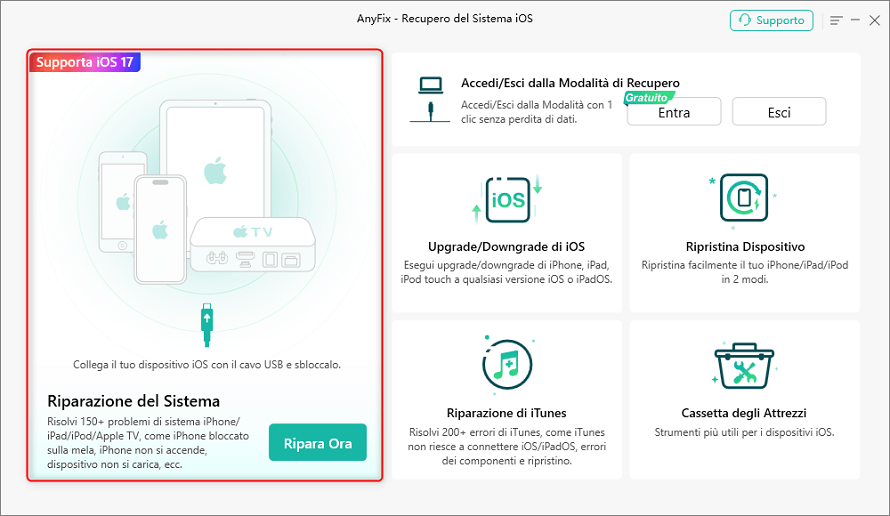
Seleziona la modalità Riparazione del Sistema
Passo 3. Seleziona il problema specifico
Nella lista dei problemi, seleziona Bug del Dispositivo > Inizia ora.
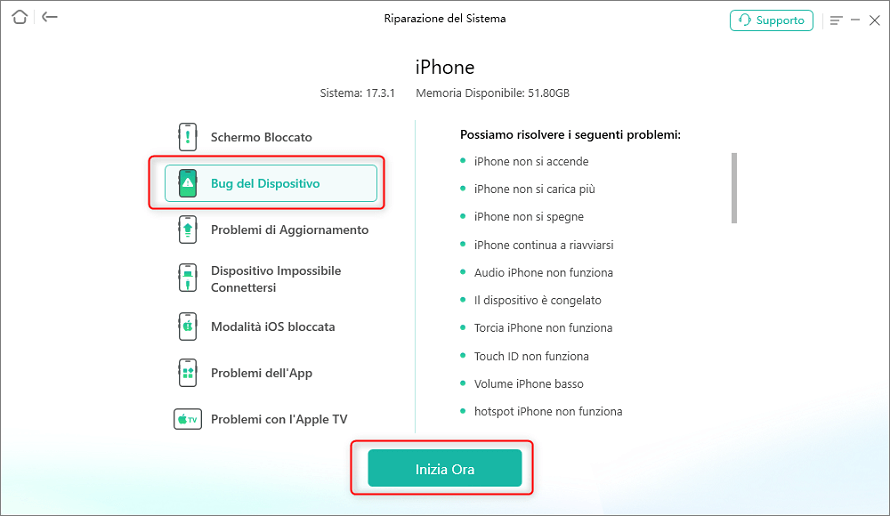
Seleziona “Bug del dispositivo”
Passo 4. Scegli una modalità di riparazione
AnyFix offre 3 modalità di riparazione. Inizia con la modalità Riprarazione Standard per evitare la perdita di dati.

Seleziona la modalità di riparazione
Passo 5. Inizia la riparazione
Dopo l’avvio è necessario scaricare il firmware adatto al proprio dispositivo. Una volta completato è possibile fare clic su Avvia Riprarazione Standard. Una volta terminato, il tuo iPad dovrebbe avviarsi correttamente.

Riparazione completata
Metodo 3: Ripristina l’iPad tramite iTunes
Se forzare il riavvio e l’utilizzo di AnyFix non risolvono il problema, puoi provare a ripristinare il tuo iPad tramite iTunes. È importante notare che questo metodo cancellerà tutti i dati presenti sul dispositivo, quindi è consigliabile utilizzarlo solo se hai eseguito un backup recente o se non ci sono altre opzioni disponibili.
Passaggi per ripristinare l’iPad:
- Utilizza un cavo USB per collegare il tuo iPad al computer e assicurati che iTunes sia aperto.
- Metti l’iPad in modalità di recupero:
- Per iPad con Face ID: Premi e rilascia rapidamente il tasto Volume Su, poi il tasto Volume Giù, quindi tieni premuto il tasto di Accensione finché non appare la schermata della modalità di recupero.
- Per iPad con tasto Home: Tieni premuti contemporaneamente il tasto Home e il tasto di Accensione finché non appare la schermata della modalità di recupero.
- In iTunes, seleziona il tuo dispositivo e scegli “Ripristina iPad”. Segui le istruzioni per completare il ripristino.
- Dopo che iTunes ha completato il ripristino, il tuo iPad si riavvierà. Segui le istruzioni sullo schermo per configurare il dispositivo come nuovo o per ripristinare i dati da un backup.
Ripristinare l’iPad tramite iTunes può essere una soluzione efficace per risolvere il problema del dispositivo che si accende e si spegne sulla mela, riportando il sistema operativo allo stato di fabbrica e risolvendo eventuali problemi di software che causano il malfunzionamento.
Metodo 4: Verifica problemi hardware
Se i metodi precedenti non risolvono il problema e il tuo iPad continua a mostrare il logo della mela per poi spegnersi, potrebbe esserci un problema hardware. Questo può richiedere l’intervento di un tecnico qualificato per una diagnosi accurata e una possibile riparazione.
1. Controlla i Cavi e i Connettori:
Verifica che i cavi di ricarica e i connettori non siano danneggiati o sporchi. Utilizza un cavo diverso o prova a caricare l’iPad con un altro caricatore per escludere problemi di alimentazione.
2. Ispeziona la Batteria:
Una batteria difettosa o esaurita può causare problemi di avvio. Se l’iPad ha diversi anni, potrebbe essere necessario sostituire la batteria. Rivolgiti a un centro di assistenza autorizzato per una verifica e una eventuale sostituzione della batteria.
3. Verifica i Componenti Interni:
Problemi con componenti interni come la scheda logica o il modulo di alimentazione possono impedire il corretto avvio dell’iPad. Solo un tecnico qualificato può diagnosticare e riparare questi componenti.
4. Consulta l’Assistenza Apple:
Se sospetti un problema hardware, il modo migliore per procedere è contattare l’assistenza Apple o visitare un Apple Store. Gli esperti Apple possono eseguire una diagnostica completa del tuo dispositivo e fornire soluzioni appropriate, come la riparazione o la sostituzione del dispositivo.
5. Utilizza Apple Diagnostics:
Per i modelli più recenti di iPad, puoi eseguire un test diagnostico hardware utilizzando Apple Diagnostics. Segui queste istruzioni:
- Spegni l’iPad.
- Tieni premuto il tasto di accensione e il tasto Volume Su finché non vedi il logo Apple.
- Continua a tenere premuti i tasti finché non appare l’interfaccia di Apple Diagnostics.
- Segui le istruzioni sullo schermo per completare il test diagnostico.
Affrontare problemi hardware può essere complesso e spesso richiede strumenti e competenze specifiche. Pertanto, affidarsi a professionisti qualificati è la scelta migliore per garantire una riparazione sicura e efficace del tuo iPad.
Domande frequenti
Perché l’iPad rimane bloccato sul logo Apple?
Le cause comuni includono aggiornamenti non riusciti, file di sistema danneggiati, problemi di batteria o componenti hardware difettosi.
Il riavvio forzato cancella i dati dell’iPad?
No. Il riavvio forzato è un tentativo di ripartenza del sistema e normalmente non elimina i dati.
Il ripristino tramite iTunes/Finder perde i dati?
Sì. Il ripristino può cancellare il contenuto del dispositivo, quindi è consigliato solo dopo aver valutato backup e alternative.
Quando devo contattare Apple?
Se il problema continua dopo le procedure software o l’iPad presenta segnali di guasto fisico, è consigliabile una diagnosi professionale.
Conclusione
Se l’iPad si accende mostrando il logo Apple e poi si spegne, inizia dai metodi meno invasivi come il riavvio forzato e verifica alimentazione e aggiornamenti. Se il problema riguarda il sistema, puoi valutare uno strumento come AnyFix; se invece sospetti un guasto hardware, è meglio rivolgersi all’assistenza Apple.
Scarica Gratis (Win) Compatibile con Windows Scarica Gratis (Mac) Compatibile con Mac
Prova Gratis\* Scarica sempre il software da una fonte ufficiale
Domande relative al prodotto? Contatta il nostro team di supporto per ottenere una soluzione rapida >
