Come scollegare un iPhone dallo stesso ID Apple senza password
Se hai due iPhone collegati allo stesso ID Apple, potresti notare che ricevono le stesse chiamate, messaggi e dati iCloud, creando confusione. Questa guida ti spiegherà passo dopo passo come dissociare due iPhone dallo stesso account.

Apple ti permette di utilizzare lo stesso ID Apple su più dispositivi, consentendoti di sincronizzare facilmente dati tra iPhone, iPad e Mac. Questo include chiamate, messaggi, promemoria, contatti, acquisti di app e altro ancora. Tuttavia, se due iPhone condividono lo stesso account, potresti riscontrare alcuni inconvenienti:
- Ricezione delle stesse chiamate e messaggi su entrambi i dispositivi.
- Sincronizzazione automatica di foto, file e cronologia di navigazione.
- Download automatico delle stesse app su entrambe le unità.
- Condivisione della stessa posizione su “Dov’è”.
Se vuoi separare i due iPhone senza perdere dati, esistono diverse soluzioni per dissociare due dispositivi dallo stesso ID Apple. Come scollegare un iPhone da un altro con lo stesso account? In questa guida, vedremo 3 metodi efficaci per rimuovere il collegamento tra due iPhone associati a un ID Apple e a iCloud.
Articolo consigliato:Come dissociare ID Apple vecchio proprietario>
IndiceNascondI
Metodo 1: Dissociare un iPhone dall’ID Apple tramite le impostazioni
Metodo 2: Disattivare la sincronizzazione di iCloud per evitare la condivisione dati
Metodo 3: Rimuovere un iPhone dall’account tramite il sito Apple
Metodo 4: Come dissociare un iPhone da un ID Apple senza password Raccomandato
Metodo 5: Dissociare due iPhone utilizzando iTunes o un Mac
Metodo 1: Dissociare un iPhone dall’ID Apple tramite le impostazioni
Se vuoi separare completamente un iPhone dall’ID Apple, la soluzione più diretta è uscire dall’account su uno dei dispositivi.
- Apri Impostazioni sul dispositivo che vuoi dissociare.
- Tocca il tuo nome in alto per accedere alle impostazioni dell’ID Apple.
- Scorri fino in fondo e seleziona Esci.
- Inserisci la password del tuo ID Apple per confermare la rimozione.
- Scegli se mantenere una copia dei dati su iPhone prima di uscire.
- Una volta completato questo processo, l’iPhone sarà completamente scollegato dal tuo ID Apple e non condividerà più dati con l’altro dispositivo.
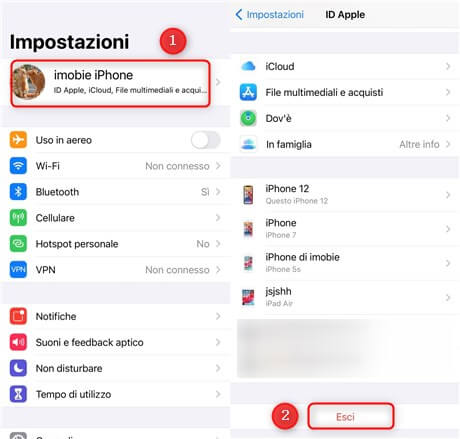
Esci ID Apple dalle Impostazioni
Metodo 2: Disattivare la sincronizzazione di iCloud per evitare la condivisione dati
Se vuoi mantenere lo stesso ID Apple ma evitare la sincronizzazione automatica tra i due iPhone, puoi modificare le impostazioni di iCloud.
- Vai su Impostazioni e tocca il tuo nome.
- Seleziona iCloud.
- Disattiva la sincronizzazione per Foto, Safari, Contatti, Calendario e altri dati che non vuoi condividere tra i dispositivi.
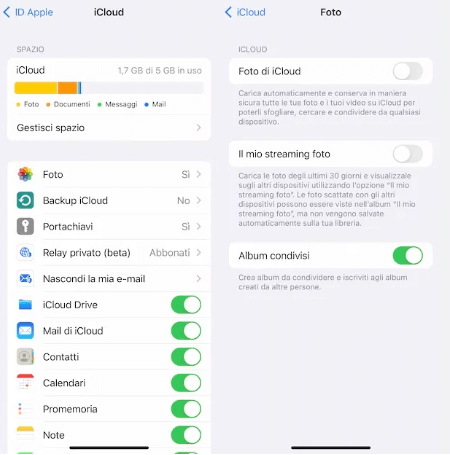
Disattivare la sincronizzazione di iCloud
In questo modo, i due iPhone resteranno collegati allo stesso account, ma non condivideranno più automaticamente i dati.
Metodo 3: Rimuovere un iPhone dall’account tramite il sito Apple
Se non hai accesso diretto all’iPhone che vuoi dissociare, puoi rimuoverlo dal tuo ID Apple tramite il sito ufficiale Apple. Questo metodo è utile se hai venduto o regalato un iPhone e vuoi scollegarlo completamente dal tuo account Apple.
- Vai su Apple ID e accedi con il tuo account.
- Scorri fino alla sezione Dispositivi.
- Seleziona l’iPhone che vuoi rimuovere.
- Tocca Rimuovi dall’account e conferma.
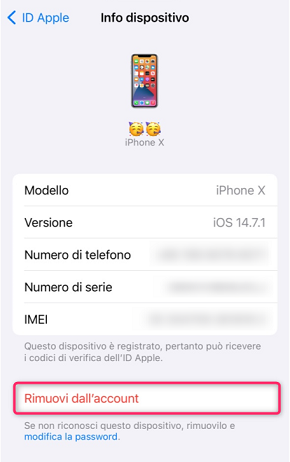
Rimuovi dal tuo account
Metodo 4: Come dissociare un iPhone da un ID Apple senza password
Se hai acquistato un iPhone di seconda mano ancora associato a un vecchio ID Apple o hai dimenticato la password del tuo account Apple, AnyUnlock è la soluzione perfetta per rimuovere l’ID Apple senza password. Questo strumento ti permette di eliminare l’ID Apple, l’account iCloud e qualsiasi tipo di blocco schermo, inclusi codice a 4 cifre, 6 cifre, Face ID e Touch ID, in modo rapido e sicuro.
- Rimuovi il tuo ID Apple senza password e accedi con un nuovo account.
- Non è necessario il precedente proprietario, sblocca facilmente un iPhone bloccato dal proprietario.
- Bypassa MDM e il blocco del tempo di utilizzo su iPhone senza restrizioni.
- Compatibile con la maggior parte degli iPhone e iPad, inclusi i modelli più recenti.
Scarica Gratis (Win) Compatibile con Windows Scarica Gratis (Mac) Compatibile con Mac
Prova Gratis* 100% Pulito e Sicuro
Passo 1. Scarica AnyUnlock sul tuo PC/Mac. Apri AnyUnlock e seleziona l’opzione Sblocca ID Apple.
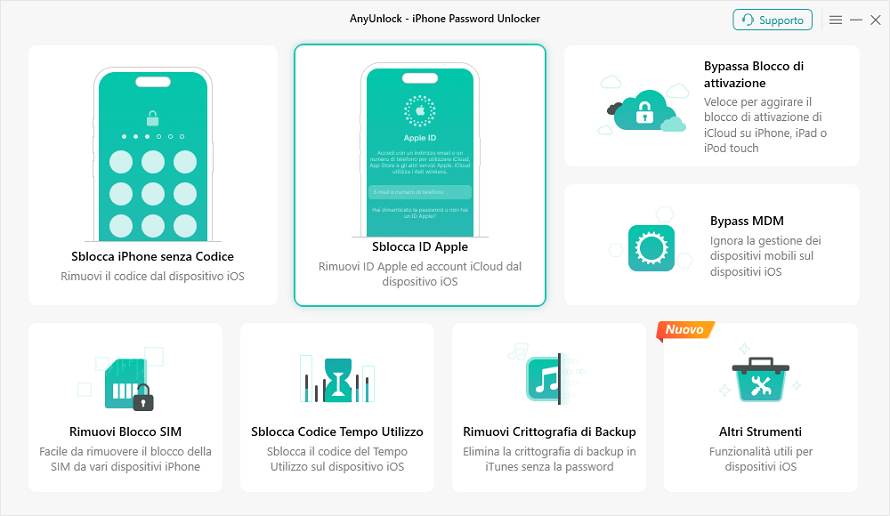
Scegli Sblocca ID Apple
Passo 2. Collega il tuo iPhone al computer utilizzando un cavo USB e fai clic su Inizia ora.
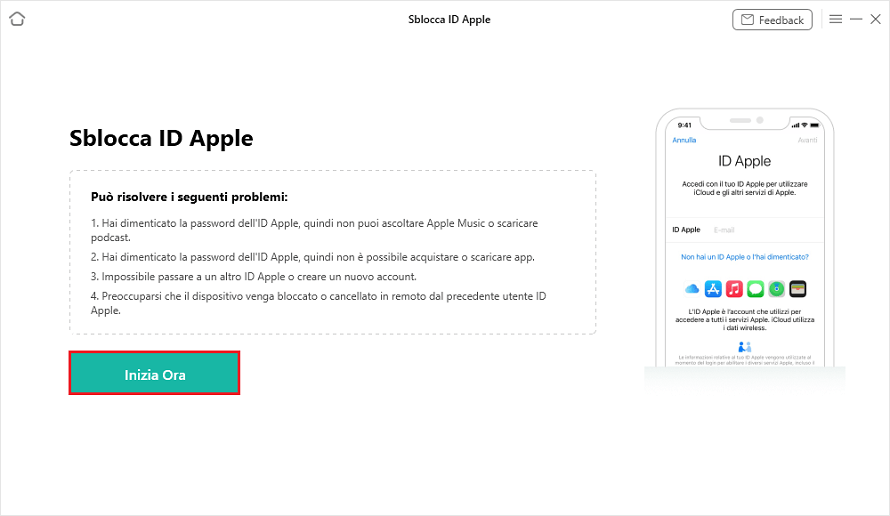
Clicca Inizia Ora per sbloccare ID Apple
Passo 3. Segui le istruzioni sullo schermo per avviare il processo di rimozione. Fai clic sull’opzione “Sblocca Ora”.
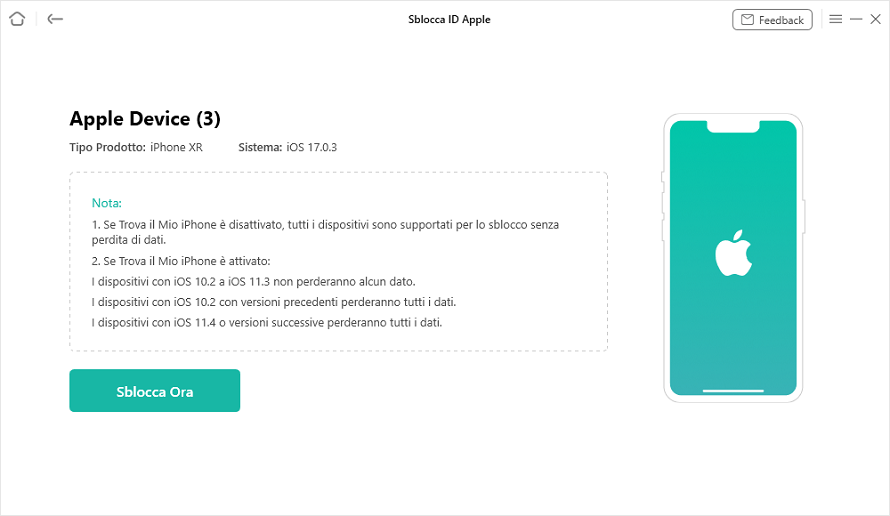
Fai clic su Sblocca Ora
Passo 4. AnyUnlock avvierà il processo di rimozione del blocco. Una volta completato il processo, il tuo ID Apple sarà stato sbloccato e potrai accedere nuovamente ai tuoi dispositivi Apple e ai tuoi servizi.
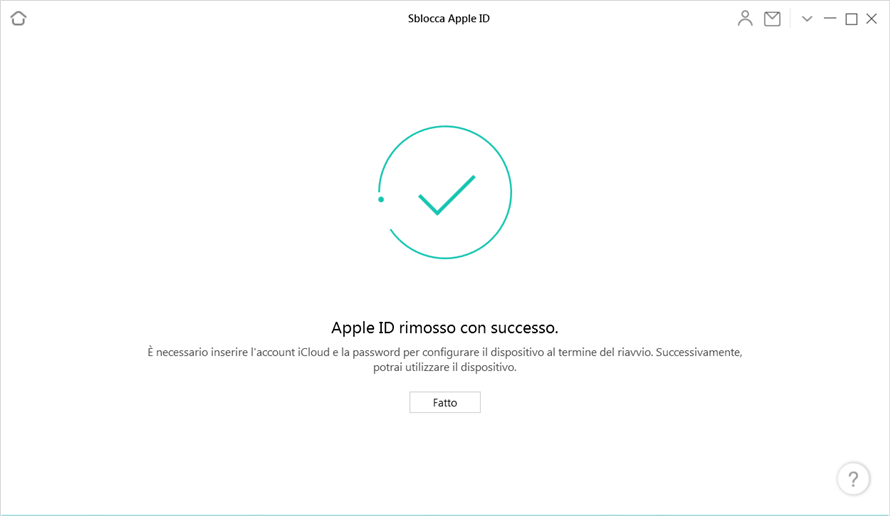
id apple rimosso con successo
Metodo 5: Dissociare due iPhone utilizzando iTunes o un Mac
Se hai collegato entrambi gli iPhone a iTunes o al Finder su Mac, potresti voler annullare la sincronizzazione e rimuovere i dispositivi associati per evitare che condividano backup, dati o impostazioni.
Come dissociare due iPhone con iTunes su Windows
- Collega il primo iPhone al PC con un cavo USB e apri iTunes.
- Clicca sull’icona del dispositivo nell’angolo in alto a sinistra.
- Vai alla scheda “Riepilogo” e disattiva l’opzione “Sincronizza automaticamente quando questo iPhone è collegato“.
- Ripeti gli stessi passaggi per il secondo iPhone.
- Per rimuovere un dispositivo collegato, vai su Account > Visualizza il mio account > Gestisci dispositivi e clicca su Rimuovi accanto all’iPhone che desideri dissociare.
Come dissociare due iPhone con un Mac (macOS Catalina o successivo)
- Collega l’iPhone al Mac tramite cavo USB e apri Finder.
- Seleziona il dispositivo nella barra laterale sinistra.
- Deseleziona l’opzione “Mostra iPhone quando è connesso via USB” per interrompere la sincronizzazione automatica.
- Ripeti gli stessi passaggi per il secondo iPhone.
- Se vuoi rimuovere definitivamente un dispositivo dall’ID Apple, vai su Impostazioni di sistema > ID Apple > Dispositivi e seleziona l’iPhone da rimuovere, poi clicca su “Rimuovi dall’account”.
Questo metodo aiuta a disattivare la sincronizzazione automatica e il backup condiviso, ma non rimuove completamente un iPhone dall’ID Apple. Se vuoi separare definitivamente i dispositivi, dovrai uscire dall’ID Apple o rimuoverli da iCloud tramite il sito Apple ID.
Conclusione
Dissociare due iPhone dallo stesso ID Apple può sembrare complicato, ma con i metodi giusti è possibile farlo in modo rapido e sicuro. Se hai acquistato un iPhone usato e non conosci la password dell’ID Apple associato, la soluzione più efficace è AnyUnlock, che ti permette di rimuovere l’ID Apple senza password e utilizzare il dispositivo senza restrizioni.
Domande relative al prodotto? Contatta il nostro team di supporto per ottenere una soluzione rapida >
