Come registrare schermo e audio su Mac [4 modi]
Scopri come registrare lo schermo e l’audio su Mac utilizzando strumenti integrati e app di terze parti. Trova il metodo migliore per le tue esigenze e scopri anche un fantastico strumento che verrà lanciato presto.

Screenify – Registratore dello schermo tutto-in-uno
Prova gratis Screenify per registrare lo schermo su Windows o Mac. Che si tratti di una registrazione a schermo intero o parziale, con audio o con fotocamera, Screenify lo fa con facilità.
100% Pulito e Sicuro
Vuoi registrare lo schermo del Mac con audio? Che si tratti di un gameplay, di un tutorial utile che desideri condividere o di una videochiamata, la registrazione dello schermo con audio su Mac può essere estremamente utile per queste attività e molte altre. Ma come si fa? È complicato?
Non preoccuparti! È in realtà molto semplice. Questa guida ti mostrerà passo dopo passo come registrare lo schermo e l’audio su Mac. Che tu voglia registrare l’intero schermo o solo una finestra specifica, copriremo tutti i passaggi per aiutarti a iniziare, anche con soluzioni gratuite!
IndiceNascondI
È possibile registrare lo schermo e l’audio su Mac?
Come registrare lo schermo e l’audio su Mac con QuickTime
Come registrare lo schermo e l’audio su Mac con la barra degli strumenti Screenshot
Come registrare lo schermo su Mac con audio usando OBS
Come registrare lo schermo e l’audio su Mac con Screenify [GRATIS]
Domande Frequenti
È possibile registrare lo schermo e l’audio su Mac?
Sì, è assolutamente possibile registrare lo schermo e l’audio su Mac. Mac dispone di strumenti integrati come QuickTime e la barra degli strumenti Screenshot, che ti permettono di registrare lo schermo con audio. Questi strumenti ti offrono anche la possibilità di scegliere se registrare l’intero schermo o solo una parte specifica.
Ma non finisce qui! Se cerchi funzionalità più avanzate, puoi utilizzare strumenti di terze parti come Bandicam e OBS Studio. Questi programmi offrono opzioni più sofisticate per aiutarti a registrare lo schermo in base alle tue esigenze. Tuttavia, è fondamentale scegliere lo strumento giusto e sapere come utilizzarlo al meglio.
Per questo, la nostra guida sarà sufficiente! Procediamo e scopriamo insieme vari metodi per registrare lo schermo e l’audio su Mac!
Come registrare lo schermo e l’audio su Mac con QuickTime
Registrare lo schermo e l’audio su un Mac utilizzando QuickTime è semplice ed efficiente. In passato, QuickTime Player era un’app preinstallata su Mac, ma Apple ha sostituito questo software con AV Foundation. Tuttavia, puoi ancora scaricare QuickTime e usarlo per catturare lo schermo con l’audio dal microfono.
Ecco come registrare lo schermo su Mac con audio utilizzando QuickTime:
Passo 1: Trova e apri QuickTime Player nella cartella Applicazioni del tuo Mac. Puoi anche cercarlo usando Spotlight.
Passo 2: Vai alla barra dei menu in alto, clicca su “File” e seleziona “Nuova registrazione schermo.” Questo farà apparire una piccola finestra di registrazione sul tuo schermo.
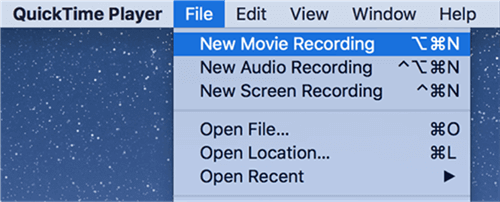
Avvia una nuova registrazione in QuickTime Player
Passo 3: Successivamente, clicca su “Opzioni” accanto al pulsante di registrazione. Potrai scegliere la fonte del microfono (sia il microfono interno che uno esterno).
Passo 4: Di default, QuickTime registra l’intero schermo. Tuttavia, puoi usare le opzioni per catturare solo una finestra o un programma specifico.
Passo 5: Dopo aver personalizzato le impostazioni, clicca sul pulsante “Registra” per iniziare a registrare lo schermo del tuo Mac.
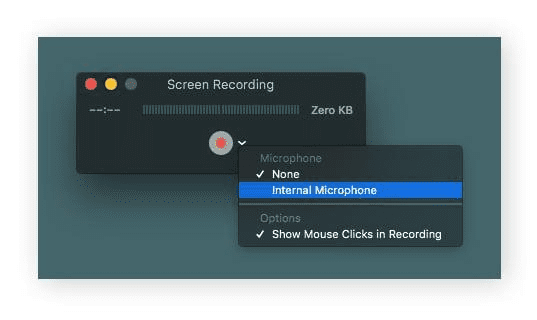
Registratore dello schermo QuickTime
Passo 6: Quando hai finito, clicca sul pulsante di stop nella barra dei menu per terminare la registrazione. Puoi anche usare i tasti rapidi “Command + Ctrl + Esc” per uscire dalla registrazione.
Dopo aver interrotto la registrazione, QuickTime la aprirà automaticamente per consentirti di rivederla e salvarla sul tuo Mac. Anche se questo metodo è semplice, ha alcune limitazioni. Puoi provare anche altri metodi per registrare lo schermo con audio su Mac!
Come registrare lo schermo e l’audio su Mac con la barra degli strumenti Screenshot
Il tuo Mac dispone anche di una barra degli strumenti integrata per gli screenshot che consente di catturare rapidamente lo schermo. Puoi utilizzarla anche per registrare schermo mac con audio. È un modo rapido e semplice per catturare ciò che accade sullo schermo e registrare contemporaneamente la tua voce. Questo metodo è simile a QuickTime Player, ma non devi aprire nessuna app separata.
Ecco come registrare schermo con audio su Mac utilizzando la barra degli strumenti Screenshot:
Passo 1: Premi i tasti di scelta rapida “Shift + Command + 5” sulla tastiera per aprire la barra degli strumenti degli screenshot.

Avvia Screenshot Toolbar
Passo 2: La barra degli strumenti apparirà in basso sullo schermo. Scegli se desideri registrare l’intero schermo o solo una parte specifica.
Passo 3: Clicca su “Opzioni” nella barra degli strumenti e seleziona la fonte del microfono sotto la sezione “Microfono” per registrare anche l’audio.
Passo 4: Una volta impostati schermo e microfono, clicca sul pulsante “Registra” per iniziare la registrazione.
Passo 5: Per terminare la registrazione, clicca sul pulsante di stop nella barra dei menu o premi di nuovo “Command + Ctrl + Esc.” La tua registrazione verrà salvata e mostrata nell’angolo del desktop.
Questo è il metodo per registrare lo schermo e l’audio su Mac con la barra degli strumenti Screenshot. Se questo metodo non soddisfa le tue esigenze, puoi provare altri metodi!
Come registrare lo schermo su Mac con audio usando OBS
OBS (Open Broadcaster Software) è uno strumento gratuito che ti consente di registrare lo schermo del Mac con audio. Offre molte più opzioni di personalizzazione rispetto agli strumenti integrati di macOS. Pertanto, OBS è una buona scelta se hai bisogno di un controllo preciso sulle tue registrazioni.
Ecco come registrare lo schermo e l’audio su Mac utilizzando OBS:
Passo 1: Visita il sito ufficiale di OBS e scarica l’ultima versione per Mac. Successivamente, avvia l’app OBS e clicca sul pulsante “Plus” per creare una nuova scena per la registrazione.
Passo 2: Clicca di nuovo sul pulsante “Plus” sotto la sezione “Fonti” e seleziona “Cattura schermo” (Display Capture). Questo ti permetterà di scegliere quale schermo registrare.
Passo 3: Clicca su “Impostazioni” nell’angolo in basso a destra per regolare le impostazioni di output, la qualità video e le preferenze audio in base alle tue esigenze.
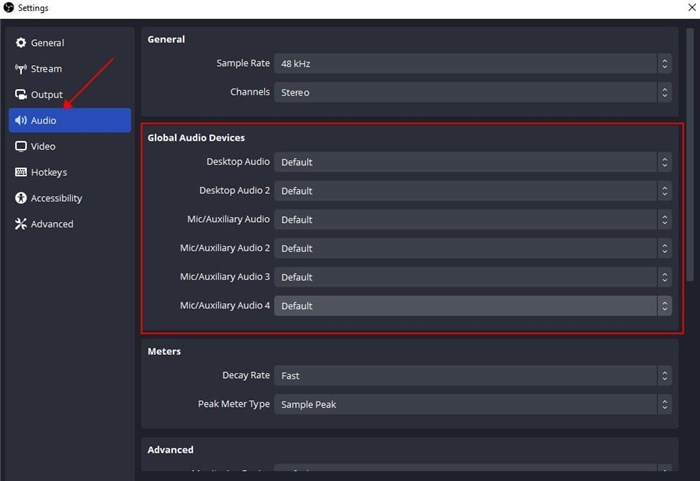
Impostazioni di registrazione audio OBS
Passo 4: Dopo aver configurato tutte le impostazioni, clicca su “Inizia registrazione” (Start Recording) nell’angolo in basso a destra. OBS inizierà a registrare lo schermo e l’audio.
Passo 5: Quando hai finito, clicca su “Ferma registrazione” (Stop Recording). Il video verrà salvato nella posizione specificata nelle impostazioni di OBS.
Ecco come registrare lo schermo e l’audio su Mac utilizzando OBS Studio. Abbiamo esplorato anche altri strumenti che potrebbero esserti utili. Tuttavia, se desideri un registratore di schermo affidabile ed efficiente, ti presentiamo Screenify. Puoi scoprire di più nella prossima parte.
Come registrare lo schermo e l’audio su Mac con Screenify
Screenify è un nuovo software di registrazione dello schermo che verrà lanciato presto. Questo straordinario strumento renderà la registrazione dello schermo su Mac e Windows più semplice che mai. È perfetto per chi desidera registrare lo schermo del PC con audio per diverse esigenze. È anche ideale per chi ha bisogno di registrare una riunione Teams, offrendo una soluzione pratica e gratuita. Screenify è progettato pensando alla comodità dell’utente e offre molte funzionalità promettenti.
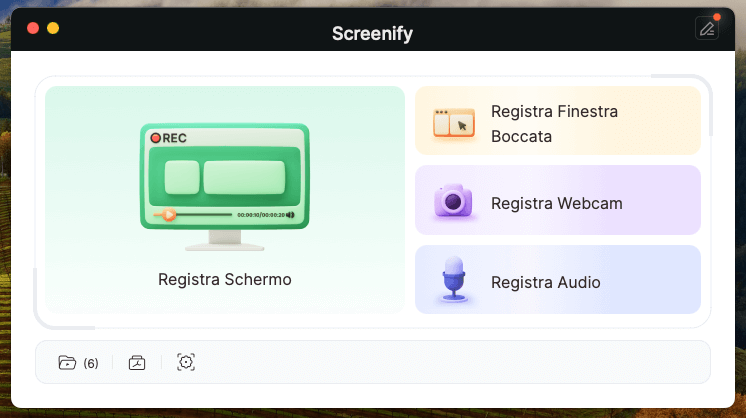
Seleziona la modalità di registrazione che desideri utilizzare
- Alta Qualità: Ottieni registrazioni dello schermo nitide e cristalline senza spendere un centesimo.
- Senza Filigrana: Goditi video senza filigrana, puliti e professionali.
- Opzioni di Schermo: Registra facilmente l’intero schermo o solo la parte che desideri mostrare.
- Sorgenti Audio Multiple: Registra la tua voce o qualsiasi altro suono dal tuo Mac in modo semplice.
- Compatibilità: Usalo sia su Mac che su PC Windows – è compatibile con entrambi i sistemi.
Scarica Gratis (Win) Compatibile con Windows Scarica Gratis (Mac) Compatibile con Mac
Prova Gratis* 100% Pulito e Sicuro
Scarica Screenify per registrare lo schermo e l’audio sul tuo Mac ora!
Andiamo avanti e rispondiamo ad alcune delle tue domande su come registrare lo schermo e l’audio su Mac!
Domande Frequenti
Come posso registrare lo schermo e l’audio su Macbook?
Registrare lo schermo e fare un voiceover su Macbook è molto semplice. Puoi utilizzare QuickTime o la barra degli strumenti Screenshot per farlo. Abbiamo discusso questi metodi nelle parti 2 e 3 di questo articolo. Ricorda di impostare la tua sorgente audio come “Microfono”. Poi, premi il pulsante di registrazione e sei pronto per partire!
Dove vengono salvate le registrazioni dello schermo su Mac?
Il tuo Mac di solito salva le registrazioni dello schermo sul desktop. Quando termini la registrazione, vedrai una piccola anteprima della registrazione nell’angolo in basso a destra dello schermo. Puoi cliccarci sopra per visualizzarla o modificarla. In alternativa, puoi trovare il file sul desktop con la data e l’ora della registrazione.
Conclusione
In questo articolo abbiamo esplorato come registrare lo schermo su Mac con audio. Ci sono diversi strumenti tra cui scegliere, ognuno con funzionalità avanzate, anche se alcuni possono essere un po’ più complessi da usare. Questi strumenti sono ideali per registrare video dall’aspetto professionale. La buona notizia è che presto arriverà un nuovo strumento – Screenify, che sarà facile da usare e renderà la registrazione dello schermo ancora più semplice e accessibile. Buona registrazione!
Domande relative al prodotto? Contatta il nostro team di supporto per ottenere una soluzione rapida >
