Что значит «iPhone недоступен» и можно ли сохранить данные?
Если вы видите на экране сообщение «iPhone недоступен» (iPhone Unavailable) или «Блокировка защиты» (Security Lockout), это означает, что вы или кто-то другой ввели неправильный пароль слишком много раз подряд. Это встроенная мера безопасности Apple для защиты ваших личных данных от несанкционированного доступа.
Давайте сразу проясним самый важный вопрос: разблокировать iPhone в этом состоянии без потери данных невозможно. Чтобы снова начать пользоваться устройством, его придется полностью стереть, сбросив до заводских настроек. Ваши фотографии, контакты и сообщения можно будет восстановить только в том случае, если у вас есть недавняя резервная копия в iCloud, iTunes или на Mac/ПК.
Для возврата доступа к смартфону у вас есть три основных пути: использовать кнопку сброса прямо на экране (если она активна), восстановить устройство через iTunes/Finder или воспользоваться специальной настольной программой, если официальные методы выдают ошибку. Ниже мы подробно разберем каждый из этих способов.
Почему на экране блокировки нет кнопки «Стереть iPhone»?
Многие официальные инструкции предлагают просто нажать кнопку «Стереть iPhone» (Erase iPhone) в нижней части экрана. Но что делать, если этой кнопки там просто нет? Это частая проблема, которая возникает из-за строгих системных ограничений Apple.
Для того чтобы кнопка стирания появилась на заблокированном экране, должны быть одновременно выполнены три условия:
- Условие 1: Версия iOS. На вашем устройстве должна быть установлена iOS 15.2 или более новая версия (в iOS 17 эта кнопка может называться «Забыли код-пароль?»).
- Условие 2: Подключение к сети. Смартфон должен быть подключен к Wi-Fi или сотовой сети. Важный нюанс: если iPhone был перезагружен после блокировки, он часто отключается от домашней сети Wi-Fi, из-за чего кнопка немедленно пропадает.
- Условие 3: Знание Apple ID. На устройстве должен быть выполнен вход в учетную запись, и вы должны помнить пароль от своего Apple ID.
Если хотя бы одно из этих условий не выполняется (например, нет интернета или установлена старая версия iOS), вы физически не сможете сбросить устройство без компьютера. В этом случае вам придется использовать Mac или ПК.
Способ 1: Сброс «iPhone недоступен» без компьютера (iOS 15.2 и новее)
Если на вашем экране есть кнопка «Стереть iPhone» (или «Забыли код-пароль?» в iOS 17) и телефон имеет доступ к интернету, это самый быстрый и простой способ. Вам не понадобится компьютер или сторонние программы.
- Нажмите кнопку «Стереть iPhone» (Erase iPhone) в нижнем углу экрана.
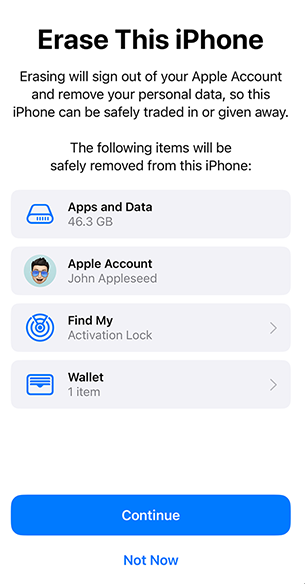
Erase iPhone
- На следующем экране появится предупреждение о том, что все данные будут удалены. Снова нажмите «Стереть iPhone» для подтверждения ваших намерений.
- Введите пароль от вашего Apple ID, чтобы выйти из учетной записи на этом устройстве.
- Дождитесь окончания процесса. iPhone перезагрузится, сотрет все данные и покажет приветственный экран «Hello».
После этого вы сможете настроить смартфон заново и, при наличии резервной копии в iCloud, восстановить все свои файлы прямо на этапе первоначальной настройки.
Способ 2: Разблокировка через iTunes или Finder (Режим восстановления)
Если кнопки стирания нет, официальный путь от Apple требует использования компьютера. Вам нужно будет вручную перевести iPhone в режим восстановления (Recovery Mode) и сбросить его через iTunes (на Windows) или Finder (на Mac).
- Выключите ваш iPhone.
- Переведите устройство в режим восстановления. Для iPhone 8 и новее (включая iPhone 15/16): быстро нажмите и отпустите кнопку увеличения громкости, затем кнопку уменьшения громкости. После этого нажмите и удерживайте боковую кнопку, пока на экране не появится значок компьютера и кабеля.
- Подключите iPhone к компьютеру с помощью USB-кабеля.
- Откройте iTunes или Finder. На экране компьютера появится окно с предложением «Обновить» или «Восстановить». Нажмите «Восстановить» (Restore).
- Компьютер начнет скачивать актуальную прошивку iOS и сотрет данные с устройства.
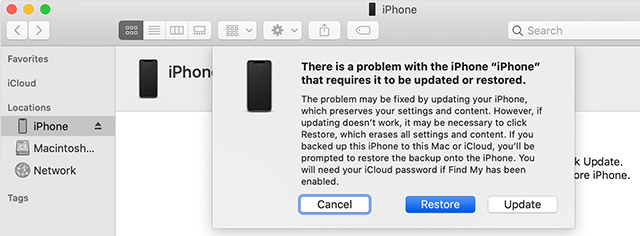
Restore iPhone в режиме восстановления
Частые проблемы этого метода: Пользователи нередко сталкиваются с трудностями на этом этапе. Во-первых, поймать тайминг нажатия физических кнопок бывает очень сложно. Во-вторых, iTunes часто выдает ошибки подключения или просто не видит заблокированный телефон. Кроме того, если загрузка прошивки занимает больше 15 минут, iPhone автоматически выходит из режима восстановления, и весь процесс с кнопками приходится начинать заново.
Способ 3: Как разблокировать «iPhone недоступен» через AnyUnlock (Альтернатива iTunes)
Если iTunes не видит ваш телефон, выдает неизвестные ошибки или у вас никак не получается ввести устройство в режим восстановления с помощью комбинации кнопок, можно использовать альтернативный настольный инструмент — AnyUnlock.
В модуле «Разблокировка экрана» (Screen Passcode Removal) программа предлагает пошаговый визуальный интерфейс. AnyUnlock берет на себя самую сложную часть: он показывает четкие графические инструкции по переводу телефона в режим восстановления, сам находит нужную прошивку и позволяет избежать типичных сбоев iTunes.
Как сбросить пароль с помощью AnyUnlock:
- Скачайте и запустите AnyUnlock на вашем ПК или Mac. На главном экране выберите модуль «Разблокировка экрана».
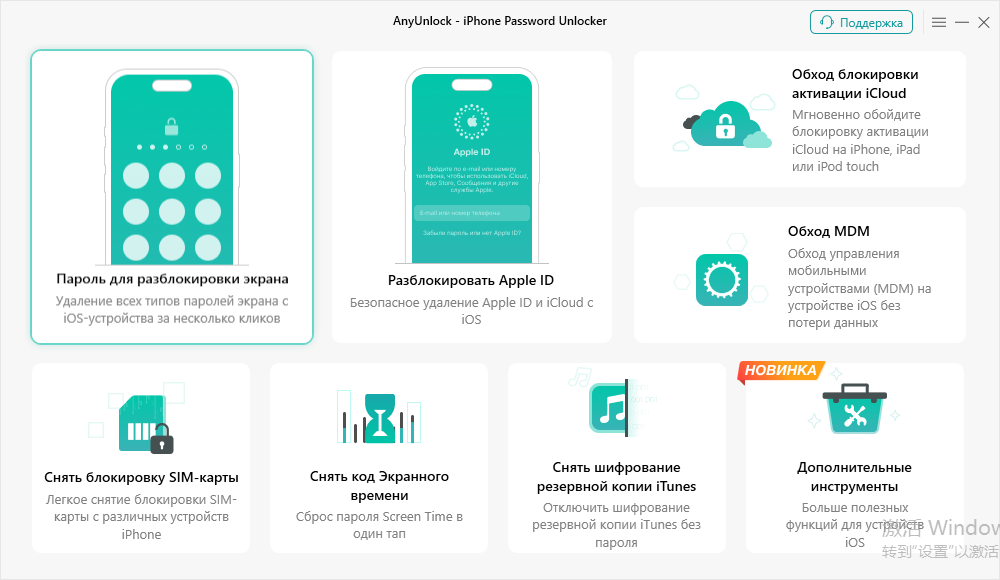
Пароль для разблокировки экрана
- Подключите заблокированный iPhone к компьютеру через USB-кабель.
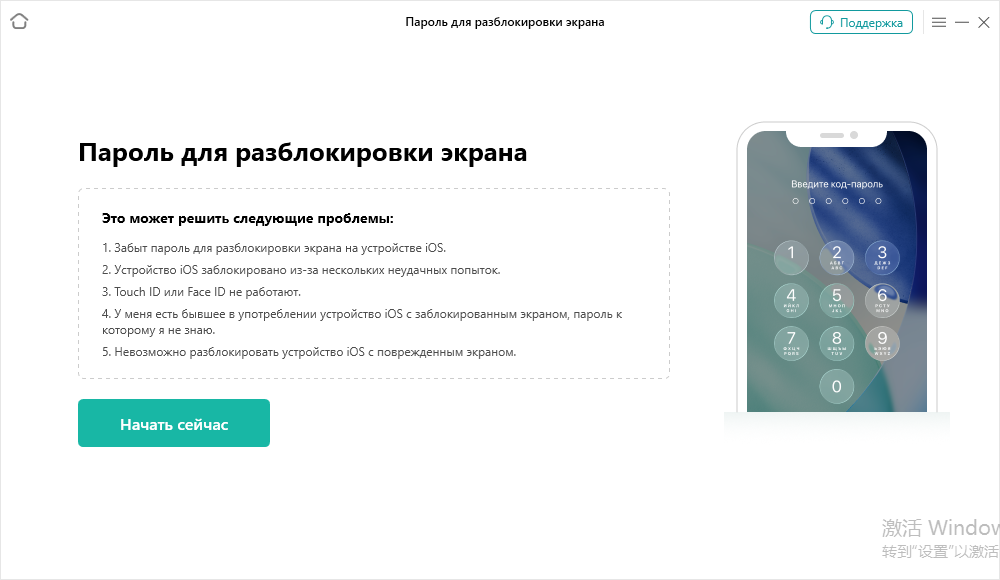
Начать сейчас
- Следуйте простым визуальным подсказкам на экране программы, чтобы перевести устройство в режим восстановления (инструкции будут адаптированы именно под вашу модель).
- Программа автоматически подберет подходящую версию iOS. Нажмите кнопку загрузки прошивки.
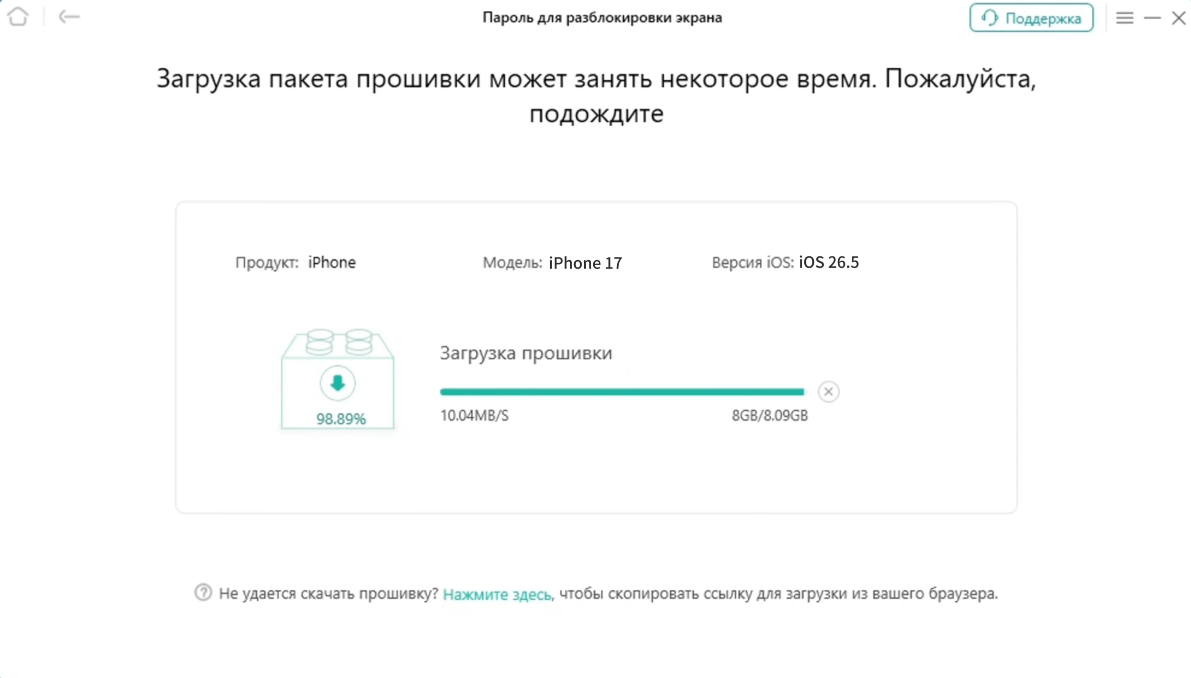
Скачать прошивку
- После окончания загрузки нажмите «Разблокировать сейчас». AnyUnlock запустит процесс стирания пароля и данных.
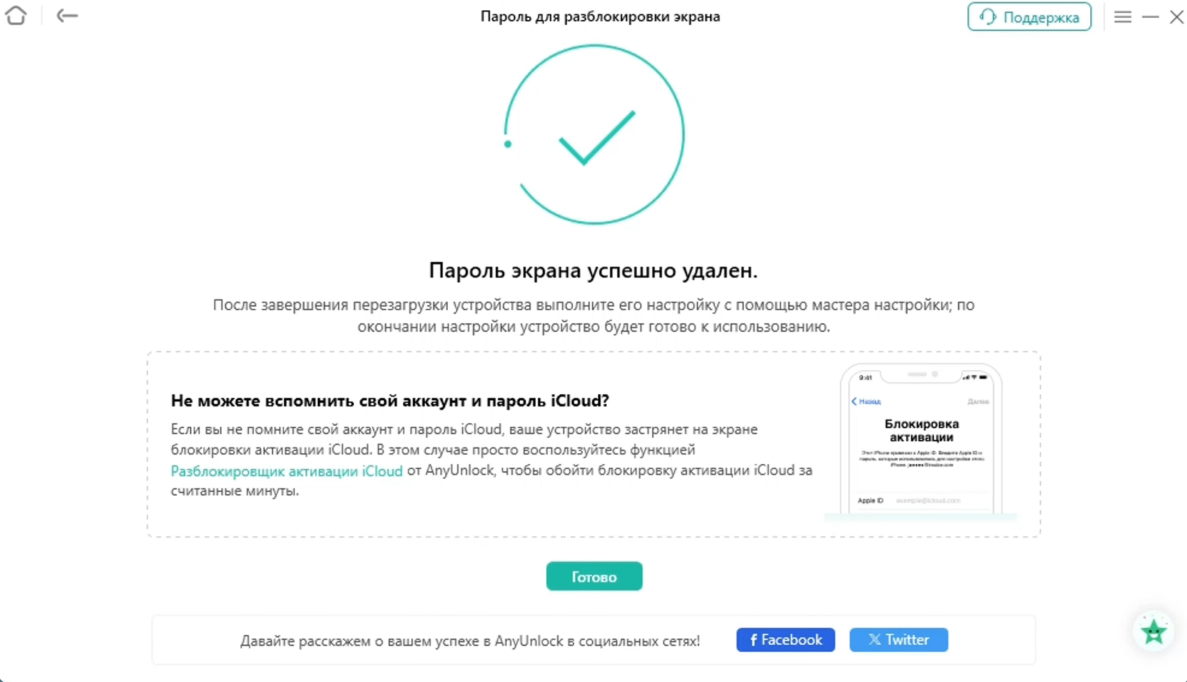
Пароль экрана успешно удален
Как и официальные методы, AnyUnlock полностью сотрет данные устройства. Инструмент предназначен только для авторизованных устройств. Если на iPhone была включена функция «Локатор» (Find My), после сброса сработает блокировка активации (Activation Lock), и для первоначальной настройки вам все равно потребуется ввести оригинальный Apple ID и пароль.
Готовы вернуть доступ к устройству?
Если официальные методы не сработали, перейдите на страницу AnyUnlock, чтобы проверить совместимость вашей модели и скачать программу для быстрого и понятного сброса экрана.
Частые вопросы (FAQ)
- Сколько длится блокировка «iPhone недоступен»?
- Время блокировки увеличивается с каждой неверной попыткой. Сначала устройство блокируется на 1 минуту, затем на 5 минут, потом на 15 минут и на 1 час. Если после этого снова ввести неверный пароль, на экране появится надпись «iPhone недоступен» без таймера — это означает полную блокировку, требующую принудительного сброса.
- Запросит ли iPhone Apple ID после сброса до заводских настроек?
- Да, если на устройстве была включена функция «Локатор» (Find My). Эта функция безопасности (Блокировка активации) требует ввести тот же Apple ID и пароль, который использовался до сброса, чтобы злоумышленники не могли воспользоваться чужим телефоном.
- Можно ли обойти экран «Блокировка защиты» без iTunes?
- Да. Если на вашем экране есть кнопка «Стереть iPhone», вы можете сделать это прямо с устройства без подключения к ПК. Если кнопки нет, а iTunes выдает ошибки, вы можете использовать альтернативные настольные программы, такие как AnyUnlock, чтобы загрузить прошивку и сбросить пароль.
- Как разблокировать айфон, если нет компьютера?
- Разблокировать устройство без компьютера можно только в одном случае: если на заблокированном экране активна кнопка «Стереть iPhone» (или «Забыли код-пароль?»), телефон подключен к интернету, и вы помните пароль от Apple ID. Во всех остальных ситуациях использование компьютера (своего или одолженного у знакомых) строго обязательно.
Заключение: Какой способ разблокировки выбрать?
Экран «iPhone недоступен» может пугать, но процесс восстановления доступа вполне логичен, если знать нужные шаги. Помните, что сохранение данных без предварительной резервной копии невозможно, так как удаление пароля всегда сопровождается полным стиранием устройства.
Краткая таблица решений:
| Ваша ситуация | Рекомендуемый метод |
|---|---|
| Есть iOS 15.2+, Wi-Fi и пароль от Apple ID | Используйте кнопку «Стереть iPhone» прямо на экране устройства (самый быстрый путь). |
| Нет кнопки стирания, есть ПК/Mac и кабель | Используйте iTunes или Finder (официальный и бесплатный настольный метод). |
| iTunes выдает ошибку, не видит телефон или сложно нажимать кнопки | Попробуйте AnyUnlock (визуально понятный пошаговый процесс и автоматическая загрузка нужной iOS). |
После того как вы сбросите устройство любым из этих способов, iPhone перезагрузится. Вам останется лишь ввести свой Apple ID, пройти базовую настройку и, при необходимости, восстановить фотографии и контакты из недавней резервной копии iCloud.
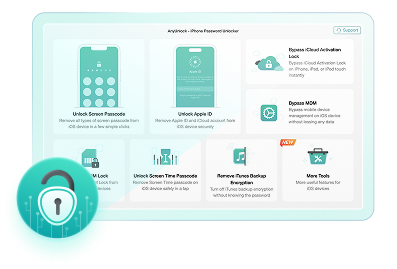
AnyUnlock — разблокировка любого пароля iOS
Универсальный инструмент для быстрого снятия любых блокировок iOS — от экрана и Apple ID до резервных копий iTunes — одним нажатием.


 AnyUnlock
Мгновенно и безопасно разблокируйте любой iPhone с забытым паролем
Бесплатная загрузка Бесплатная загрузка