Краткий ответ: Нет, если вы забыли код-пароль, разблокировать iPad без потери данных невозможно. Единственный способ снова начать пользоваться планшетом — полностью стереть его до заводских настроек.
Архитектура безопасности Apple устроена таким образом, что обойти пароль экрана без удаления информации нельзя. Многие обучающие видео в интернете обещают чудесные способы разблокировки «без потери данных», но на практике это ложные обещания. Не давайте себе ложных надежд — пароль надежно шифрует систему.
Надпись «iPad недоступен» (iPad unavailable) означает, что кто-то слишком много раз ввел неверный пароль, и сработала защитная блокировка. Единственная хорошая новость заключается в том, что если у вас была включена синхронизация с iCloud или есть резервная копия на компьютере, вы сможете восстановить свои фотографии, контакты и приложения после завершения процесса сброса.
перед тем как приступать к стиранию устройства, зайдите на icloud.com со своего смартфона и проверьте, когда была создана последняя резервная копия. Так вы будете точно знать, какие данные удастся вернуть.
Какой способ сброса пароля подойдет вам?
Выбор подходящего метода разблокировки зависит от того, есть ли у вас под рукой компьютер, обновлен ли ваш планшет и помните ли вы данные от своего Apple ID. Изучите таблицу ниже, чтобы не тратить время на неподходящие инструкции.
| Ваша ситуация и условия | Рекомендуемый метод |
|---|---|
| Нет компьютера, iOS 15.2 или новее, iPad подключен к Wi-Fi, вы помните пароль от Apple ID | Способ 1: Сброс прямо с экрана блокировки или удаленно через iCloud |
| Есть компьютер (ПК или Mac), вы знаете Apple ID, готовы использовать комбинации кнопок | Способ 2: Режим восстановления через iTunes или Finder |
| Есть компьютер, но iTunes не видит iPad или не получается нажать нужные кнопки | Способ 3: Программа AnyUnlock (пошаговый сброс с визуальными подсказками) |
Определились? Переходите к соответствующему способу ниже.
Способ 1. Как разблокировать айпад без компьютера (Экран блокировки и iCloud)
Если на вашем iPad установлена iPadOS 15.2 или более новая версия, и он подключен к Wi-Fi или сотовой сети, вам не нужен компьютер для сброса. Apple добавила функцию автоматического стирания прямо на экран блокировки.
Вариант А: Функция «Стереть iPad» на экране блокировки
- Вводите неправильный пароль до тех пор, пока не появится надпись «iPad недоступен» (или «Блокировка безопасности») и таймер.
- В нижней части экрана нажмите на опцию Стереть iPad (Erase iPad).
- Подтвердите действие, нажав Стереть iPad еще раз.
- Введите пароль от вашего Apple ID, чтобы выйти из учетной записи.
- Дождитесь, пока планшет сотрет все данные и перезагрузится.
Вариант Б: Удаленный сброс через «Локатор» (iCloud)
Если экран iPad не реагирует, но планшет подключен к интернету, используйте свой телефон (iPhone или Android).
- Откройте браузер на смартфоне и перейдите на сайт iCloud.com/find.
- Войдите в систему, используя тот же Apple ID, к которому привязан заблокированный айпад.
- В списке «Все устройства» выберите свой iPad.
- Нажмите Стереть это устройство и следуйте инструкциям на экране.
Оба варианта сработают только в том случае, если заблокированный iPad имеет доступ к интернету. Если Wi-Fi отключен, переходите к Способу 2.
Способ 2. Разблокировка iPad через iTunes или Finder (Режим восстановления)
Если на айпаде нет интернета или вы не помните пароль от Apple ID в данный момент, вам понадобится компьютер (ПК на Windows или Mac) с установленным приложением iTunes (или Finder для новых Mac) и USB-кабель.
Чтобы компьютер смог стереть пароль, вам нужно перевести iPad в Режим восстановления (Recovery Mode). Действия отличаются в зависимости от модели.
Для iPad без кнопки «Домой» (модели с Face ID):
- Подключите планшет к компьютеру.
- Нажмите и быстро отпустите кнопку увеличения громкости.
- Нажмите и быстро отпустите кнопку уменьшения громкости.
- Нажмите и удерживайте верхнюю кнопку (кнопку включения). Не отпускайте ее, когда появится ползунок выключения — держите, пока на экране не появится значок кабеля и компьютера.
Для iPad с кнопкой «Домой» (Touch ID):
- Подключите планшет к компьютеру.
- Одновременно нажмите и удерживайте кнопку «Домой» и верхнюю кнопку.
- Удерживайте их, пока не увидите экран режима восстановления.
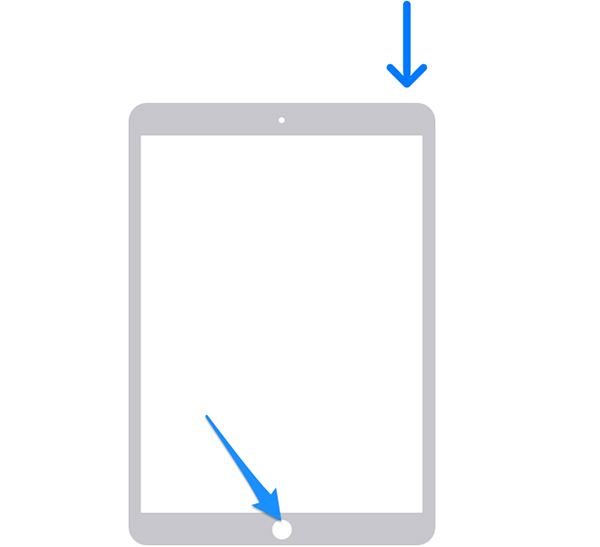
Перезагрузите iPad в режиме восстановления
Действия на компьютере:
- Откройте iTunes или Finder. На экране появится сообщение о проблеме с устройством.
- Выберите пункт Восстановить (Restore). Не выбирайте «Обновить», это не удалит пароль.
- Компьютер начнет загрузку прошивки. Дождитесь окончания процесса.
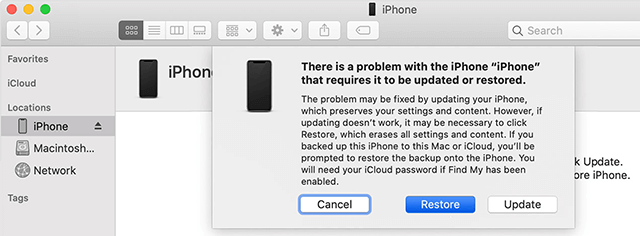
Сброс настроек iPad в режиме восстановления
Если скачивание прошивки занимает больше 15 минут, iPad выйдет из режима восстановления. Вам придется повторять нажатия кнопок заново. Кроме того, иногда iTunes просто отказывается «видеть» заблокированное устройство.
Способ 3. Что делать, если iTunes не видит заблокированный iPad?
Ручной сброс через iTunes часто вызывает трудности: сложно вовремя нажать правильные кнопки, программа выдает непонятные ошибки или устройство постоянно отключается. В таких случаях можно использовать альтернативный настольный инструмент — AnyUnlock.
AnyUnlock — это программа, которая помогает автоматизировать процесс восстановления и снять экранный пароль на вашем собственном устройстве, не требуя сложных технических знаний. Как и официальный метод, AnyUnlock стирает данные устройства, но предлагает более понятный визуальный интерфейс, который снижает риск ошибок.
Как сбросить пароль с помощью AnyUnlock:
- Скачайте и установите AnyUnlock на ваш Mac или ПК на Windows.
- Откройте программу и выберите модуль «Пароль для разблокировки экрана» (Unlock Screen Passcode).
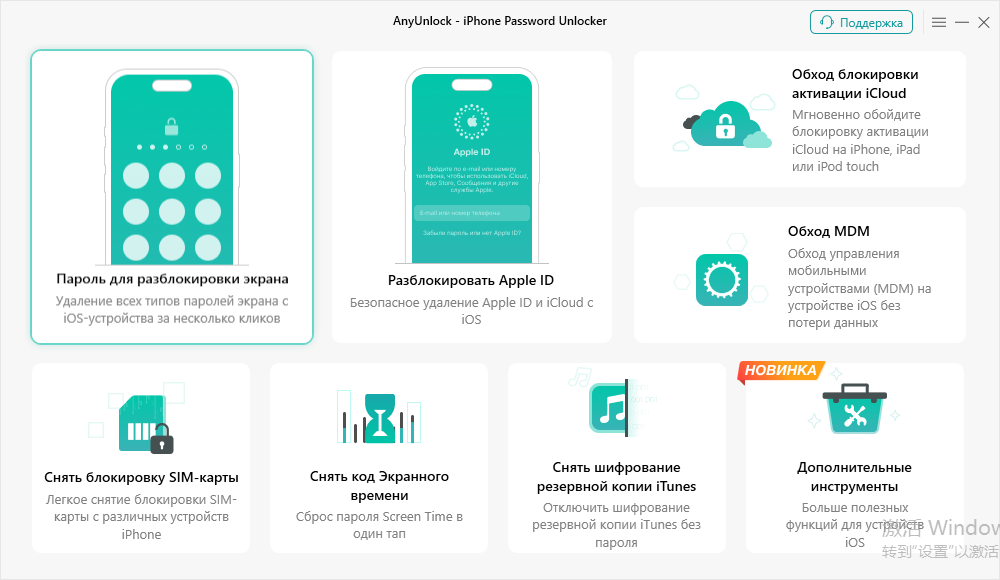
Пароль для разблокировки экрана
- Подключите iPad к компьютеру с помощью надежного USB-кабеля и нажмите «Начать».
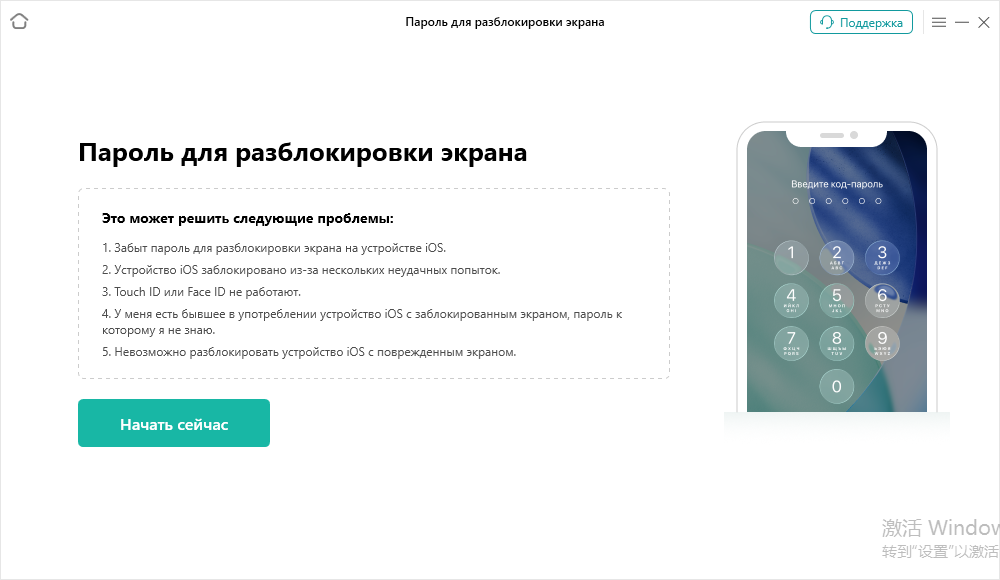
Начать сейчас
- Следуйте простым визуальным подсказкам программы, чтобы перевести устройство в режим восстановления (AnyUnlock сам покажет, какие именно кнопки нажимать для вашей модели).
- Нажмите кнопку загрузки — программа автоматически подберет и скачает нужную версию прошивки iOS.
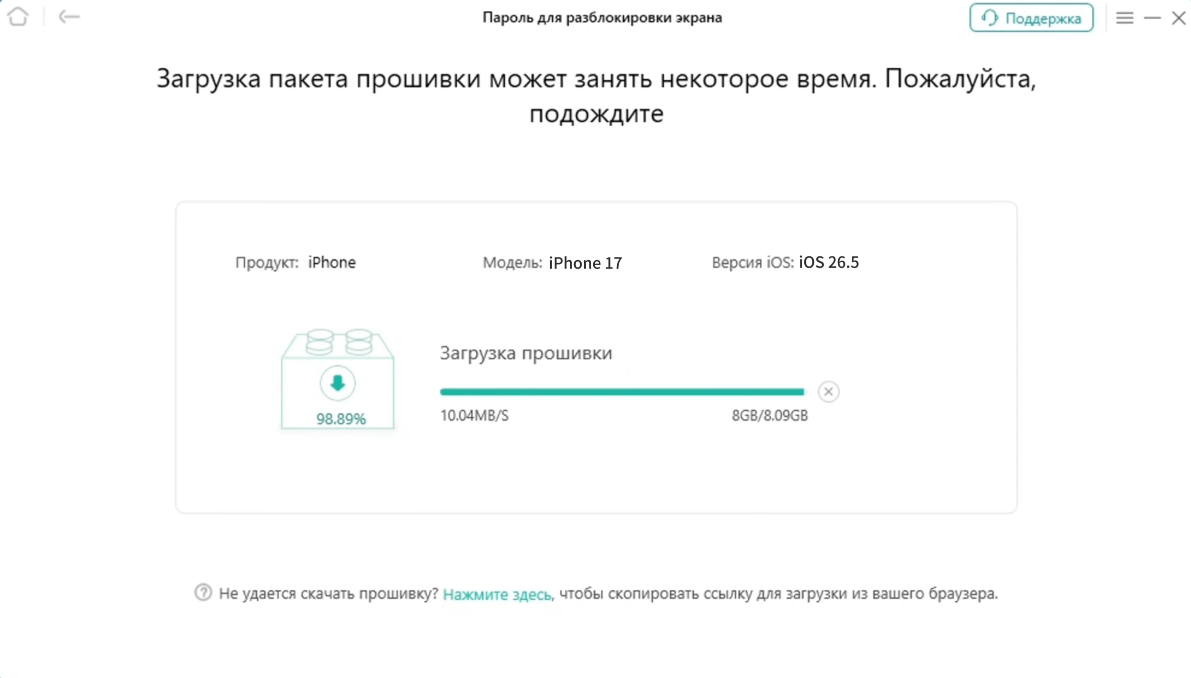
Скачать прошивку
- Нажмите «Разблокировать сейчас», и AnyUnlock начнет процесс стирания экрана блокировки.
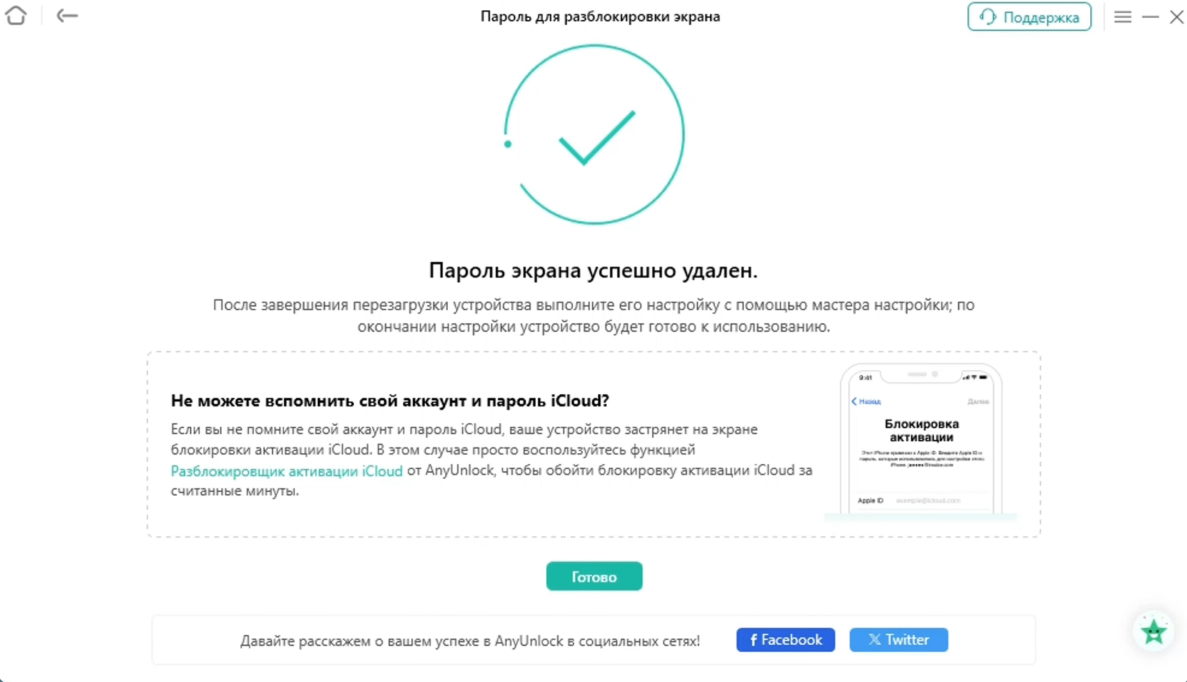
Пароль экрана успешно удален
После завершения процесса ваш iPad перезагрузится, и вы сможете настроить его как новое устройство, вернув свои файлы из резервной копии.
Важный шаг после сброса: Блокировка активации iCloud
Независимо от того, какой способ вы выбрали (экран блокировки, iTunes или AnyUnlock), после успешного сброса вас ждет один важный этап.
Когда стертый iPad включится, он покажет экран приветствия. Если на устройстве до сброса была включена функция «Найти iPad» (Локатор), система потребует пройти проверку безопасности — Блокировку активации (Activation Lock).
На экране появится сообщение о том, что iPad привязан к учетной записи владельца. Вам потребуется ввести логин и пароль от того самого Apple ID, который использовался на этом планшете до сброса пароля экрана.
Это встроенная защита Apple от краж. Только после ввода данных Apple ID вы сможете продолжить настройку планшета и выбрать опцию восстановления ваших фотографий и данных из резервной копии iCloud или компьютера.
Часто задаваемые вопросы (FAQ)
Q1: Как разблокировать iPad, если забыл пароль?
Единственный способ вернуть доступ к устройству — полностью стереть его. Это можно сделать через экран блокировки (если стоит iOS 15.2+), через iTunes на компьютере или с помощью специальных программ-помощников.
Q2: Что делать, если пишет «iPad недоступен»?
Эта надпись означает, что система заблокировалась после серии неверных попыток ввода пароля. Сначала подождите время, указанное на таймере. Если таймера нет или вы точно забыли пароль, нажмите кнопку «Стереть iPad» внизу экрана (если она доступна) или воспользуйтесь компьютером.
Q3: Поможет ли AnyUnlock сохранить данные на iPad?
Нет. Архитектура безопасности iOS делает сохранение данных при удалении забытого пароля невозможным. Как и iTunes, AnyUnlock удалит всю информацию. Восстановить файлы можно будет только из ранее созданной резервной копии.
Q4: Сколько раз можно вводить неправильный пароль на iPad?
После 5 неверных попыток iPad блокируется на 1 минуту. С каждой новой ошибкой время ожидания увеличивается (от 5 до 60 минут). После 10 неверных попыток устройство может полностью заблокироваться или автоматически стереть данные (если эта опция была включена в настройках).
Q5: Можно ли разблокировать чужой найденный айпад?
Даже если вы сбросите экранный пароль через компьютер, планшет включит Блокировку активации. Без Apple ID и пароля законного владельца вы не сможете завершить первоначальную настройку и пользоваться устройством.
Подводим итоги: что делать дальше?
Забытый пароль от планшета — это частая и решаемая проблема. Главное, что нужно усвоить: сброс пароля требует стирания устройства. Если у вас нет ПК и на планшете установлена свежая iOS, используйте кнопку стирания прямо на экране блокировки.
Если этот вариант не подходит, классический путь лежит через режим восстановления в iTunes или Finder. Но если официальные программы зависают, выдают ошибки или вы не можете поймать момент с комбинациями кнопок, набор инструментов AnyUnlock станет понятной и визуально наглядной альтернативой. Программа шаг за шагом проведет вас через весь процесс возвращения доступа к вашему устройству.
Перед тем как приступать к сбросу, убедитесь, что вы помните пароль от своего Apple ID — он обязательно понадобится вам на этапе активации сброшенного iPad.
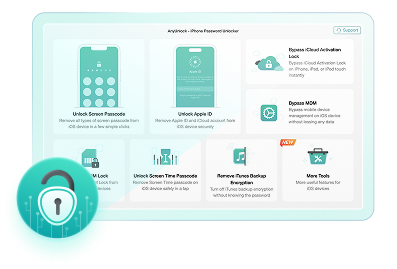
AnyUnlock — разблокировка любого пароля iOS
Универсальный инструмент для быстрого снятия любых блокировок iOS — от экрана и Apple ID до резервных копий iTunes — одним нажатием.


 DroidKit
Разблокируйте Android без пароля и легко восстановите потерянные данные
Бесплатная загрузка Бесплатная загрузка