Что делать в первую очередь, если я забыл пароль от Apple ID?
Если вы ищете, как восстановить забытый пароль Apple ID, самый безопасный и быстрый способ — использовать ваше доверенное устройство (через меню «Настройки») или доверенный номер телефона.
Прежде чем приступать к действиям, важно четко понимать разницу между двумя процессами:
- Восстановление пароля (через Apple): Это официальный путь, который возвращает вам полный доступ к вашей учетной записи на серверах Apple.
- Локальное удаление аккаунта (через сторонние программы): Эти инструменты не могут узнать или «вытащить» ваш пароль с серверов Apple. Они лишь локально удаляют привязку старого Apple ID с конкретного устройства, чтобы вы могли выйти из системы.
Официальное восстановление — это приоритетный путь, хотя он может занять время, если у вас утеряна часть данных. Локальное удаление — это крайняя мера, которая сработает только в том случае, если вы помните пароль разблокировки экрана вашего устройства.
С чего начать: выбираем правильный путь восстановления
Выбор правильного способа зависит от того, к каким данным и устройствам у вас прямо сейчас остался доступ. Проверьте этот список, чтобы не тратить время зря:
- У вас есть доверенный iPhone, iPad или Mac? Если вы помните код-пароль разблокировки экрана этого устройства, и на нем выполнен вход в ваш Apple ID — это идеальный сценарий. Переходите к Способу 1.
- У вас есть доступ к доверенному номеру телефона? Если вашего устройства под рукой нет, но вы можете получить SMS на номер, привязанный к Apple ID (или использовать iPhone друга) — переходите к Способу 2.
- У вас есть только само заблокированное устройство? Если вы знаете пароль от экрана (код-пароль), но у вас нет доступа ни к почте, ни к номеру телефона, официальное восстановление может зайти в тупик. В этом случае изучите раздел о локальном удалении Apple ID с помощью сторонних инструментов.
Способ 1. Как сбросить пароль Apple ID через доверенное устройство (iPhone, iPad или Mac)
Это самый быстрый и надежный официальный маршрут Apple. Если у вас в руках есть iPhone или iPad, на котором уже выполнен вход в вашу учетную запись, вам понадобится только код-пароль от экрана этого устройства.
Шаги для iPhone и iPad:
- Откройте приложение Настройки.
- Нажмите на [Ваше имя] в самом верху экрана.
- Выберите раздел Вход и безопасность.
- Нажмите Изменить пароль.
- Система попросит ввести код-пароль разблокировки экрана вашего устройства. После этого дважды введите новый пароль Apple ID.
Шаги для Mac:
- Откройте меню Apple (значок яблока) и выберите Системные настройки.
- Нажмите на свое имя (или Apple ID).
- Перейдите в раздел Вход и безопасность.
- Рядом с пунктом «Пароль» нажмите Изменить пароль.
- Введите пароль администратора вашего Mac, чтобы подтвердить изменение, и задайте новый пароль.
Способ 2. Восстановление пароля через номер телефона и iforgot.apple.com
Если у вас нет доступа к доверенному устройству, но есть номер телефона, привязанный к аккаунту, вы можете использовать альтернативные официальные пути.
Через приложение «Поддержка Apple» на устройстве друга:
- Попросите друга или родственника открыть приложение «Поддержка Apple» на их iPhone (его можно скачать из App Store).
- Перейдите в раздел инструментов поддержки и выберите пункт «Сброс пароля».
- Выберите «Другой Apple ID», введите свою почту или номер телефона, привязанные к Apple ID, и следуйте инструкциям на экране.
Через сайт iforgot.apple.com:
- Перейдите на официальный сайт iforgot.apple.com с любого браузера.
- Введите свой Apple ID и подтвердите доверенный номер телефона.
- Следуйте инструкциям для получения кода подтверждения.
Если у вас не хватает данных (например, вы потеряли доступ к почте), Apple может запустить автоматический процесс восстановления учетной записи (Account Recovery). Из соображений безопасности ожидание сброса в этом режиме может занять от нескольких дней до нескольких недель. Apple уведомит вас по SMS, когда аккаунт будет готов к восстановлению.
Что делать, если восстановление невозможно или занимает слишком много времени?
Ожидание окончания периода восстановления аккаунта Apple (Account Recovery) может расстраивать, особенно если устройством нужно пользоваться прямо сейчас. В других случаях устройство может постоянно раздражать всплывающими окнами с требованием ввести пароль от старого Apple ID, а доступа к доверенному номеру телефона давно нет.
Строгие механизмы безопасности Apple созданы для защиты ваших данных, поэтому обойти их на сервере невозможно. Если официальное восстановление пароля зашло в тупик, единственным способом нормально пользоваться активированным устройством остается локальное удаление старого Apple ID.
Важно понимать строгое условие: чтобы локально выйти из учетной записи с помощью сторонних инструментов, вы ОБЯЗАТЕЛЬНО должны иметь обычный доступ к меню телефона, знать код-пароль разблокировки экрана и иметь включенную двухфакторную аутентификацию. Без этих условий устройство останется заблокированным.

AnyUnlock — разблокировка любого пароля iOS
Комплексное решение: снятие блокировок, обход Apple ID, удаление MDM и восстановление паролей. Все в 3 шага.
Как удалить забытый Apple ID с устройства без пароля с помощью AnyUnlock
Если вы находитесь в ситуации, когда восстановление пароля невозможно, но вам нужно отвязать активированный iPhone или iPad от старой учетной записи, можно рассмотреть настольный инструмент AnyUnlock.
Важно еще раз подчеркнуть: модуль AnyUnlock – Разблокировка Apple ID не восстанавливает и не узнает ваш забытый пароль с серверов Apple. Он помогает технически правильно удалить старый аккаунт локально с самого iOS-устройства, чтобы вы могли войти в новый Apple ID.
Как работает процесс локального удаления в AnyUnlock:
- Скачайте и запустите AnyUnlock на вашем компьютере, затем выберите модуль Разблокировать Apple ID.
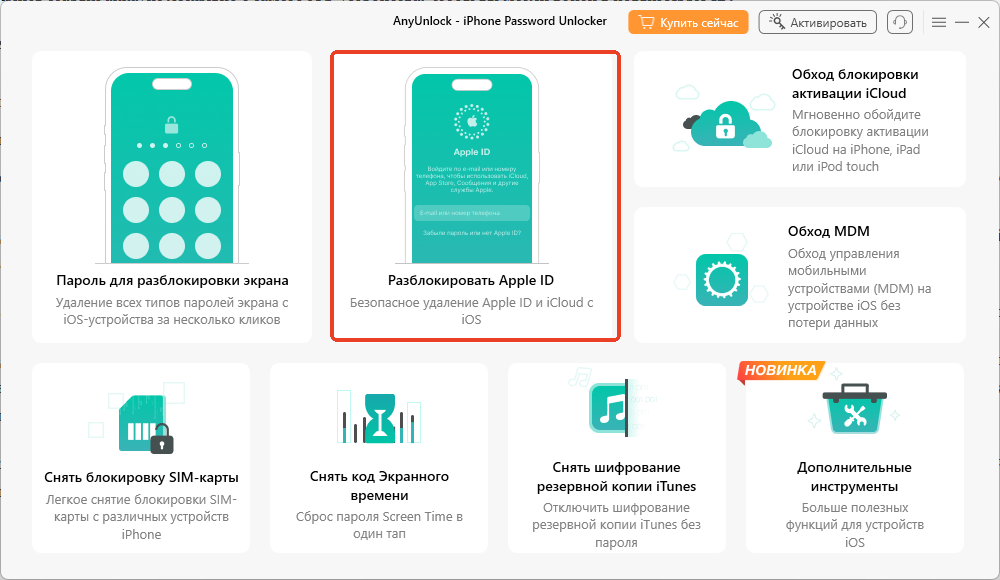
Разблокировать Apple ID
- Подключите активированный iPhone или iPad к компьютеру с помощью USB-кабеля.
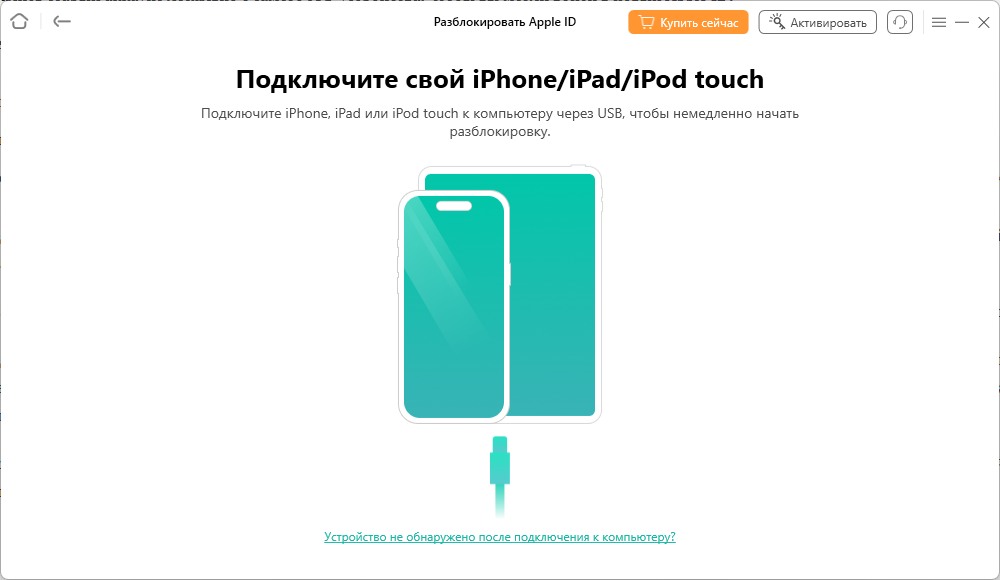
подключиться к вашему устройству
- Программа попросит подтвердить, что вы знаете текущий код-пароль от экрана блокировки устройства и что у вас была включена двухфакторная аутентификация.
Важное предупреждение о данных: Обратите внимание, что на устройствах с iOS 11.4 и новее удаление Apple ID с включенной двухфакторной аутентификацией технически требует сброса устройства. Это означает полное стирание всех личных данных с телефона.
Нажмите «Разблокировать сейчас» и следуйте инструкциям на экране (программа потребует скачать актуальную версию прошивки для безопасного сброса и удаления).
Важное предупреждение о блокировке активации (Activation Lock): AnyUnlock удаляет Apple ID с самого устройства. Однако, если функция «Локатор» (Find My) останется включенной на серверах Apple, то при попытке полного сброса телефона до заводских настроек в будущем может снова появиться окно блокировки активации. Этот метод подходит, если вы просто хотите пользоваться телефоном под новой учетной записью прямо сейчас.
Следующий шаг: Перед скачиванием программы обязательно посетите официальную страницу AnyUnlock, чтобы проверить совместимость вашей модели устройства и версии iOS, а также ознакомиться со всеми условиями работы модуля.
Частые вопросы о сбросе и восстановлении Apple ID (FAQ)
- Что делать, если забыл пароль от Apple ID и нет доступа к почте?
- Используйте доверенное устройство Apple (в меню «Настройки»), номер телефона для сброса на сайте iforgot.apple.com или приложение «Поддержка Apple» на устройстве знакомого.
- Сколько времени занимает восстановление доступа к Apple ID?
- Если вы используете автоматический процесс восстановления аккаунта Apple из-за нехватки данных, ожидание может длиться от нескольких дней до нескольких недель. Apple проверяет информацию для защиты от мошенников.
- Удалятся ли данные при сбросе пароля Apple ID?
- Нет. Официальный процесс сброса или восстановления пароля через серверы Apple не стирает фотографии, контакты или другие личные данные с вашего устройства.
- Что будет, если функция Локатор (Find My) включена при удалении Apple ID сторонней программой?
- Сторонние программы удаляют аккаунт только с устройства. Статус «Локатора» на серверах Apple остается неизменным. Это значит, что если в будущем вы полностью сбросите устройство до заводских настроек, вероятно, сработает блокировка активации (Activation Lock).
- Можно ли удалить старый Apple ID без пароля на заблокированном экране?
- Нет. Для использования безопасных инструментов локального удаления вы обязательно должны иметь доступ к домашнему экрану (меню) и знать код-пароль самого устройства.
Подводим итоги: какой путь выбрать?
Потеря пароля от Apple ID — частая проблема, но в большинстве случаев она решается официально. Вашим главным шагом всегда должно быть использование доверенного устройства или сайта iforgot.apple.com. Эти официальные методы безопасно возвращают вам контроль над вашей учетной записью и сохраняют все данные в iCloud.
Если же вы оказались в тупике — например, застряли в длительном ожидании ответа от службы поддержки Apple, а устройство постоянно требует пароль, мешая нормальной работе, — можно рассмотреть локальное удаление аккаунта. Инструменты вроде AnyUnlock предлагают пошаговый настольный процесс для выхода из старой учетной записи на активированном устройстве. Главное перед этим убедиться, что вы знаете код-пароль экрана блокировки, осознаете неизбежное стирание данных на современных версиях iOS и понимаете риски, связанные со статусом функции «Локатор». Выберите метод, который лучше всего соответствует вашей текущей ситуации и уровню доступа к устройству.
AnyUnlock — разблокировка любого пароля iOS
- Мгновенное снятие блокировок экрана и обход Apple ID/iCloud.
- Отключение функции «Локатора» на устройствах iOS без пароля.
- Безопасное удаление ограничений MDM и паролей экранного времени.
- Восстановление, резервное копирование и управление паролями iOS в одном месте.


 AnyUnlock
Мгновенно и безопасно разблокируйте любой iPhone с забытым паролем
Бесплатная загрузка Бесплатная загрузка