2026’te En İyi 5 Silinen Fotoğrafları Geri Getirme Uygulaması
Günümüzde tüm yeni akıllı telefonlar güçlü kameralarla donatıldığından, kullanıcıların telefonlarında geniş fotoğraf koleksiyonlarına sahip olması oldukça normaldir.

Android için bir silinen fotoğrafları geri getirme uygulaması seçerken yalnızca uygulamanın “en iyi” veya “yüksek başarı oranı” şeklindeki tanıtım ifadelerine bakmak yeterli değildir. Fotoğrafın hâlâ Çöp Kutusu’nda olup olmadığı, cihazın root durumu, uygulamanın ne kadar derin tarama yapabildiği ve bulunan görüntünün orijinal çözünürlükte olup olmadığı gibi faktörler de önemlidir.
İçindekilerGizle
Fotoğraf Kurtarma Uygulaması Kullanmadan Önce Bunları Kontrol Edin
Bir fotoğraf kurtarma programı yüklemeden önce fotoğrafın gerçekten kalıcı olarak silinip silinmediğini kontrol edin. Bazı durumlarda üçüncü taraf bir uygulamaya hiç ihtiyacınız olmayabilir.
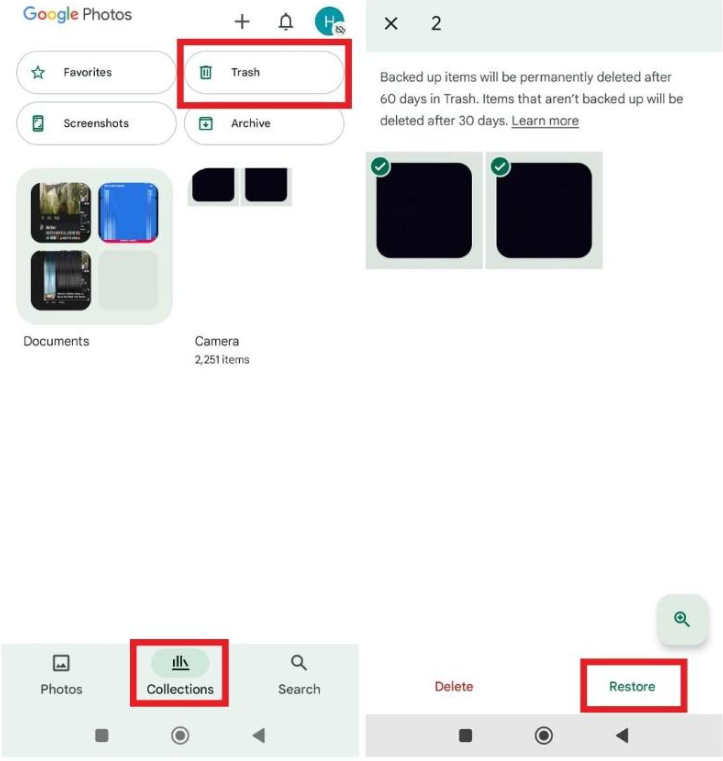
- Google Photos Çöp Kutusu: Yedeklenmiş fotoğraf ve videolar genellikle 60 gün, yedeklenmemiş olanlar ise 30 gün boyunca Çöp Kutusu’nda tutulabilir. Fotoğraf hâlâ buradaysa Geri Yükle seçeneğini kullanın.
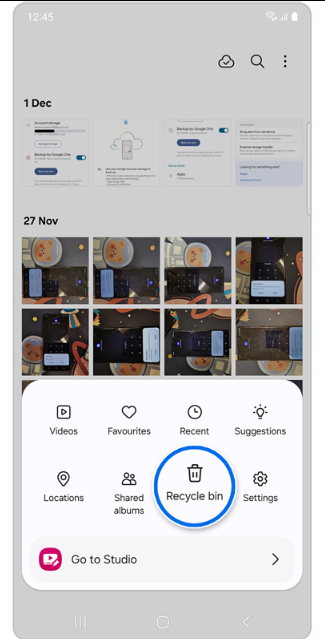
- Telefonun Galeri uygulaması: Samsung, Xiaomi, OPPO ve diğer üreticilerin Galeri uygulamalarındaki Çöp Kutusu veya Son Silinenler bölümünü de kontrol edin. Saklama süresi üreticiye ve uygulamaya göre değişebilir.
- Doğru Google hesabı: Fotoğrafın başka bir Google hesabında, arşivde veya yedeklenen farklı bir cihaz klasöründe bulunup bulunmadığını kontrol edin.
- Bulut ve bilgisayar yedekleri: Fotoğraf daha önce Google Photos, Google Drive, bilgisayar veya başka bir depolama alanına kopyalandıysa, önce bu kopyaları kontrol edin.
Önemli: Fotoğraf Çöp Kutusu’nda değilse telefonu gereksiz kullanmamaya çalışın. Yeni fotoğraflar çekmek, büyük dosyalar indirmek veya çok sayıda uygulama yüklemek, silinen verilerin kurtarılma ihtimalini azaltabilir.
Bu Fotoğraf Kurtarma Uygulamalarını Nasıl Değerlendirdik?
Bu listedeki araçları değerlendirirken yalnızca üreticilerin “yüksek başarı oranı”, “en iyi” veya “güvenli” gibi pazarlama ifadelerine dayanmıyoruz. Android’de silinen fotoğrafları geri getirme uygulaması seçerken aşağıdaki noktalar daha önemlidir:
- Root gereksinimi: Temel veya derin tarama için Android cihazın root edilmesi gerekiyor mu?
- Tarama kapsamı: Dahili depolama, SD kart veya yalnızca önbellekte bulunan küçük görüntüler mi taranıyor?
- Fotoğraf kalitesi: Bulunan görüntüler orijinal çözünürlükte mi, yoksa yalnızca küçük thumbnail dosyaları mı?
- Önizleme: Kurtarma veya ödeme işleminden önce bulunan fotoğraflar görüntülenebiliyor mu?
- Ücretsiz sürüm sınırı: Ücretsiz sürüm yalnızca tarama ve önizleme mi yapıyor, yoksa bulunan dosyaları dışa aktarmaya da izin veriyor mu?
- SD kart desteği: Fotoğraflar harici hafıza kartındaysa uygulama bu alanı tarayabiliyor mu?
- Uyumluluk: Kullanılan Android sürümü ve cihaz modeli güncel uygulama tarafından destekleniyor mu?
- Kurtarma sınırı: Silinen fotoğrafın hâlâ cihazda bulunması garanti edilmediği için araç kesin sonuç vaat ediyor mu?
Editör notu: DroidKit iMobie tarafından geliştirilen bir üründür. Bu nedenle ürünün iMobie’ye ait olduğunu açıkça belirtiyor ve diğer araçlarla aynı temel değerlendirme kriterleri üzerinden karşılaştırıyoruz.
5 Android Fotoğraf Kurtarma Uygulamasının Hızlı Karşılaştırması
| Araç | Root durumu | En uygun kullanım | Önemli sınırlama |
| DroidKit | Quick Recovery: Hayır Deep Recovery: Evet |
Telefon veya desteklenen SD karttaki fotoğrafları bilgisayardan tarama | Deep Recovery root gerektirir; silinen fotoğrafın bulunması garanti edilmez |
| Dr.Fone | Kurtarma yöntemine göre kontrol edilmeli | Android cihazdaki fotoğraf ve diğer desteklenen veri türlerini tarama | Root ve tarama koşulları cihaz veya kurtarma moduna göre değişebilir |
| DiskDigger | Basic Scan: Hayır Full Scan: Evet |
Android cihaz üzerinde doğrudan fotoğraf tarama | Root olmadan bulunan görüntüler düşük çözünürlüklü thumbnail dosyaları olabilir |
| FonePaw | Standard Scan: Genellikle hayır Deep Scan: Root gerekebilir |
Dahili depolama ve SD karttaki fotoğrafları bilgisayardan tarama | Daha kapsamlı tarama için root gerekebilir |
| Undeleter | Güncel uygulamanın mağaza bilgisi kontrol edilmeli | Android cihaz üzerinde fotoğraf ve video tarama | Aynı adla yayımlanmış eski ve yeni uygulama bilgileri birbirine karıştırılmamalı |
1. DroidKit
DroidKit, iMobie tarafından geliştirilen Android veri kurtarma araçlarından biridir. Fotoğrafları cihazın dahili depolamasından ve desteklenen SD kart senaryolarından kontrol etmeye yardımcı olabilir.
Fotoğraf kurtarma için kullanılan tarama yöntemi önemlidir. Quick Recovery root gerektirmeden kullanılabilirken, daha kapsamlı Deep Recovery taraması cihazın root edilmiş olmasını gerektirir.
DroidKit’in ücretsiz sürümünde cihaz verilerini tarama ve bulunan öğeleri önizleme seçenekleri bulunur. Veri kurtarma veya dışa aktarma işlemi için kullanılan modun lisans koşullarını işlemden önce kontrol edin.
Kimler için uygun?
Fotoğrafları Android telefonundan veya desteklenen bir SD karttan bilgisayar üzerinden taramak, bulunan dosyaları önizlemek ve gerekirse daha derin bir tarama seçeneğine geçmek isteyen kullanıcılar için değerlendirilebilir.
Avantajlar:
- Quick Recovery modunda root gerektirmeden tarama yapılabilir.
- Bulunan fotoğraflar işlemden önce önizlenebilir.
- Fotoğraf, video ve diğer desteklenen Android veri türleri taranabilir.
- Daha kapsamlı tarama gereken durumlar için Deep Recovery seçeneği sunar.
Dezavantajlar:
- Deep Recovery için root erişimi gerekir.
- Bazı kurtarma veya dışa aktarma özellikleri etkinleştirilmiş sürüm gerektirir.
- Silinen fotoğrafların bulunması garanti edilmez.
Android telefonunuzda kaybolan fotoğrafları DroidKit ile kontrol etmek için aşağıdaki adımları izleyebilirsiniz:
Ücretsiz indirin tüm windows sürümleri desteklenir ve %100 güvenlidir Ücretsiz indirin tüm mac sürümleri desteklenir ve %100 güvenlidir
Ücretsiz indirin%100 Temiz ve Güvenli
Adım 1: Öncelikle bilgisayarınıza DroidKit’i indirin, ardından programı başlatın. Veri kurtarma bölümünden Cihazdan Hızlı Kurtarma seçeneğini açın.
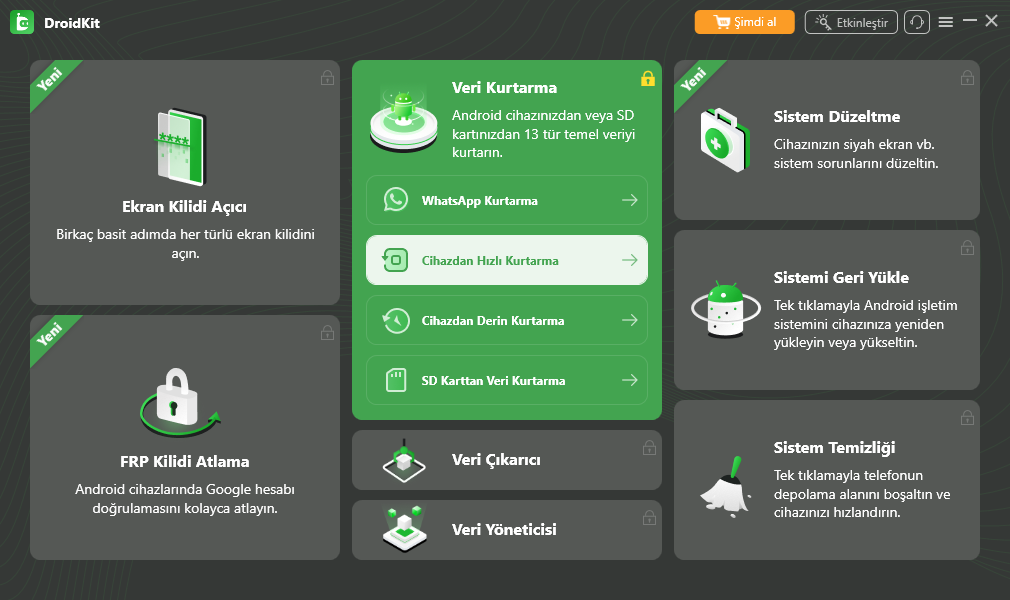
Cihazdan Hızlı Kurtarma’yı seçin
Adım 2: Android cihazınızı bilgisayara bağlayın. Taranacak veri türleri gösterildiğinde Fotoğraflar seçeneğini işaretleyin ve devam edin.
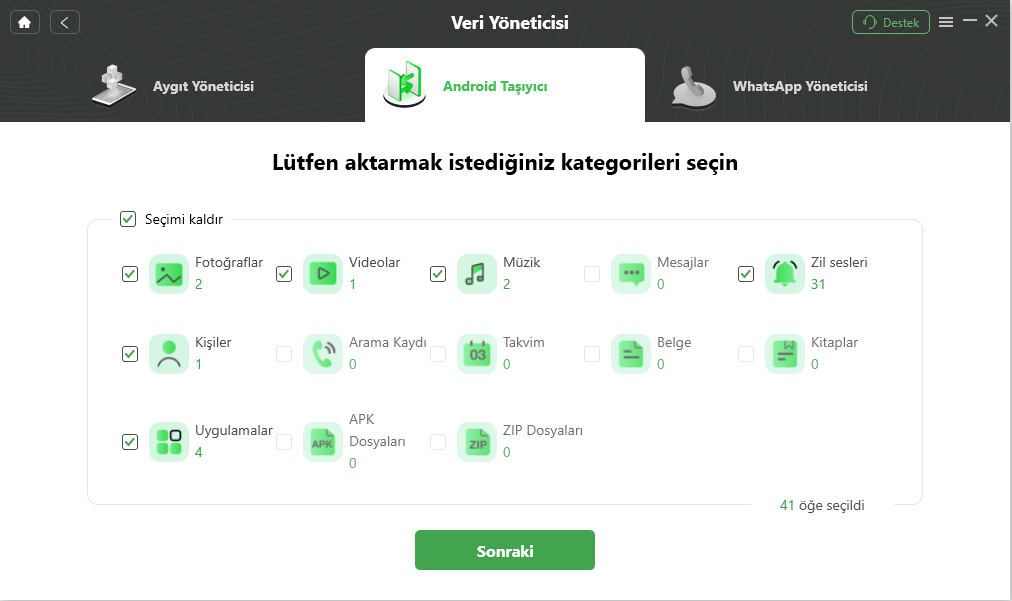
Kurtarmak istediğiniz veri türü olarak Fotoğraflar’ı seçin
Adım 3: Tarama tamamlandığında bulunan fotoğrafları önizleyin. İhtiyacınız olan öğeleri seçin ve mevcut dışa aktarma seçeneklerinden uygun olanıyla devam edin.
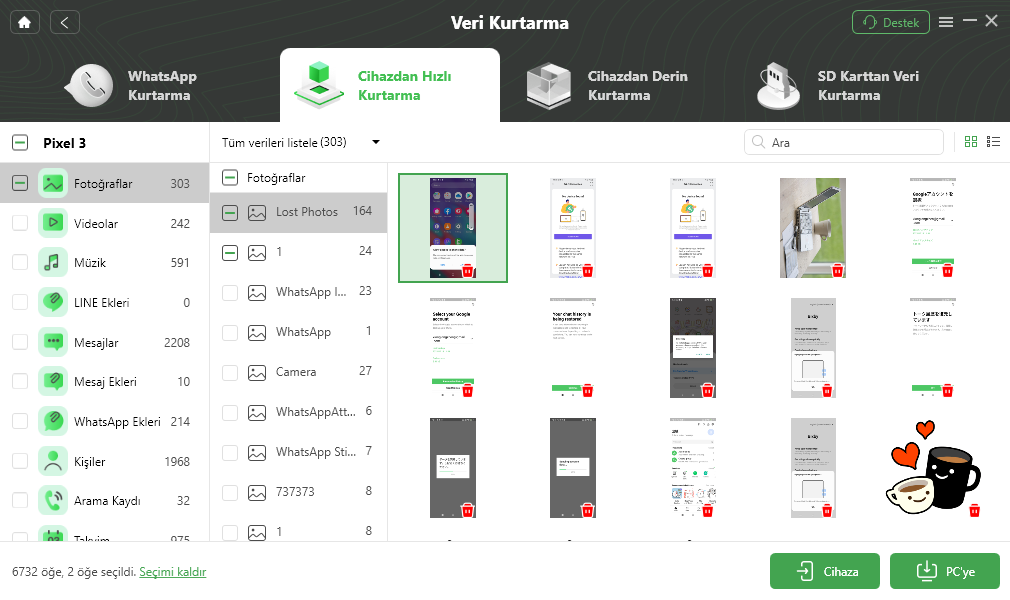
Bulunan fotoğrafları önizleyin ve seçin
Not: Tarama sonucunda fotoğrafların görünmesi cihazdaki mevcut veri durumuna bağlıdır. Quick Recovery yeterli sonuç vermiyorsa Deep Recovery daha kapsamlı tarama yapabilir; ancak bu mod root erişimi gerektirir.
2. Dr.Fone
Dr.Fone – Data Recovery, Android cihazlardaki fotoğrafları ve diğer desteklenen veri türlerini taramak için kullanılan masaüstü veri kurtarma araçlarından biridir.
Kurtarma yöntemi cihaz modeline, Android sürümüne ve veri kaybı durumuna göre değişebilir. Bu nedenle “her telefonla aynı şekilde çalışır” veya “yüksek başarı oranı garanti edilir” şeklinde değerlendirmek yerine, cihazınız için sunulan güncel tarama yöntemini kontrol etmek daha uygundur.

Dr.Fone – Data Recovery
Kimler için uygun?
Fotoğrafların yanında mesaj, kişi veya diğer desteklenen Android verilerini de tek bir masaüstü araçla kontrol etmek isteyen kullanıcılar için değerlendirilebilir.
Avantajlar:
- Fotoğrafların yanında farklı Android veri türlerini de destekler.
- Bulunan verileri kurtarma işleminden önce incelemeye yardımcı olur.
- Farklı veri kaybı senaryoları için birden fazla tarama seçeneği sunabilir.
Dezavantajlar:
- Root gereksinimi ve kullanılabilen kurtarma yöntemi cihaz durumuna göre değişebilir.
- Ücretsiz sürümün dışa aktarma veya tam kurtarma özellikleri sınırlı olabilir.
- Silinen fotoğrafların bulunması garanti edilmez.
3. DiskDigger
DiskDigger, Android cihaz üzerinde doğrudan çalışabilen fotoğraf kurtarma uygulamalarından biridir. Uygulama root edilmemiş cihazlarda Basic Scan, root erişimi bulunan cihazlarda ise daha kapsamlı Full Scan sunar.
Buradaki en önemli fark yalnızca tarama derinliği değil, bulunan fotoğrafların kalitesidir. Root erişimi bulunmayan cihazlarda Basic Scan çoğunlukla önbellekte bulunan küçük thumbnail veya önizleme görüntülerini bulabilir. Orijinal çözünürlüklü silinmiş dosyalara daha derin erişim için Full Scan ve root gerekebilir.

DiskDigger ile fotoğrafları tarama
Kimler için uygun?
Bilgisayar kullanmadan doğrudan Android telefon üzerinde fotoğraf taraması yapmak isteyen kullanıcılar için uygundur. Ancak root olmayan cihazlarda bulunan dosyaların çözünürlüğü konusunda beklentiyi düşük tutmak gerekir.
Avantajlar:
- Root olmadan Basic Scan ile temel fotoğraf taraması yapılabilir.
- Bulunan fotoğraflar önizlenerek seçilebilir.
- Android cihaz üzerinde doğrudan çalışır.
- Root erişimi bulunan cihazlarda daha kapsamlı Full Scan sunar.
Dezavantajlar:
- Root olmayan cihazlarda bulunan fotoğraflar düşük çözünürlüklü thumbnail dosyaları olabilir.
- Full Scan yalnızca root edilmiş cihazlarda kullanılabilir.
- Root erişimi olsa bile orijinal fotoğrafın hâlâ cihazda bulunacağı garanti edilmez.
4. FonePaw
FonePaw Android Data Recovery, Android cihazların dahili depolamasındaki ve desteklenen SD kartlardaki fotoğrafları taramak için kullanılabilen masaüstü araçlarından biridir.
Standart tarama root olmadan başlayabilir. Aradığınız silinen fotoğraflar standart taramada bulunmazsa daha kapsamlı Deep Scan seçeneği kullanılabilir; bu işlem sırasında root erişimi gerekebilir.

FonePaw ile Android fotoğraflarını tarama
Kimler için uygun?
Android telefonun dahili depolamasını veya SD kartını bilgisayar üzerinden taramak ve standart tarama yeterli olmazsa daha derin bir tarama seçeneğini değerlendirmek isteyen kullanıcılar için uygundur.
Avantajlar:
- Fotoğrafların yanında video ve diğer desteklenen veri türlerini tarayabilir.
- Standart taramada bulunan fotoğraflar önizlenebilir.
- SD kartta saklanan fotoğraflar için de kurtarma seçeneği sunar.
Dezavantajlar:
- Daha kapsamlı Deep Scan sırasında root erişimi gerekebilir.
- Ücretsiz sürümde kurtarma veya dışa aktarma seçenekleri sınırlı olabilir.
- Silinen fotoğrafların bulunması garanti edilmez.
5. Undeleter
“Undeleter” adı Android fotoğraf kurtarma uygulamalarında uzun süredir kullanıldığı için bu araçta özellikle uygulamanın geliştiricisini ve güncel mağaza kaydını kontrol etmek gerekir.
Google Play’de şu anda Undeleter Recover Files & Data adıyla listelenen uygulama MobiSaving Technologies tarafından sunulmaktadır. Mağaza açıklamasında fotoğraf ve video taraması, kurtarma öncesinde önizleme ve root gerektirmeyen kullanım belirtilmektedir. Uygulama reklam ve uygulama içi satın alma da içermektedir.
Bu bilgi, geçmişte “Undeleter” adıyla yayımlanan ve root erişimi isteyen eski Android kurtarma uygulamalarından farklıdır. Bu nedenle eski rehberlerdeki root bilgilerini veya eski ekran görüntülerini mevcut uygulamaya doğrudan uygulamayın.
Kimler için uygun?
Bilgisayar kullanmadan Android telefon üzerinde temel fotoğraf ve video taraması denemek isteyen kullanıcılar için değerlendirilebilir. Ancak uygulama mağazası açıklamasındaki kurtarma vaatlerini gerçek cihaz üzerindeki sonuçlarla doğrulamak önemlidir.
Avantajlar:
- Android cihaz üzerinde doğrudan çalışır.
- Fotoğraf ve video gibi dosyaları taramayı amaçlar.
- Bulunan öğeleri kurtarma öncesinde önizleme seçeneği sunar.
- Güncel mağaza açıklamasına göre root gerektirmeyen kullanım sunar.
Dezavantajlar:
- Google Play’deki mevcut uygulama, geçmişte aynı adla kullanılan eski Undeleter uygulamasıyla karıştırılabilir.
- Reklam ve uygulama içi satın alma içerir.
- Silinen fotoğrafın gerçekten kurtarılıp kurtarılamayacağı cihazdaki veri durumuna bağlıdır.
- Yayın öncesinde güncel uygulama sürümünün gerçek bir Android cihazda test edilmesi önerilir.
Sonuç
Silinen fotoğrafları geri getirmek için önce Google Photos ve telefon galerisindeki Çöp Kutusu’nu kontrol edin. Fotoğraf burada bulunuyorsa üçüncü taraf bir kurtarma programı kullanmadan geri yüklemek daha uygundur.
Fotoğraf artık Çöp Kutusu’nda değilse, uygulama seçerken yalnızca “en iyi” veya “yüksek başarı oranı” gibi ifadelere güvenmeyin. Root gereksinimi, tarama kapsamı, bulunan görüntünün çözünürlüğü, SD kart desteği ve ücretsiz sürüm sınırlarını karşılaştırın.
DroidKit, Dr.Fone, DiskDigger ve FonePaw aynı tarama yöntemini kullanmaz. Örneğin DiskDigger’da root olmayan Basic Scan ile root gerektiren Full Scan arasında önemli bir fark bulunurken, DroidKit ve FonePaw da temel ve daha derin tarama seçeneklerini farklı şekilde uygular.
Silinen veriler artık cihazda bulunmuyorsa hiçbir fotoğraf kurtarma uygulaması kesin sonuç garanti edemez. Bu nedenle telefonu gereksiz kullanmadan önce Çöp Kutusu ve yedekleri kontrol etmek, ardından cihazınıza uygun tarama yöntemini seçmek daha uygundur.
Ücretsiz indirin tüm windows sürümleri desteklenir ve %100 güvenlidir Ücretsiz indirin tüm mac sürümleri desteklenir ve %100 güvenlidir
Ücretsiz indirin%100 Temiz ve Güvenli
Weitere Fragen über Produkt? Kontaktieren Sie unser Support Team, um Lösungen zu bekommen >
