WhatsApp Silinen Mesajları Geri Getirme (iPhone & Android) – Yedekleme Olmadan 2026 Rehberi
Bu makale, WhatsApp’ta karşı tarafın sildiği mesajları Android cihazlarda geri getirme yöntemlerine odaklanmaktadır. Google Drive veya iCloud yedeklemesi olmadan silinen WhatsApp mesajlarını, hatta uzun süre önce silinen sohbetleri kurtarma yöntemleri açıklanmaktadır.

WhatsApp mesajlarını yanlışlıkla sildiyseniz veya karşı taraf “Delete for Everyone / Herkesten Sil” seçeneğini kullandıysa, mesajın geri getirilip getirilemeyeceği silme türüne, telefonunuzun Android veya iPhone olmasına ve silme işleminden önce kullanılabilir bir yedek bulunup bulunmadığına bağlıdır.
Önemli fark: “Delete for Me / Benden Sil” ile kendi telefonunuzdaki mesaj kopyasını silmeniz, karşı tarafın “Delete for Everyone / Herkesten Sil” kullanmasıyla aynı durum değildir. WhatsApp, “Delete for Me” işleminden hemen sonra yaklaşık 5 saniyelik Undo / Geri Al seçeneği sunar; ancak bu seçenek karşı tarafın herkesten sildiği mesajları geri getirmez.
Bu rehberde Android ve iPhone’da silinen WhatsApp mesajları için önce yedek ve Undo seçeneklerini kontrol ediyor, ardından yedek bulunmayan durumlarda DroidKit veya PhoneRescue gibi veri tarama araçlarının hangi koşullarda değerlendirilebileceğini açıklıyoruz. Silinen her mesajın kurtarılabileceği garanti edilmez.
İçindekilerGizle
WhatsApp Silinen Mesajlar Geri Getirilebilir mi?
Bölüm 1: Android WhatsApp Silinen Mesajları Geri Getirme
- Yöntem 1: Yedek Yoksa DroidKit ile WhatsApp Verilerini Tarama
- Yöntem 2: Delete for Me Sonrası 5 Saniyelik Undo Özelliği
Bölüm 2: iPhone WhatsApp Silinen Mesajları Geri Getirme
- Yöntem 1: Yedek Yoksa PhoneRescue ile iPhone WhatsApp Verilerini Tarama
- Yöntem 2: E-posta ile Daha Önce Dışa Aktarılan Sohbeti Görüntüleme
Bölüm 3: Tek Kişiye Ait WhatsApp Mesajlarını Kurtarma
Bölüm 4: Android’de WhatsApp Yerel Yedeğini Kontrol Etme
Sıkça Sorulan Sorular
Sonuç
WhatsApp Silinen Mesajlar Geri Getirilebilir mi?
Bazı durumlarda evet, ancak sonuç silme türüne ve mevcut veri kaynağına bağlıdır. WhatsApp silinen mesajları sizin adınıza geri yükleyemez. Bu nedenle önce mesajın nasıl silindiğini ve silme işleminden önce kullanılabilir bir yedek veya başka bir kopya bulunup bulunmadığını kontrol etmek gerekir.
Önce mesajın nasıl silindiğini belirleyin
| Durum | Ne oldu? | İlk kontrol edilecek seçenek |
| Yanlışlıkla “Delete for Me / Benden Sil” seçtiniz | Mesaj yalnızca sizin WhatsApp görünümünüzden kaldırıldı | Silme işleminden hemen sonra görünen Undo / Geri Al seçeneğini kontrol edin |
| Karşı taraf “Delete for Everyone / Herkesten Sil” kullandı | Mesaj sohbetten kaldırıldı ve silindiğini belirten bir uyarı görünebilir | WhatsApp’ın orijinal mesajı geri gösteren resmî bir Undo özelliği yoktur; silme öncesi yedek veya başka kullanılabilir kopya olup olmadığını kontrol edin |
| Tüm sohbeti yanlışlıkla sildiniz | Sohbet telefonunuzdan kaldırıldı | Silme işleminden önce oluşturulmuş Google Account / iCloud veya yerel yedeği kontrol edin |
| Bulut yedeği yok | Google Account veya iCloud üzerinde kullanılabilir sohbet yedeği bulunmuyor | Android’de yerel yedeği kontrol edin; uygun cihazlarda veri tarama yazılımları değerlendirilebilir |
“1 yıl veya 4 yıl önce silinen mesajlar kesin geri gelir” şeklinde bir kural yoktur. Mesajın yaşı tek başına kurtarılabilir olduğunu göstermez. Silme işleminden önceki yedek, cihazdaki mevcut veri, daha sonra oluşturulan yedekler ve cihazın kullanım durumu sonucu etkiler.
Yedek varsa önce onu kontrol edin
Android’de WhatsApp sohbetleri Google Account kullanılarak, iPhone’da ise desteklenen iCloud yedekleme yöntemiyle saklanabilir. Yedek silme işleminden önce oluşturulduysa mesajın o yedekte bulunma ihtimali vardır.
Android’de WhatsApp yedekleri telefon numarası ve yedeğin oluşturulduğu Google Account ile ilişkilidir. Aynı Google Account ve telefon numarasıyla yeni bir yedek oluşturulduğunda önceki Google Account yedeğinin üzerine yazılabilir; bu nedenle istediğiniz kadar eski bulut yedeğini seçip geri yüklemek mümkün değildir.
Bölüm 1: Android WhatsApp Silinen Mesajları Geri Getirme
Android’de ilk olarak Google Account yedeğini ve mevcut yerel WhatsApp yedeklerini kontrol edin. Silme işleminden önce kullanılabilir bir yedek varsa bu seçenek, doğrudan cihaz taramasından daha uygun bir başlangıç olabilir.
Yöntem 1: Yedek Yoksa DroidKit ile WhatsApp Verilerini Tarama
Google Account veya kullanılabilir yerel WhatsApp yedeği bulunmuyorsa ve Android telefon hâlâ sizin kontrolünüzdeyse, cihazdaki mevcut WhatsApp verilerini tarayan bir kurtarma çözümü değerlendirilebilir.
iMobie DroidKit içindeki WhatsApp Recovery özelliği, desteklenen Android cihazlardaki WhatsApp mesajları, kişiler, fotoğraflar, videolar ve diğer ekleri tarayıp önizlemek için kullanılabilir.
DroidKit WhatsApp Recovery kullanmadan önce:
- Silinen her WhatsApp mesajının bulunacağı garanti edilmez.
- Sonuç cihaz modeli, Android sürümü ve cihazda hâlâ erişilebilen WhatsApp verilerine bağlıdır.
- Ücretsiz sürüm WhatsApp verilerini tarama ve önizleme imkânı sunar; bulunan verileri dışa aktarmak için Pro / etkinleştirilmiş sürüm gerekir.
- “Google Account yedeği yok” ile “hiçbir yerel yedek veya cihaz verisi yok” aynı durum değildir.
- İşlemi yalnızca size ait olan veya erişim yetkiniz bulunan cihazda uygulayın.
Ücretsiz indirin tüm windows sürümleri desteklenir ve %100 güvenlidir Ücretsiz indirin tüm mac sürümleri desteklenir ve %100 güvenlidir
Ücretsiz indirin%100 Temiz ve Güvenli
1. WhatsApp Recovery özelliğini seçin
DroidKit’i Windows veya Mac bilgisayarınıza yükledikten sonra programı açın ve veri kurtarma bölümünden WhatsApp Recovery seçeneğini açın.
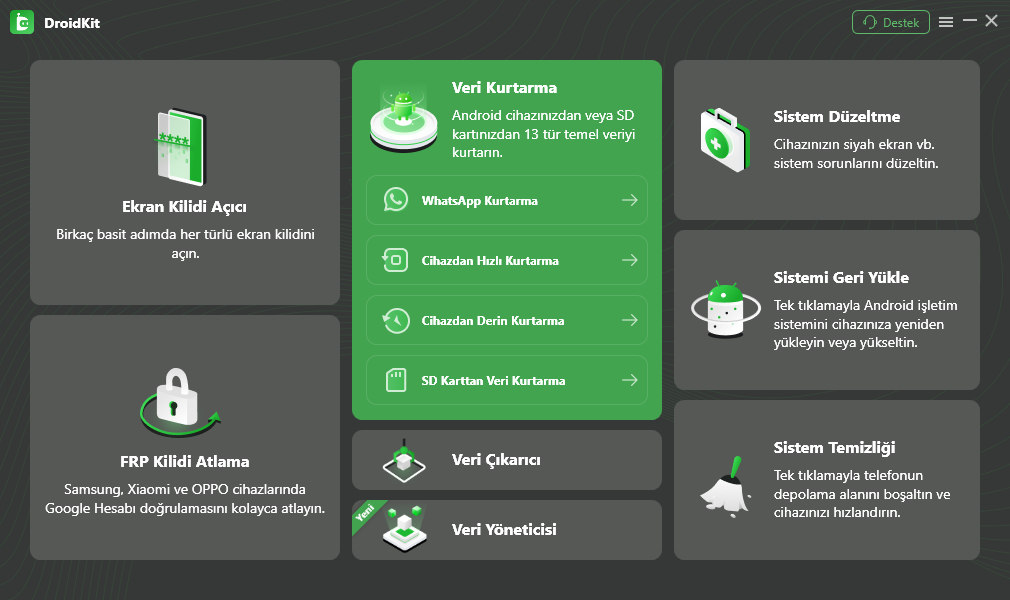
DroidKit WhatsApp Recovery özelliğini seçin
2. Android telefonunuzu bilgisayara bağlayın
Android cihazınızı güvenilir bir USB kablosuyla bilgisayara bağlayın ve DroidKit’in cihazı algılamasını bekleyin.
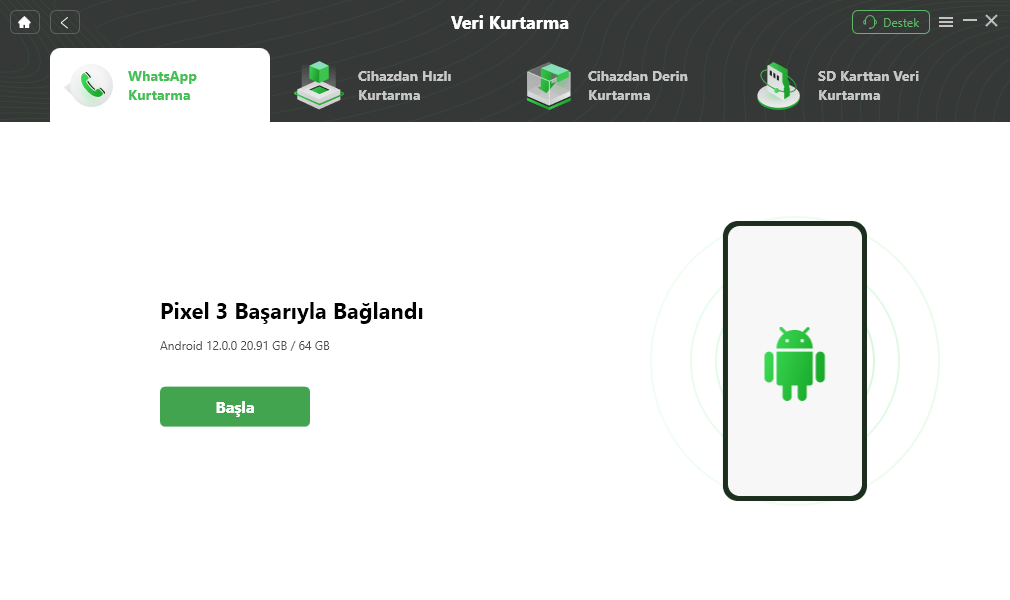
Android telefonunuzu bilgisayara bağlayın
3. WhatsApp verilerini taramaya hazırlayın
DroidKit cihaz ve WhatsApp verilerini analiz etmek için gerekli hazırlık adımlarını gösterebilir. Cihaz modeli veya WhatsApp sürümüne göre ekrandaki işlem farklılaşabileceğinden yalnızca yazılımın güncel yönergelerini izleyin.
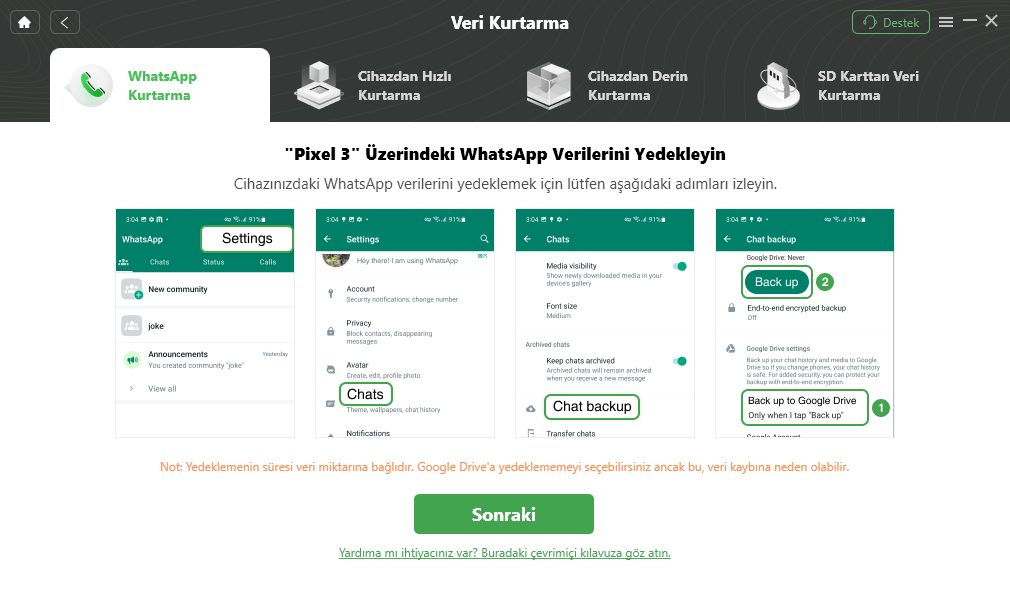
WhatsApp verilerini taramak için ekrandaki yönergeleri takip edin
4. Bulunan WhatsApp sohbetlerini önizleyin
Tarama tamamlandıktan sonra yazılım tarafından bulunan WhatsApp mesajlarını ve desteklenen ekleri önizleyin. İhtiyacınız olan sohbetleri veya belirli kişiye ait mesajları seçebilirsiniz.
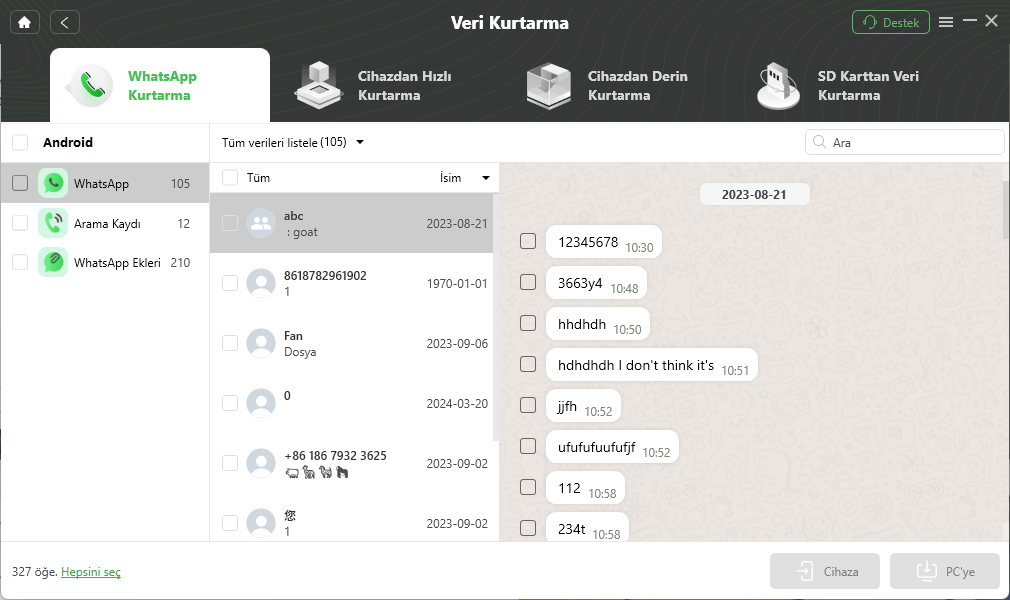
Taramada bulunan WhatsApp mesajlarını önizleyin
5. Bulunan WhatsApp verilerini dışa aktarın
İhtiyacınız olan veriler tarama sonucunda görünüyorsa Pro sürüm ile desteklenen dışa aktarma seçeneğini kullanabilirsiniz. İşlem tamamlandıktan sonra kaydedilen mesajların veya eklerin gerçekten açılabildiğini kontrol edin.
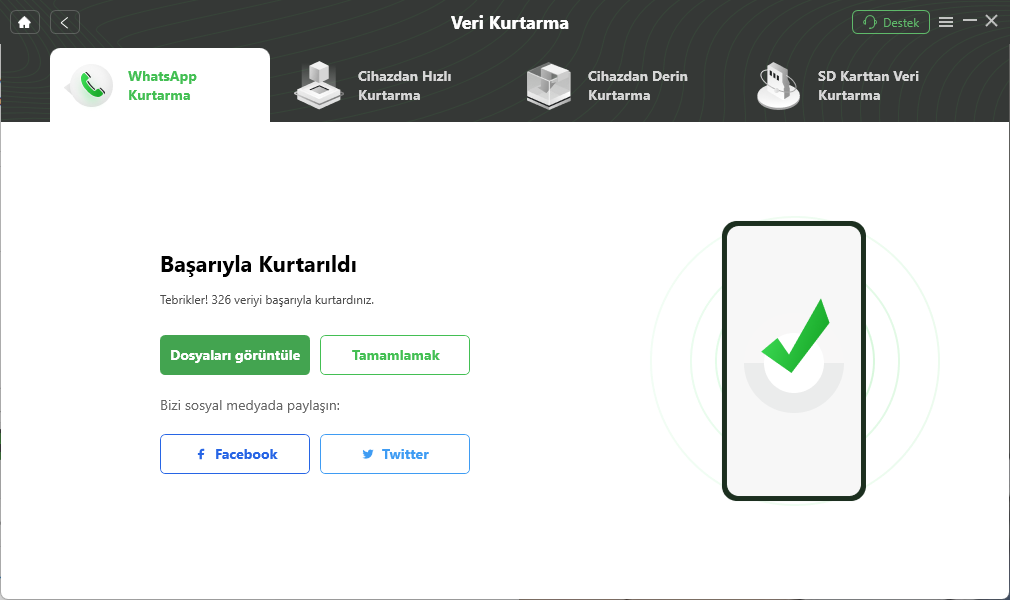
DroidKit WhatsApp veri kurtarma işlemi tamamlanma ekranı
Test kanıtı önerisi: Mümkünse yukarıdaki sonuç görselinin yanında gerçek Android cihaz modeli, Android ve WhatsApp sürümü, DroidKit sürümü, silme türü, yedek durumu ve taramada gerçekten bulunan mesaj sayısını belirtin. Gerçek test yapılmadıysa başarı oranı veya “tüm mesajlar kurtarılır” gibi ifadeler kullanmayın.
Yöntem 2: “Delete for Me” Sonrası 5 Saniyelik Undo Özelliği
Bir mesajı yanlışlıkla “Delete for Me / Benden Sil” seçeneğiyle sildiyseniz WhatsApp, silme işleminden hemen sonra kısa süreli bir Undo / Geri Al seçeneği gösterebilir. WhatsApp’ın güncel yardım bilgisine göre bu seçeneği kullanmak için yaklaşık 5 saniyeniz vardır.
Bu özellik yalnızca “Delete for Me” için geçerlidir. Karşı tarafın “Delete for Everyone / Herkesten Sil” seçeneğiyle kaldırdığı mesajı Undo düğmesiyle geri getiremezsiniz.
5 saniyelik süre geçtikten sonra WhatsApp’ın kendi uygulamasında bu “Delete for Me” işlemini geri alma seçeneği kalmaz. Bu durumda silme işleminden önce oluşturulmuş bir yedek veya başka kullanılabilir bir veri kaynağı olup olmadığını kontrol edin.
Bölüm 2: iPhone WhatsApp Silinen Mesajları Geri Getirme
iPhone’da da ilk olarak silme işleminden önce kullanılabilir bir WhatsApp/iCloud yedeği olup olmadığını kontrol edin. Mevcut yedek gerekli sohbeti içeriyorsa resmî yedek geri yükleme yöntemi, cihaz taramasından önce değerlendirilmelidir.
Yedek yoksa ve mesajları doğrudan iPhone üzerinde taramak istiyorsanız, desteklenen üçüncü taraf iOS veri kurtarma araçları değerlendirilebilir. Ancak silinen her mesajın cihazdan bulunacağı garanti edilmez.
Yöntem 1: Yedek Yoksa PhoneRescue ile iPhone WhatsApp Verilerini Tarama
PhoneRescue for iOS, iPhone ve iPad üzerinde mevcut ve taranabilir verileri analiz edebilen bir iOS veri kurtarma aracıdır. Desteklenen App Data türleri arasında WhatsApp ve WhatsApp Attachment da bulunur.
PhoneRescue kullanmadan önce:
- Silinen her WhatsApp sohbetinin bulunacağı garanti edilmez.
- Free Version cihaz verilerini tarayıp önizleyebilir; gerçek veri kurtarma işlemi Registered Version gerektirir.
- Sonuç cihazdaki mevcut veriye ve silme işleminden sonra verilerin değişip değişmediğine bağlıdır.
- Ücretsiz taramada aradığınız veri bulunamıyorsa yalnızca umut ederek ücretli sürüme geçmek yerine önce mevcut yedekleri tekrar kontrol edin.
Temel kullanım:
- PhoneRescue for iOS’u Windows veya Mac bilgisayara yükleyin.
- iPhone’u USB kablosuyla bilgisayara bağlayın ve Recover from iOS Device modunu seçin.
- Taranacak veri kategorileri arasından WhatsApp ve ilgili ekleri seçin.
- Tarama tamamlandıktan sonra bulunan verileri önizleyin.
- İhtiyacınız olan veriler bulunuyorsa Registered Version ile desteklenen geri yükleme veya bilgisayara aktarma seçeneğini kullanın.
Yöntem 2: E-posta ile Daha Önce Dışa Aktarılan Sohbeti Görüntüleme
Bir WhatsApp sohbetini silmeden önce Export Chat / Sohbeti Dışa Aktar özelliğiyle e-posta adresinize gönderdiyseniz, gönderilen dosyadaki eski konuşmaları daha sonra görüntüleyebilirsiniz.
Ancak bu bir WhatsApp yedeği değildir. WhatsApp’ın dışa aktardığı sohbet geçmişi bir metin dosyasıdır ve tekrar WhatsApp uygulamasına içe aktarılamaz.
Dolayısıyla e-posta yöntemi, silinen sohbeti WhatsApp içine geri yükleyen bir “recovery” yöntemi değil, daha önce oluşturulmuş sohbet kopyasını okuma yöntemidir.
Bölüm 3: Tek Kişiye Ait WhatsApp Mesajlarını Kurtarma
Yalnızca belirli bir kişiyle yaptığınız sohbeti kaybettiyseniz, tüm WhatsApp geçmişini geri yüklemeye çalışmadan önce o sohbetin mevcut yedekte veya tarama sonucunda bulunup bulunmadığını kontrol edin.
Yedek kullanıyorsanız: WhatsApp’ın normal yedek geri yükleme işlemi yalnızca seçtiğiniz tek bir kişiyi değil, ilgili yedekte bulunan sohbet geçmişini geri yükler. Bu nedenle resmî yedek geri yüklemede “yalnızca Ahmet ile olan sohbeti geri getir” şeklinde bağımsız bir seçim her durumda mümkün değildir.
DroidKit veya PhoneRescue gibi tarama araçlarında: Tarama sonucunda bulunan veriler önizlenebiliyorsa belirli konuşmaları veya mesajları seçerek dışa aktarma imkânı sunulabilir. Ancak önce taramada gerçekten ilgili sohbetin bulunması gerekir.
Önemli: Karşı tarafın “Delete for Everyone” ile sildiği belirli bir mesajın yalnızca kişi adına göre filtrelenebilmesi, o mesajın kesin olarak geri getirilebileceği anlamına gelmez.
Bölüm 4: Android’de WhatsApp Yerel Yedeğini Kontrol Etme
Android’de Google Account bulut yedeğiniz bulunmasa bile WhatsApp tarafından cihazda oluşturulmuş kullanılabilir bir yerel yedek bulunabilir. Bu nedenle “Google Drive yedeğim yok” ifadesi her zaman “hiç yedeğim yok” anlamına gelmez.
Yerel yedek kullanmayı düşünüyorsanız en önemli nokta, yedeğin mesaj silinmeden önce oluşturulmuş olmasıdır. Silme işleminden sonra oluşturulan yeni bir yedek silinmiş mesajı içermeyebilir.
Yerel yedek kullanmadan önce kontrol edin
- Telefonunuzda WhatsApp’a ait yerel yedek dosyalarının bulunup bulunmadığını kontrol edin.
- Yedek tarihinin mesajın silindiği zamandan daha eski olup olmadığını karşılaştırın.
- Mevcut WhatsApp verilerinizi kaybetmemek için yeniden yükleme veya geri yükleme işleminden önce güncel durumun ayrı bir kopyasını alın.
- Dosya yolları Android ve WhatsApp sürümüne göre değişebileceğinden başka bir cihaza ait eski klasör yolunu doğrudan uygulamayın.
WhatsApp yedeğini geri yüklemek için genellikle aynı telefon numarasının ve yedeğin oluşturulduğu ilgili hesabın kullanılması gerekir. Geri yükleme seçeneği WhatsApp’ın ilk kurulum/doğrulama sürecinde sunulur; WhatsApp Settings içinde istediğiniz eski yedeği seçip serbestçe geri yükleyebileceğiniz ayrı bir “Restore” düğmesi bulunmaz.
Bulut yedeği hakkında: Aynı telefon numarası ve Google Account ile oluşturulan yeni WhatsApp Google Account yedeği önceki bulut yedeğinin üzerine yazabilir. Bu nedenle çok eski bir Google Account WhatsApp yedeğini istediğiniz zaman seçerek geri yükleyebileceğinizi varsaymayın.
Sıkça Sorulan Sorular
Karşı tarafın “Herkesten Sil” yaptığı WhatsApp mesajı geri getirilebilir mi?
WhatsApp, karşı tarafın “Delete for Everyone / Herkesten Sil” ile kaldırdığı mesajın orijinal içeriğini tekrar gösteren resmî bir geri alma özelliği sunmaz. Silme işleminden önce mesajı içeren kullanılabilir bir yedek veya başka bir veri kopyası bulunup bulunmadığını kontrol edebilirsiniz; ancak üçüncü taraf yazılımların mesajı kesin olarak bulacağı garanti edilemez.
“Benden Sil” yaptığım mesajı hemen geri alabilir miyim?
Evet, silme işleminden hemen sonra WhatsApp’ın Undo / Geri Al seçeneği görünüyorsa yaklaşık 5 saniye içinde kullanabilirsiniz. Bu özellik yalnızca “Delete for Me / Benden Sil” işlemi içindir.
1 yıl önce silinen WhatsApp mesajları geri gelir mi?
Mesajın bir yıl önce silinmiş olması tek başına kurtarılabilir olduğunu göstermez. Silme işleminden önce mesajı içeren bir yedek bulunuyorsa kurtarma ihtimali olabilir. Yedek yoksa cihaz taramasının sonucu mevcut verilere bağlıdır ve garanti edilemez.
Google Account WhatsApp yedeğimin eski bir sürümünü seçebilir miyim?
Genellikle hayır. WhatsApp’ın güncel yardım bilgisine göre aynı Google Account ile oluşturulan yeni sohbet yedeği önceki yedeğin üzerine yazabilir ve daha eski Google Account WhatsApp yedeğini seçerek geri yükleme imkânı bulunmayabilir.
E-posta ile dışa aktarılan WhatsApp sohbetini tekrar WhatsApp’a yükleyebilir miyim?
Hayır. Export Chat ile dışa aktarılan sohbet metin dosyasıdır ve WhatsApp yedek dosyası değildir. Bu nedenle konuşmayı okuyabilirsiniz ancak dosyayı tekrar WhatsApp sohbet geçmişine içe aktaramazsınız.
DroidKit WhatsApp Recovery tamamen ücretsiz mi?
DroidKit’in ücretsiz sürümü desteklenen WhatsApp verilerini tarayıp önizleyebilir. Bulunan WhatsApp verilerini dışa aktarmak için Pro / etkinleştirilmiş sürüm gerekir.
PhoneRescue for iOS tamamen ücretsiz mi?
PhoneRescue’nun Free Version sürümü iPhone verilerini tarayıp önizleyebilir. Bulunan verileri gerçekten geri yüklemek veya dışa aktarmak için Registered Version gerekir.
Sonuç
WhatsApp’ta silinen bir mesajı geri getirmek için önce mesajın nasıl silindiğini belirleyin. Yanlışlıkla “Delete for Me / Benden Sil” yaptıysanız yaklaşık 5 saniyelik Undo seçeneğini hemen kontrol edin. Karşı taraf “Delete for Everyone / Herkesten Sil” kullandıysa WhatsApp’ın mesajın orijinal içeriğini geri gösteren resmî bir Undo özelliği yoktur.
Undo süresi geçtiyse veya tüm sohbet silindiyse, silme işleminden önce oluşturulmuş Google Account, iCloud veya Android yerel yedeği olup olmadığını kontrol edin. Yedek varsa resmî yedek geri yükleme yöntemi, üçüncü taraf cihaz taramasından önce değerlendirilmelidir.
Android’de kullanılabilir yedek bulunmuyorsa ve cihaz hâlâ sizin kontrolünüzdeyse DroidKit WhatsApp Recovery ile tarama yapılabilir. Ancak silinen her mesajın bulunacağı garanti edilmez; ücretsiz sürüm Scan ve Preview sunarken bulunan verileri dışa aktarmak için Pro sürüm gerekir.
iPhone’da yedek bulunmayan durumlarda PhoneRescue for iOS ile cihaz taraması değerlendirilebilir. Burada da Free Version yalnızca Scan ve Preview sunar; gerçek recovery işlemi Registered Version gerektirir.
Ücretsiz indirin tüm windows sürümleri desteklenir ve %100 güvenlidir Ücretsiz indirin tüm mac sürümleri desteklenir ve %100 güvenlidir
Ücretsiz indirin%100 Temiz ve Güvenli
Weitere Fragen über Produkt? Kontaktieren Sie unser Support Team, um Lösungen zu bekommen >
