Telefonu Sıfırladım, Google Hesabımı Unuttum – Redmi & Samsung İçin Çözümler
Her gün kullandığım Android cihazımda telefonu sıfırladım google hesabını unuttum durumuyla karşılaştım ve şifremi bilgisayardan geri alamıyorum. Bu rehberde, Google hesap doğrulamasını ve cihazın FRP kilidini güvenli şekilde atlatmanın yollarını öğreneceksiniz.

Telefonu fabrika ayarlarına sıfırladıktan sonra “Hesabınızı Doğrulayın” ekranında kaldıysanız, Android cihazınızda Fabrika Sıfırlama Koruması (FRP) etkin olabilir. Bu ekran, daha önce cihazda kullanılan ve senkronize edilen Google hesabıyla cihaz sahipliğinin doğrulanmasını ister.
Google hesabınızı veya parolanızı unuttuysanız ilk olarak hesabın kendisini kurtarmayı denemek daha uygundur. İkinci el bir cihaz kullanıyorsanız önceki sahibi veya satıcıyı kontrol edin. Bu seçenekler kullanılamıyorsa ve cihaz size aitse, model ve Android sürümüne uygun FRP seçeneklerini değerlendirebilirsiniz.
Bu rehberde fabrika ayarlarına sıfırlama sonrası Google hesabı doğrulaması sorununu; Google Hesabı kurtarma, ikinci el cihaz kontrolü, desteklenen cihazlarda DroidKit ve eski FRP yöntemlerinin sınırlamalarıyla birlikte açıklıyoruz.
İçindekilerGizle
Google FRP Kilidi Nedir ve Neden Google Hesabı İstenir?
Telefonu Sıfırladıktan Sonra Google Hesabı Doğrulaması Nasıl Çözülür?
- 1. Önce Google Hesabınızı Kurtarmayı Deneyin
- 2. İkinci El Telefonda Önceki Sahibi veya Satıcıyı Kontrol Edin
- 3. Desteklenen Cihazlarda DroidKit ile FRP Uyumluluğunu Kontrol Edin
- 4. Eski No-PC, Klavye ve APK Yöntemleri Hâlâ Çalışır mı?
FRP Aracı Seçerken Nelere Bakmalısınız?
Google Hesabı Doğrulaması Hakkında Sıkça Sorulan Sorular
Sonuç
Google FRP Kilidi Nedir ve Neden Google Hesabı İstenir?
Fabrika Sıfırlama Koruması (Factory Reset Protection – FRP), Android cihazların yetkisiz şekilde sıfırlandıktan sonra yeniden kullanılmasını zorlaştıran bir güvenlik özelliğidir.
FRP etkin olan bir telefon fabrika ayarlarına sıfırlandıktan sonra, cihaz kurulumu sırasında daha önce telefonda kullanılan Google hesabıyla doğrulama istenebilir. Bu nedenle yalnızca telefonu yeniden sıfırlamak Google doğrulama ekranını otomatik olarak kaldırmaz.
Kullanıcılar genellikle şu durumlarda FRP ekranıyla karşılaşır:
- Telefonu sıfırladıktan sonra daha önce kullanılan Google hesabını veya parolayı hatırlamamak.
- İkinci el bir telefon satın almak ve önceki kullanıcının Google hesabının cihazdan doğru şekilde kaldırılmamış olması.
- Google hesabı parolasını yakın zamanda değiştirmek ve yeni parolanın doğrulama ekranında hemen kabul edilmemesi.
- Cihazın şirket, okul veya başka bir yönetici hesabıyla daha önce yapılandırılmış olması.
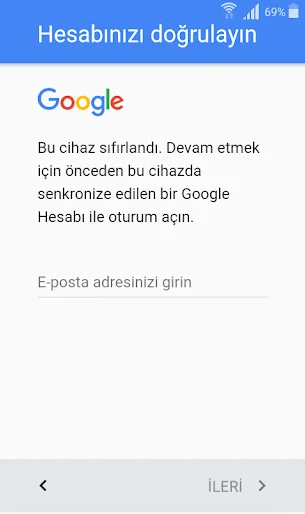
Önemli: Aşağıdaki seçenekler yalnızca size ait olan veya yönetme yetkiniz bulunan cihazlar içindir. İkinci el bir telefonda sahiplik durumu belirsizse önce satıcı veya önceki sahibiyle iletişime geçin.
Telefonu Sıfırladıktan Sonra Google Hesabı Doğrulaması Nasıl Çözülür?
Hangi yöntemin uygun olduğu, Google hesabınıza erişiminiz olup olmadığına ve cihazın sahiplik durumuna bağlıdır. FRP aracına geçmeden önce resmi hesap kurtarma ve önceki sahip seçeneklerini kontrol etmek daha uygundur.
1. Önce Google Hesabınızı Kurtarmayı Deneyin
Telefon size aitse ve yalnızca daha önce kullanılan Google hesabını, e-posta adresini veya parolayı hatırlamıyorsanız, ilk olarak Google’ın resmi hesap kurtarma sürecini kullanın.
Hesap kurtarma sırasında:
- Mümkünse daha önce bu Google hesabıyla oturum açtığınız telefon, bilgisayar veya tableti kullanın.
- Daha önce kullandığınız tarayıcıyı ve alışık olduğunuz ev ya da iş internet bağlantısını tercih edin.
- Hatırladığınız en son parolayı girin.
- Google’ın sunduğu doğrulama sorularını mümkün olduğunca eksiksiz yanıtlayın.
- Hesaba bağlı kurtarma telefon numarası veya kurtarma e-posta adresiniz varsa bu seçenekleri kullanın.
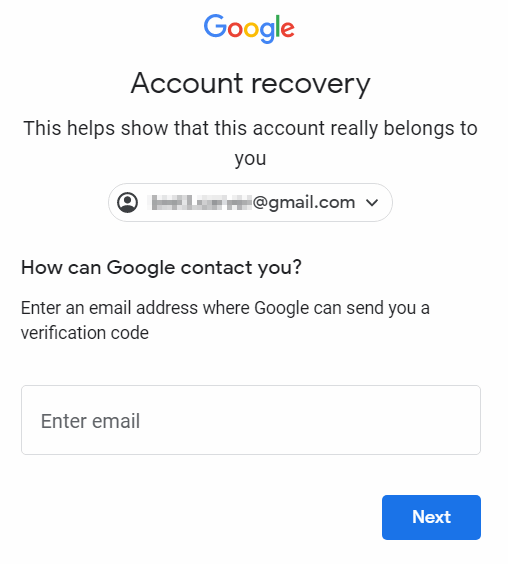
Google Hesabı kurtarma sayfasını aşağıdaki bağlantıdan açabilirsiniz: Google Hesabı Kurtarma
Parolanızı yakın zamanda değiştirdiyseniz: Yeni parolanın cihaz doğrulamasında hemen kabul edilmemesi mümkündür. Telefonu tekrar tekrar fabrika ayarlarına sıfırlamak yerine bir süre sonra aynı Google hesabıyla yeniden doğrulama yapmayı deneyin.
2. İkinci El Telefonda Önceki Sahibi veya Satıcıyı Kontrol Edin
İkinci el bir Android telefon fabrika ayarlarına sıfırlandıktan sonra önceki Google hesabını istiyorsa, cihaz sıfırlanmadan önce hesap bağlantısı doğru şekilde kaldırılmamış olabilir.
Mümkünse önceki sahibi veya satıcıyla iletişime geçin ve cihazın sahiplik durumunu çözmesini isteyin. Telefon kurumsal veya şirket cihazıysa cihaz yöneticiniz veya üretici desteğiyle devam etmek daha uygundur.
İpucu: İkinci el bir Android cihaz satın alırken ödeme veya devir işlemini tamamlamadan önce telefonun fabrika ayarlarına sıfırlandıktan sonra normal kurulum ekranına geçebildiğini kontrol edin.
3. Desteklenen Cihazlarda DroidKit ile FRP Uyumluluğunu Kontrol Edin
Google hesabınızı resmi yöntemlerle kurtaramıyorsanız ve cihaz size aitse veya cihazı yönetme yetkiniz varsa, desteklenen Android cihazlarda iMobie DroidKit gibi bilgisayar tabanlı bir FRP aracı değerlendirilebilir.
DroidKit’in FRP Bypass desteği cihaz markasına, modele, Android sürümüne, işlemciye ve güvenlik yamasına göre değişebilir. Bu nedenle yalnızca “Android 16 destekli” veya “Samsung uyumlu” ifadesine bakmak yerine cihazınızı programda eşleştirmeniz gerekir.
DroidKit’i kullanmadan önce:
- Veri silinir: FRP Bypass işlemi cihazdaki verileri siler.
- Ücretsiz sürüm: cihazın eşleşip eşleşmediğini kontrol edebilir; FRP işlemini tamamlamak için etkinleştirilmiş sürüm gerekir.
- Uyumluluk: tüm Android modelleri ve tüm güvenlik yamaları desteklenmez.
- Samsung: yeni Android sürümleri destek listesinde bulunsa bile belirli Samsung güvenlik yamalarında destek sınırlı olabilir.
- Cihaz seçimi: yanlış Android sürümü veya yanlış cihaz seçeneği işlemin başarısız olmasına neden olabilir.
DroidKit’in temel avantajı, telefona rastgele FRP APK dosyaları yüklemek yerine cihazınıza uygun işlemi bilgisayar üzerinde adım adım göstermesidir. Ancak bu, her cihazda FRP kilidinin kesin olarak kaldırılacağı anlamına gelmez.
Ücretsiz indirin tüm windows sürümleri desteklenir ve %100 güvenlidir Ücretsiz indirin tüm mac sürümleri desteklenir ve %100 güvenlidir
Ücretsiz indirin%100 Temiz ve Güvenli
DroidKit ile FRP Uyumluluğu Nasıl Kontrol Edilir?
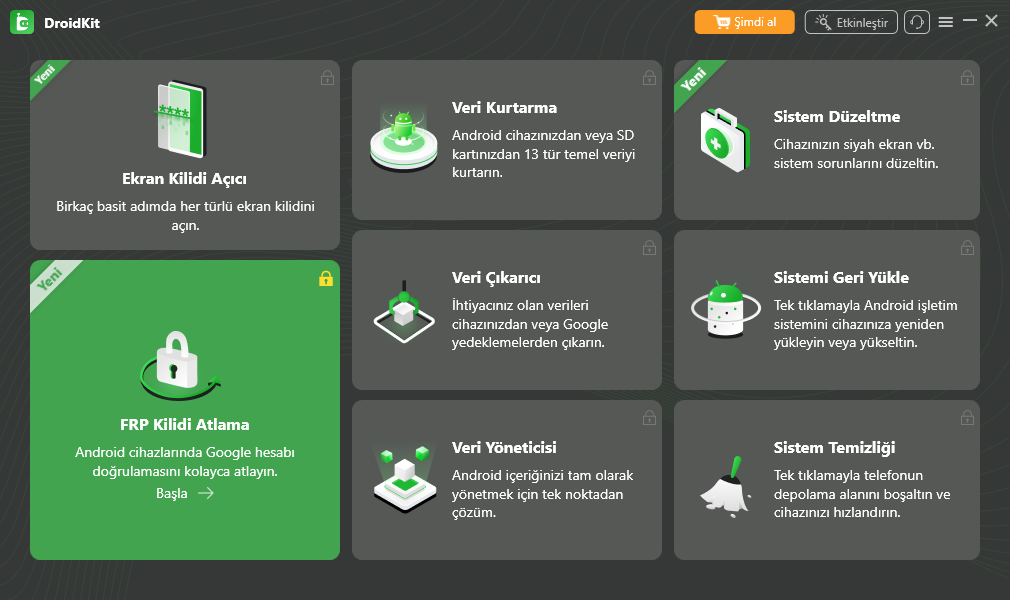
Adım 1. FRP Bypass Modunu Açın
iMobie DroidKit’i Windows PC veya Mac bilgisayarınıza yükleyin. Programı açtıktan sonra FRP Bypass seçeneğini seçin.
Adım 2. Android Cihazınızı Bağlayın
Telefonu USB kablosuyla bilgisayara bağlayın ve Başlat seçeneğine tıklayın. Ardından cihaz markasını seçin ve programın cihazınızı tanımasını bekleyin.
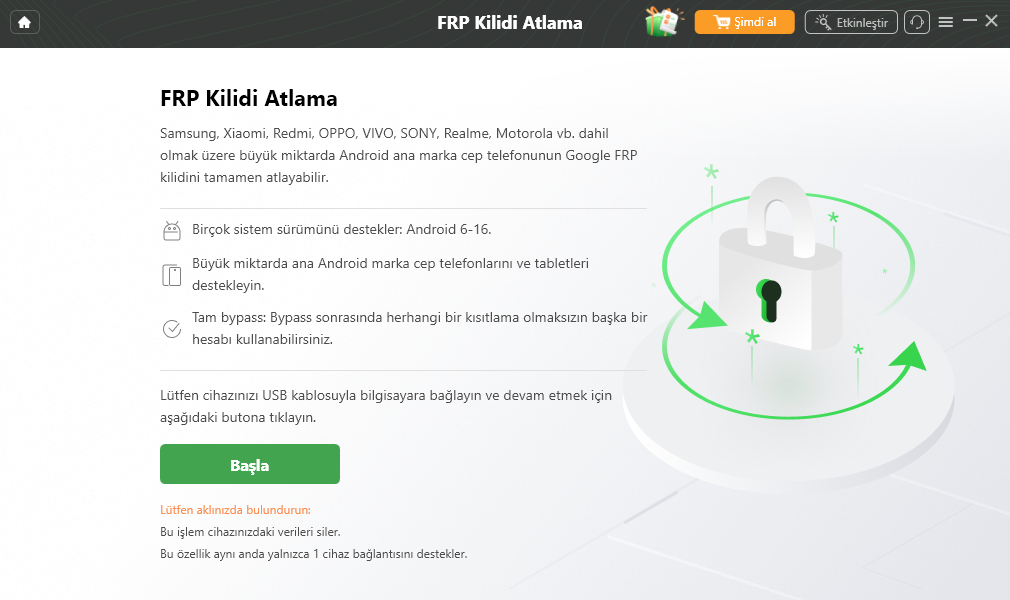
Adım 3. Cihaz Yapılandırmasını Hazırlayın
DroidKit cihazınız için gerekli yapılandırma dosyasını hazırlayacaktır. Hazırlık tamamlandığında ekrandaki talimatları kontrol ederek devam edin.
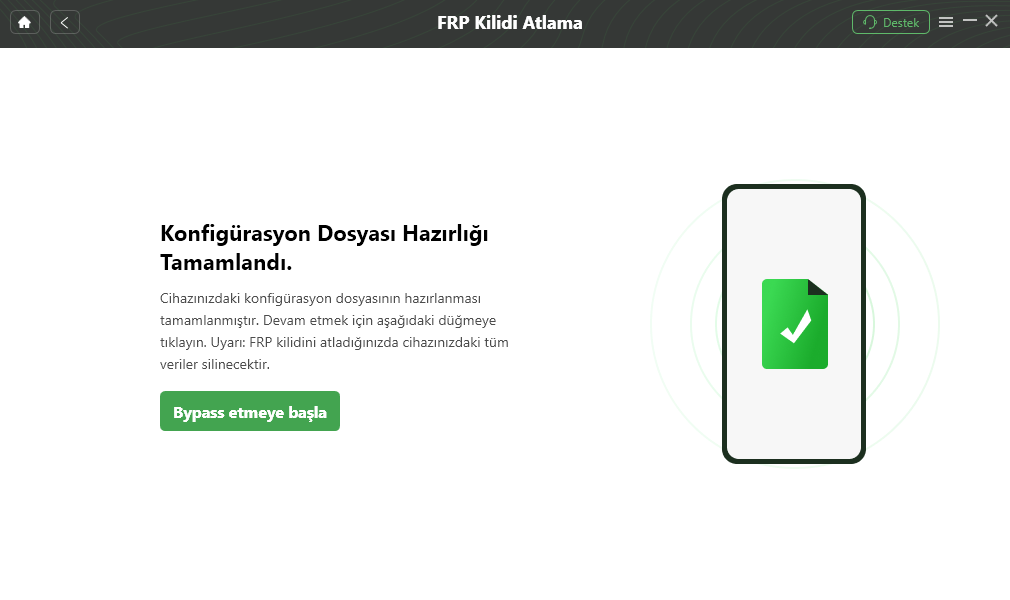
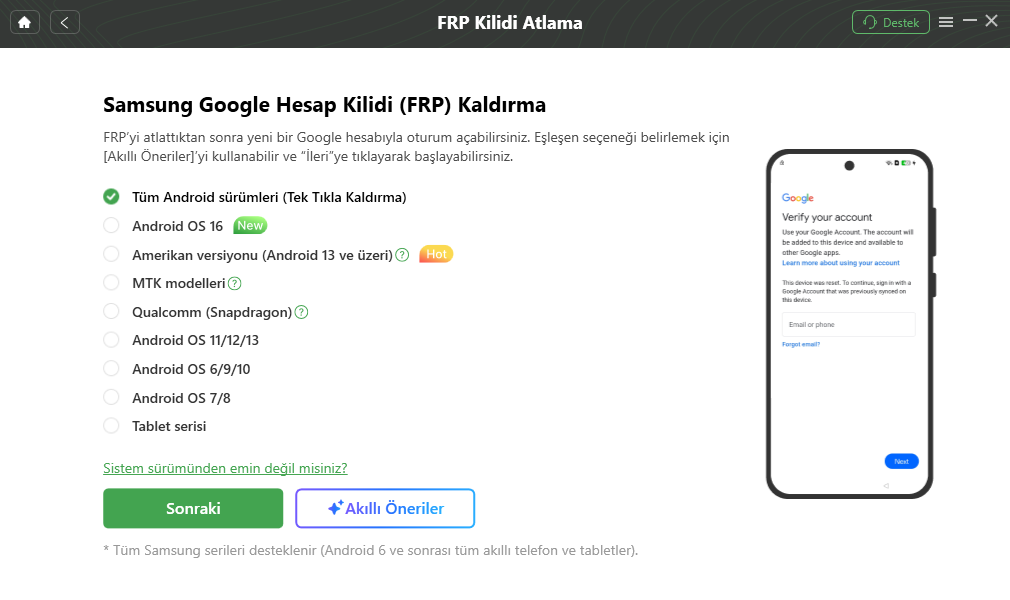
Adım 4. Cihaz Sürümünü ve Önerilen Seçeneği Kontrol Edin
Cihazınız için gösterilen Android sürümünü ve uygun FRP seçeneğini kontrol edin. Hangi seçeneğin uygun olduğundan emin değilseniz mevcut DroidKit istemcisindeki önerilen cihaz seçeneğini veya Smart Recommendations özelliğini kullanın.
Yanlış Android sürümü veya yanlış cihaz seçeneği işlemin başarısız olmasına neden olabilir.
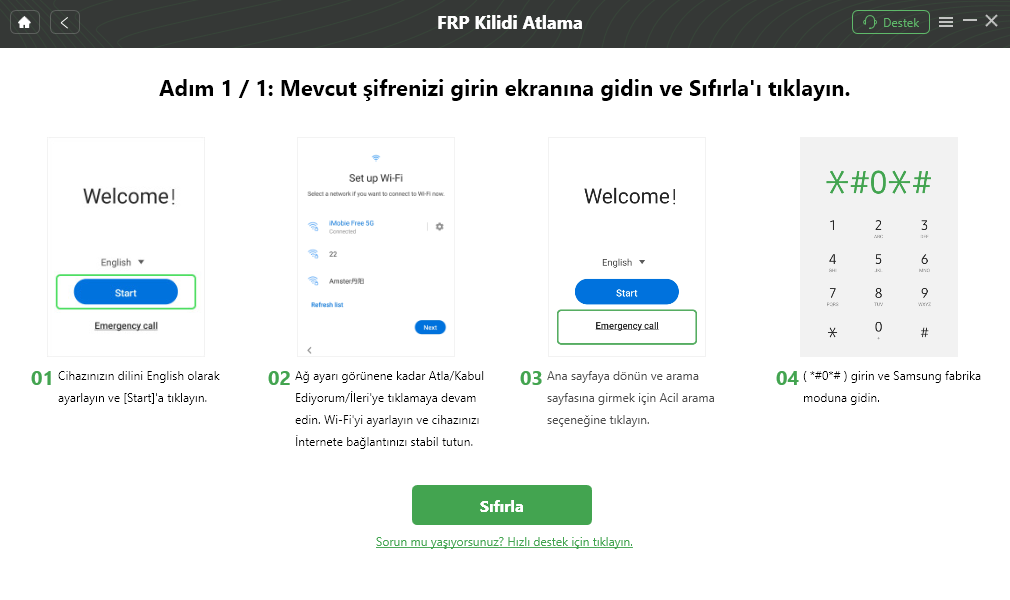
Adım 5. Cihaza Özel Talimatları Takip Edin
DroidKit’in cihaz modeliniz için ekranda gösterdiği işlemleri takip edin. Kullanılan adımlar Samsung, Xiaomi veya diğer desteklenen markalarda farklı olabilir.
Adım 6. İşlem Sonucunu Kontrol Edin
İşlem tamamlandığında cihaz yeniden başlatılır. Google doğrulama ekranının artık cihaz kurulumunu engelleyip engellemediğini kontrol edin ve yalnızca kendi Google hesabınızla kuruluma devam edin.
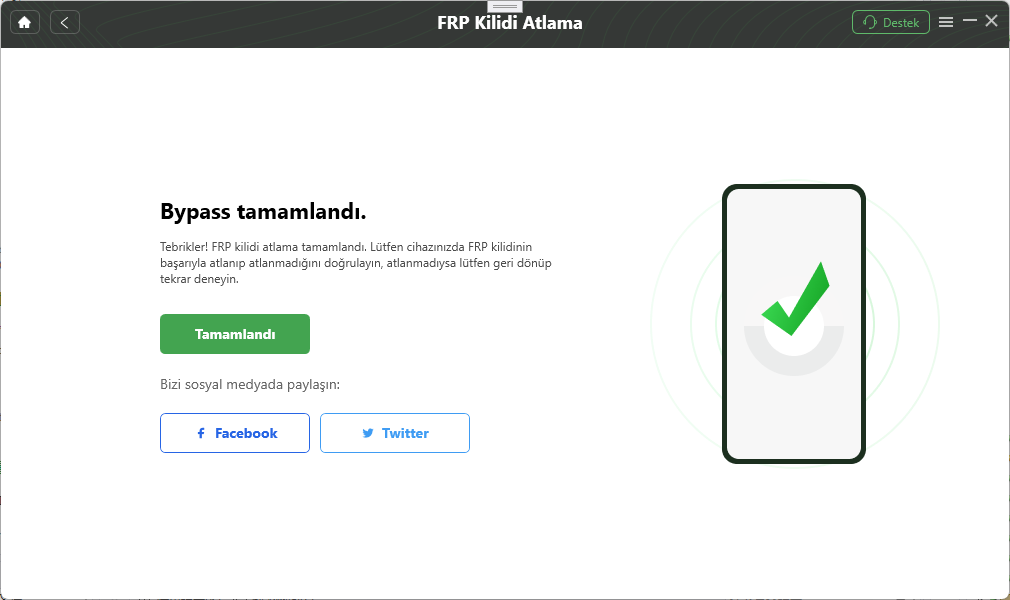
Not: Sonuç cihaz modeli, Android sürümü, chipset ve güvenlik yamasına bağlıdır. İşlem tamamlanma ekranının görünmesi tüm Android cihazlarda aynı sonucun alınacağı anlamına gelmez.
4. Eski No-PC, Klavye ve APK Yöntemleri Hâlâ Çalışır mı?
İnternette Google Klavyesi, SIM kart, OTG kablosu, FRP Bypass APK, Pangu veya ADB tabanlı eski Google doğrulama yöntemleriyle karşılaşabilirsiniz.
Bu yöntemlerin önemli bir bölümü belirli eski Android sürümleri veya üretici güvenlik açıklarına dayanır. Güvenlik yamaları yayınlandıkça bu geçişler kapatılabildiği için başka bir telefonda çalışan eski bir yöntem sizin cihazınızda çalışmayabilir.
Google Klavyesi Yöntemi
Android 6 ve daha eski bazı cihazlarda Google Klavyesi üzerinden Yardım, Ayarlar veya diğer sistem ekranlarına geçiş sağlayan eski FRP yöntemleri kullanılmıştır.
Modern Android sürümlerinde bu geçişlerin çoğu kapatıldığı için Google Klavyesi yöntemini güncel bir FRP çözümü olarak değerlendirmeyin.
SIM Kart Yöntemi
Eski FRP rehberlerinde gelen arama veya kişi ekleme ekranı üzerinden Ayarlar’a geçiş sağlayan SIM kart yöntemleri görülebilir.
Bu geçişler yeni Android ve üretici güvenlik yamalarında büyük ölçüde kapatıldığı için SIM kart yöntemini modern cihazlarda güvenilir bir çözüm olarak önermiyoruz.
FRP Bypass APK veya OTG Kullanımı
Eski Android cihazlarda APK veya OTG tabanlı FRP yöntemleri kullanılabilmiş olsa da, bu yöntemler Android sürümü, cihaz modeli ve güvenlik yamasına büyük ölçüde bağlıdır.
Bilinmeyen kaynaklardan APK yüklemek kötü amaçlı yazılım, hesap güvenliği ve gizlilik riski oluşturabilir. Dosyanın yalnızca “latest FRP APK” olarak adlandırılması güncel veya güvenli olduğunu göstermez.
Öneri: Eski bir FRP yöntemini denemeden önce cihazın tam modelini, Android sürümünü ve güvenlik yamasını kontrol edin. Modern cihazlarda eski bir videodaki adımları doğrudan uygulamak yerine resmi hesap kurtarma veya güncel cihaz desteği açıkça belirtilen seçenekleri tercih edin.
FRP Aracı Seçerken Nelere Bakmalısınız?
Google hesabınızı resmi yöntemlerle kurtaramıyorsanız ve bilgisayar tabanlı bir FRP aracı kullanmayı düşünüyorsanız yalnızca “en iyi”, “tek tık” veya “yüksek başarı oranı” gibi ifadelere göre seçim yapmayın.
Öncelikle şunları kontrol edin:
- Cihazın tam marka ve model numarası.
- Android sürümü.
- Güvenlik yaması tarihi.
- Qualcomm, MediaTek veya Exynos gibi cihaz chipset’i.
- Ücretsiz sürümün yalnızca uyumluluk kontrolü mü yaptığı, yoksa gerçek FRP işlemini de tamamlayıp tamamlamadığı.
- İşlemin cihaz verilerini silip silmediği.
- Aracın hâlâ aktif olarak güncellenip güncellenmediği.
| Seçenek | En uygun kullanım | Önemli sınırlama |
| DroidKit | Desteklenen cihazlarda yönlendirmeli Windows/Mac FRP süreci | Model, Android sürümü ve güvenlik yaması kontrol edilmeli; gerçek FRP işlemi etkinleştirilmiş sürüm gerektirir |
| SamFw Tool | Özellikle Samsung ve teknik Windows kullanıcıları | Destek model, chipset ve mevcut FRP servis durumuna göre değişebilir |
| Eski APK / ADB / Pangu türü yöntemler | Belirli eski Android cihazlarını araştıran ileri seviye kullanıcılar | Modern Android ve güncel güvenlik yamalarında çalışmayabilir |
SamFw Tool Hangi Durumlarda Değerlendirilebilir?
SamFw Tool, özellikle Samsung servis ve FRP işlemlerine odaklanan Windows tabanlı bir araçtır.
SamFw’ın güncel sürümlerinde Samsung FRP, cihaz bilgisi, ADB, test mode ve chipset tabanlı farklı servis işlevleri bulunabilir. Ancak güncel bir sürüm kullanmak her Samsung modeli veya güvenlik yamasının desteklendiği anlamına gelmez.
SamFw kullanmadan önce cihaz modeli, Android sürümü, chipset ve mevcut FRP servis durumunu kontrol edin. Teknik menüler ve servis seçenekleri nedeniyle yeni başlayanlar için DroidKit’e göre daha fazla cihaz bilgisi gerekebilir.
Google Hesabı Doğrulaması Hakkında Sıkça Sorulan Sorular
Fabrika Sıfırlama Google Hesabını Siler mi?
Fabrika ayarlarına sıfırlama Google hesabınızın kendisini Google’dan silmez. Ancak telefondaki yerel hesap bilgileri, uygulamalar, ayarlar ve diğer kullanıcı verileri kaldırılır.
FRP etkinse cihaz yeniden kurulurken daha önce telefonda kullanılan Google hesabıyla doğrulama istenebilir.
Google hesabımın parolasını yeni değiştirdim, neden doğrulama ekranı kabul etmiyor?
Google hesabı parolası yakın zamanda değiştirildiyse yeni güvenlik bilgilerinin cihaz doğrulamasında hemen kabul edilmemesi mümkündür. Telefonu tekrar tekrar sıfırlamak yerine bir süre sonra aynı Google hesabıyla yeniden doğrulama yapmayı deneyin.
FRP sorununu çözmek için bilgisayar gerekir mi?
Her durumda değil. Google Hesabı kurtarma işlemi telefon veya başka bir cihaz üzerinden yapılabilir.
Ancak DroidKit, SamFw ve bazı diğer FRP araçları Windows veya Mac bilgisayar gerektirir. APK veya no-PC yöntemleri ise genellikle eski Android sürümlerine ve belirli güvenlik açıklarına bağlıdır.
DroidKit FRP Bypass ücretsiz mi?
DroidKit’in ücretsiz sürümü cihazın eşleşip eşleşmediğini kontrol etmek için kullanılabilir. FRP kilidini gerçekten kaldırma işlemini tamamlamak için etkinleştirilmiş sürüm gerekir.
DroidKit FRP Bypass sırasında veriler silinir mi?
Evet. DroidKit FRP Bypass işlemi cihazdaki verileri siler. Bu nedenle işlemden önce cihaz uyumluluğunu ve programdaki veri silme uyarısını kontrol edin.
İkinci el telefonda eski Google hesabını bilmiyorsam ne yapmalıyım?
Öncelikle önceki sahibi veya satıcıyla iletişime geçin. Cihazın sahiplik durumu çözülemiyorsa ödeme belgesi veya cihaz bilgileriyle üretici desteğini kontrol etmek de uygun olabilir.
Samsung için DroidKit mi SamFw mı daha uygun?
Bu seçim cihaz modeline ve teknik deneyiminize bağlıdır. DroidKit daha yönlendirmeli bir masaüstü arayüzü sunar. SamFw ise Samsung servis işlemleri, chipset ve FRP servis durumunu kontrol edebilen daha teknik kullanıcılar için değerlendirilebilir.
Her iki durumda da işlemden önce tam model, Android sürümü ve güvenlik yaması desteğini kontrol edin.
Sonuç
Telefonu fabrika ayarlarına sıfırladıktan sonra Google hesabı doğrulamasında kaldıysanız ilk olarak daha önce cihazda kullanılan Google hesabını veya Google’ın resmi hesap kurtarma seçeneklerini kontrol edin. İkinci el cihazlarda önceki sahibi veya satıcıyla iletişime geçmek de ilk seçeneklerden biri olmalıdır.
Eski Google Klavyesi, SIM kart, OTG veya FRP APK yöntemleri belirli eski Android sürümlerinde çalışmış olsa da modern Android güvenlik yamalarında aynı sonucu vermeyebilir. Bu nedenle eski bir videodaki adımları doğrudan yeni telefona uygulamak yerine cihaz modeli ve güvenlik yamasını kontrol edin.
Resmi hesap kurtarma seçenekleri kullanılamıyorsa ve cihaz size aitse, DroidKit veya SamFw gibi araçlar yalnızca cihazınızın gerçekten desteklendiği doğrulandıktan sonra değerlendirilebilir. DroidKit daha yönlendirmeli bir Windows/Mac süreci sunarken SamFw daha çok teknik Samsung kullanıcılarına yöneliktir.
Herhangi bir FRP işlemini başlatmadan önce veri silme, lisans ve cihaz uyumluluğu sınırlarını kontrol edin. Hiçbir FRP yönteminin tüm Android modellerinde ve tüm güvenlik yamalarında aynı şekilde çalışacağı varsayılmamalıdır.
Ücretsiz indirin tüm windows sürümleri desteklenir ve %100 güvenlidir Ücretsiz indirin tüm mac sürümleri desteklenir ve %100 güvenlidir
Ücretsiz indirin%100 Temiz ve Güvenli
Weitere Fragen über Produkt? Kontaktieren Sie unser Support Team, um Lösungen zu bekommen >
