Samsung Telefon Şifresi Unutulduğunda Nasıl Açılır? (2026 Güncel Çözümler)
Samsung telefon şifresini unuttuysanız cihazınıza erişim kaybetmek can sıkıcı olabilir. Bu rehberde, Samsung telefon kilidini açmak için 6 etkili ve güncel çözümü adım adım öğrenin.

Neredeyse tüm Samsung telefonlar, kullanıcı verilerini korumak için PIN, desen, parola ve biyometrik güvenlik sistemleriyle gelir. Bu güvenlik özellikleri cihazdaki kişisel verileri korumak için önemlidir. Ancak ekran kilidi unutulduğunda telefona tekrar erişmek için kullanılabilecek yöntem, cihaz modeline, Android sürümüne ve mevcut yedeklere göre değişir.
Bu rehberde, Samsung telefon şifresi unutulduğunda nasıl açılır sorusu için kullanılabilecek 6 yöntemi adım adım ele alıyoruz. Bazı yöntemlerin kişisel verileri silebileceğini unutmayın; bu nedenle mümkünse veri kaybı oluşturmayan seçenekleri önce kontrol edin.
İçindekilerGizle
Profesyonel Yazılım ile Samsung Telefon Açma (En Kolay Yöntem)
Google Find My Device ile Samsung Telefon Açma
Samsung Find My Mobile ile Şifre Kaldırma (Veri Kaybı Yok)
Eski Android Sürümlerinde “Şifremi Unuttum” Yöntemi
Fabrika Ayarlarına Sıfırlama (Kesin Çözüm)
Güvenli Mod ile Kilit Sorununu Çözme
Operatör Kilidi (SIM Lock) Durumu
Sık Sorulan Sorular
Sonuç
Profesyonel Yazılım ile Samsung Telefon Açma (En Kolay Yöntem)
PIN, desen veya parola unutulduğunda üçüncü taraf ekran kilidi kaldırma araçları değerlendirilebilir. Ancak bu yönteme geçmeden önce cihazınız için kullanılabilir resmi seçenekleri ve mevcut yedekleri kontrol etmeniz önerilir. Ekran kilidi kaldırma işlemi cihaz modeline ve Android sürümüne bağlı olarak kişisel verilerin silinmesine neden olabilir.
iMobie DroidKit, Android cihazlarda PIN, desen, parola ve bazı biyometrik ekran kilidi senaryoları için Ekran Kilidi Açıcı özelliği sunar. Samsung telefon ve tabletler de desteklenen cihazlar arasındadır. Bununla birlikte, uygulanacak kilit kaldırma yöntemi ve veri kaybı durumu cihaz modeline göre değişebilir.
İşleme başlamadan önce:
- Telefonunuzun daha önce alınmış bir yedeği varsa yedeğin kullanılabilir olduğunu kontrol edin.
- Ekran kilidi kaldırma işleminin bazı cihazlarda kişisel verileri silebileceğini unutmayın.
- Telefon size ait değilse veya cihaz üzerinde işlem yapma yetkiniz yoksa kilidi kaldırmaya çalışmayın.
Bu koşulları kontrol ettikten sonra iMobie DroidKit‘i bilgisayarınıza indirip kilitli Samsung cihazınızı bağlayarak aşağıdaki adımları takip edebilirsiniz.
Ücretsiz indirin tüm windows sürümleri desteklenir ve %100 güvenlidir Ücretsiz indirin tüm mac sürümleri desteklenir ve %100 güvenlidir
Ücretsiz indirin%100 Temiz ve Güvenli
Birkaç Tıklama ile Şifresi Unutulmuş Samsung Telefonu Açmak:
Adım 1: Ekran Kilidi Açıcı’yı Seçin
Ana sayfanın sol üst köşesindeki Ekran Kilidi Açıcı’yı seçin.
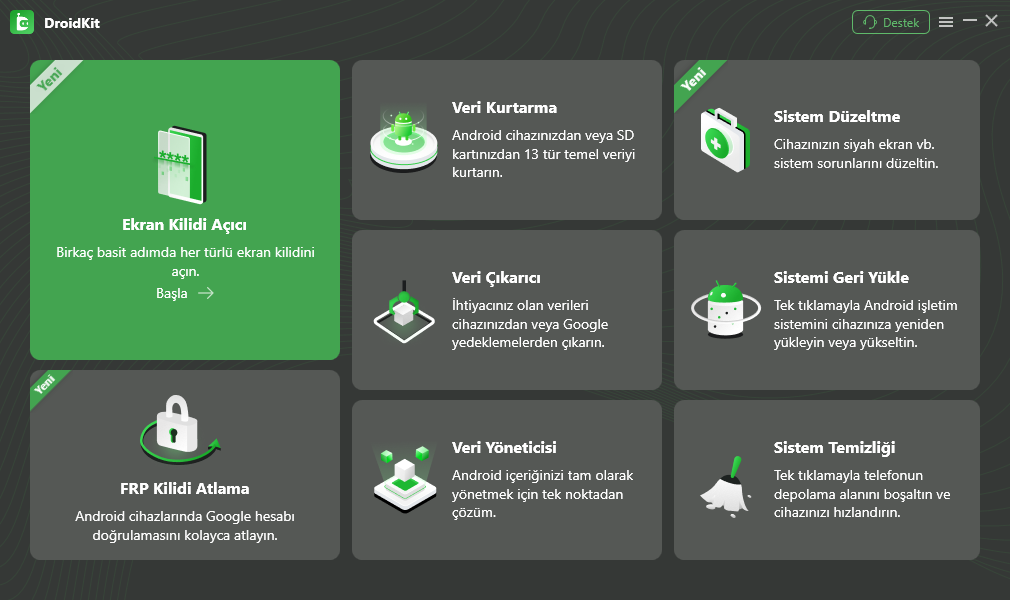
DroidKit’te Ekran Kilidi Açıcı’yı seçin
Adım 2: Kilitli Samsung Telefonu Bağlayın
Ekran Kilidi Açıcı sayfası görüntülendiğinde Samsung telefonunuzu USB kablosuyla bilgisayara bağlayın ve devam etmek için Başlat düğmesine tıklayın.
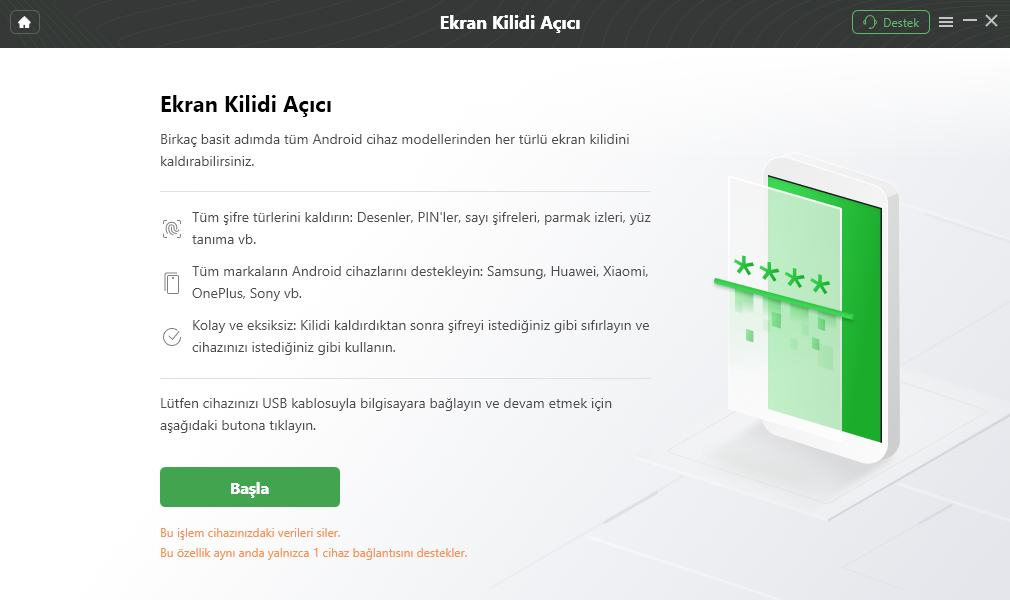
Kilitli Samsung telefonunuzu bağlayın
Adım 3: Şimdi Kaldır’a Tıklayın
DroidKit cihazınız için gerekli yapılandırma dosyasını hazırladıktan sonra devam etmek için Şimdi Kaldır seçeneğine tıklayın.
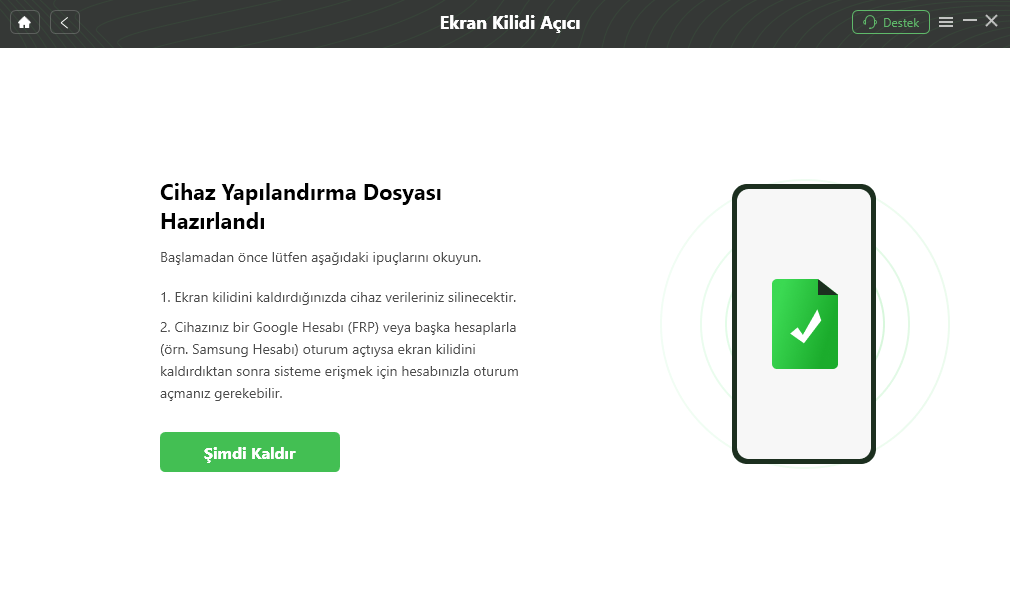
Şimdi Kaldır’a tıklayın
Adım 4: Samsung Cihazınızda Ekrandaki Talimatları Takip Edin
DroidKit cihaz markasını tanımladıktan sonra ekranda gösterilen ve cihaz modelinize uygun olan talimatları izleyin. Görüntülenen adımlar modele göre farklılık gösterebilir.
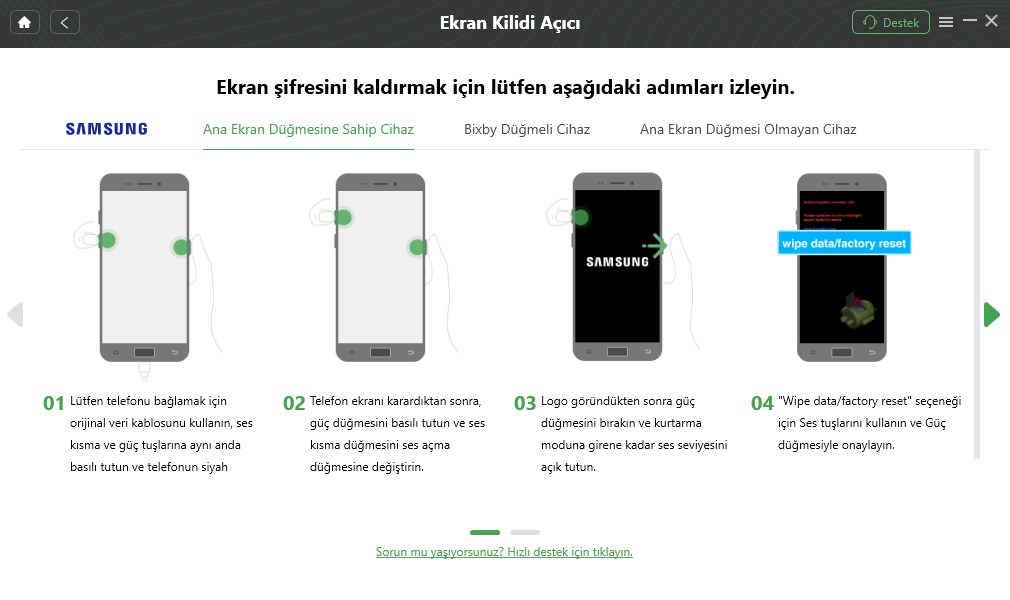
Samsung cihazınız için ekrandaki talimatları takip edin
Adım 5: Kilit Kaldırma Sonucunu Kontrol Edin
İşlem tamamlandığında DroidKit ekranda kilit kaldırma sonucunu gösterecektir. Cihaz yeniden başladıktan sonra ekrandaki kurulum adımlarını takip edin. İşlem sonucunun ve cihazdaki verilerin durumunun kullanılan modele ve kilit kaldırma yöntemine göre değişebileceğini unutmayın.
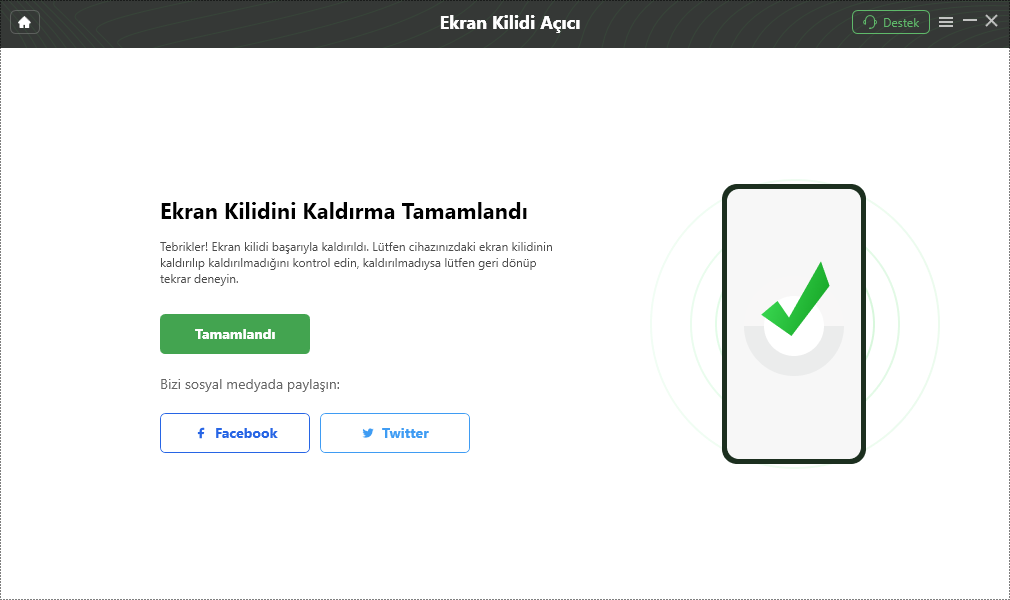
Ekran kilidi kaldırma işleminin tamamlanması
DroidKit yalnızca ekran kilidi işlemleri için değil, desteklenen Android cihazlarda veri kurtarma ve bazı sistem sorunlarını giderme gibi farklı araçlar da içerir. Kullanacağınız özelliğin cihaz modeliniz ve Android sürümünüzle uyumlu olup olmadığını işlemden önce kontrol edin.
Google Find My Device ile Samsung Telefon Açma
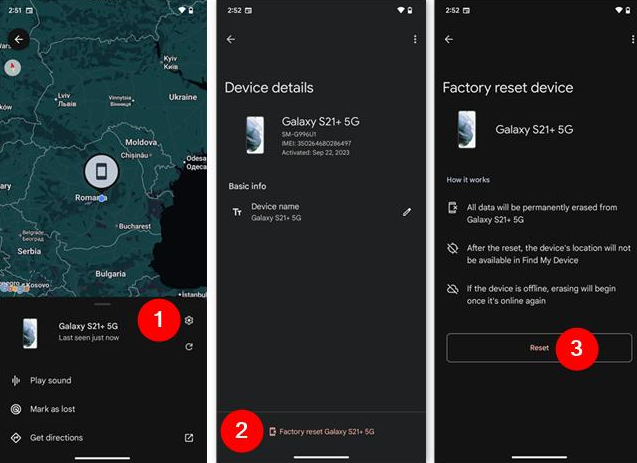
Google’ın güncel Find Hub hizmeti, kaybolan Android cihazları bulmak ve uzaktan korumak için kullanılabilir. Ancak mevcut ekran PIN’ini, desenini veya parolasını unuttuysanız Find Hub üzerinden yeni bir geçici şifre oluşturarak mevcut ekran kilidini kaldıramazsınız.
Find Hub ile yapabilecekleriniz:
- Cihazın mevcut veya son bilinen konumunu kontrol etmek
- Telefonda ses çalmak
- Cihazı kayıp olarak işaretleyerek mevcut ekran kilidiyle korumak
- Başka bir çözüm kalmadığında cihazı uzaktan fabrika ayarlarına sıfırlamak
Gereksinimler:
- Telefonun ilgili Google hesabına bağlı olması gerekir.
- Uzaktan işlem için cihazın kullanılabilir bir ağ bağlantısına sahip olması gerekebilir.
- Find Hub’ın cihazda etkin olması gerekir.
Önemli: Uzaktan fabrika ayarlarına sıfırlama cihazdaki kişisel verileri kalıcı olarak siler. Ayrıca sıfırlama sonrasında telefonu yeniden kullanmak için daha önce cihazda kullanılan Google hesabının şifresini girmeniz gerekebilir.
Samsung Find My Mobile ile Şifre Kaldırma (Veri Kaybı Yok)
Güncel durum: Samsung’un eski Find My Mobile hizmetinde bulunan uzaktan “Kilidi Aç” özelliği artık kullanılamamaktadır. Menü bazı eski cihazlarda görünse bile Samsung bu özelliğin devre dışı bırakıldığını belirtmektedir.
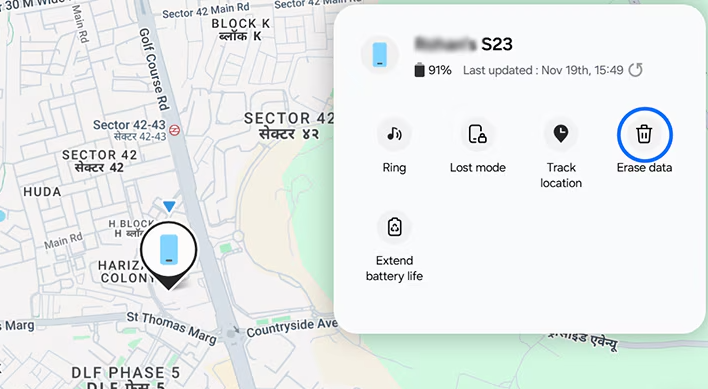
Samsung Find ve SmartThings Find günümüzde cihazınızı bulmak, konumunu kontrol etmek ve desteklenen uzaktan güvenlik işlemlerini gerçekleştirmek için kullanılabilir; ancak unutulan ekran PIN’i, desen veya parola bu hizmet üzerinden kaldırılamaz.
Adres:
https://smartthingsfind.samsung.com
Bu hizmet hangi durumlarda kullanılabilir?
- Kaybolan Samsung cihazın konumunu kontrol etmek
- Desteklenen cihazlarda ses çaldırmak veya cihazı uzaktan yönetmek
- Gerekli koşullar sağlanıyorsa cihazı uzaktan silmek
Önemli: Eski rehberlerde geçen “Unlock / Kilidi Aç” yöntemi güncel Samsung cihazlarda unutulan ekran şifresini kaldırmak için kullanılmamalıdır. Cihazı uzaktan silme seçeneği kullanılırsa telefondaki kişisel veriler kaybolur.
Eski Android Sürümlerinde “Şifremi Unuttum” Yöntemi
Çok eski Android sürümlerinde ekran deseni birkaç kez yanlış girildiğinde Google hesabıyla doğrulama yapmaya izin veren “Şifremi Unuttum” veya “Forgot Pattern” seçeneği bulunabiliyordu. Bu yöntem yeni Samsung ve Android cihazlarda kullanılamaz.
Android 4.4 veya daha eski bazı cihazlarda:
- Yanlış deseni birkaç kez girin.
- Ekranda görünüyorsa “Şifremi unuttum” seçeneğine dokunun.
- Cihazda kullanılan Google hesabıyla giriş yapın.
- Ekrandaki talimatlarla yeni bir kilit oluşturun.
Not: Bu seçenek yalnızca eski Android sürümlerindeki belirli cihazlarda bulunur. Yeni Samsung Galaxy modellerinde bu yöntemi görmemeniz normaldir.
Fabrika Ayarlarına Sıfırlama (Kesin Çözüm)
Diğer erişim seçenekleri kullanılamıyorsa Samsung telefonu fabrika ayarlarına sıfırlamak ekran kilidini kaldırabilir. Ancak bu yöntem cihazın dahili depolamasındaki kişisel verileri siler.
⚠️ Bu yöntem kişisel verileri siler.
Telefonun ekran kilidini hatırlamıyorsanız Ayarlar menüsünden sıfırlama yapmak mümkün olmayabilir. Bu durumda desteklenen Samsung modellerinde Recovery Mode kullanılabilir.
Genel adımlar:
- Telefonu mümkünse tamamen kapatın.
- Cihaz modelinize uygun tuş kombinasyonuyla Recovery Mode’a girin.
- “Wipe data/factory reset” seçeneğine gidin.
- Verilerin silineceğini doğruladıktan sonra işlemi onaylayın.
- İşlem tamamlandığında “Reboot system now” seçeneğini kullanarak telefonu yeniden başlatın.
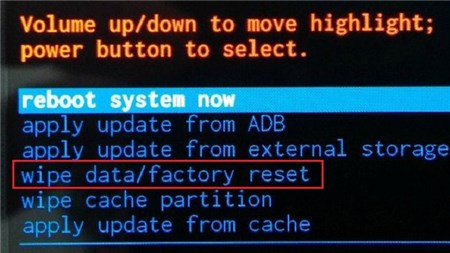
Önemli: Recovery Mode’a giriş tuş kombinasyonu Samsung modeline göre değişebilir. İşleme başlamadan önce kendi modeliniz için Samsung’un güncel talimatlarını kontrol edin.
FRP uyarısı: Telefon Recovery Mode üzerinden sıfırlanırsa Google’ın Factory Reset Protection (FRP) koruması devreye girebilir. İlk kurulum sırasında cihazda daha önce kullanılan Google hesabı ve şifresi istenebilir. Bu hesap bilgilerini bilmiyorsanız fabrika ayarlarına sıfırlamadan önce hesabınızı kurtarmayı deneyin.
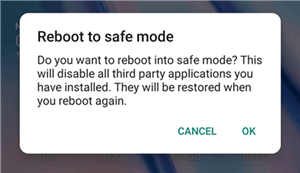
Güvenli Mod ile Kilit Sorununu Çözme
Güvenli Mod, unutulan Samsung PIN’ini, desenini veya sistem ekran kilidini kaldırmaz. Bu yöntem yalnızca kilit ekranı sorunu üçüncü taraf bir uygulamadan kaynaklanıyorsa yardımcı olabilir.
Örneğin yakın zamanda yüklediğiniz bir uygulama ekranda sorun oluşturuyor, reklam gösteriyor veya normal kullanımı engelliyorsa telefonu Güvenli Mod’da başlatıp ilgili uygulamayı kaldırabilirsiniz.
Genel adımlar:
- Güç menüsünü açın.
- Cihaz modeliniz destekliyorsa Güvenli Mod seçeneğini kullanarak telefonu yeniden başlatın.
- Soruna neden olduğunu düşündüğünüz üçüncü taraf uygulamayı kaldırın.
- Telefonu normal şekilde yeniden başlatın.
Not: Samsung’un kendi ekran PIN’ini, desenini veya parolasını unuttuysanız Güvenli Mod bu kilidi atlamaz.
Operatör Kilidi (SIM Lock) Durumu
Telefonun ekranı açılıyor ancak başka bir operatöre ait SIM kart takıldığında ağ veya kilit açma kodu isteniyorsa sorun ekran şifresi değil, SIM veya operatör kilidi olabilir.
Bu durumda:
- Telefonun bağlı olduğu operatörle iletişime geçin.
- Cihazın operatör kilidi durumunu kontrol ettirin.
- Gerekliyse operatörden resmi kilit açma kodu veya işlem talimatlarını isteyin.
Not: Operatör/SIM kilidi ile Samsung ekran PIN’i, desen veya parola kilidi farklı sorunlardır. Ekran şifrenizi unuttuysanız operatör kilit açma kodu bunu çözmez.
Sık Sorulan Sorular
Samsung şifremi unuttum, veriler silinir mi?
Kullanılan yönteme bağlıdır. Fabrika ayarlarına sıfırlama cihazdaki kişisel verileri siler. Üçüncü taraf ekran kilidi kaldırma yöntemlerinde de cihaz modeline göre veri kaybı yaşanabilir. Bu nedenle işlemden önce mevcut yedeklerinizi kontrol edin.
Samsung telefon kilidi açmak mümkün mü?
Evet, ancak kullanılabilecek yöntem cihaz modeline, Android sürümüne ve hangi kilidin unutulduğuna göre değişir. Güncel Google Find Hub ve Samsung Find hizmetleri unutulan ekran PIN’ini uzaktan kaldırmaz. Bazı durumlarda ekran kilidi kaldırma aracı veya fabrika ayarlarına sıfırlama gerekebilir.
En güvenli yöntem hangisi?
Öncelikle cihazınıza ait resmi hesap kurtarma seçeneklerini ve mevcut yedeklerinizi kontrol etmek en düşük riskli yaklaşımdır. Fabrika ayarlarına sıfırlama ve bazı ekran kilidi kaldırma işlemleri veri kaybına yol açabileceğinden bu yöntemler riskleri kontrol edildikten sonra kullanılmalıdır.
DroidKit kullanırken veriler silinir mi?
Veri kaybı durumu cihaz modeline, Android sürümüne ve uygulanan kilit kaldırma yöntemine göre değişebilir. İşleme başlamadan önce DroidKit’in cihazınız için gösterdiği talimatları ve veri kaybı uyarılarını kontrol edin. Kullanılabilir bir yedeğiniz varsa önce yedeğin erişilebilir olduğundan emin olun.
Sonuç
Samsung telefon şifresi unutulduğunda kullanılabilecek yöntem, cihazın modeline, Android sürümüne ve verilerin korunmasının ne kadar önemli olduğuna göre değişir.
Güncel Google Find Hub ve Samsung Find hizmetleri kayıp cihazı bulma ve uzaktan koruma konusunda yararlıdır; ancak unutulan mevcut ekran PIN’ini, desenini veya parolasını uzaktan kaldırmaz. Eski Android cihazlarda “Şifremi Unuttum” seçeneği bulunabilirken yeni cihazlarda ekran kilidi kaldırma aracı veya fabrika ayarlarına sıfırlama gibi farklı seçeneklerin değerlendirilmesi gerekebilir.
Verileriniz önemliyse herhangi bir sıfırlama veya kilit kaldırma işleminden önce yöntemin veri kaybına neden olup olmadığını kontrol edin. Fabrika ayarlarına sıfırlama yapacaksanız, sıfırlama sonrasında istenebilecek eski Google hesabı bilgilerine erişiminiz olduğundan emin olun.
Ücretsiz indirin tüm windows sürümleri desteklenir ve %100 güvenlidir Ücretsiz indirin tüm mac sürümleri desteklenir ve %100 güvenlidir
Ücretsiz indirin%100 Temiz ve Güvenli
Weitere Fragen über Produkt? Kontaktieren Sie unser Support Team, um Lösungen zu bekommen >
