Hard Resetten Sonra Gmail Sorunu: Google Hesabına Giriş Yapamama Sorunu Nasıl Çözülür?
Google Hesabı Doğrulaması (FRP), Android cihazları yetkisiz erişime karşı korur. Ancak hesap bilgileri unutulduğunda hard resetten sonra Gmail sorunu ortaya çıkabilir. Bu yazıda, Google hesabına tekrar giriş yapmanıza yardımcı olacak 3 etkili çözümü bulabilirsiniz.

Android telefonunuzu fabrika ayarlarına sıfırladıktan sonra Google veya Gmail hesabınıza giriş yapamıyorsanız, sorun her zaman aynı nedenden kaynaklanmaz. Yanlış şifre, unutulan Gmail adresi, doğrulama kodu sorunu, internet bağlantısı veya Factory Reset Protection (FRP) farklı çözümler gerektirir.
Bu rehberde “hard resetten sonra Gmail sorunu” yaşadığınızda önce hangi hatayla karşı karşıya olduğunuzu belirlemenize, Google hesabınızı kurtarmanıza ve cihaz gerçekten FRP doğrulama ekranında kaldıysa hangi seçenekleri değerlendirmeniz gerektiğine odaklanıyoruz.
Önemli: FRP, fabrika ayarlarına sıfırlanmış Android cihazların yetkisiz kişiler tarafından kullanılmasını önlemek için tasarlanmış bir güvenlik özelliğidir. Aşağıdaki seçenekleri yalnızca size ait olan veya kullanım yetkisine sahip olduğunuz cihazlarda değerlendirin.
İçindekilerGizle
Hard Resetten Sonra Gmail Sorunu: Neden Google Hesabına Giriş Yapamıyorum?
Hard Resetten Sonra Google Hesabına Giriş Yapamama Sorunu Nasıl Çözülür?
- 1. Önce Doğru Google Hesabını ve Bağlantıyı Kontrol Edin
- 2. Google Hesabınızı Kurtarın: Şifre, Gmail Adresi veya Doğrulama Sorunu
- 3. Sorun FRP ise Ne Yapmalısınız?
Sonuç
Hard Resetten Sonra Gmail Sorunu: Neden Google Hesabına Giriş Yapamıyorum?
Android telefon fabrika ayarlarına sıfırlandıktan sonra Google hesabına giriş yapamamanın birkaç farklı nedeni olabilir. Öncelikle ekranda gördüğünüz mesajı belirlemek önemlidir; normal bir Google hesap giriş hatası ile FRP doğrulaması aynı sorun değildir.
Önce sorunu belirleyin: Google giriş hatası mı, FRP mi?
| Gördüğünüz durum | Muhtemel neden | İlk olarak ne yapmalı? |
| “Şifre yanlış” veya benzer Google giriş hatası | Yanlış veya unutulan Google hesabı şifresi | Hesabın başka bir cihazda açılıp açılmadığını kontrol edin; gerekirse Google Hesap Kurtarma’yı kullanın |
| Gmail adresinizi hatırlamıyorsunuz | Google kullanıcı adı unutuldu | Kurtarma telefonu/e-postası ve hesap adınızı kullanarak hesabınızı bulun |
| Doğrulama kodu gelmiyor | Google hesap doğrulama sorunu | Google Hesap Kurtarma içindeki diğer doğrulama seçeneklerini kullanın |
| “Bu cihazda daha önce senkronize edilen bir Google hesabıyla giriş yapın” benzeri mesaj | Factory Reset Protection (FRP) | Daha önce cihazda eklenmiş ve senkronize edilmiş Google hesaplarından biriyle sahipliği doğrulayın |
| İkinci el telefon önceki sahibin Google hesabını istiyor | Önceki sahibin FRP koruması | Satıcıyla iletişime geçin veya satın alma belgesiyle cihaz üreticisinin desteğine başvurun |
Zayıf veya kararsız internet bağlantısı: Fabrika ayarlarına sıfırlama sonrasındaki kurulum sırasında Google hesabına giriş yapabilmek için cihazın internete bağlı olması gerekir. Wi-Fi bağlantısını kontrol edin ve mümkünse farklı, güvenilir bir ağ deneyin.
Yanlış Google hesabı: FRP doğrulaması sırasında yalnızca yeni oluşturduğunuz herhangi bir Google hesabını girmek yeterli olmayabilir. Android cihaz koruması, cihazda reset öncesinde eklenmiş ve senkronize edilmiş bir Google hesabıyla sahiplik doğrulaması isteyebilir.
Şifre veya Gmail adresinin unutulması: Hesap size aitse Google’ın resmî hesap kurtarma işlemini kullanabilirsiniz. Google Account Recovery; unutulan şifre, unutulan kullanıcı adı ve doğrulama kodu alınamaması gibi farklı giriş sorunlarını kapsar.
İkinci el cihaz: Telefon reset öncesinde önceki sahibin Google hesabıyla korunuyorsa kurulum sırasında kendi yeni hesabınızın kabul edilmemesi normal olabilir. Bu durumda kilitli kurulum ekranından eski hesabı doğrudan kaldırabileceğinizi varsaymayın; önceki sahibin sahiplik doğrulamasına yardımcı olması veya üretici desteğinin kullanılması gerekir.
Hard Resetten Sonra Google Hesabına Giriş Yapamama Sorunu Nasıl Çözülür?
Doğru çözüm, yukarıdaki tabloda hangi duruma uyduğunuza bağlıdır. Üçüncü taraf bir FRP aracına geçmeden önce hesabın gerçekten size ait olup olmadığını, doğru hesabı kullanıp kullanmadığınızı ve Google’ın resmî hesap kurtarma seçeneklerini kontrol edin.
1. Önce Doğru Google Hesabını ve Bağlantıyı Kontrol Edin
Telefon yalnızca hesap bilgilerini kabul etmiyorsa hemen FRP bypass aracına geçmek yerine aşağıdaki temel kontrolleri yapın:
- İnterneti kontrol edin: Telefonu kararlı bir Wi-Fi ağına bağlayın.
- Hesabı başka bir cihazda test edin: Aynı Google hesabıyla bir bilgisayar veya başka bir telefonda oturum açmayı deneyin.
- Doğru hesabı kullandığınızdan emin olun: FRP ekranındaysanız reset öncesinde cihazda eklenmiş ve senkronize edilmiş Google hesaplarından biri gerekebilir.
- E-posta yazımını kontrol edin: Benzer Gmail adresleriniz varsa yanlış hesabı kullanmadığınızdan emin olun.
- Şifreyi yakın zamanda değiştirdiyseniz: Hesabın yeni şifreyle başka bir cihazda normal olarak çalıştığını doğrulayın. Google, Google hesabı şifresi yakın zamanda değiştirildiyse fabrika ayarlarına sıfırlamadan önce 24 saat beklenmesini önerir.
İkinci el cihaz kullanıyorsanız: Telefon önceki sahibin hesabını istiyorsa kendi Google hesabınızı tekrar tekrar girmek sorunu çözmeyebilir. Önce satıcıyla iletişime geçin. Sahiplik belgeniz varsa cihaz üreticisinin resmî destek kanalını da kullanabilirsiniz.
2. Google Hesabınızı Kurtarın: Şifre, Gmail Adresi veya Doğrulama Sorunu
Reset öncesinde kullanılan Google hesabı size ait ancak şifreyi, Gmail adresini veya doğrulama bilgilerini hatırlamıyorsanız Google Hesap Kurtarma işlemini kullanın.
Google hesabı şifresini unuttuysanız
Google Account Recovery sayfasına gidin, hesabınızın e-posta adresini girin ve Google’ın sunduğu doğrulama adımlarını takip edin. Hesabınıza bağlı telefon numarası, kurtarma e-postası veya daha önce kullandığınız şifreler kimliğinizi doğrulamanıza yardımcı olabilir.
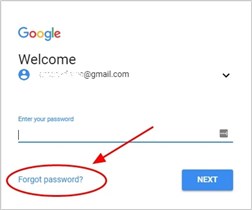
Gmail adresinizi de unuttuysanız
Google, kullanıcı adınızı bulmak için hesabınıza bağlı telefon numarasını veya kurtarma e-posta adresini ve hesapta kullandığınız adı kullanmanıza izin verir. Doğrulama tamamlandıktan sonra hesabınızla eşleşen kullanıcı adlarını görebilirsiniz.
Doğrulama kodu alamıyorsanız
Google’ın hesap kurtarma ekranında kullanılabilir başka doğrulama yöntemleri gösterilebilir. Hesabın size ait olduğunu doğrulamak için soruları mümkün olduğunca doğru yanıtlayın ve hesabı daha önce kullandığınız tanıdık bir cihaz veya bağlantı üzerinden kurtarmayı deneyin.
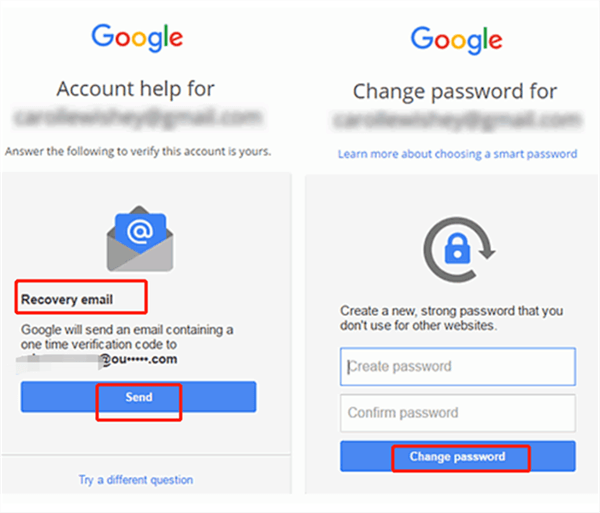
Hesabı kurtardıktan sonra: Yeni bilgilerinizin gerçekten çalıştığını başka bir telefon veya bilgisayarda Google hesabınıza giriş yaparak doğrulayın. Ardından resetlenmiş Android cihazın kurulum ekranına dönün.
3. Sorun FRP ise Ne Yapmalısınız?
Telefon ekranında daha önce cihazda kullanılan Google hesabıyla doğrulama isteniyorsa sorun sıradan bir Gmail giriş hatası değil, Factory Reset Protection olabilir.
Google’ın cihaz koruması, reset öncesinde cihazda eklenmiş ve senkronize edilmiş bir Google hesabıyla sahiplik doğrulaması yapılmasını isteyebilir. Bu hesaba erişebiliyorsanız en güvenli çözüm bu hesapla kurulumu tamamlamaktır.
FRP durumunda önerilen sıra
- Daha önce cihazda kullanılan Google hesabını belirleyin.
- Hesap size aitse Google Account Recovery ile erişimi geri kazanmaya çalışın.
- İkinci el cihazsa önceki sahibi veya satıcıyla iletişime geçin.
- Sahiplik doğrulanabiliyor ancak resmî hesap kurtarma seçenekleri sorunu çözmüyorsa cihaz üreticisinin desteğini kontrol edin.
- Cihaz size aitse ve üçüncü taraf bir PC çözümünü değerlendirecekseniz veri silme, lisans ve cihaz uyumluluğunu işlemden önce kontrol edin.
DroidKit ne zaman değerlendirilebilir?
Cihaz size ait olduğu hâlde Google hesabını kurtaramadıysanız ve telefon desteklenen bir FRP senaryosunda kalıyorsa, iMobie DroidKit gibi PC tabanlı bir FRP çözümünü değerlendirebilirsiniz.
DroidKit FRP Bypass’ı kullanmadan önce:
- FRP Bypass işlemi cihazdaki verileri siler.
- Ücretsiz indirme, FRP işleminin ücretsiz olduğu anlamına gelmez. Ücretsiz sürüm cihaz eşleştirmesini kontrol edebilir; FRP Bypass işlemini tamamlamak için etkinleştirilmiş sürüm gerekir.
- Desteklenen yöntem cihaz markası, modeli, Android sürümü ve güvenlik yamasına göre değişebilir.
- Windows veya Mac bilgisayar ve USB bağlantısı gerekir.
- Yalnızca size ait veya kullanım yetkisine sahip olduğunuz cihazlarda kullanın.
Bu koşullar size uygunsa DroidKit’i indirip önce cihazınızın destek durumunu kontrol edebilirsiniz. Ayrıntılı kullanım ve uyumluluk bilgileri için DroidKit FRP Bypass rehberine bakın.
Ücretsiz indirin tüm windows sürümleri desteklenir ve %100 güvenlidir Ücretsiz indirin tüm mac sürümleri desteklenir ve %100 güvenlidir
Ücretsiz indirin%100 Temiz ve Güvenli
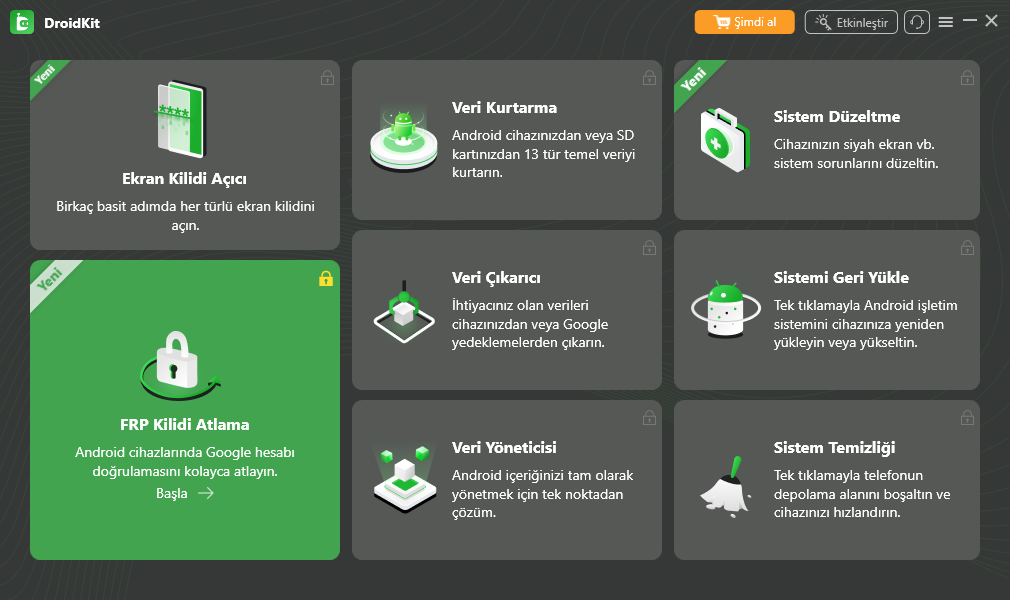
DroidKit içindeki ayrıntılı işlem akışı cihaz markası ve sistem sürümüne göre değişebileceği için, cihazınız eşleştirildikten sonra yazılımın kendi güncel yönergelerini takip edin. Desteklenmeyen bir cihazda farklı modele ait talimatları uygulamayın.
Bu sayfanın amacı: Hard reset sonrası Google giriş problemini teşhis etmektir. Ayrıntılı FRP yöntemlerini karşılaştırmak istiyorsanız Android FRP yöntemleri rehberine geçin. Böylece normal Google hesap giriş sorunlarıyla FRP çözümleri birbirine karışmaz.
Sonuç
Hard resetten sonra Gmail veya Google hesabına giriş yapamıyorsanız, ilk olarak bunun normal bir hesap giriş problemi mi yoksa Factory Reset Protection doğrulaması mı olduğunu belirleyin. Şifre, Gmail adresi veya doğrulama kodu sorunu yaşıyorsanız Google Account Recovery en doğru başlangıçtır.
Cihaz “daha önce bu cihazda kullanılan Google hesabıyla giriş yapın” benzeri bir doğrulama istiyorsa FRP etkin olabilir. Bu durumda daha önce cihazda eklenmiş ve senkronize edilmiş Google hesabıyla sahipliği doğrulamayı deneyin. İkinci el cihazlarda önce satıcı veya cihaz üreticisinin desteği kullanılmalıdır.
Cihaz size ait olduğu hâlde resmî hesap kurtarma seçenekleri sorunu çözmüyorsa ve cihazınız destekleniyorsa DroidKit gibi bir PC çözümünü değerlendirebilirsiniz. Ancak FRP işleminin cihazdaki verileri sildiğini, tam işlevin etkinleştirilmiş sürüm gerektirdiğini ve destek durumunun cihaz sürümüne göre değişebileceğini unutmayın.
Ücretsiz indirin tüm windows sürümleri desteklenir ve %100 güvenlidir Ücretsiz indirin tüm mac sürümleri desteklenir ve %100 güvenlidir
Ücretsiz indirin%100 Temiz ve Güvenli
Weitere Fragen über Produkt? Kontaktieren Sie unser Support Team, um Lösungen zu bekommen >
