Samsung’un FRP kilidini kaldırmanın kanıtlanmış 4 yolu
Samsung cihazınızı sıfırladıktan sonra FRP (Fabrika Ayarlarına Sıfırlama Koruması) kilidi nedeniyle telefonunuza erişemiyor musunuz? Endişelenmeyin. Bu yazıda, Samsung FRP kilidini hızlı, güvenli ve kolay bir şekilde kaldırmak için kullanabileceğiniz, kanıtlanmış 4 etkili yöntemi adım adım açıklıyoruz.

Factory Reset Protection (FRP), Android cihazlarda yetkisiz fabrika ayarlarına sıfırlama işlemlerine karşı kullanılan bir cihaz koruma özelliğidir. Samsung Galaxy telefona bir Google hesabı ekleyip ekran kilidi ayarladığınızda Google Device Protection otomatik olarak etkinleşebilir.
Cihaz Recovery Mode gibi bir yöntemle sıfırlanırsa kurulum sırasında daha önce telefonda kullanılan Google hesabıyla kimliğinizi doğrulamanız istenebilir. Bu koruma, kaybolan veya çalınan bir telefonun sıfırlanarak yetkisiz şekilde yeniden kullanılmasını zorlaştırmak için tasarlanmıştır.
Google hesabınızın şifresini unuttuysanız, ikinci el bir Samsung cihazda önceki sahibin hesabı isteniyorsa veya kendi cihazınızda FRP doğrulamasına takıldıysanız aşağıdaki yöntemlerden durumunuza uygun olanı kullanabilirsiniz.
İçindekilerGizle
Samsung’un FRP Kilidi Nedir ve Nasıl Çalışır?
Samsung’da FRP Kilidini Kaldırmak Mümkün mü?
Samsung’un FRP kilidi nasıl Kaldırılır? 4 Yol
- Yol 1. iMobie DroidKit ile Samsung FRP sorununu çözme
- Yol 2. Google Hesabınızı Kurtarın
- Yol 3. Odin ile FRP Kaldırma Önerilir mi?
- Yol 4. PC Olmadan Samsung FRP Sorununu Çözme
Sıfırlamadan Önce Fabrika Ayarlarına Sıfırlama Koruması Nasıl Devre Dışı Bırakılır?
Samsung’un FRP Kilidi Nedir ve Nasıl Çalışır?
Factory Reset Protection (FRP), Google’ın Android cihazları yetkisiz fabrika ayarlarına sıfırlama işlemlerine karşı korumak için kullandığı güvenlik mekanizmasıdır. Samsung Galaxy cihazlarda bu özellik genellikle telefona bir Google hesabı eklendiğinde ve ekran kilidi ayarlandığında otomatik olarak etkinleşir.
Telefon Recovery Mode gibi cihaz ayarlarının dışındaki bir yöntemle fabrika ayarlarına sıfırlanırsa, ilk kurulum sırasında daha önce cihazda kullanılan Google hesabının bilgileri istenebilir. Doğru hesap bilgileri girilmeden cihazın kurulumu tamamlanamayabilir.
Bu nedenle FRP ekranının görünmesi verilerin veya telefonun bozuk olduğu anlamına gelmez. Sistem, sıfırlama işlemini yapan kişinin cihaz sahibi veya yetkili kullanıcı olduğunu doğrulamaya çalışır.
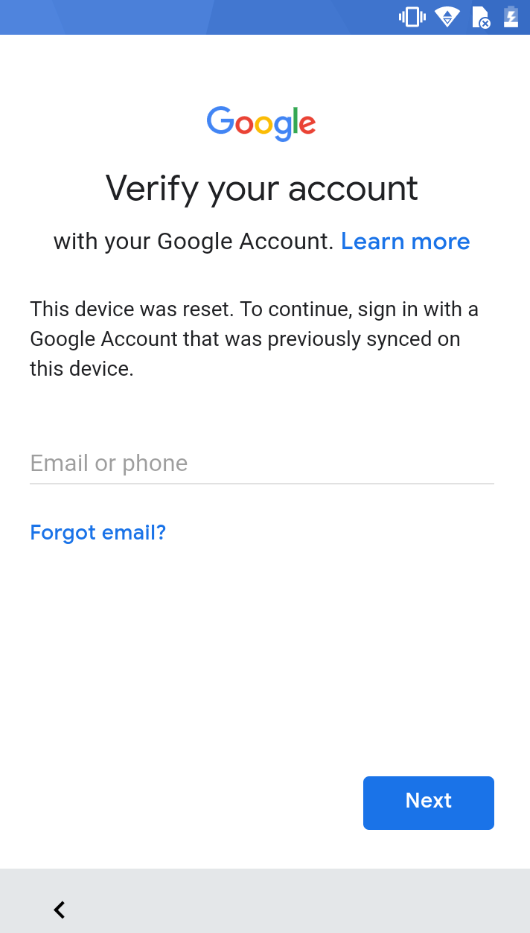
FRP ekranındaysanız önce şu durumu belirleyin:
- Google hesabınızı biliyor ancak şifrenizi unuttuysanız: Önce Google hesabınızı kurtarın.
- Google şifrenizi yakın zamanda değiştirdiyseniz: Yeni şifrenin cihaz doğrulamasında kullanılabilmesi için bekleme süresi uygulanabilir.
- İkinci el bir cihaz satın aldıysanız: Önceki sahibinden cihazdaki Google hesabını kaldırmasını isteyin.
- Cihaz size ait ve hesabınızı kurtaramıyorsanız: Satın alma belgenizle Samsung yetkili desteğine başvurun.
Samsung’da FRP Kilidini Kaldırmak Mümkün mü?
Evet, ancak uygulanacak yöntem cihazın size ait olup olmadığına ve Google hesabınıza erişip erişemediğinize göre değişir. FRP bir cihaz güvenliği özelliği olduğu için ilk tercih, daha önce telefonda kullanılan Google hesabıyla kimliğinizi doğrulamaktır.
Google hesabının e-posta adresini veya şifresini unuttuysanız önce Google hesap kurtarma seçeneklerini kullanın. Telefonu ikinci el satın aldıysanız önceki sahibin hesabını cihazdan kaldırması en doğru çözümdür. Cihazın size ait olduğunu doğrulayabiliyor ancak hesap bilgilerini kurtaramıyorsanız Samsung yetkili destek seçeneklerini değerlendirebilirsiniz.
Desteklenen cihazlarda üçüncü taraf FRP araçları da bulunabilir. Ancak bu tür araçlarda cihaz modeli, Android sürümü, güvenlik yaması ve işlem sonucu farklılık gösterebilir. Yalnızca size ait olan veya üzerinde işlem yapma yetkinizin bulunduğu cihazlarda işlem yapın.
Samsung’un FRP kilidi nasıl Kaldırılır? 4 Yol
Samsung FRP sorununun çözümü için tek bir yöntem her cihazda geçerli değildir. Aşağıdaki seçenekleri en düşük riskli ve en doğrulanabilir yöntemlerden başlayarak değerlendirin.
Yol 1. iMobie DroidKit ile Samsung FRP sorununu çözme
Google hesap kurtarma seçenekleri cihazınız için kullanılamıyorsa, desteklenen cihazlarda üçüncü taraf FRP araçları değerlendirilebilir. iMobie DroidKit, belirli Samsung ve Android cihazlarda FRP ile ilgili işlemler için bir FRP Kaldırma özelliği sunar.
Kullanmadan önce: Cihaz modelinizin ve Android sürümünüzün desteklenip desteklenmediğini kontrol edin. FRP bir cihaz güvenliği özelliğidir; bu nedenle yalnızca size ait olan veya üzerinde işlem yapma yetkinizin bulunduğu cihazlarda işlem yapın. Destek ve sonuç cihaz modeline, Android sürümüne ve mevcut güvenlik yapılandırmasına göre değişebilir.
DroidKit ayrıca desteklenen Android cihazlarda ekran kilidi, veri kurtarma ve bazı sistem sorunları için farklı araçlar içerir. Ancak her özellik tüm cihazlarda aynı şekilde çalışmaz.
Ücretsiz indirin tüm windows sürümleri desteklenir ve %100 güvenlidir Ücretsiz indirin tüm mac sürümleri desteklenir ve %100 güvenlidir
Ücretsiz indirin%100 Temiz ve Güvenli
DroidKit’i kullanmadan önce kontrol etmeniz gerekenler:
- Cihazın size ait olduğundan veya işlem yapma yetkinizin bulunduğundan emin olun.
- Samsung modelinizin ve Android sürümünüzün destek durumunu kontrol edin.
- Telefonun pil seviyesinin yeterli olduğundan emin olun.
- İşlem sırasında USB bağlantısını kesmeyin.
- Programın cihazınız için gösterdiği veri ve uyumluluk uyarılarını okuyun.
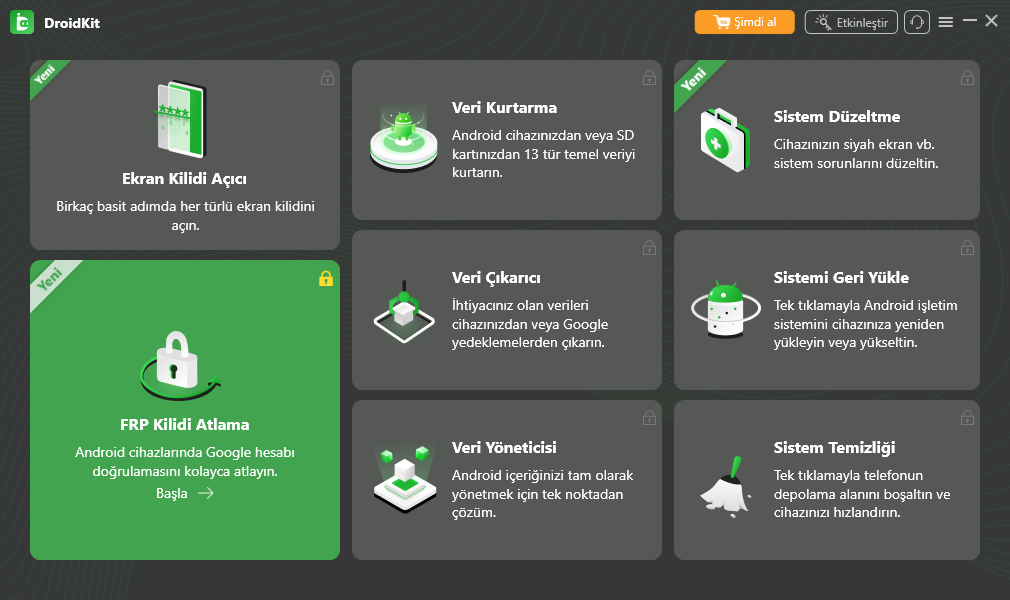
DroidKit FRP Kaldırma özelliği
DroidKit arayüzünde FRP ile ilgili özelliği seçtikten sonra cihazınız için gösterilen destek ve uyumluluk bilgilerini kontrol edin. İşlem adımları cihaz modeline ve Android sürümüne göre değişebileceği için programda gösterilen güncel talimatları izleyin.
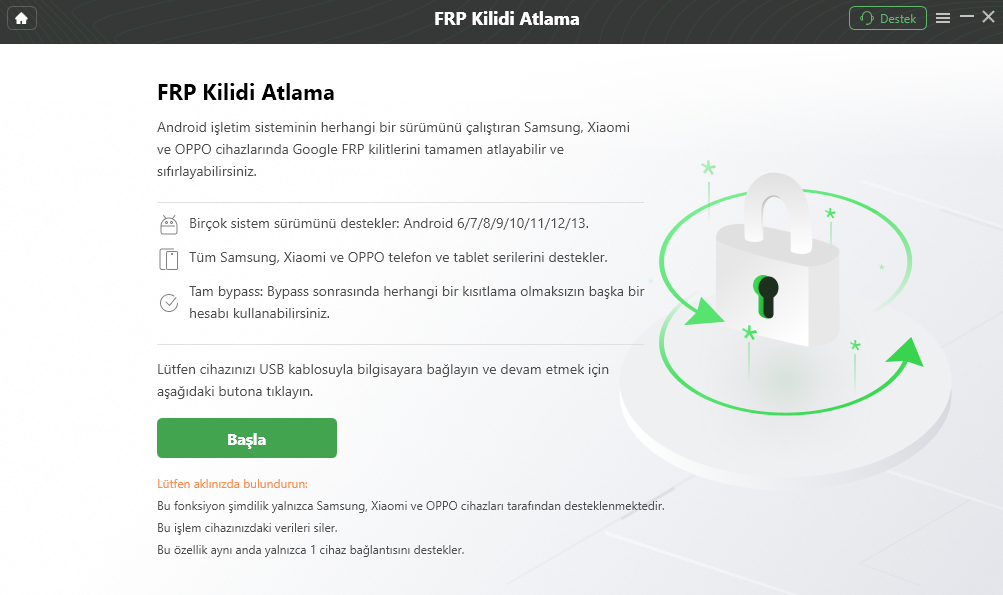
Samsung cihazınızı bağlayın ve destek durumunu kontrol edin
Sınırlama: FRP ve cihaz güvenliği mekanizmaları Android sürümüne ve güvenlik güncellemelerine göre değişebilir. Bu nedenle eski bir ekran görüntüsü veya eski bir işlem sırasının tüm güncel Samsung cihazlarında çalışacağını varsaymayın.
Yol 2. Google Hesabınızı Kurtarın
FRP doğrulama ekranında daha önce cihazda kullanılan Google hesabıyla giriş yapmanız gerekir. Hesabın e-posta adresini veya şifresini unuttuysanız, önce Google hesabınızı kurtarmayı deneyin.
Önerilen adımlar:
- Başka bir telefon veya bilgisayardan Google hesap kurtarma işlemini başlatın.
- Cihazda daha önce kullandığınız Google hesabını belirleyin.
- Google’ın sunduğu kimlik doğrulama seçeneklerini tamamlayın.
- Hesaba başka bir cihazdan giriş yapabildiğinizi doğrulayın.
- Daha sonra Samsung telefonun kurulum ekranına dönerek aynı hesapla tekrar giriş yapmayı deneyin.
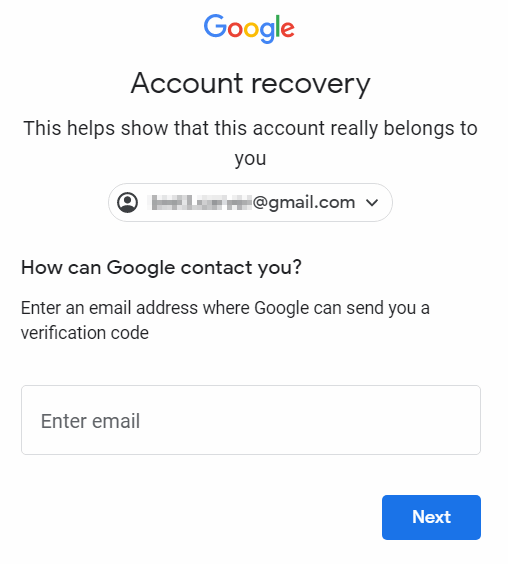
Şifrenizi yeni değiştirdiyseniz: Google güvenlik nedeniyle yeni şifrenin fabrika ayarlarına sıfırlanmış cihazda kullanılabilmesi için bir bekleme süresi uygulayabilir. Şifreyi yeni değiştirdiyseniz hemen tekrar tekrar giriş yapmaya çalışmak yerine hesabın çalıştığını başka bir cihazda doğrulayın ve daha sonra tekrar deneyin.
İkinci el cihaz kullanıyorsanız: Kurulum ekranı önceki sahibin Google hesabını istiyorsa, satıcıdan veya önceki sahibinden cihazdaki hesabı kaldırmasını isteyin. Cihazın sahipliğini doğrulayamıyorsanız FRP korumasını aşmaya çalışmak yerine satın alma kaydıyla Samsung desteğine başvurun.
Yol 3. Odin ile FRP Kaldırma Önerilir mi?
Odin, Samsung cihazlarda firmware işlemlerinde kullanılan teknik bir araçtır. Ancak internette bulunan özel “FRP dosyalarını” veya doğrulanmamış paketleri Odin ile yüklemek, cihaz modeline ve yazılım sürümüne bağlı olarak başarısız olabilir veya telefonun normal şekilde açılmasını engelleyebilir.
Özellikle farklı Samsung modelleri için hazırlanmış dosyaların birbirinin yerine kullanılması cihazın yazılımında sorun oluşturabilir. Bu nedenle FRP doğrulamasıyla karşılaştığınızda bilinmeyen FRP paketlerini yüklemek yerine önce Google hesap kurtarma seçeneklerini kullanın.
Google hesabınızı kurtaramıyor ancak cihazın size ait olduğunu satın alma belgesiyle doğrulayabiliyorsanız Samsung yetkili servis veya resmi destek kanallarına başvurmak daha güvenli bir seçenektir.
Yol 4. PC Olmadan Samsung FRP Sorununu Çözme
Bilgisayarınız yoksa başka bir telefon veya tablet üzerinden Google hesabınızı kurtarabilirsiniz. Hesap doğrulamasını tamamladıktan sonra Samsung cihazınızın kurulum ekranına dönerek daha önce cihazda kullanılan Google hesabıyla giriş yapmayı deneyin.
PC olmadan izlenebilecek güvenli yol:
- Başka bir telefon veya tablette Google hesap kurtarma işlemini açın.
- Daha önce Samsung cihazınızda kullandığınız hesabı belirleyin.
- Google’ın sunduğu kimlik doğrulama adımlarını tamamlayın.
- Hesap erişiminizin geri geldiğini başka bir cihazda doğrulayın.
- Kilitli Samsung cihazın kurulum ekranına dönerek aynı hesapla giriş yapın.
Güvenlik uyarısı: İnternette bulunan bilinmeyen “FRP APK” dosyalarını veya doğrulanmamış uygulamaları yüklemek önerilmez. Kaynağı doğrulanamayan APK dosyaları kişisel verilerinizi ve cihaz güvenliğini riske atabilir.
Sıfırlamadan Önce Fabrika Ayarlarına Sıfırlama Koruması Nasıl Devre Dışı Bırakılır?
Telefonunuza hâlâ erişebiliyorsanız ve cihazı satacak, başka bir kullanıcıya verecek veya fabrika ayarlarına sıfırlayacaksanız, sıfırlamadan önce Google hesabınızı cihazdan kaldırmanız önerilir.
Google hesabını cihazdan kaldırmak Google hesabınızı tamamen silmez. Yalnızca hesabın ilgili Samsung Galaxy telefondaki bağlantısını kaldırır.
Samsung Galaxy cihazlarda genel adımlar:
- Ayarlar uygulamasını açın.
- Hesaplar ve yedekleme bölümüne gidin.
- Hesapları yönet seçeneğine dokunun.
- Cihazda kullandığınız Google hesabını seçin.
- Hesabı kaldır seçeneğine dokunun.
- İşlemi doğrulayın.
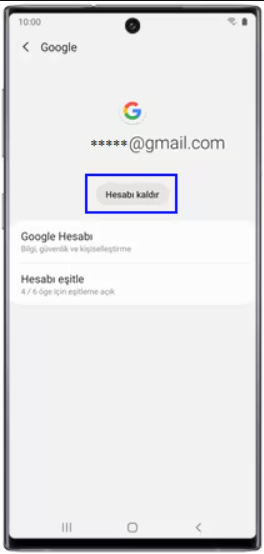
Not: Menü isimleri Samsung modeline ve One UI sürümüne göre küçük farklılıklar gösterebilir. Cihazınızı satıyor veya devrediyorsanız Samsung hesabınızdan da çıkış yaptığınızdan ve önemli verilerinizi yedeklediğinizden emin olun.
Google şifrenizi yakın zamanda değiştirdiyseniz: Fabrika ayarlarına sıfırlamadan önce yeni Google şifrenizin başka bir cihazda çalıştığını doğrulayın. Google, yakın zamanda değiştirilen şifreler için güvenlik amaçlı bekleme süresi uygulayabilir.
Telefon zaten FRP ekranındaysa: Bu bölümdeki Google hesabını kaldırma adımları artık uygulanamaz çünkü cihazın Ayarlar menüsüne erişiminiz yoktur. Bu durumda daha önce telefonda kullanılan Google hesabını kurtarmaya veya cihazın size ait olduğunu doğrulayarak Samsung desteğine başvurmaya odaklanın.
Alt çizgi
Samsung Galaxy cihazlarda FRP, telefonu yetkisiz fabrika ayarlarına sıfırlama işlemlerine karşı korumak için kullanılan Google Device Protection mekanizmasının bir parçasıdır. FRP ekranında kaldıysanız ilk tercih daha önce cihazda kullanılan Google hesabını doğrulamak veya hesabı kurtarmaktır.
İkinci el bir cihazda önceki sahibin hesabı isteniyorsa satıcıyla iletişime geçin. Cihaz size ait olduğu halde hesap bilgilerinizi kurtaramıyorsanız satın alma belgenizle Samsung yetkili desteğini değerlendirin.
Desteklenen cihazlarda iMobie DroidKit gibi üçüncü taraf araçlar da değerlendirilebilir; ancak işlemden önce cihaz modeli, Android sürümü ve destek durumunu kontrol edin. Yalnızca size ait olan veya üzerinde işlem yapma yetkinizin bulunduğu cihazlarda işlem yapın.
Ücretsiz indirin tüm windows sürümleri desteklenir ve %100 güvenlidir Ücretsiz indirin tüm mac sürümleri desteklenir ve %100 güvenlidir
Ücretsiz indirin%100 Temiz ve Güvenli
Weitere Fragen über Produkt? Kontaktieren Sie unser Support Team, um Lösungen zu bekommen >
