Telefonda yeşil ışık yanıyor Sebepleri ve Çözümleri[Mutlaka Okuyun]
Android cihazınızda pil simgesinin yanında bir yeşil nokta fark ettiyseniz, bunun ne olduğunu ve nasıl ortaya çıktığını merak ediyor olmalısınız. Bu makalede, Android’deki yeşil nokta hakkında bilmeniz gereken her şeyi, ayrıca onu nasıl kapatacağınıza dair ipuçları ve yöntemlerle birlikte ele aldık.

Android 12’nin piyasaya sürülmesi, Android cihazlara bazı yeni ve geliştirilmiş özellikler ekledi. Bu özelliklerden biri, pil simgesinin yanında görünen yeşil nokta veya ışık. Daha önce iPhone kullandıysanız, bu yeşil noktanın cihazınızın kamera veya mikrofonunun kullanıldığını gösterdiğini bilirsiniz. Benzer şekilde, Android cihazlarda da yeşil ışık aynı anlamı taşır. Ancak, bu birçok kullanıcı için yeni bir özellik olduğundan endişe yaratabiliyor.
Bu nedenle, telefonunuzda yeşil ışığın yanmasının anlamını daha iyi anlamanıza yardımcı olmak için, cihazınızın neden yeşil ışık gösterdiğini, hangi uygulamanın kamera ve mikrofonu kullandığını ve nasıl kapatılacağını anlatan detaylı bir rehber hazırladık.Öyleyse, pil simgesinin yanındaki yeşil nokta ile ilgili milyon dolarlık soruya başlayalım.
İçindekilerGizle
Telefonda yeşil ışık yanıyor nedenleri
Akıllı telefon kullanıcılarının en büyük endişelerinden biri gizlilikleridir. iOS 14 yayınlandığında, telefonun kamerası veya mikrofonu kullanıldığında yeşil ve turuncu bir nokta göstergesi eklendi. Android de kısa süre sonra Android 12 güncellemesi ile aynı özelliği sundu.
Telefonda yeşil ışığın yanması durumu, kullanıcıya Android cihazının arka planda veya ön planda çalışan bir uygulama tarafından kamera ve mikrofonunun kullanıldığını bildirir.Bu özellik, kullanıcıların kameranın veya mikrofonun kullanımda olup olmadığını bilmelerine yardımcı olurken, esas amacı güvenliktir.
Eğer cihazınız hacklenmişse ve kamera veya mikrofon izinsiz kullanılıyorsa, telefon ekranındaki yeşil nokta yanacak ve sizi haberdar edecektir; böylece hemen önlem alabilirsiniz.
Ancak birçok kullanıcı hangi uygulamanın kamera veya mikrofonu kullandığını anlamakta zorlanır. Aşağıdaki bölümde bunu nasıl öğreneceğinizi anlatacağız.
Android’de Hangi Uygulamanın Kamera/Mikrofon Kullandığını Öğrenme
Yeşil nokta pil simgesinin yanında görünmeye başladığında, akla gelen ilk soru hangi uygulamanın kamera veya mikrofonu kullandığıdır. Arka planda kullanılan uygulamaları belirlemek oldukça kolaydır. İşte yapmanız gerekenler:
Adım1:Pil simgesinin yanında yeşil nokta belirdiğinde, bildirim çubuğunu açın.
Adım2:Kameranızı veya mikrofonunuzu kullanan uygulamayı görmek için yeşil simgeye tıklayın.
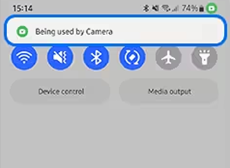
Yeşil Noktaya Tıklayın
Android Telefonda Yeşil Nokta Nasıl Kapatılır
Android 12’de yeşil noktayı nasıl devre dışı bırakabilirsiniz? Pil simgesinin yanındaki yeşil noktayı kalıcı olarak kapatmanın resmi bir yolu yoktur, ancak geçici olarak aşağıdaki yöntemlerle kaldırabilirsiniz:
1. Kamerayı ve Mikrofonu Kullanan Uygulamayı Kapatın
Android’de yeşil noktayı kapatmanın bir yolu, kamerayı ve mikrofonu kullanan uygulamayı kapatmaktır. Ancak herhangi bir uygulama tekrar erişirse, yeşil nokta tekrar görünür. Android telefonda yeşil ışığı kapatmak için:
- Pilin yanında yeşil ışık belirdiğinde bildirim panelini açın ve hangi uygulamanın kamerayı veya mikrofonu kullandığını görün.
- Uygulamayı kapatarak yeşil noktayı kapatın.
2. Uygulama İzinlerini Kısıtlayın
Aynı şekilde, kameraya ve mikrofonunuza erişebilecek uygulamaları kısıtlayarak pil simgesinin yanındaki yeşil noktayı da kapatabilirsiniz. Bu adımları bir sonraki bölümde tartıştık.
Uygulama İzinlerini Kontrol Etme ve Yönetme
Daha önce belirtildiği gibi, pilin yanında yeşil ışık Samsung/Android cihazlarda kameranızın ve mikrofonunuzun kullanımda olduğunu gösterir. Uygulamalara kamera ve mikrofon erişimi vermek veya kısıtlamak sizin kontrolünüzdedir. Hangi uygulamaların kamera ve mikrofonu kullanabileceğini kontrol etmek ve erişimi yönetmek için:
Adım1:“Ayarlar>Gizlilik>İzin Yöneticisi”ne gidin.
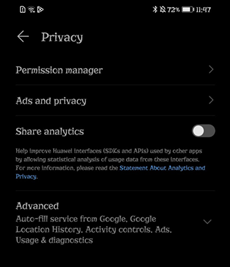
İzin Yöneticisine Git
Adım2:“Kamera” veya “Mikrofon”a dokunun.
Adım3:Kameranıza ve mikrofonunuza erişebilecek uygulamaların listesini göreceksiniz.
Adım4:Kullanımını kısıtlamak istediğiniz uygulamaya dokunun ve “Reddet” seçeneğini seçin.
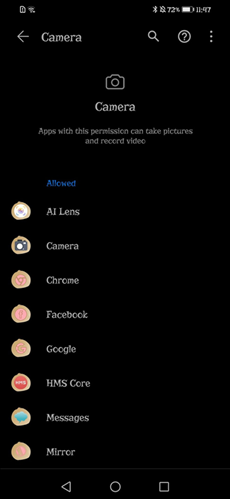
Kısıtlamak İstediğiniz Uygulamaya Dokunun
Bu yöntemle, kamera ve mikrofon erişimi olan uygulamaları kontrol edebilir ve yönetebilirsiniz.
Android 12 Gizliliğinde Yenilikler
Yeni Android 12 güncellemesi, birkaç yeni güvenlik ve gizlilik özelliğini tanıttı. Bu, Android güvenliğinin temel özelliklerden ileri düzey özelliklere yükseldiği anlamına gelir.
Android cihazlarda kullanıcıların cihazlarına yüklenen uygulamaları daha iyi kontrol edebilmeleri için yeni gizlilik yükseltmeleri şunlardır:
- Gizlilik Panosu
Gizlilik Panosu/Gizlilik Yöneticisi özelliği, son 24 saatte kameranıza, mikrofonunuza, verilerinize ve konumunuza erişen uygulamaları görmenizi sağlar. Bu, belirli uygulamalara erişim izinlerini yönetmenize olanak tanır.
- Kamera ve Mikrofon Anahtarları
Akıllı telefon kameranız ve mikrofonunuz aracılığıyla uygulamaların sizi izlemesinden bıktınız mı? Android 12 güncellemesi, çeşitli uygulamaların kameranıza ve mikrofonunuza erişmesini tamamen kapatabileceğiniz bir anahtar sunar.
- Panoya Okuma Bildirimleri
Akıllı telefon kullanırken, çevrimiçi kaynaklardan birçok şeyi kopyalarız. Ancak bazı uygulamalar panoya kopyalanan içeriği okuyabilir. Android 12, hangi uygulamanın pano verilerini okuduğunu bildiren bir özellik ekledi.
Android 12’deki tüm bu yeni özellikler, kullanıcı gizliliğine odaklanarak iyi niyetli uygulamaları ve izinsiz uygulamaları ayırt etmenize yardımcı olur.
Bonus İpucu: Android Siyah Ekran Sorunu Nasıl Kolayca Çözülür
Yeşil noktanın yanı sıra, bazı Android kullanıcıları siyah ekran sorunu ile de karşılaşabilir. Bu oldukça can sıkıcı bir durumdur. DroidKit – Android Telefon Araç Seti, Android siyah ekran sorunu dahil neredeyse tüm Android problemlerini çözen tek duraklı bir çözümdür.
DroidKit ile ekrandaki siyah ekran sorununu ekrandaki talimatları takip ederek kolayca çözebilirsiniz. Teknik bir zorluk yoktur ve cihazınızı rootlamanız gerekmez. Sorunu çözmek sadece birkaç dakika sürer; böylece telefonunuzu bir teknisyene göndermenize ve günlerce beklemenize gerek kalmaz. En iyi yanı, onarım sırasında cihaza indirilen ROM’un resmi ve %100 güvenli ve temiz olmasıdır.
Siyah ekranın yanı sıra, DroidKit donmuş ekran, logo ekranında takılma, beyaz ekran, boot loop ve daha fazlası gibi diğer Android sistem sorunlarını da çözebilir. Ayrıca, bu kapsamlı Android aracı ekran kilidini açma, veri kurtarma, FRP kilidini atlama ve daha fazlasına da yardımcı olabilir.
Ücretsiz indirin tüm windows sürümleri desteklenir ve %100 güvenlidir Ücretsiz indirin tüm mac sürümleri desteklenir ve %100 güvenlidir
Ücretsiz indirin%100 Temiz ve Güvenli
Android siyah ekran sorununu dakikalar içinde çözmek için basit adımlar:
Adım1:DroidKit’i PC/Mac’inize ücretsiz indirip kurun ve arayüzden Sistem Onarımı’nı seçin.
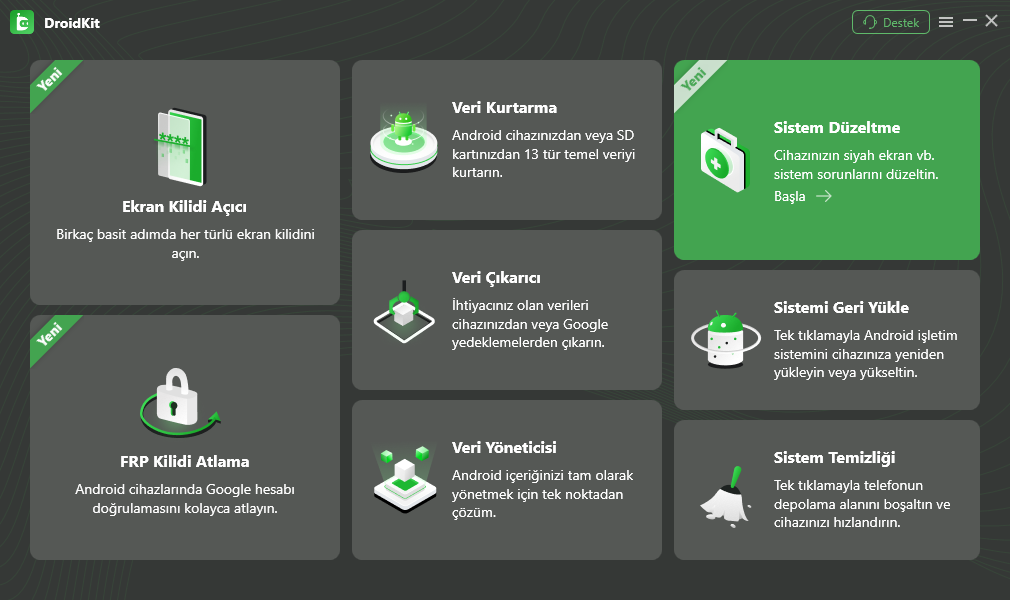
Sistem Düzeltme
Adım2:Android cihazınızı USB kablo ile PC’ye bağlayın ve devam etmek için Başlat’a tıklayın.
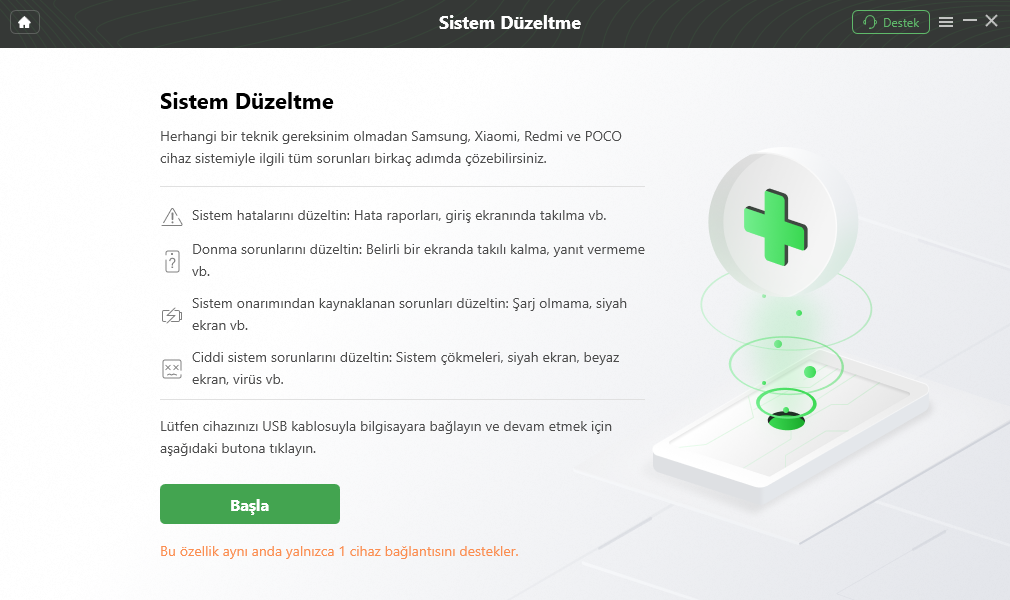
Telefonunu Onarmaya Başlayın
Adım3:DroidKit cihazınızı otomatik olarak algılar ve PDA kodunu alır. Firmware’i indirmek için Şimdi İndir’e tıklayın.
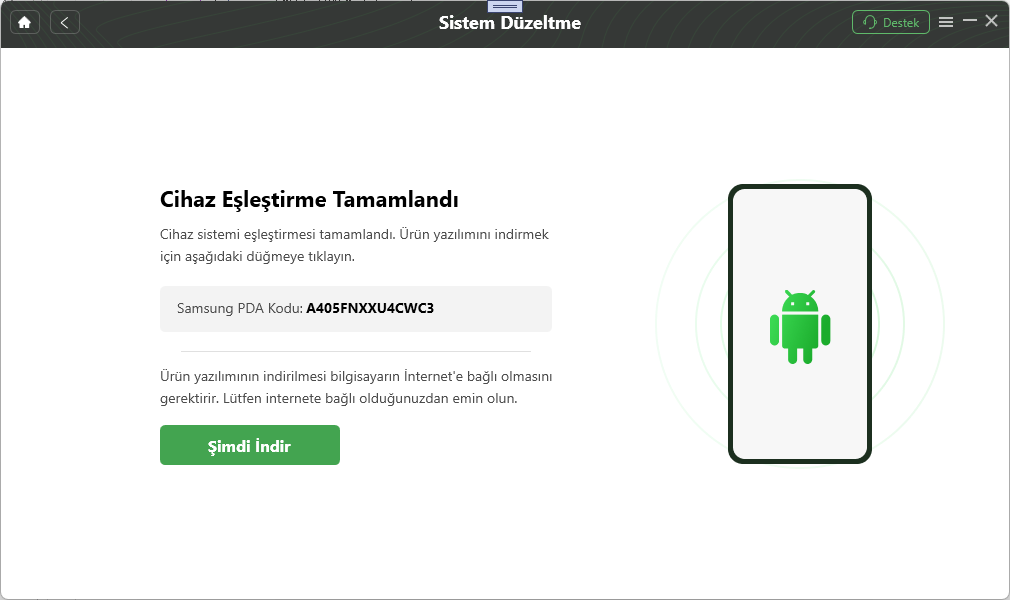
PDA Kodu Eşleşti
Adım4:DroidKit üzerinde onarım işlemini tamamlamak uzun sürmez. Şimdi yapmanız gereken tek şey bir süre beklemek.
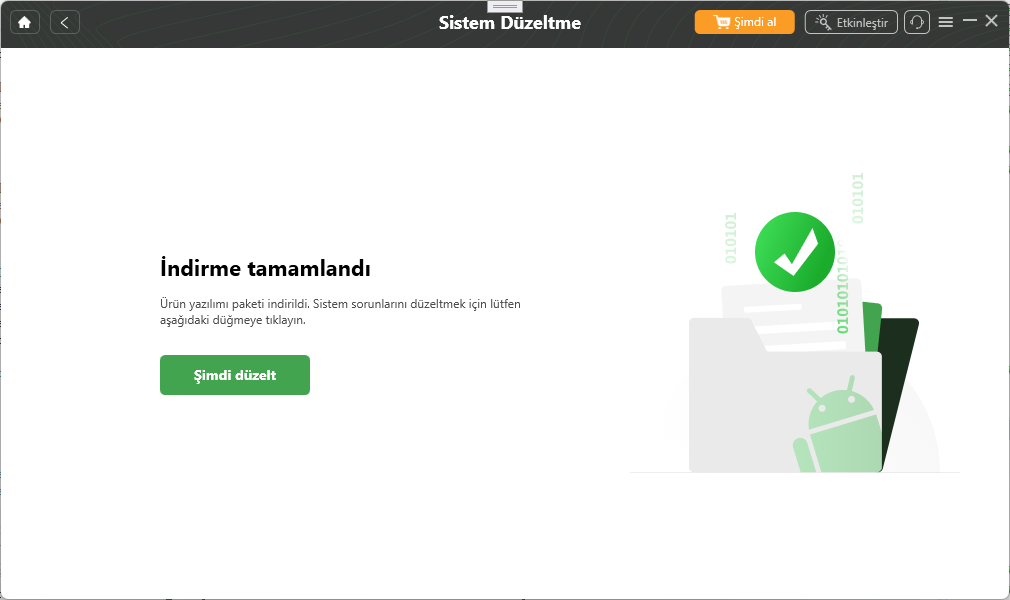
Onarım İşleminin Tamamlanması
DroidKit sistemi düzelttikten sonra, Android cihazınız yeniden başlatılacak ve siyah ekran sorunu olmadan normal şekilde kullanabilirsiniz.
Sonuç
Cihazınızı Android 12’ye güncellediyseniz, büyük olasılıkla telefonda yeşil ışığın yanması durumunu göreceksiniz.Bu, yeni güncellemede tanıtılan gizlilik özelliklerinden biridir. Bu yazıda pil simgesinin yanındaki yeşil nokta hakkında bilmeniz gereken her şeyi ele aldık ve bonus olarak Android sistem ekran sorunlarını çözmek için DroidKit’i önerdik. Siz de benzer bir sorun yaşadınız mı? Sorunu nasıl çözdüğünüzü bize bildirin.
Ücretsiz indirin tüm windows sürümleri desteklenir ve %100 güvenlidir Ücretsiz indirin tüm mac sürümleri desteklenir ve %100 güvenlidir
Ücretsiz indirin%100 Temiz ve Güvenli
Weitere Fragen über Produkt? Kontaktieren Sie unser Support Team, um Lösungen zu bekommen >
