Kırık / Açılmayan Android Telefondan Fotoğraf Kurtarma Rehberi (2026)
Bozuk telefonumdan fotoğrafları nasıl kurtarabilirim? Eğer Android cihazınız hasar gördüyse veya açılmıyorsa endişelenmeyin. Bu rehberde, bozuk Android telefondan fotoğraf kurtarma için en etkili 6 hızlı ve pratik yöntemi adım adım keşfedin.

Eski telefonunuzun ekranı kırıldı mı? Ya da Android cihazınız açılmıyor mu? Yeni bir telefona geçtiniz ama eski cihazınızdaki fotoğraflara erişemiyor musunuz?
Endişelenmeyin. Kırık, siyah ekranlı veya açılmayan Android telefonlardan fotoğraf kurtarmak mümkündür. Doğru yöntemlerle eski cihazınızdaki fotoğrafları, videoları ve diğer verileri kolayca yeni telefona aktarabilirsiniz.
Bu rehberde, kırık Android telefondan fotoğraf kurtarma için en etkili 4 yöntem + profesyonel çözüm detaylı şekilde anlatılmaktadır.
İçindekilerGizle
1.Açılmayan veya Kırık Telefondan Fotoğraf Kurtarma (En Etkili Yöntem)
2. SD Karttan Kırık Telefondan Fotoğraf Kurtarma
3. Google Fotoğraflar ile Eski Telefondan Fotoğraf Alma
4. Google Drive ile Kırık Telefondan Fotoğraf Kurtarma
5. USB Bağlantı ile (PC Üzerinden) Fotoğraf Kurtarma
SSS – Kırık Android Telefon Fotoğraf Kurtarma
Sonuç
1. Açılmayan veya Kırık Telefondan Fotoğraf Kurtarma (En Etkili Yöntem)
Eğer telefonunuz:
- Açılmıyorsa
- Siyah ekran veriyorsa
- Sistem hatası yaşıyorsa
- Dokunmatik çalışmıyorsa
en güçlü çözüm profesyonel veri kurtarma yazılımıdır.
Önerilen Çözüm: iMobie DroidKit
iMobie DroidKit, kırık veya açılmayan Android telefonlardan veri kurtarmak için kullanılan en güçlü Android veri kurtarma araçlarından biridir.
DroidKit ile neler yapabilirsiniz?
- Açılmayan telefondan fotoğraf kurtarma
- Sistem çökmüş cihazlardan veri çıkarma
- Video, mesaj, kişi ve dosya kurtarma
- Google hesap verilerini geri alma
- SD kart verilerini tarama ve geri yükleme
DroidKit ile Fotoğraf Kurtarma Adımları
Ücretsiz indirin tüm windows sürümleri desteklenir ve %100 güvenlidir Ücretsiz indirin tüm mac sürümleri desteklenir ve %100 güvenlidir
Ücretsiz indirin%100 Temiz ve Güvenli
Adım1.Yazılımı başlatın ve Veri Çıkarıcı panelinde Sistem Çöken Cihazdan öğesine tıklayın.
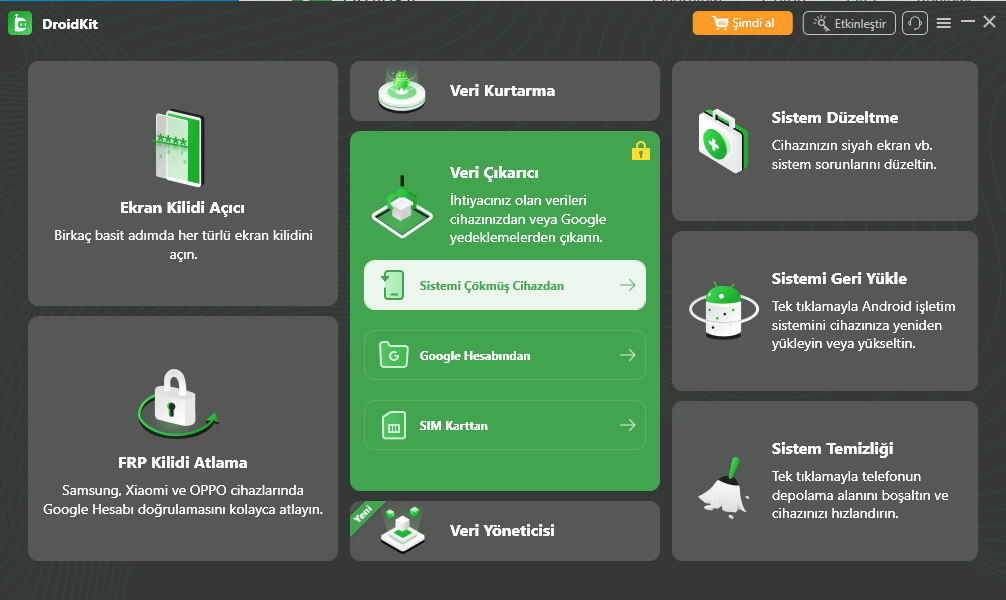
Sistem Çökmüş Cihazdan Alıntı
Adım2.Burada sistem çöken cihazdan hangi veri türlerini kurtarabileceğinizi görebilirsiniz. Fotoğrafları kontrol edin veya tüm verileri seçin.
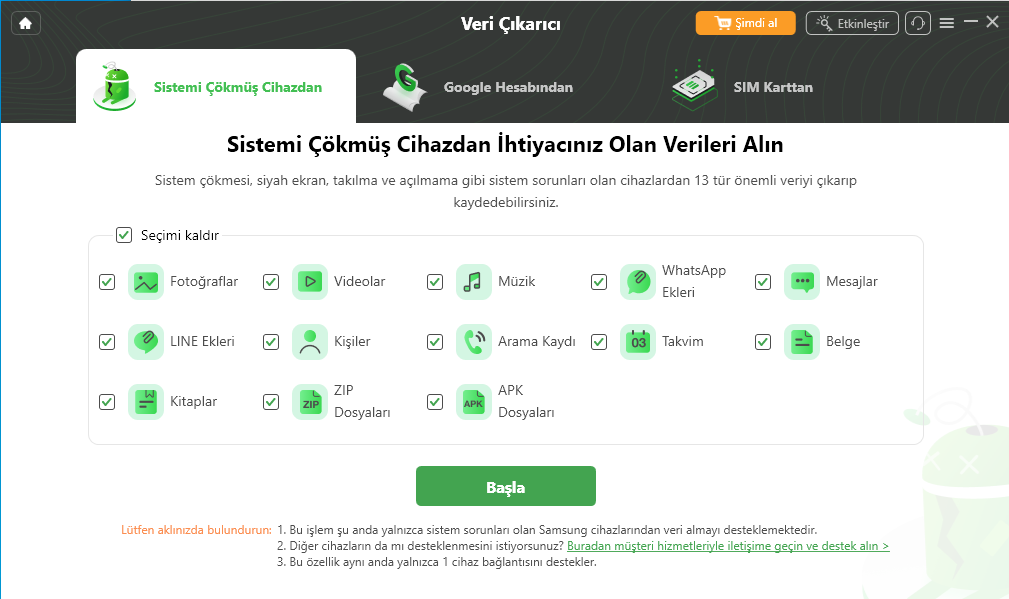
Fotoğrafları Seçin ve Başlatın
Adım3.Daha sonra cihazınızı kurtarma moduna girmeniz > DroidKit’te PDA kodunu girin ve Firmware İndir düğmesine tıklamanız gerekir.
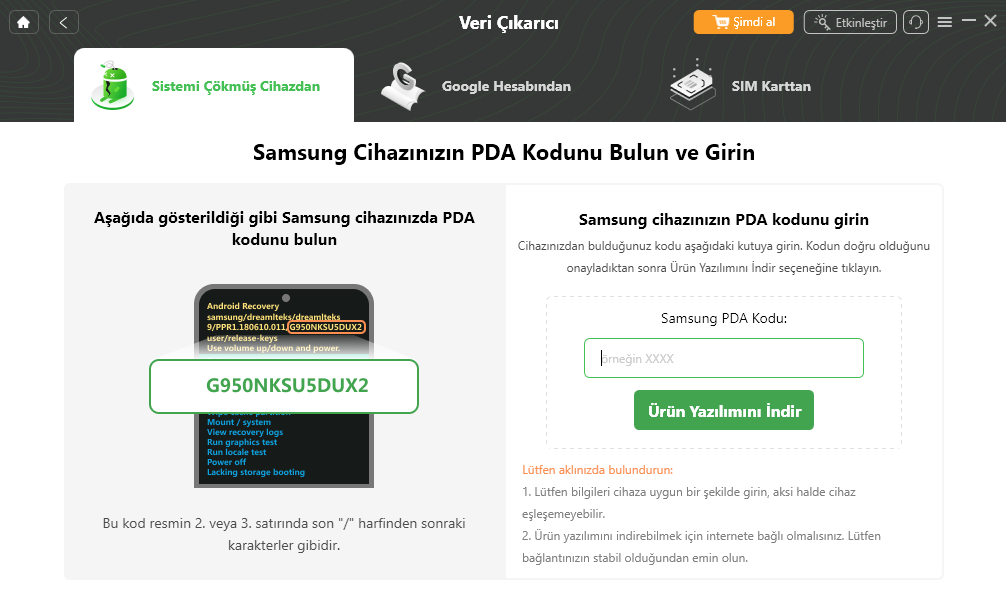
PDA Kodunu Girin
Adım4.Ürün yazılımı indirildikten sonra otomatik olarak Android sisteminizi onarmaya başlayacaktır. Daha sonra cihaz verilerini taramak için Şimdi Tara’ya tıklayın.
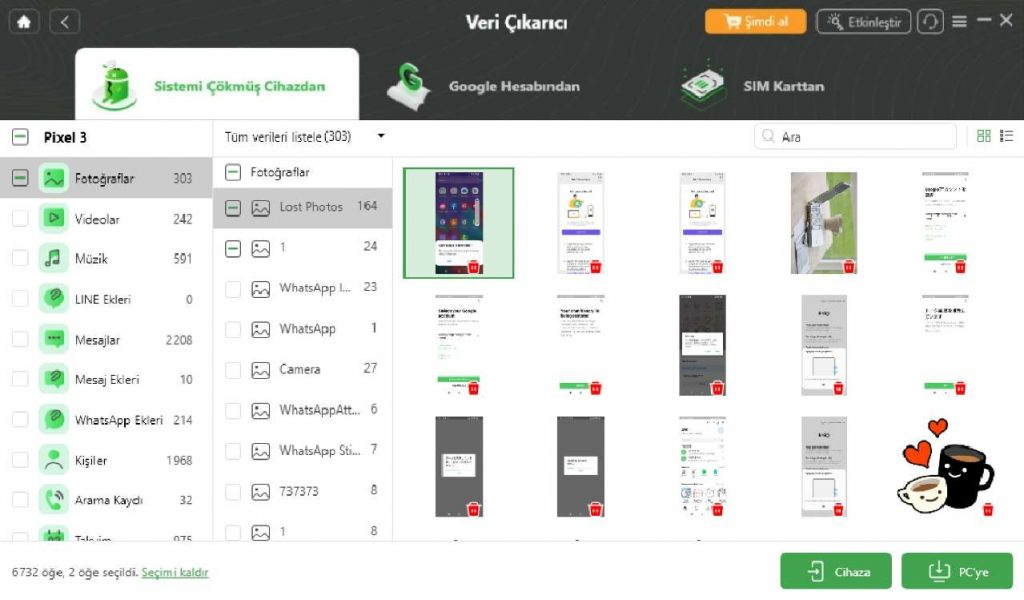
Samsung’dan Veri Kurtarma
Adım5.Bir süre bekledikten sonra, fotoğraflar başarıyla çıkarılacaktır.
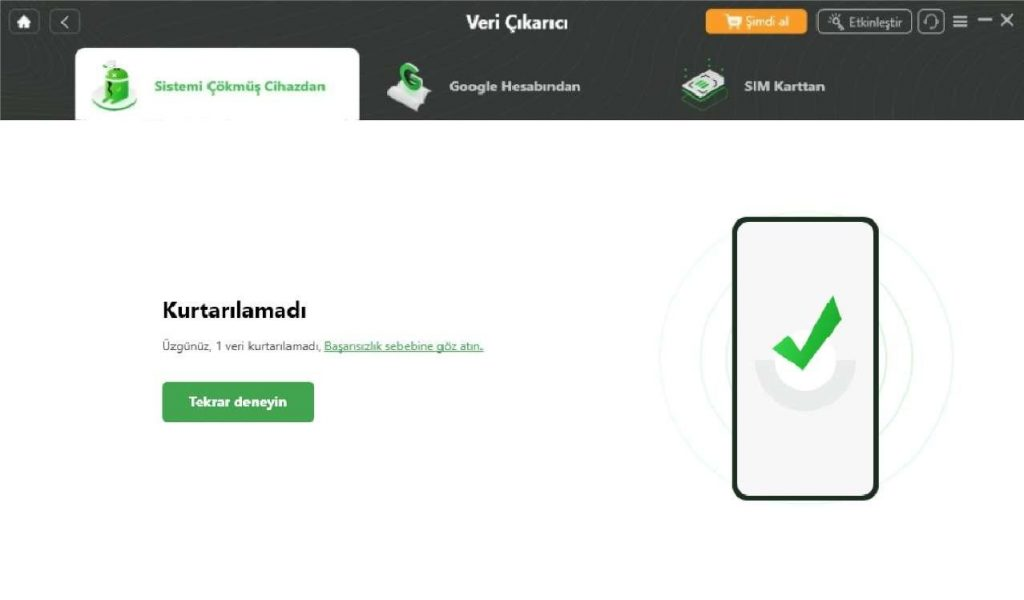
Fotoğraflar başarıyla çıkarıldı.
2. SD Karttan Kırık Telefondan Fotoğraf Kurtarma
Eğer fotoğraflarınız SD karta kaydedildiyse:
Yapmanız gerekenler:
- SD kartı telefondan çıkarın
- Bir kart okuyucu ile bilgisayara bağlayın
- DCIM / Camera klasörünü açın
- Fotoğrafları kopyalayın
Bu yöntem en kolay ve en hızlı çözümlerden biridir.
3. Google Fotoğraflar ile Eski Telefondan Fotoğraf Alma
Google Photos kullanıyorsanız, fotoğraflarınız otomatik yedeklenmiş olabilir.
Adımlar:
- Yeni telefonda Google Photos açın
- Aynı Google hesabına giriş yapın
- Fotoğrafları görüntüleyin
- “Cihaza Kaydet” seçeneğini kullanın
Ön koşul: “Yedekleme & Senkronizasyon” açık olmalıdır.
4. Google Drive ile Kırık Telefondan Fotoğraf Kurtarma
Google Drive üzerinden yedek aldıysanız:
Adımlar:
- Google Drive’a giriş yapın
- Eski cihaz hesabını seçin
- Fotoğrafları bulun
- Bilgisayara veya yeni telefona indirin
5. USB Bağlantı ile (PC Üzerinden) Fotoğraf Kurtarma
Eğer telefon kısmen çalışıyorsa:
Adımlar:
- Telefonu USB ile bilgisayara bağlayın
- “Dosya Aktarımı” modunu seçin
- DCIM klasörünü açın
- Fotoğrafları PC’ye kopyalayın
USB hata ayıklama açık olmalı.
SSS – Kırık Android Telefon Fotoğraf Kurtarma
Kırık telefondan fotoğraf kurtarılabilir mi?
Evet. SD kart, Google yedekleme veya veri kurtarma yazılımı ile mümkündür.
Telefon açılmıyorsa fotoğraflar kaybolur mu?
Hayır. Hafızada veri durabilir, üzerine yazılmadıysa kurtarılabilir.
En etkili yöntem hangisi?
Profesyonel araçlar (örneğin DroidKit) en yüksek başarı oranına sahiptir.
sonuç
Kırık, siyah ekranlı veya açılmayan Android telefonlardan fotoğraf kurtarmak imkânsız değildir. Doğru yöntem seçildiğinde verilerinizi kolayca geri alabilirsiniz.
Özellikle iMobie DroidKit, yedekleme olmasa bile kırık cihazlardan veri kurtarmada en güçlü çözümlerden biridir. Fotoğraflarınızı kaybetmeden önce mutlaka düzenli yedekleme yapmanız önerilir.
Ücretsiz indirin tüm windows sürümleri desteklenir ve %100 güvenlidir Ücretsiz indirin tüm mac sürümleri desteklenir ve %100 güvenlidir
Ücretsiz indirin%100 Temiz ve Güvenli
Weitere Fragen über Produkt? Kontaktieren Sie unser Support Team, um Lösungen zu bekommen >
