Ekranı kırık telefondan veri kurtarma Samsung
Samsung telefonunuz bozuldu mu? Ekranı bozuk Samsung telefondaki verileri kurtarmanın bir yolunu mu arıyorsunuz? Aşağıdaki kılavuzda, tüm Samsung modelleri üzerinde kırık ekranda veri kurtarma işleminin bazı kolay yollarını göstereceğiz.

Birçok Samsung kullanıcısı telefonunda kırık ekran, Samsung’un kilitlenmesi, cihaza su girmesi, Samsung logosunun takılıp açılmaması vb. durumlarla karşılaşmış olabilir. Bu gibi sorunların en kötü yanı, telefonda bulunan verilere erişim sağlayamamanızdır. Peki böyle bir durumda, fotoğraflar, mesajlar, kişiler, videolar, WhatsApp sohbetleri, diğer önemli içerikleri ya da Samsung notlarını sorunlu bir cihazdan nasıl kurtarabiliriz?
Aşağıdaki kılavuzda, size sorunlu telefondan Samsung veri kurtarma ve sorunlu Samsung’dan yeni Samsung’a veri aktarma dahil olmak üzere kırık ekranlı Samsung cihazından veri kurtarma işlemini yapmanın birkaç yolunu göstereceğiz.
Android telefonunuz açılmazsa verileri kurtarabilmek için göz atabileceğiniz başka bir kılavuz da burada. Görüntülemek için tıklayın.
İçindekiler Gizle
Yedeğe Gerek Yok: Ekranı Kırık Samsung Cihazından Basit Tıklamalarla Veri Kurtarın
OTG ve Fare ile Ekranı Kırık Samsung Telefondan Veri Kurtarma Yöntemi
Harici Ekran ve Klavye ile Ekranı Kırık Samsung Cihazlardan Veri Kurtarma
Ekranı Kırık Samsung Cihazından Google ile Veri Kurtarma
Ekranı Kırık Samsung Cihazından Mobil Cihazımı Bul ile Veri Kurtarma
Ekranı Kırık Samsung Cihazından Otomatik Kullan ile Veri Kurtarma
Ekranı Kırık Samsung Cihazından Başka Bir Samsung Cihazına Veri Aktarma
Kırık Samsung Ekranından Veri Kurtarma – SSS
Yedeğe Gerek Yok: Ekranı Kırık Samsung Cihazından Basit Tıklamalarla Veri Kurtarın
Kırık bir Samsung ekranındaki verileri nasıl kurtarabilirim? DroidKit – Android Telefon Araç Seti sizin için bu sorunu çözebilir. Kırık Samsung Android cihazından veri kurtarabilmenizi sağlayan gelişmiş bir uygulamadır. DroidKit , hasarlı bir cep telefonundan fotoğrafların yanı sıra sıfırlanmış bir cep telefonundan fotoğrafları kurtarmanıza yardımcı olabilir .Elbette, hasarlı bir cep telefonundan sadece fotoğraflar değil, videolar, mesajlar, arama kayıtları gibi diğer önemli veriler de kurtarılabilir.
Ayrıca, Samsung telefonunuzun veya diğer Android telefonunuzun ekranı bozulduysa DroidKit, Google’dan yedeği geri yüklemenize yardımcı olabilir. Android için en iyi SIM Kart Kurtarma Yazılımlarından biri olarak, SIM karttan yeni Samsung cihazınıza veri aktarmanıza da olanak tanır.
DroidKit, kırık ekran ya da çökmüş sistemli cihazlar da dahil olmak üzere sorunlu telefonlardan veri kurtarma için tam kapsamlı bir uygulamadır. Ayrıca bozuk Samsung cihazınızdan yeni Samsung cihazınıza veri aktarmak için de kullanabilirsiniz.
Ücretsiz indirin tüm windows sürümleri desteklenir ve %100 güvenlidir Ücretsiz indirin tüm mac sürümleri desteklenir ve %100 güvenlidir
Ücretsiz indirin %100 Temiz ve Güvenli
Artık DroidKit’i bilgisayarınıza ücretsiz olarak indirebilir (Mac ve Windows PC destekli) ve Samsung kırık ekran veri kurtarma işlemini tamamlamak için aşağıdaki adımları görüntüleyebilirsiniz (burada örnek olarak sorunlu bir Samsung cihazın resimlerini ekledik):
1. Adım. DroidKit ‘i başlatın ve telefonunuzu bir USB kablosuyla bilgisayara bağlayın. Veri Çıkarıcı ekranına gidin ve Sistemi Çökmüş Cihazdan seçeneğini seçin.

dk-tr-data-migration-1
2. Adım. Burada, sistemi çökük cihazdan kurtarabileceğiniz veri türlerini görüntüleyebilirsiniz. Burada örnek olarak sorunlu telefondan fotoğraf çekmeyi ele alıyoruz. Fotoğrafları kontrol edin ve işlemi başlatın.
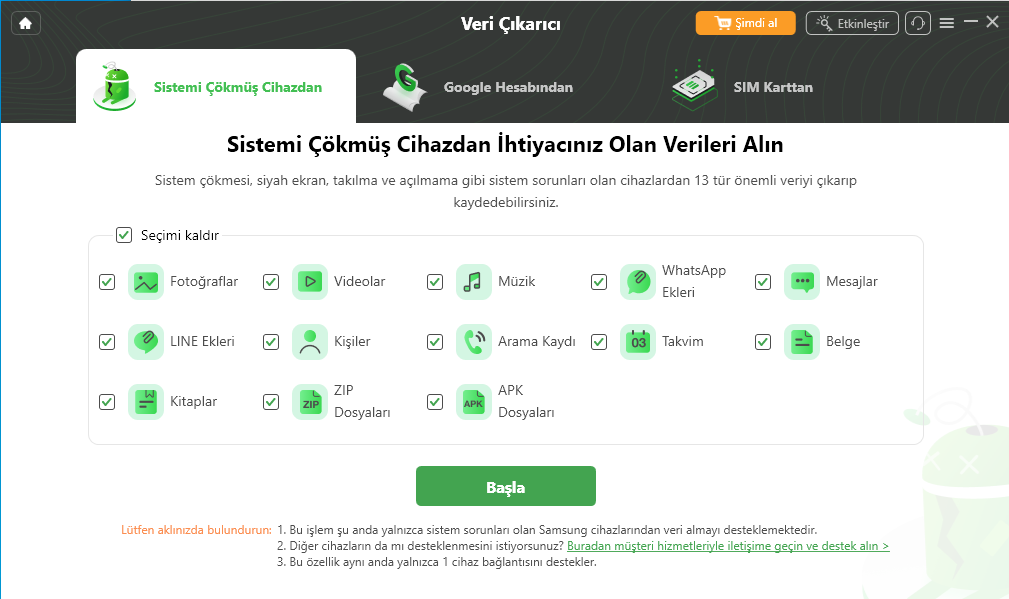
Fotoğrafları Seçin ve Başlatın
3. Adım. Cihazınızı kurtarma moduna geçirin. Bir PDA kodu alın ve girin. Ardından Firmware’i İndir’i tıklayın.
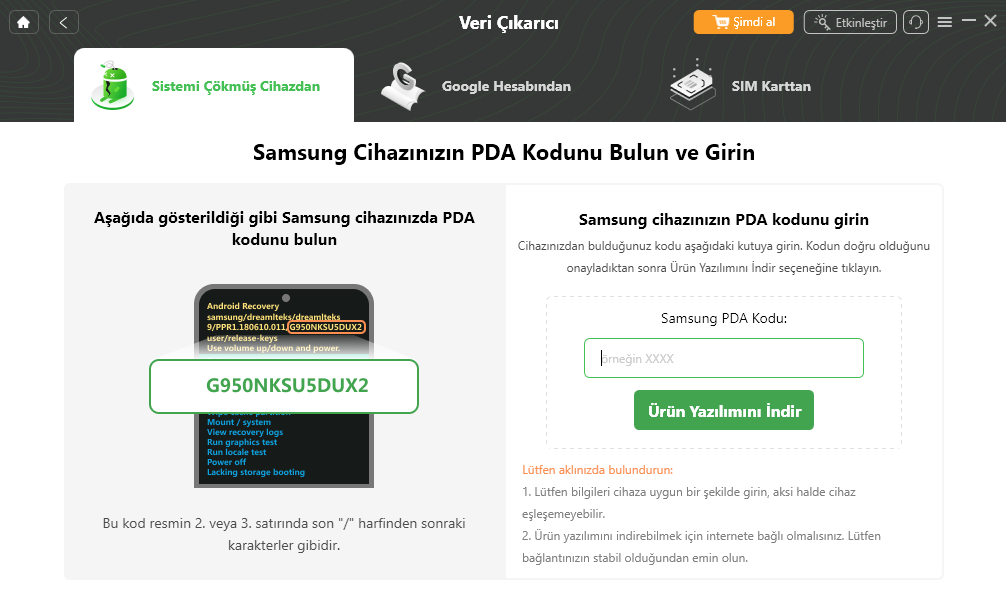
PDA Kodunu Girin
4. Adım. Ürün yazılımı (Firmware) indirildikten sonra, Android sisteminizi otomatik olarak onarmaya başlayacaktır. Onarma işlemi tamamlandıktan sonra aşağıdaki ekranı göreceksiniz. Cihaz verilerini taramak için Şimdi Tara’yı tıklayın.
5. Adım. Cihazınızın bilgisayara bağlı olduğundan emin olun. Ayrıca tüm fotoğrafların ve diğer verilerin ön izlemesini yapabilirsiniz > Kurtarmak istediğiniz verileri seçin > Cihaza veya PC’ye tıklayın.
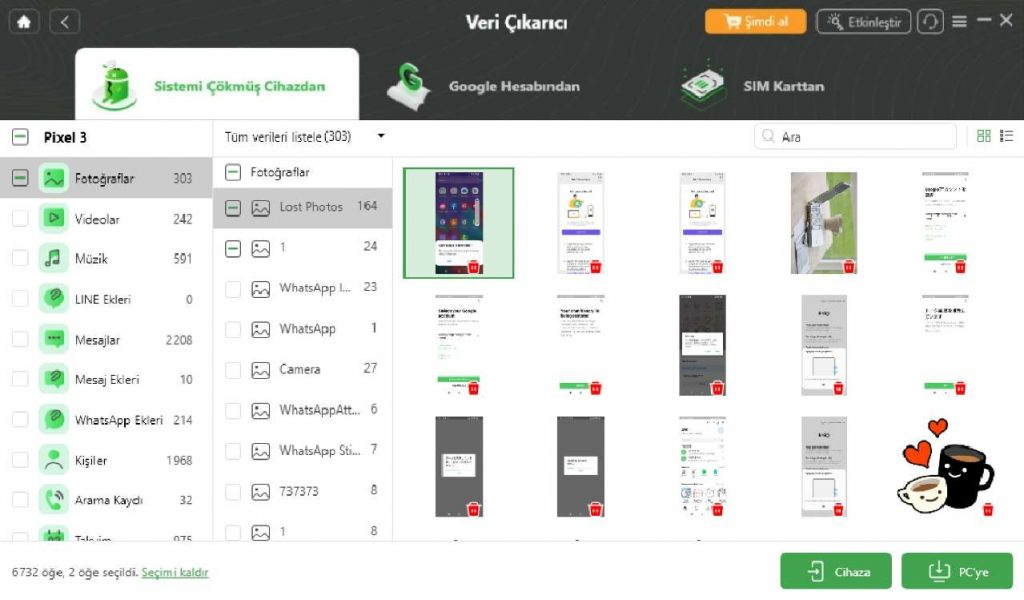
Samsung’dan Veri Kurtarma
6. Adım. Kurtarma işlemi tamamlandığında aşağıdaki ekranı görebilirsiniz. Ekranı kırık Samsung cihazından farklı bir Samsung cihaza nasıl veri aktarılır sorusunu çözmek için de bu yöntemi kullanabilirsiniz. Bunu yapmak için Cihaza seçeneğini seçmeniz yeterlidir.
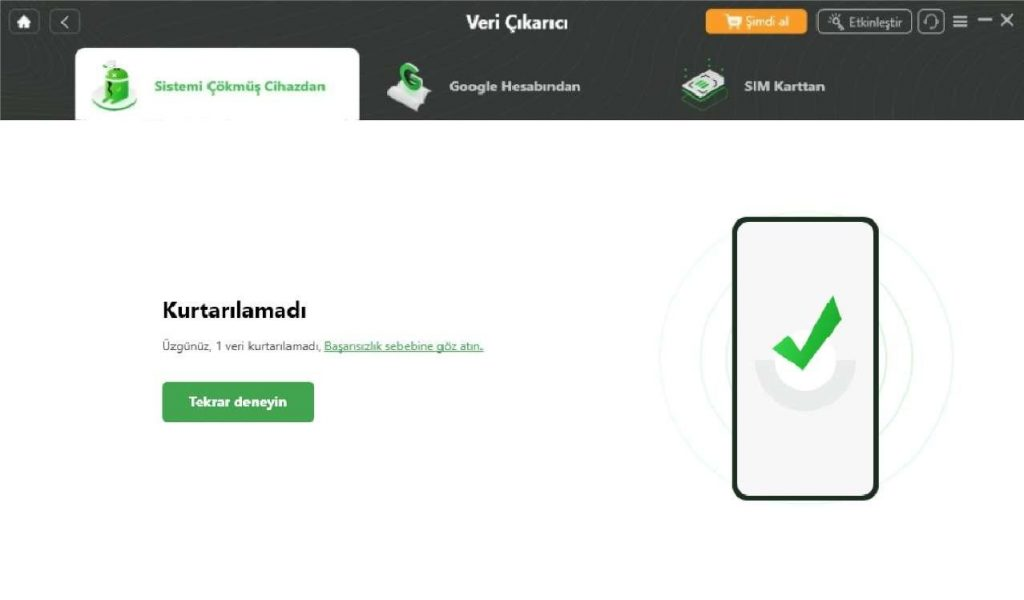
Cihaz Verilerini Tara
Ücretsiz indirin tüm windows sürümleri desteklenir ve %100 güvenlidir Ücretsiz indirin tüm mac sürümleri desteklenir ve %100 güvenlidir
Ücretsiz indirin %100 Temiz ve Güvenli
OTG ve Fare ile Ekranı Kırık Samsung Telefondan Veri Kurtarma Yöntemi
Dokunmatik ekran çalışmıyor ancak ekran hala görüntü veriyorsa, bir OTG kablosu kullanarak fareyi cihaza bağlayabilir ve telefonu uzaktan kontrol edebilirsiniz. Bu sayede ekran kilidini açabilir, verilerinizi yedekleyip dışa aktarabilirsiniz。
Adımlar:
1.Bir OTG kablosu ve USB fare hazırlayın.
2.OTG kablosunu telefona, fareyi OTG kablosuna bağlayın.
3.Ekranda fare imlecini gördüğünüzde, ekran kilidini açın(PIN desen vs. girin).
4.Telefonunuzda verileri Google hesabına veya Samsung Cloud’a yedekleyin,veya bir bilgisayara aktarın.
Harici Ekran ve Klavye ile Ekranı Kırık Samsung Cihazlardan Veri Kurtarma
USB-C çoklayıcı adaptörle telefonunuzu bir monitöre veya televizyona bağlayın。Ayrıca fare ve klavye bağlayarak cihazınızı kontrol edebilirsiniz。Bu yöntem, özellikle büyük ekranda işlem yapmak isteyenler için uygundur。
Adımlar:
1.USB-C çoklayıcı adaptör, HDMI kablosu, fare ve klavye hazırlayın.
2.Adaptörü telefona bağlayın,HDMI kablosuyla harici ekranı (TV/monitör) bağlayın.
3.Fare ve klavyeyi adaptöre takın.
4.Harici ekranda telefonun arayüzü belirecek.
5.Ekran kilidini açın,gerekirse PIN kodunu klavye ile girin.
6.Dosyaları bir bilgisayara aktarın veya buluta yedekleyin.
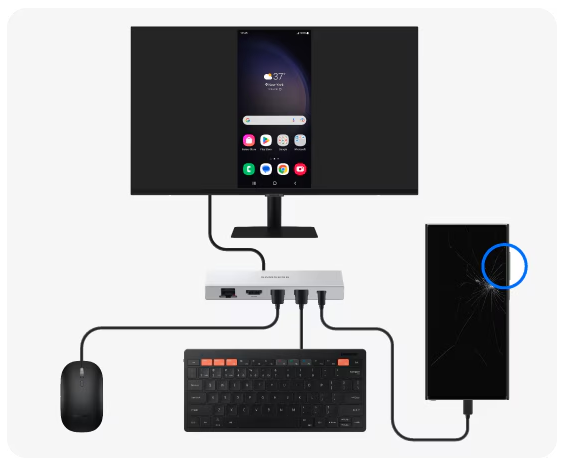
Harici Ekran, Fare ve Klavye ile Cihazdan Veri Aktarma
Ekranı Kırık Samsung Cihazından Google ile Veri Kurtarma
Samsung, Google Pixel, Huawei veya diğer Android telefonlarınızın ekranı kırıldıysa ekranı bozuk Samsung telefondaki verileri kurtarmak için Google hesabınızı kullanabilirsiniz. DroidKit bu işlemi kolaylıkla gerçekleştirmenize yardımcı olabilir. Fotoğraflar, kişiler, mesajlar, WhatsApp verileri ve daha fazlası gibi Google hesabınızdaki tüm verileri görüntülemenize olanak tanır. Dilediğiniz gibi ve
SD kartta depolanan verileriniz varsa, DroidKit ‘i açıp Veri Kurtarma’ya gidip SD Karttan Veri Kurtarma’yı da seçebilirsiniz. SD kartta sakladığınız tüm veriler burada listelenecek ve bunları telefonunuza geri yüklemek için gerekli verileri seçecektir. Ayrıca kişileri, mesa jları veya diğer verileri SIM kartınızdan da alabilirsiniz.
İpuçları: Samsung notlar sorunlu telefondan nasıl kurtarılır?
Samsung notları genellikle belgelerde saklanır. Bozuk bir Samsung telefondaki notları kurtarmak istiyorsanız önce Belgeler kategorisini kontrol edin ve geri yüklenecek verileri önizleyin.
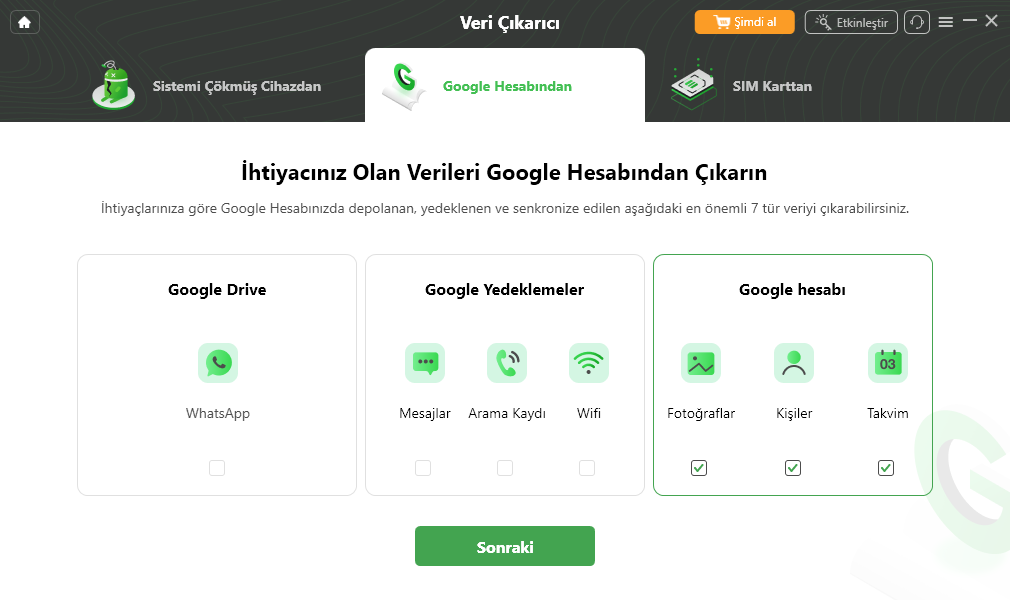
Google Hesabı Kutusunun altındaki Kişiler’e tıklayın
Ücretsiz indirin tüm windows sürümleri desteklenir ve %100 güvenlidir Ücretsiz indirin tüm mac sürümleri desteklenir ve %100 güvenlidir
Ücretsiz indirin %100 Temiz ve Güvenli
Ekranı Kırık Samsung Cihazından Mobil Cihazımı Bul ile Veri Kurtarma
Samsung, kullanıcıların kayıp telefonu kolayca bulabilmesi, ekranı kilitleyebilmesi, Samsung Pay’e erişimi engelleyebilmesi ve kaybolan telefona yönelik diğer korumaları sağlayabilmesi için Cep Telefonumu Bul özelliğini ekledi. En önemlisi de bu şekilde cihazınızdaki verileri Samsung Cloud’a yedekleyebilirsiniz. Kırık ekranlı Samsung cihazında veri kurtarma işlemini tamamlamak için bu uygun bir yol olabilir. Ancak bu yalnızca cihazınızdaki Samsung hesabınızda Google konum bilgilerinize erişme yetkisi verdiğinizde işe yarar.
İşte karşınızda çökmüş ya da kırık ekranlı Samsung telefonundan veri kurtarma adımları.
1. Adım. Samsung web sitesine gidin ve Mobil Cihazımı Bul düğmesine tıklayın ya da doğrudan Mobil Cihazımı Bul resmi web sitesine gidin.
2. Adım. Bozuk Samsung cihazınızda kullandığınız Samsung hesabınızda oturum açın > USB Kablonuzla bağlanın; KIES, dosyalarınıza erişmenize, yedeklenecek dosyaları seçmenize ve bunları Samsung bulutunuzdan geri yüklemenize izin verecektir.
Ekranı Kırık Samsung Cihazından Otomatik Kullan ile Veri Kurtarma
Samsung kırık ekran veri kurtarmayı deneyebileceğiniz son yol Otomatik Kullan’ı kullanmaktır. Ancak ekran bozulmadan önce USB hata ayıklamayı etkinleştirmediyseniz bu yöntem işe yaramaz. Ayrıca yalnızca multimedya ve belge dosyalarını kurtarmanıza olanak tanır. Kişileri, mesajları, arama kayıtlarını ve WhatsApp mesajlarını vb. almak istiyorsanız, bunu yapmak için Yöntem 1’e başvurmanız gerekir. Ekranı bozuk olan Samsung telefondaki verileri bu şekilde kurtarma adımları aşağıda verilmiştir.
1. Adım. Samsung telefonunuzu bir USB kablosuyla bilgisayarınıza bağlayın.
2. Adım. Cihazınız algılandığında ekranda Otomatik Kullan açılacaktır, “Dosyaları görüntülemek için klasörü aç” seçeneğine tıklamanız yeterlidir.
3. Adım. Kurtarmak istediğiniz medya dosyalarını seçin > Bunları bilgisayara sürükleyin veya kopyalayın
Ekranı Kırık Samsung Cihazından Başka Bir Samsung Cihazına Veri Aktarma
Yeni bir Samsung telefonunuz varsa ekranı bozuk olan Samsung’dan yeni Samsung cihazınıza nasıl veri aktarılır? Samsung akıllı anahtar kırık ekrandan dolayı çalışmıyor. Bu durumda yukarıda anlattığımız gibi DroidKit’i deneyebilirsiniz. Doğrudan kırık Samsung’dan veri çıkarmanızı sağlar. Bozuk bir Android telefondan bilgisayarınıza başarıyla veri kurtardıktan sonra, verileri bilgisayardan yeni Samsung cihazınıza özgürce aktarabilirsiniz.
Ayrıca DroidKit, Google hesabınız/SIM kartınız aracılığıyla Samsung’dan ekranı bozuk Samsung’a veri aktarmanıza da olanak tanır.
Kırık Samsung Ekranından Veri Kurtarma – SSS
Açılmayan bir telefondan veri kurtarılabilir mi?
Evet, açılmayan bir Android telefondan veri kurtarmak mümkündür. Bu durumda en iyi seçeneklerden biri DroidKit’tir. DroidKit, cihazınız açılmasa bile dahili belleğe erişerek fotoğraflar, mesajlar, kişiler gibi önemli verileri kurtarabilir. Teknik bilgi gerektirmez ve sadece birkaç tıklamayla işlemi tamamlamanızı sağlar. Üstelik yedekleme olmadan da çalışabilir, böylece verilerinizi en zor durumlarda bile güvenli bir şekilde geri alabilirsiniz.
Google Fotoğraflar ile kırık ekranlı Samsung telefondan fotoğraflar indirilebilir mi?
Evet, eğer telefonunuzda Google Fotoğraflar senkronizasyonu önceden etkinleştirilmişse, ekran kırılmış olsa bile fotoğraflarınıza erişebilirsiniz. Bunun için sadece aynı Google hesabıyla giriş yapmanız yeterlidir.Not: Yalnızca yedeklenmiş içerikler görüntülenebilir. Eğer yedekleme yapılmadıysa, bu yöntem işe yaramaz.
Ek bilgi
Yukarıdaki yöntemlerle Samsung kırık ekran veri kurtarma işlemini başarıyla gerçekleştirmiş olabilirsiniz. Ve hangi yöntemin en iyi olduğunu merak ediyorsanız, önerimiz DroidKit uygulamasıdır çünkü bozuk Samsung cihazlarındaki tüm verileri basit tıklamalarla kurtarmanıza olanak tanır. DroidKit ‘i ücretsiz edinin ve deneyin. Yukarıdaki yöntemleri denediğinizde herhangi bir sorunla karşılaşırsanız yorum olarak paylaşmaktan çekinmeyin. Sorununuzu çözeceğiz ve en kısa sürede size geri dönüş sağlayacağız.
Ücretsiz indirin tüm windows sürümleri desteklenir ve %100 güvenlidir Ücretsiz indirin tüm mac sürümleri desteklenir ve %100 güvenlidir
Ücretsiz indirin %100 Temiz ve Güvenli
Weitere Fragen über Produkt? Kontaktieren Sie unser Support Team, um Lösungen zu bekommen >
