Android Fabrika Ayarlarına Sıfırlama Sonrası Veri Kurtarma (2026 Güncel Rehber)
Android telefonunuzu fabrika ayarlarına sıfırladıktan sonra kaybolan verileri kurtarmak mümkündür. Bu rehberde, yedekleme ile veya yedeksiz olarak verileri geri getirmenize yardımcı olacak 5 etkili yöntemi öğrenin.

Android cihazlarda fabrika ayarlarına sıfırlama, telefondaki uygulamaları, ayarları ve yerel kullanıcı verilerini silerek cihazı ilk kurulum durumuna döndürür. Sıfırlama sonrasında fotoğraf, video, mesaj, rehber veya diğer verilerin geri getirilip getirilemeyeceği ise verilerin daha önce yedeklenip yedeklenmediğine ve hangi depolama kaynağında bulunduğuna bağlıdır.
Daha önce Google Photos, Google hesabı, Samsung/Huawei Cloud veya başka bir yerde yedek oluşturduysanız öncelikle bu kopyaları kontrol edin. Kullanılabilir bir yedek yoksa DroidKit gibi Android veri kurtarma araçlarıyla cihazın dahili depolamasında kurtarılabilir veri bulunup bulunmadığını taramayı deneyebilirsiniz.
Bu rehberde fabrika ayarlarına sıfırlama sonrası Android veri kurtarma yöntemlerini; yedeksiz cihaz taraması, Google Photos, Google hesabı yedeği, üretici bulutları ve SD kart seçenekleriyle birlikte adım adım açıklıyoruz.
İçindekilerGizle
Fabrika Ayarlarına Sıfırlama Nedir ve Veri Geri Getirilebilir mi?
Yöntem 1. Yedek Olmadan DroidKit ile Android Veri Kurtarma
Yöntem 2. Google Photos Yedeğindeki Fotoğraf ve Videoları Geri Getirme
Yöntem 3. Google Hesabı Yedeğini Geri Yükleme
Yöntem 4. Samsung / Huawei Bulut Yedeğini Geri Yükleme
Yöntem 5. SD Karttan Veri Kurtarma
Hangi Yöntem Size Daha Uygun?
Sıkça Sorulan Sorular
Sonuç
Fabrika Ayarlarına Sıfırlama Nedir ve Veri Geri Getirilebilir mi?
Fabrika ayarlarına sıfırlama (factory reset), Android cihazdaki uygulamaları, hesapları, ayarları ve dahili depolamadaki kullanıcı verilerini silerek telefonu ilk kurulum durumuna döndürür.
Sıfırlama sırasında etkilenebilecek başlıca veriler:
- Fotoğraflar ve videolar
- Mesajlar ve arama kayıtları
- Uygulamalar ve bazı uygulama verileri
- Yerel belgeler ve indirilen dosyalar
- Cihaz ayarları ve hesaplar
Fabrika Sıfırlama Sonrası Veri Geri Getirilebilir mi?
Bazı durumlarda evet. Ancak kullanılacak yöntem, verinin fabrika ayarlarına sıfırlamadan önce nerede bulunduğuna göre değişir.
- Google Photos yedeği varsa: daha önce buluta yüklenmiş fotoğraf ve videolar aynı Google hesabında tekrar görüntülenebilir.
- Google cihaz yedeği varsa: desteklenen uygulama verileri, ayarlar, mesajlar ve diğer kategoriler ilk kurulum sırasında geri yüklenebilir.
- Samsung veya Huawei Cloud kullanıldıysa: daha önce buluta yedeklenen desteklenen veri türleri geri yüklenebilir.
- Dosyalar SD kartta bulunuyorsa: kart sıfırlama sırasında biçimlendirilmediyse dosyalar hâlâ mevcut olabilir veya kart ayrıca taranabilir.
- Hiç yedek yoksa: DroidKit gibi bir veri kurtarma aracıyla Android cihazın dahili depolamasında kurtarılabilir veri bulunup bulunmadığı taranabilir.
Önemli: Yedeksiz kurtarma sonucunun garanti edilmesi mümkün değildir. Fabrika ayarlarına sıfırlama sonrasında veri kurtarmayı deneyecekseniz telefonu gereksiz kullanmamak, yeni uygulamalar yüklememek ve büyük miktarda yeni veri oluşturmamak daha uygundur.
Hangi Durumda Hangi Yöntemi Denemelisiniz?
| Durum | Önce deneyin | Yedek gerekir mi? |
| Hiçbir yedek yok | DroidKit ile cihazın dahili depolamasını tarama | Hayır |
| Fotoğraflar Google Photos’a yedeklendi | Google Photos | Evet |
| Android cihaz yedeği mevcut | İlk kurulumda Google yedeğini geri yükleme | Evet |
| Samsung veya Huawei bulut yedeği mevcut | Üreticinin bulut geri yükleme özelliği | Evet |
| Dosyalar çıkarılabilir SD karttaydı | SD kartı kontrol etme / tarama | Bulut yedeği gerekmez |
Yöntem 1. Yedek Olmadan DroidKit ile Android Veri Kurtarma
Fabrika ayarlarına sıfırlamadan önce kullanılabilir bir yedek oluşturmadıysanız, iMobie DroidKit ile Android cihazın dahili depolamasında kurtarılabilir veri bulunup bulunmadığını taramayı deneyebilirsiniz.
DroidKit, yedek olmadan Android cihazdan veri taramak için Quick Recovery ve Deep Recovery olmak üzere iki farklı kurtarma yaklaşımı sunar.
- Quick Recovery: root gerektirmeden cihazı tarar. Fotoğraf, video ve ses gibi desteklenen medya verilerinde mevcut ve silinen öğeleri kontrol edebilir.
- Deep Recovery: daha kapsamlı bir cihaz taraması için kullanılabilir ve root erişimi gerektirir.
- Önizleme: tarama tamamlandıktan sonra bulunan desteklenen veriler kurtarmadan önce incelenebilir.
Kurtarma sınırı: Fabrika ayarlarına sıfırlama sonrasında tüm silinen verilerin bulunacağı garanti edilmez. Sonuç cihaz modeline, Android sürümüne, kullanılan kurtarma moduna ve tarama sırasında bulunabilen verilere bağlıdır.
Ücretsiz sürüm sınırı: DroidKit’in ücretsiz sürümü cihaz verilerini taramaya ve bulunan içerikleri önizlemeye izin verir. Bulunan verileri kurtarmak veya dışa aktarmak için etkinleştirilmiş sürüm gerekir.
Quick Recovery yeterli sonuç vermiyorsa daha kapsamlı Deep Recovery değerlendirilebilir. Ancak Deep Recovery cihazı root etmeyi gerektirdiği için işleme başlamadan önce root koşullarını ve cihaz uyumluluğunu kontrol edin.
Ücretsiz indirin tüm windows sürümleri desteklenir ve %100 güvenlidir Ücretsiz indirin tüm mac sürümleri desteklenir ve %100 güvenlidir
Ücretsiz indirin%100 Temiz ve Güvenli
DroidKit ile Fabrika Ayarlarına Sıfırlama Sonrası Veriler Nasıl Taranır?
1. Adım. Quick Recovery from Device Seçeneğini Açın
Bilgisayarınızda DroidKit’i açın ve ana sayfadaki Cihazdan Hızlı Kurtarma (Quick Recovery from Device) seçeneğini seçin.
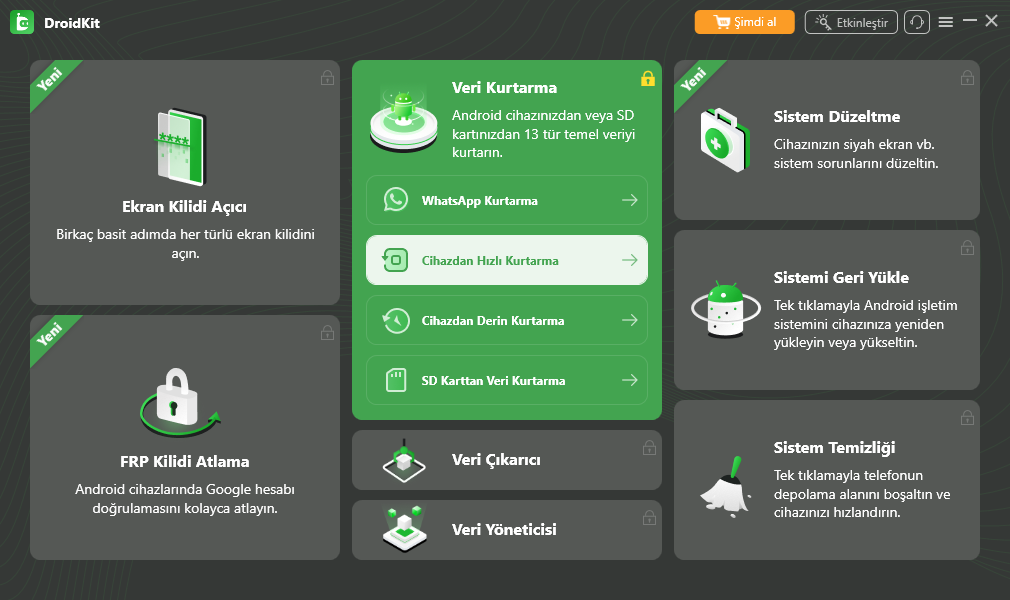
Cihazdan Hızlı Kurtarma seçeneğini açın
2. Adım. Taramak İstediğiniz Veri Türlerini Seçin
DroidKit’in desteklediği veri kategorileri ekranda gösterilir. Kurtarmak istediğiniz veri türlerini seçin ve taramayı başlatın.
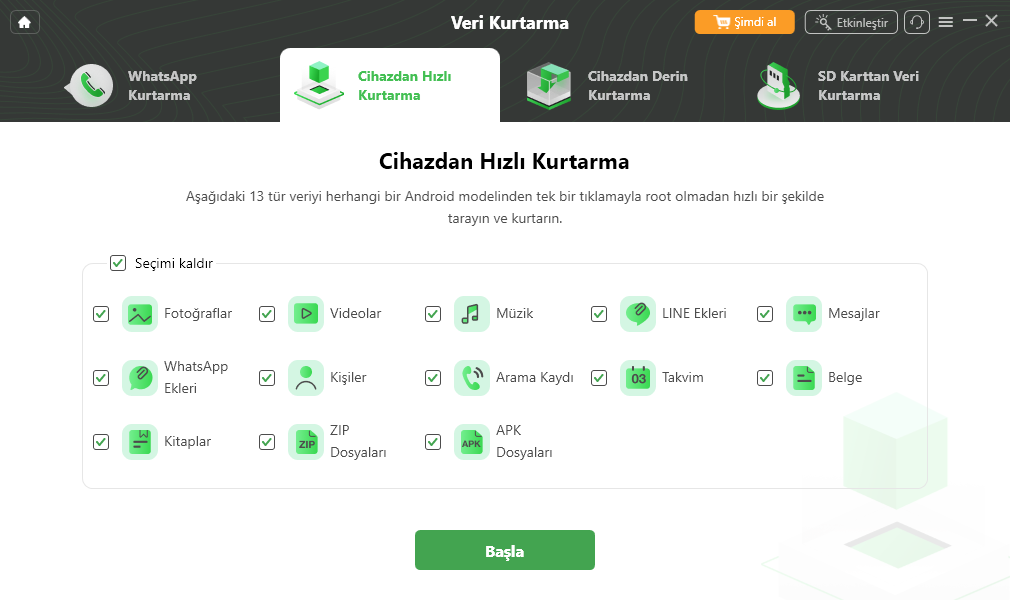
Kurtarmak istediğiniz veri türlerini seçin
3. Adım. Android Cihazınızı Bilgisayara Bağlayın
Android cihazınızı USB kablosuyla bilgisayara bağlayın ve DroidKit’in cihazı algılamasını bekleyin. Ardından ekrandaki bağlantı talimatlarıyla devam edin.

Android telefonunuzu bilgisayara bağlayın
4. Adım. Bulunan Verileri Önizleyin
Tarama tamamlandığında bulunan verileri inceleyin. Aşağıdaki örnekte fotoğraflar gösterilmektedir. İhtiyacınız olan içerikleri seçin ve kullanılabilir kurtarma veya dışa aktarma seçeneğini kontrol edin.
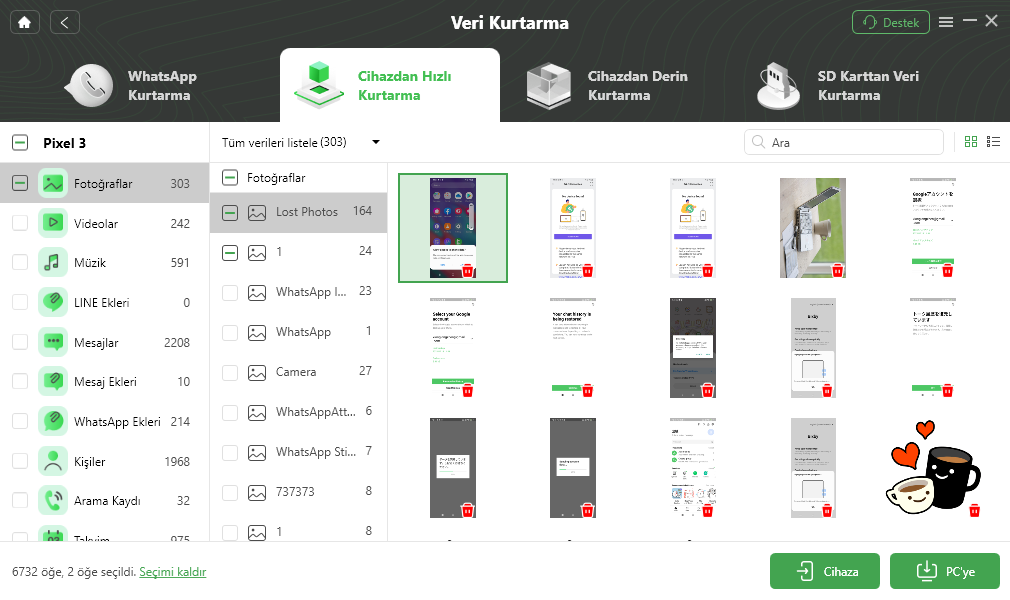
Bulunan fotoğrafları önizleyin ve seçin
5. Adım. Kurtarma Sonucunu Kontrol Edin
Seçilen veriler başarıyla dışa aktarılırsa işlem sonucu ekranda görüntülenir. Taramada bir öğenin bulunmaması, farklı bir kurtarma modunda da mutlaka bulunacağı anlamına gelmez.
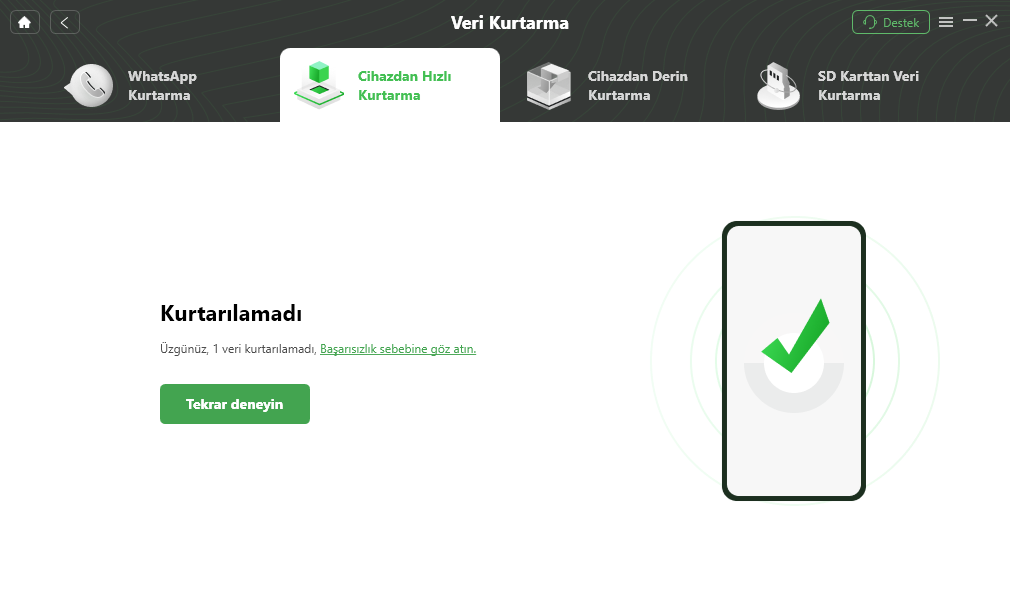
DroidKit veri kurtarma işlemi sonucu
Ücretsiz indirin tüm windows sürümleri desteklenir ve %100 güvenlidir Ücretsiz indirin tüm mac sürümleri desteklenir ve %100 güvenlidir
Ücretsiz indirin%100 Temiz ve Güvenli
Yöntem 2. Google Photos Yedeğindeki Fotoğraf ve Videoları Geri Getirme
Fabrika ayarlarına sıfırlamadan önce Google Photos yedekleme etkinse fotoğraf ve videolar cihazın dahili depolamasından silinse bile aynı Google hesabındaki bulut kopyaları korunabilir.
Google Photos yedeğini kontrol etmek için:
- Sıfırlama öncesinde kullandığınız Google hesabıyla giriş yapın.
- Google Photos uygulamasını veya web sürümünü açın.
- Fotoğraf ve videoların hesabınızda görünüp görünmediğini kontrol edin.
- Gerekirse belirli içerikleri tekrar cihaza indirin.
Sınırlama: Bu yöntem yalnızca fabrika ayarlarına sıfırlamadan önce Google Photos’a yedeklenen fotoğraf ve videolar için çalışır. Yalnızca cihazın dahili depolamasında bulunan ve hiç yedeklenmemiş içerikler Google Photos hesabında görünmez.
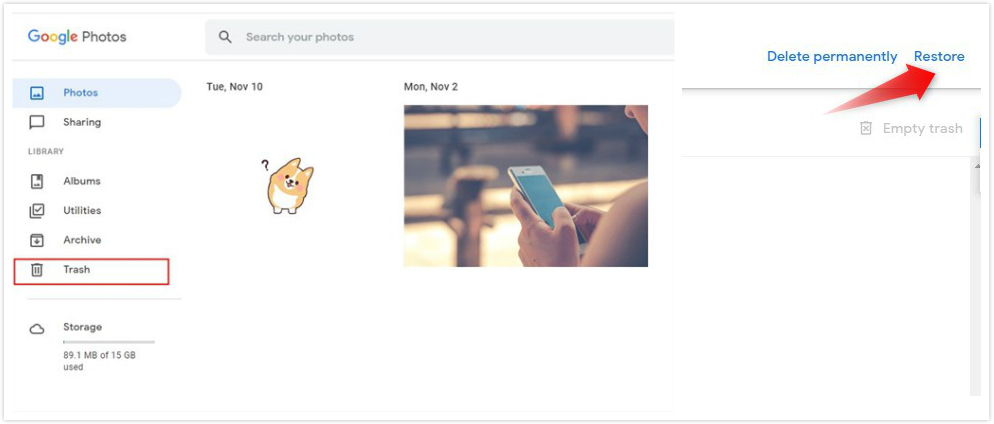
Google Photos yedeğindeki fotoğraf ve videoları kontrol edin
Yöntem 3. Google Hesabı Yedeğini Kurulum Sırasında Geri Yükleme
Android cihazınız fabrika ayarlarına sıfırlanmadan önce Google yedekleme etkinse uygulamalar, bazı uygulama verileri, cihaz ayarları, SMS/MMS ve diğer desteklenen bilgiler Google hesabınızda bulunabilir.
Google’ın Android yedeklerinin önemli bir bölümü cihaz fabrika ayarlarına sıfırlandıktan sonraki ilk kurulum sürecinde geri yüklenir. Yalnızca Ayarlar’dan senkronizasyonu açmak, tüm cihaz yedeğini sonradan manuel olarak geri yüklemekle aynı şey değildir.
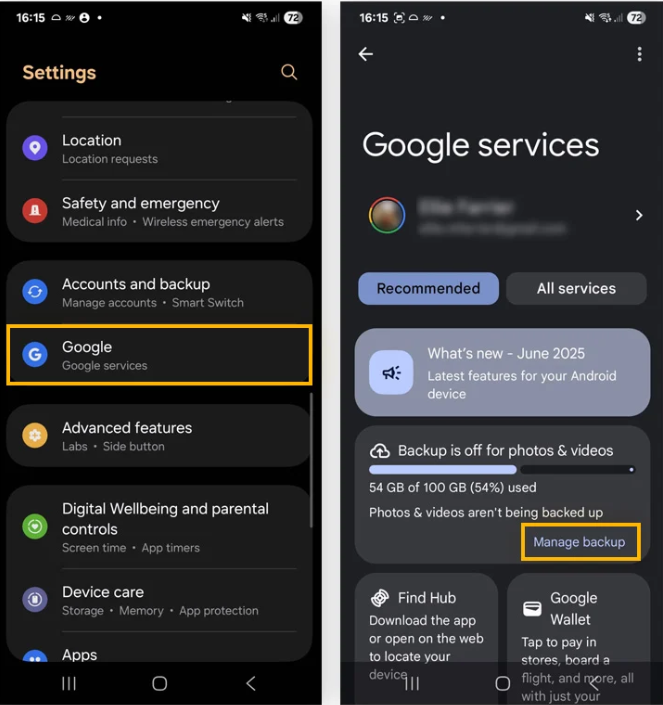
Google yedeğini geri yüklemek için:
1. Fabrika ayarlarına sıfırlama sonrasında Android ilk kurulum ekranını başlatın.
2. Wi-Fi ağına bağlanın.
3. Daha önce yedekleme için kullandığınız Google hesabıyla giriş yapın.
4. Kurulum sırasında mevcut cihaz yedeği gösterildiğinde uygun yedeği seçin.
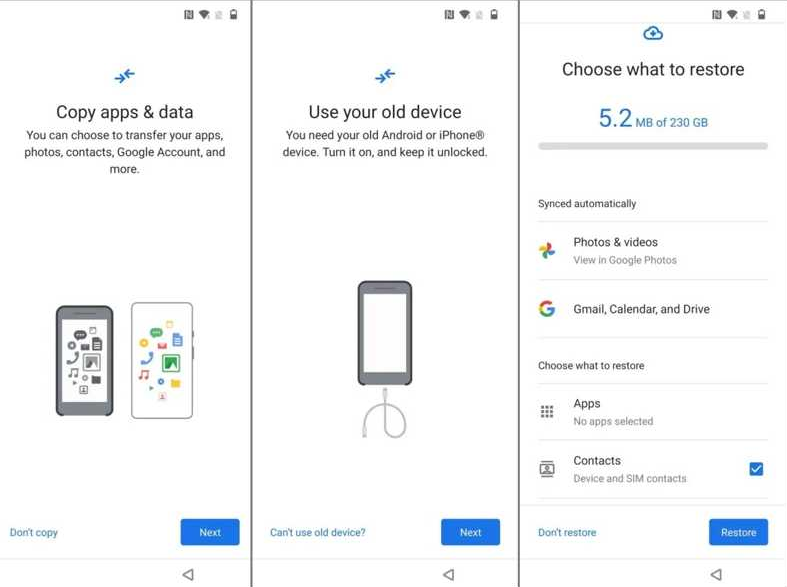
5. Geri yüklemek istediğiniz uygulama ve veri kategorilerini seçin.
6. Kurulumu tamamlayın ve verilerin arka planda geri yüklenmesini bekleyin.
Not: Bazı uygulama verileri, cihaz ayarları ve mesajlar yalnızca ilk kurulum sırasında geri yüklenebilir. Geri yükleme işleminin tamamlanması zaman alabilir ve tüm uygulamalar aynı veri kategorilerini yedeklemez.
Google yedeğinin tüm kategorilerini tek tek dışa aktarmak yerine yalnızca belirli desteklenen Google verilerini bilgisayarda incelemek istiyorsanız DroidKit’in Google Account veri çıkarma özelliği de değerlendirilebilir.
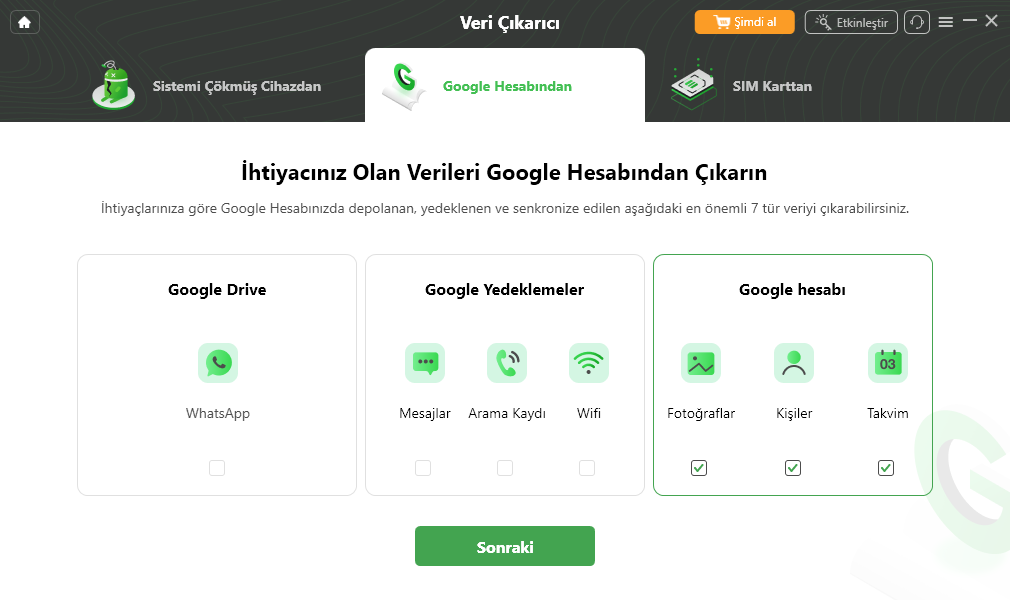
Google hesabındaki desteklenen veri türlerini kontrol edin
Ücretsiz indirin tüm windows sürümleri desteklenir ve %100 güvenlidir Ücretsiz indirin tüm mac sürümleri desteklenir ve %100 güvenlidir
Ücretsiz indirin%100 Temiz ve Güvenli
Yöntem 4. Samsung veya Huawei Bulut Yedeğini Geri Yükleme
Samsung Galaxy
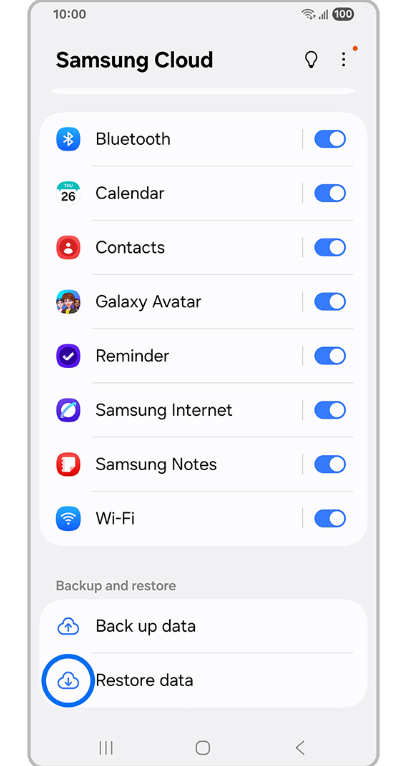
Samsung Cloud’da fabrika ayarlarına sıfırlamadan önce oluşturulmuş bir cihaz yedeğiniz varsa mesajlar, kişiler, arama kayıtları, takvim, cihaz ayarları ve desteklenen diğer kategoriler geri yüklenebilir.
Samsung cihazda mevcut yedeği kontrol etmek için Samsung hesabınızla giriş yapın ve Samsung Cloud > Verileri geri yükle bölümünü açın. Menü yolu One UI sürümüne göre küçük farklılıklar gösterebilir.
Fotoğraf ve videolar: Samsung Gallery fotoğraf ve videoları normal Samsung Cloud cihaz yedeğinin bir parçası olarak değerlendirilmemelidir. Gallery senkronizasyonu kullandıysanız Microsoft OneDrive hesabınızı da kontrol edin.
Huawei
Huawei Cloud Backup sıfırlama öncesinde etkinleştirildiyse, aynı HUAWEI ID ile giriş yaptıktan sonra mevcut cihaz yedeğini kontrol edebilirsiniz.
Genel olarak Ayarlar > HUAWEI ID > Cloud > Cloud Backup yolunu izleyerek kullanılabilir yedeği seçebilir ve desteklenen verileri geri yükleyebilirsiniz. Menü adları Cloud sürümüne göre değişebilir.
Sınırlama: Samsung veya Huawei bulut hizmeti yalnızca sıfırlamadan önce buluta aktarılmış veri kategorilerini geri yükleyebilir. Yerel olarak saklanan ancak hiç senkronize edilmeyen dosyalar bu yöntemlerle geri gelmez.
Yöntem 5. SD Karttan Veri Kurtarma
Fotoğraf, video veya belgeleriniz fabrika ayarlarına sıfırlamadan önce çıkarılabilir bir SD kartta saklanıyorsa, telefonun dahili depolamasından farklı olarak karttaki dosyalar sıfırlamadan sonra hâlâ mevcut olabilir.
Öncelikle SD kartı telefondan çıkarın ve bilgisayarda normal şekilde açılıp açılmadığını kontrol edin. Dosyalar görünmüyorsa ve kart ayrıca biçimlendirilmediyse veri kurtarma yazılımıyla taramayı deneyebilirsiniz.
DroidKit’in SD Card Data Recovery özelliği desteklenen SD kartlarda tarama ve önizleme yapabilir. Ücretsiz sürüm tarama ve önizlemeye izin verir; bulunan verileri kurtarmak için etkinleştirilmiş sürüm gerekir.
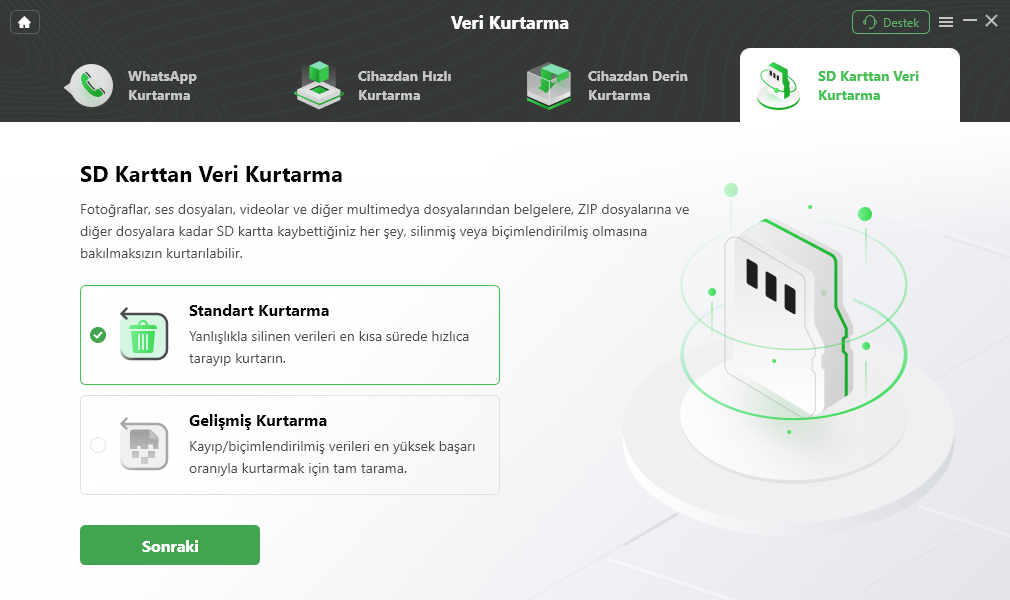
SD karttaki verileri tarayın ve önizleyin
SD karttan veri kontrol etmek için:
- SD kartı bir kart okuyucuyla bilgisayara bağlayın.
- Önce dosyaların normal şekilde görünüp görünmediğini kontrol edin.
- Gerekirse veri kurtarma yazılımında SD kart taramasını başlatın.
- Bulunan fotoğraf, video veya belgeleri önizleyin.
- Kurtarılacak dosyaları SD kartın üzerine değil bilgisayardaki başka bir depolama alanına kaydedin.
Sınırlama: SD kart sıfırlama sırasında ayrıca biçimlendirildiyse, üzerine yeni veri yazıldıysa veya Android tarafından dahili depolama olarak şifrelenmiş biçimde kullanıldıysa kurtarma sonucu değişebilir.
Ücretsiz indirin tüm windows sürümleri desteklenir ve %100 güvenlidir Ücretsiz indirin tüm mac sürümleri desteklenir ve %100 güvenlidir
Ücretsiz indirin%100 Temiz ve Güvenli
Hangi Yöntem Size Daha Uygun?
Fabrika ayarlarına sıfırlama sonrası veri kurtarma yöntemlerini doğrulanmamış “başarı oranı” puanlarıyla karşılaştırmak yerine, verinin daha önce nerede saklandığına göre seçim yapmak daha uygundur.
| Durum | Önerilen yöntem | Önceden yedek gerekli mi? | Önemli sınırlama |
| Yedek yok, Android dahili depolaması taranacak | DroidKit Quick / Deep Recovery | Hayır | Sonuç garanti edilmez; Deep Recovery root gerektirir |
| Fotoğraf ve videolar Google Photos’a yedeklendi | Google Photos | Evet | Yalnızca önceden yedeklenen medya kullanılabilir |
| Google Android cihaz yedeği mevcut | İlk kurulumda Google Restore | Evet | Bazı veri türleri yalnızca kurulum sırasında geri yüklenir |
| Samsung / Huawei bulut yedeği mevcut | Üretici Cloud | Evet | Yalnızca buluta yedeklenen kategoriler geri gelir |
| Dosyalar çıkarılabilir SD kartta bulunuyordu | SD kart kontrolü / kurtarma yazılımı | Bulut yedeği gerekmez | Kart biçimlendirilmemiş veya üzerine yazılmamış olmalı |
Sıkça Sorulan Sorular
Fabrika ayarlarına sıfırlama sonrası veriler tamamen silinir mi?
Fabrika ayarlarına sıfırlama cihazın dahili depolamasındaki kullanıcı verilerini siler. Ancak Google Photos, Google hesabı, Samsung/Huawei Cloud, OneDrive, bilgisayar veya çıkarılabilir SD kart gibi başka bir konumda bulunan kopyalar sıfırlamadan etkilenmeyebilir.
Kullanılabilir bir yedek yoksa DroidKit gibi bir veri kurtarma aracıyla cihazın dahili depolamasında kurtarılabilir veri bulunup bulunmadığını taramak mümkündür; ancak tüm verilerin bulunacağı garanti edilmez.
Yedek olmadan fabrika ayarlarına sıfırlama sonrası veri kurtarmak mümkün mü?
Evet, DroidKit gibi Android veri kurtarma araçları daha önce bir yedek bulunmasa bile cihazın dahili depolamasını tarayabilir.
DroidKit Quick Recovery root gerektirmeden tarama yapabilir. Daha kapsamlı Deep Recovery ise root erişimi gerektirir. Kurtarma sonucu cihaz ve veri durumuna göre değiştiği için tüm silinen verilerin bulunacağı garanti edilmez.
DroidKit’in ücretsiz sürümü fabrika ayarlarına sıfırlama sonrası verileri kurtarabilir mi?
DroidKit’in ücretsiz sürümü cihazdaki desteklenen verileri taramaya ve bulunan sonuçları önizlemeye izin verir. Bulunan verileri kurtarmak veya dışa aktarmak için etkinleştirilmiş sürüm gerekir.
Quick Recovery ve Deep Recovery arasındaki fark nedir?
Quick Recovery root gerektirmeden daha hızlı bir cihaz taraması sunar. Deep Recovery daha kapsamlı tarama yapmak için root erişimi gerektirir. Quick Recovery yeterli sonuç vermediğinde ve cihazınız root işlemi için uygunsa Deep Recovery değerlendirilebilir.
En güvenli veri geri yükleme yöntemi hangisidir?
Önceden oluşturulmuş bir Google Photos, Google cihaz yedeği veya üretici bulut yedeği bulunuyorsa önce bu resmi kopyaları kontrol etmek daha uygundur. Kullanılabilir bir yedek yoksa cihazın dahili depolamasını veri kurtarma aracıyla taramayı deneyebilirsiniz.
Sonuç
Android telefon fabrika ayarlarına sıfırlandıktan sonra veri kurtarmada ilk olarak verilerin daha önce başka bir yerde kopyasının bulunup bulunmadığını kontrol edin. Google Photos, Google Android yedeği, Samsung veya Huawei Cloud, OneDrive ve çıkarılabilir SD kart önemli kaynaklardır.
Kullanılabilir bir yedek yoksa DroidKit ile Android cihazın dahili depolamasında kurtarılabilir veri bulunup bulunmadığını taramayı deneyebilirsiniz. Quick Recovery root gerektirmeden çalışırken, daha kapsamlı Deep Recovery root erişimi gerektirir. Tarama ve önizleme yapılabilse de fabrika ayarlarına sıfırlama sonrası tüm verilerin mutlaka bulunacağı garanti edilmez.
SD kartta bulunan dosyalar için kartı ayrıca kontrol etmek gerekir. Kart biçimlendirilmediyse ve üzerine yeni veri yazılmadıysa SD Card Data Recovery gibi bir tarama yöntemi değerlendirilebilir.
Hangi yöntemi seçerseniz seçin, önce veri kaynağını doğru belirleyin: bulutta yedek varsa resmi geri yüklemeyi, yedek yoksa cihaz veya SD kart taramasını değerlendirin.
Ücretsiz indirin tüm windows sürümleri desteklenir ve %100 güvenlidir Ücretsiz indirin tüm mac sürümleri desteklenir ve %100 güvenlidir
Ücretsiz indirin%100 Temiz ve Güvenli
Weitere Fragen über Produkt? Kontaktieren Sie unser Support Team, um Lösungen zu bekommen >
