Xiaomi Silinen Fotoğrafları Geri Getirme (2026 Güncel Rehber)
Xiaomi telefonunuzdan yanlışlıkla silinen fotoğrafları geri getirmek mi istiyorsunuz? Endişelenmeyin! Bu rehberde, Xiaomi silinen fotoğrafları geri getirme için 5 etkili ve güncel yöntemi adım adım açıklıyoruz. Çöp kutusu, Mi Cloud, Google yedekleme ve profesyonel veri kurtarma araçları dahil olmak üzere tüm pratik çözümleri burada bulabilirsiniz.

Xiaomi telefonlar, yüksek kaliteli kameraları ve geniş depolama alanları sayesinde milyonlarca kullanıcı tarafından tercih edilmektedir. Ancak bazen yanlışlıkla silinen fotoğraflar veya sistem hataları nedeniyle önemli veriler kaybolabilir.
Peki, Xiaomi silinen fotoğraflar nerede bulunur?Yedekleme olmadan kalıcı olarak silinen fotoğraflar geri getirilebilir mi?
Bu rehberde, 2026 yılı için en etkili Xiaomi fotoğraf kurtarma yöntemlerini adım adım açıklıyoruz.
İçindekilerGizle
Yedekleme Olmadan Xiaomi Silinen Fotoğrafları Kurtarma (Önerilen Yöntem)
Xiaomi Çöp Kutusundan Silinen Fotoğrafları Geri Getirme
Xiaomi Yedekleme ile Fotoğraf Geri Yükleme
Mi Cloud ile Silinen Fotoğrafları Geri Getirme
Google Drive ile Xiaomi Fotoğraf Kurtarma
Google Photos ile Silinen Fotoğrafları Geri Getirme
Sonuç
Yedekleme Olmadan Xiaomi Silinen Fotoğrafları Kurtarma (Önerilen Yöntem)
Eğer yedekleme yapmadıysanız, en etkili çözüm DroidKit – Android Veri Kurtarma Aracı kullanmaktır.
iMobie DroidKit Nedir?
iMobie DroidKit, Xiaomi dahil tüm Android cihazlarda silinen fotoğraf, mesaj, kişi ve diğer verileri kurtarmak için kullanılan profesyonel bir veri kurtarma aracıdır.
Avantajları:
- Root gerektirmez
- Silinen fotoğrafları derin tarama ile bulur
- Önizleme özelliği sunar
- Fotoğrafları seçerek geri yükleme imkanı sağlar
- Mesajlar, kişiler ve WhatsApp verilerini de kurtarır
1. DroidKit’i indirin ve başlatın. Sol panelde bulunan Cihazdan Hızlı Kurtarma seçeneğine tıklayın.
Ücretsiz indirin tüm windows sürümleri desteklenir ve %100 güvenlidir Ücretsiz indirin tüm mac sürümleri desteklenir ve %100 güvenlidir
Ücretsiz indirin%100 Temiz ve Güvenli
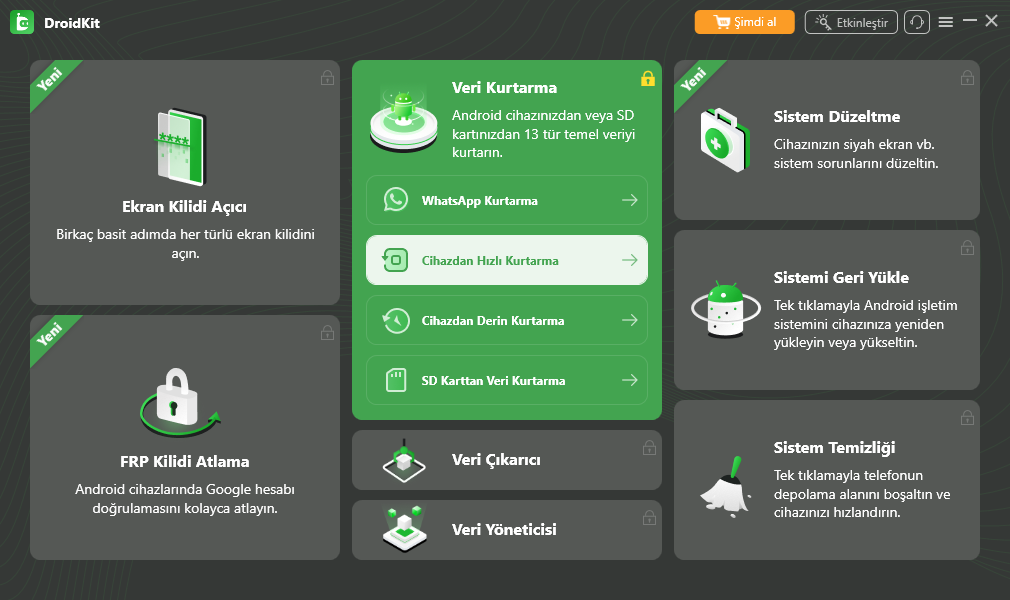
Cihazdan Hızlı Kurtarma’yı seçin
2. Kurtarmak istediğiniz veri türü olarak Fotoğraflar seçeneğini seçin.
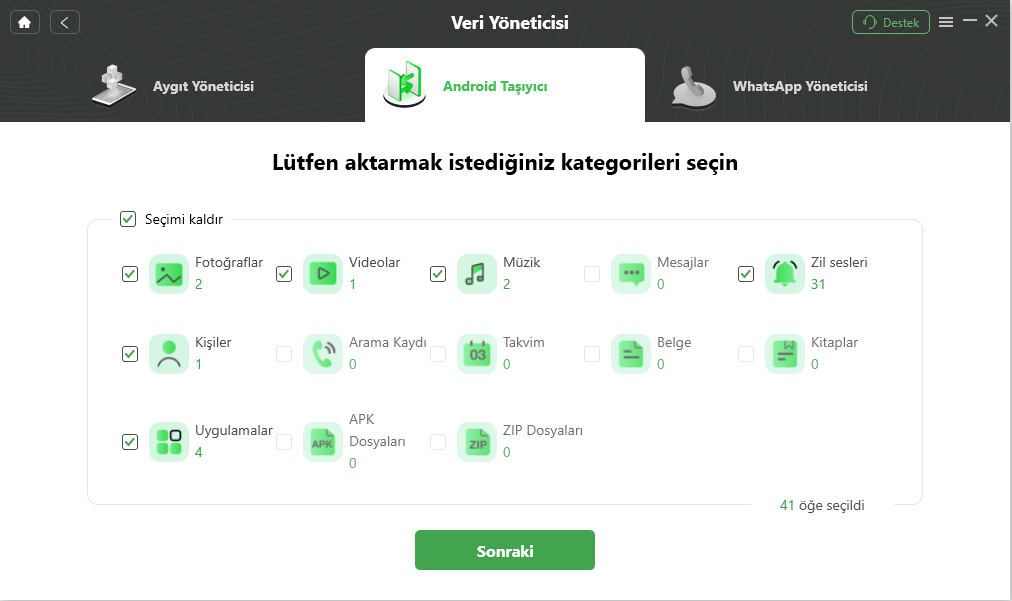
Kurtarmak İstediğiniz Veri Türünü Seçin
3. Cihazınızı bilgisayara bağlayın ve Başlat düğmesine tıklayın. Ekranda tüm fotoğraflar göründüğünde, geri yüklemek istediğiniz fotoğrafları seçin ve Cihaza Geri Yükle veya Bilgisayara Geri Yükle seçeneğini tıklayın.
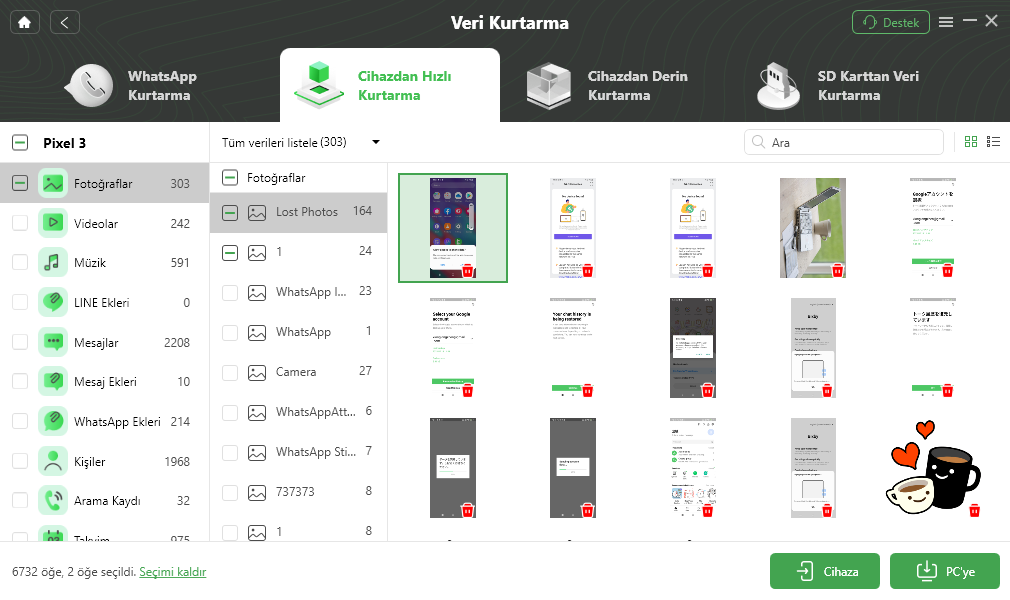
Videoları Önizleme ve Seçme
4. Kısa bir süre sonra, Xiaomi’nin silinen fotoğrafları ve videoları başarıyla kurtarıldı.
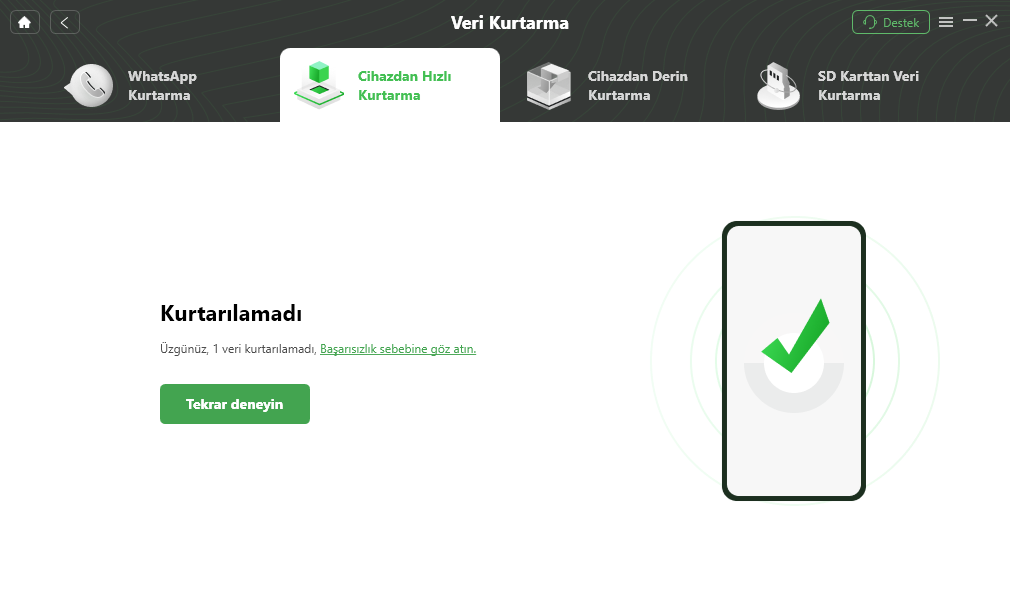
Cihazdan Hızlı Kurtarma Başarıyla
Xiaomi Çöp Kutusundan Silinen Fotoğrafları Geri Getirme
Xiaomi Çöp Kutusundan Silinen Fotoğrafları Geri Getirme
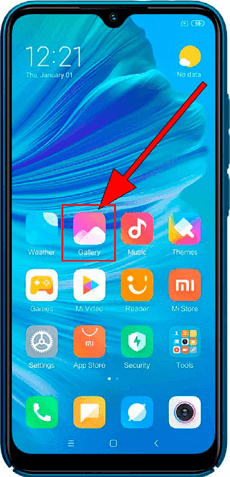
MIUI sisteminde silinen fotoğraflar hemen yok olmaz, 30 gün boyunca Çöp Kutusu’nda saklanır.
Adımlar:
1.Galeri uygulamasını açın
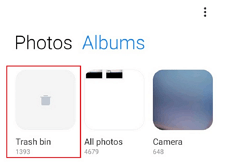
2.“Albümler” bölümüne girin
3.“Çöp Kutusu” klasörünü açın
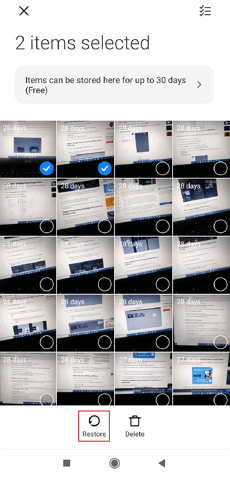
4.Geri yüklemek istediğiniz fotoğrafları seçin
5.“Geri Yükle” butonuna dokunun
 ]
]
Çöp Kutusuna tıklayın
En kolay ve hızlı yöntemdir
Xiaomi Yedekleme ile Fotoğraf Geri Yükleme
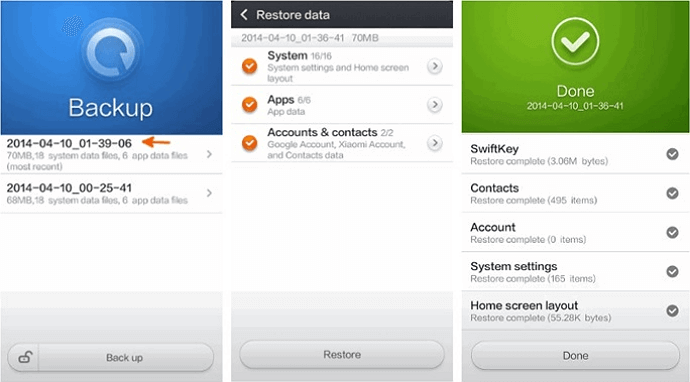
Eğer Xiaomi Backup özelliğini kullanıyorsanız:
Adımlar:
- Xiaomi Yedekleme uygulamasını açın
- Yedek dosyasını seçin
- “Geri Yükle” butonuna tıklayın
Tüm medya dosyalarını geri getirir
Çöp Kutusuna tıklayın
Mi Cloud ile Silinen Fotoğrafları Geri Getirme
Mi Cloud, Xiaomi kullanıcıları için resmi bulut depolama sistemidir.
Adımlar:
- Mi hesabınıza giriş yapın
- Xiaomi Cloud bölümüne gidin
- “Yedekten Geri Yükle” seçeneğini açın
- Fotoğrafları seçin ve geri yükleyin
Bulut yedekleme varsa etkili çözümdür
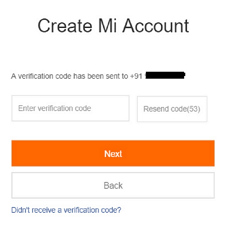
Mi Hesabınızda Oturum Açın
Google Drive ile Xiaomi Fotoğraf Kurtarma
Google Drive senkronizasyonu açıksa:
Adımlar:
1.Google Drive uygulamasını açın
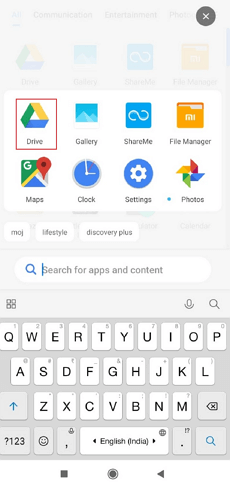
2.“Dosyalarım” bölümüne girin
3.Fotoğrafları seçin
4.“İndir” seçeneğine tıklayın
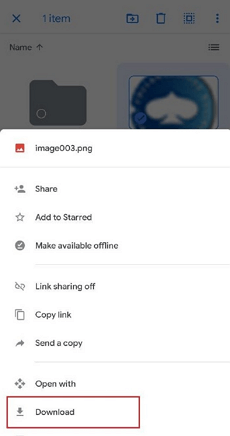
Google Drive ile Kurtarma
Google Photos ile Silinen Fotoğrafları Geri Getirme
Adımlar:
1.Google Photos uygulamasını açın
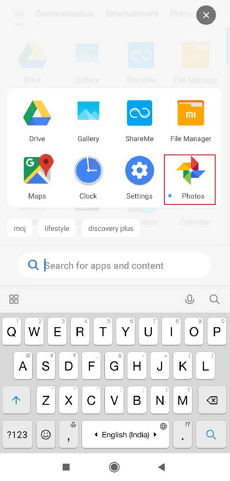
Google Fotoğraflar’a git
2.“Çöp Kutusu” bölümüne girin
3.Fotoğrafları seçin
4.“Geri Yükle” seçeneğini kullanın
60 güne kadar veri saklanır
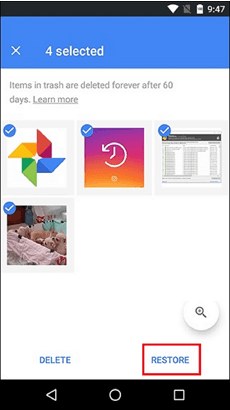
Geri Yükle Düğmesine Tıklayın
Sonuç
Xiaomi cihazınızdan fotoğrafları yanlışlıkla silmek artık bir felaket değil; çünkü silinen dosyalar cihazınızdan kalıcı olarak kalkmadan önce yeni veriler tarafından üzerine yazılana kadar kurtarılabilir bir formda bekler. Bu kritik süreçte zaman kaybetmeden profesyonel bir veri kurtarma çözümü olan iMobie DroidKit‘i kullanarak; kalıcı olarak silindiğini düşündüğünüz anılarınızı ve önemli belgelerinizi sadece birkaç adımda, güvenle geri getirebilirsiniz.
Ücretsiz indirin tüm windows sürümleri desteklenir ve %100 güvenlidir Ücretsiz indirin tüm mac sürümleri desteklenir ve %100 güvenlidir
Ücretsiz indirin%100 Temiz ve Güvenli
Weitere Fragen über Produkt? Kontaktieren Sie unser Support Team, um Lösungen zu bekommen >
