Samsung Galaxy J7 Şifresiz Nasıl Biçimlendirilir [Yeni! ]
Bu makalede, Samsung J7 Android telefonunuzu biçimlendirmenin farklı yolları açıklanmaktadır. Farklı yöntemler arasında Samsung Telefonumu Bul’u kullanarak telefonu biçimlendirmek, bir Google hesabı kullanmak, Samsung’u kurtarma moduna geçirmek ve Droidkit’i kullanmak yer alır. Sonuç olarak, her yöntem etkilidir. Lütfen okumaya devam edin!

Zaman zaman Samsung J7’nizi fabrika ayarlarına sıfırlamak çok önemlidir. Sisteminizin yavaş ve ağır çalışmasına neden olan birçok sorunu çözer. Bir sonraki önemli adım, bunu nasıl yapılacağını ve hangi araçların kullanılacağını anlamaktır. Ayrıca, veri kaybı olmamasını sağlamak için bazı önemli adımları akılda tutmak önemlidir.
Bu araştırılmış makale, verilerinizi fabrika ayarlarına sıfırlamanın birden fazla yolunu size rehberlik edecektir. Onları takip edebilir ve işlemi oldukça kolay bir şekilde gerçekleştirebilirsiniz. En önemlisi, makale size DroidKit’i nasıl kullanacağınızı, Samsung J7’nizi veya herhangi bir Android’i fabrika ayarlarına sıfırlamanızı nasıl yönlendirecektir.
Samsung J7’nizi sıfırlamadan önce bilmeniz gereken bilgilerle başlayalım.
İpucu: Bir Fabrika Veri Sıfırlaması, tüm kişisel verileri ve ayarları sıfırlayacaktır. Android Samsung’unuzu yedeklediğinizden emin olun. Yoksa, bir fabrika sıfırlamasından sonra veri kurtarma yollarını aramanız gerekebilir.
İçindekiler Gizle
Samsung J7 Fabrika Sıfırlaması Öncesi Bilmeniz Gerekenler
1. Şifresiz Samsung J7 Fabrika Ayarlarına Sıfırlayın [GÜVENLİ]
2. Cep Telefonumu Bul aracılığıyla Samsung Galaxy J7’yi Fabrika Ayarlarına Sıfırlayın
3. Samsung J7’yi Google Hesabı üzerinden Fabrika Ayarlarına Sıfırlayın
4. Samsung J7’yi Kurtarma Modu ile Fabrika Ayarlarına Sıfırlayın
İpucu: Fabrika sıfırlama sonrası Samsung Telefon Kilidi mi? Buradan Kilidi Açın>
Samsung J7 Fabrika Sıfırlaması Öncesi Bilmeniz Gerekenler
Fabrika varsayılanlarına sıfırlama, bir cihazdaki tüm veri ve ayarların silinmesi ve orijinal yapılandırmasına geri dönmesidir. Bu seçenek, yazılım hatalarını giderir, kişisel verileri siler ve bir cihazı yeniden satışa hazırlar.
Samsung J7’de fabrika ayarlarına sıfırlama yaparken, kişiler, mesajlar, resimler ve uygulamalar dahil olmak üzere tüm verilerin kalıcı olarak silineceğini unutmamak son derece önemlidir. Bu nedenle, devam etmeden önce tüm önemli verileri yedeklemeniz önemlidir.
Buna ek olarak, aşağıdaki hususları da göz önünde bulundurun.
- SIM ve Hafıza Kartlarını Çıkarın
Samsung J7’nizi fabrika ayarlarına sıfırlamadan önce, telefonunuzdan SIM ve hafıza kartlarını çıkarmak önemlidir. Onları çıkarmazsanız, bu kartlara kaydedilmiş önemli verileri, kişileri veya dosyaları kaybedebilirsiniz.
- Fabrika Ayarlarına Sıfırlama Korumasını Devre Dışı Bırakın (FRP)
FRP, cihazınızı izniniz olmadan sıfırlamayı engelleyen bir güvenlik özelliğidir. Fabrika ayarlarına sıfırlama yapmadan önce bu özelliği kapatmanız gerekir; aksi takdirde telefonu sıfırlayamazsınız.
- Cihaz Şifresini Bilin
Samsung J7’nizin fabrika ayarlarına sıfırlamak için parolanızı bilmelisiniz. Telefonu sıfırlamak için parolayı hatırlamanız gerekir ve tüm verilerinizi kaybedebilirsiniz.
- Telefonun Tamamen Şarj Olduğundan Emin Olun
Fabrika ayarlarına sıfırlama yapmak biraz zaman alabilir ve telefonunuzun bataryası düşükse, işlem sırasında kapanabilir. Bu, veri kaybına veya diğer sorunlara neden olabilir. Bu nedenle, bir fabrika ayarlarına sıfırlama öncesinde telefonunuzun tamamen şarj edildiğinden emin olmak önemlidir.
Makalenin bir sonraki bölümü, Samsung J7 fabrika ayarlarına sıfırlama yapmanın şifresiz birkaç yolunu açıklayacaktır.
1. Şifresiz Samsung J7 Fabrika Ayarlarına Sıfırlayın [GÜVENLİ]
Samsung galaxy J7’yi şifresiz nasıl sıfırlayabilirsiniz? Samsung J7 telefonunuzu fabrika ayarlarına sıfırlamak istiyorsanız, size kolay, güvenli ve hızlı bir şekilde yardımcı olacak bir yol var mı? Cevap EVET! Burada önerilen en uygun yöntem, sorununuzu çözmek için profesyonel bir Android telefon kilidi açıcı kullanmaktır. İşte aradığınız tam olarak budur.
DroidKit , Android cihaz yönetimini, yedekleme, geri yükleme ve sıfırlamayı kolaylaştıran bir mobil araç setidir. Kullanıcılar için çeşitli seviyelerde beceriye sahip olanları hedefleyen çeşitli araçlar sağlar ve ekran kilidini açma , veri kurtarma ve sistem onarımı gibi görevleri gerçekleştirmelerine olanak tanır.
Ana Özellikler:
- DroidKit, şifre, PIN, desen kilidi, parmak izi, yüz tanıma vb. gibi her türlü ekran kilidini açmanıza izin verir.
- Galaxy S21/10/S9/S8 veya diğer 20.000’den fazla Android modeli de dahil olmak üzere tüm Android telefonlarda/tabletlerde sorunsuz çalışır.
- Becerilere, teknik bilgiye veya köklendirme gereksinimine ihtiyaç yoktur. Kendi bilgisayarınızda ve kendi başınıza gerçekleştirebilirsiniz.
- Yüksek başarı oranı ve yüksek hız. Değerli zamanınızı kurtarın ve ekipmanınızı güvende tutun.
- DroidKit, kilitli bir ekrandan Android cihazınızı kurtarmak, Google hesabınızı atlamak veya ekran donması düzeltme, veri kaybı vb. gibi çeşitli sistem sorunlarını çözmek için kullanılabilir. Ayrıca, fotoğraflar, videolar, mesajlar vb. dahil olmak üzere çeşitli Android dosya türlerini kurtarabilirsiniz.
DroidKit ‘e ücretsiz sahip olun ve Samsung J7’yi fabrika ayarlarına sıfırlamanın adımlarını öğrenmek için bu adım adım kılavuzu izleyin.
Ücretsiz indirin tüm windows sürümleri desteklenir ve %100 güvenlidir Ücretsiz indirin tüm mac sürümleri desteklenir ve %100 güvenlidir
Ücretsiz indirin %100 Temiz ve Güvenli
DroidKit ile şifresiz Samsung J7 fabrika ayarlarına sıfırlama nasıl yapılır.
Adım 1. Bilgisayarınıza DroidKit ‘in en yeni sürümünü indirin ve başlatın. Ekran Kilidi seçeneğini seçin.
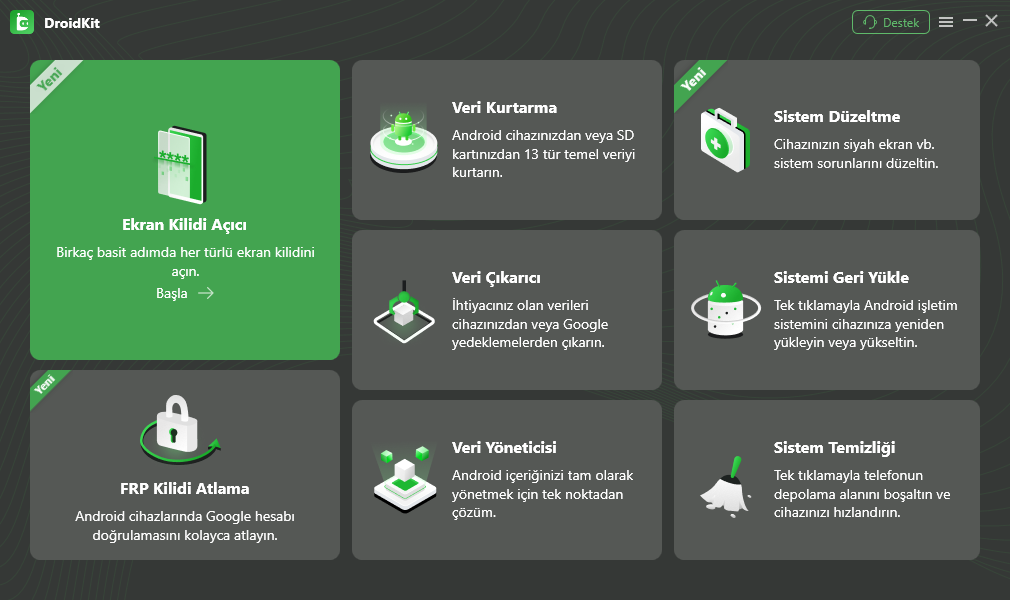
Ekran Kilidi seçeneğini seçin
Adım 2. Telefonunuzu bilgisayarınıza bağlayın ve Başlat’ı seçin. Yapılandırma dosyasının yüklenmesini bekleyin, ardından Şimdi Kaldır düğmesine tıklayın. Telefonunuzun markasını seçin ve devam edin.
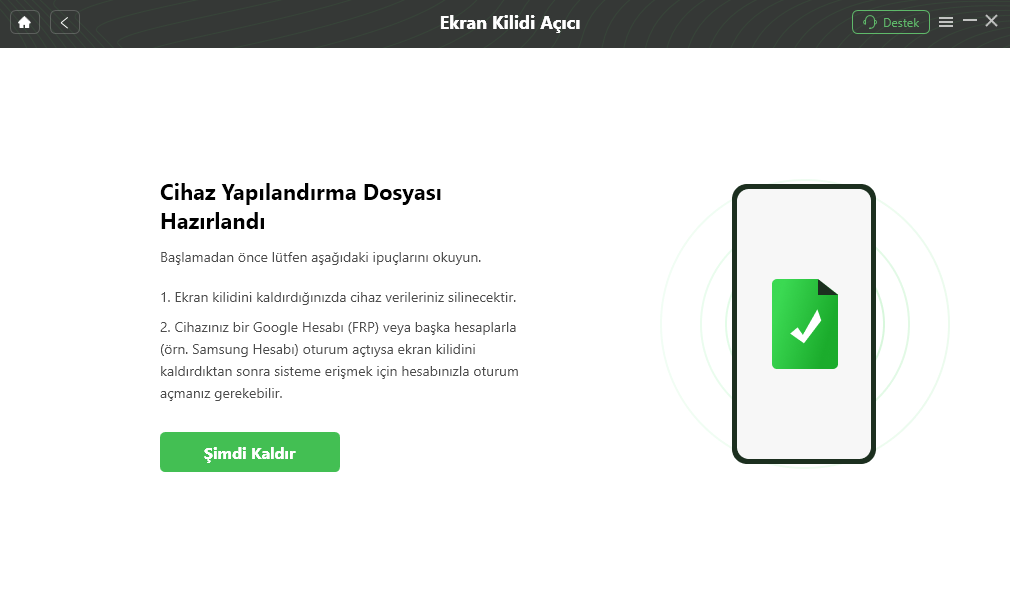
Şimdi Kaldır’a tıklayın
Adım 3. Samsung’unuzu fabrika ayarlarına sıfırlamak için ekrandaki talimatları izleyin.
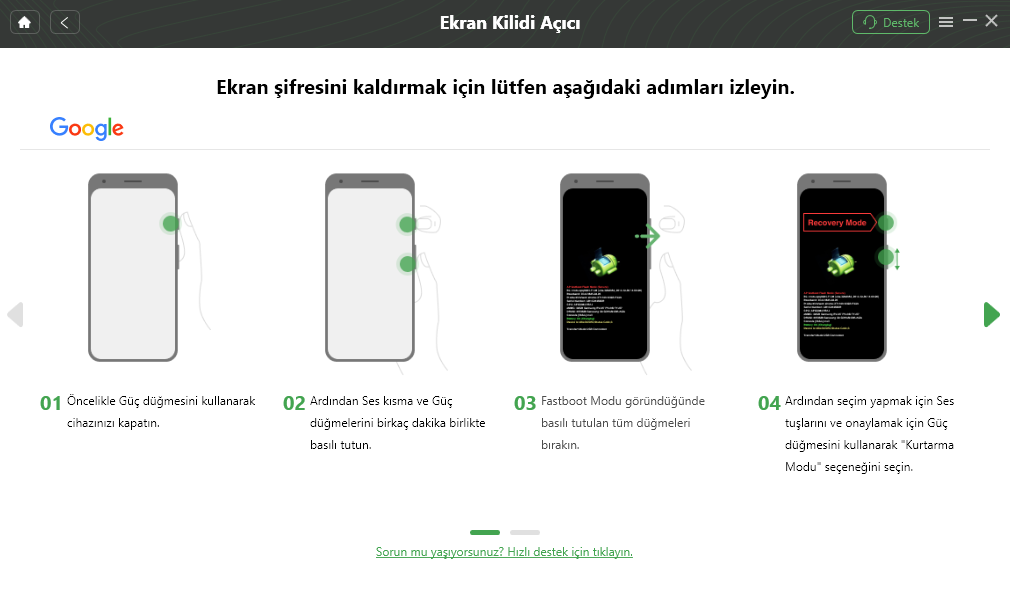
Samsung’unuzdaki Şifreyi Kaldır
Adım 4. Kilidin açılma işlemi tamamlandığında, telefonunuzun kilid ekranı kaldırılacak ve telefonunuz fabrika ayarlarına sıfırlanmış olacaktır.
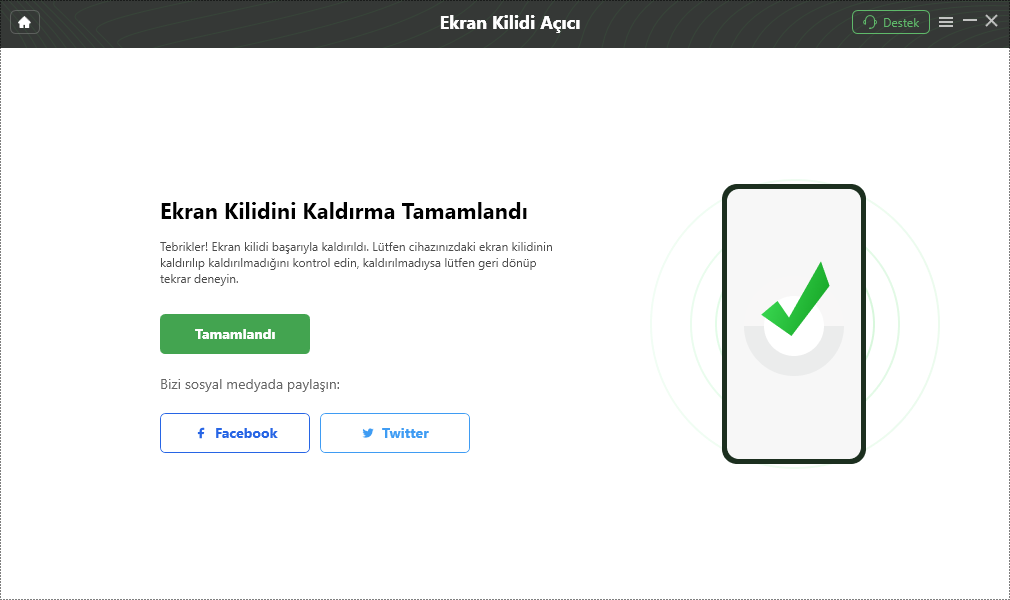
Kilit Ekranı Kaldırma Tamamlandı
Ücretsiz indirin tüm windows sürümleri desteklenir ve %100 güvenlidir Ücretsiz indirin tüm mac sürümleri desteklenir ve %100 güvenlidir
Ücretsiz indirin %100 Temiz ve Güvenli
2. Cep Telefonumu Bul aracılığıyla Samsung Galaxy J7’yi Fabrika Ayarlarına Sıfırlayın
Samsung J7 akıllı telefonunuzda sorunlar yaşıyorsanız, fabrika ayarlarına sıfırlama, cihazı orijinal ayarlarına geri getirmenin bir çözümü olabilir. Samsung’un Find My Mobile uzaktan yönetim hizmetini kullanarak, cihazın fiziksel düğmelerine erişim sağlamadan fabrika ayarlarına sıfırlama yapmak mümkündür.
Aşağıdaki adımlar, Samsung J7’nizi Find My Mobile kullanarak sıfırlamanıza rehberlik edecektir. Bu, herhangi bir sorunu çözmenizi ve telefonunuzu tam işlevsel bir duruma geri getirmenizi sağlayacaktır.
Samsung J7’yi Find My Mobile Aracılığıyla Fabrika Ayarlarına Sıfırlama Adımları:
1: Samsung J7’nizin internete bağlı olduğundan emin olun. https://smartthingsfind.samsung.com/login adresine gidin.
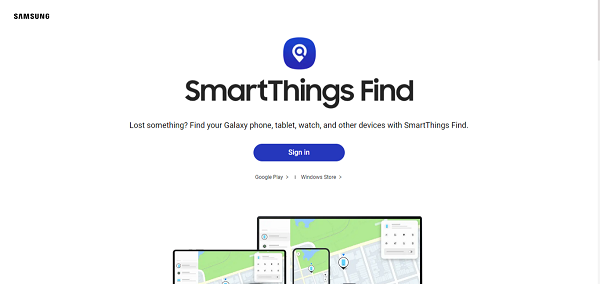
Açık bağlantı
2: Samsung J7’nizle ilişkilendirilmiş olan aynı Google hesabını kullanarak oturum açın. Oturum açtıktan sonra, Samsung J7’nizin ekranınızda listelendiğini görmelisiniz. Üzerine tıklayın.
3: “Play Sound” (Ses Çal), “Lock” (Kilitle) ve “Erase Device” (Cihazı Sil) gibi birkaç seçenek görmelisiniz. “Erase Device” (Cihazı Sil) üzerine tıklayın. “Erase” (Sil) üzerine tıklayın.
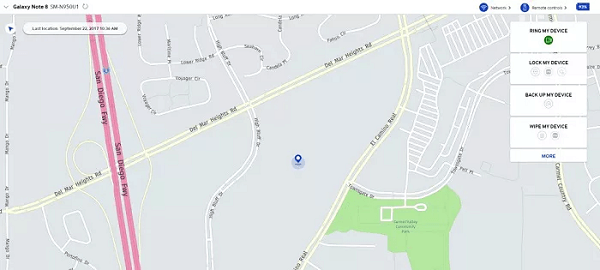
“Erase” (Sil) üzerine tıklayın.
4: Fabrika ayarlarına sıfırlama işlemi başlayacaktır. Tamamlandığında, Samsung J7’niz yeniden başlayacaktır. Yeni bir cihaz gibi kurulması için sizi yönlendirecektir.
3. Samsung J7’yi Google Hesabı üzerinden Fabrika Ayarlarına Sıfırlayın
Samsung J7’nizi Google Hesabı aracılığıyla sıfırlamak, çeşitli yazılım ile ilgili
sorunları çözmenize yardımcı olabilecek basit bir süreçtir. Bu yöntem, Google Hesabınızı
kullanarak cihazınızın şifresini veya desen kilidini sıfırlamanıza, verileri silmenize ve
fabrika ayarlarına geri yüklemenize olanak tanır.
Telefonunuza bir Google hesabı eklediyseniz, Cihazımı Bul özelliği otomatik olarak
etkinleştirilir ve telefonunuzun tüm içeriğini uzaktan silebilirsiniz.
Google Hesabı aracılığıyla Samsung J7 Fabrika Ayarlarına Sıfırlama Adımları
- Android Cihaz Yöneticisi web sitesine gidin ve Google hesabınızla oturum açın.
- Ekranın sol tarafı, telefon bilgilerinizi ve birkaç seçeneği gösterir.Telefonunuzdaki tüm verileri silmek için “Cihazı Sil” seçeneğini seçin.
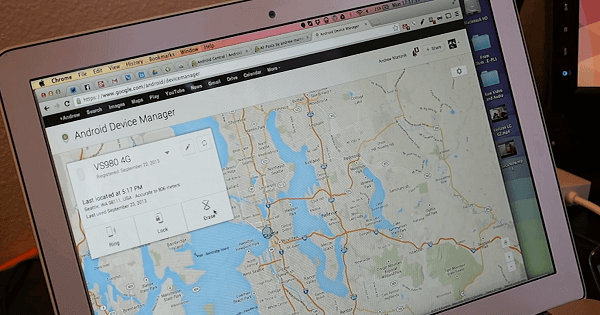
“Cihazı Sil” seçeneğini seçin
- İşlem tamamlandığında, Samsung telefonunuz fabrika ayarlarına sıfırlanmış olacak.
Bu adımları takip ederek, Android Cihaz Yöneticisi’ni kullanarak Samsung telefonunuzu hızlı ve güvenli bir şekilde fabrika ayarlarına sıfırlayabilirsiniz.
4. Samsung J7’yi Kurtarma Modu ile Fabrika Ayarlarına Sıfırlayın
Samsung J7’deki Kurtarma Modu, sorun gidermeye ve fabrika ayarlarına sıfırlama da dahil olmak üzere çeşitli sistemle ilgili işlevleri gerçekleştirmenizi sağlar. Bu yöntem, sıfırlama işlemini başlatmak için cihazınızdaki gizli bir menüye erişmeyi içerir. Bu, telefonunuzu varsayılan ayarlarına geri yüklemenizi ve donma, çökme ve diğer yazılım sorunlarını çözmenizi sağlar.
Samsung J7’yi Kurtarma Modu Aracılığıyla Fabrika Ayarlarına Sıfırlama Adımları
Aşağıdaki adımlar, kurtarma modu aracılığıyla fabrika ayarlarına sıfırlama işlemini nasıl gerçekleştireceğinizi anlamanıza yardımcı olacaktır.
Adım 1. Güç tuşuna kısa süre basılı tutun. Ekranınızda göründüğünde “ Kapat ” düğmesine bir kez dokunun.
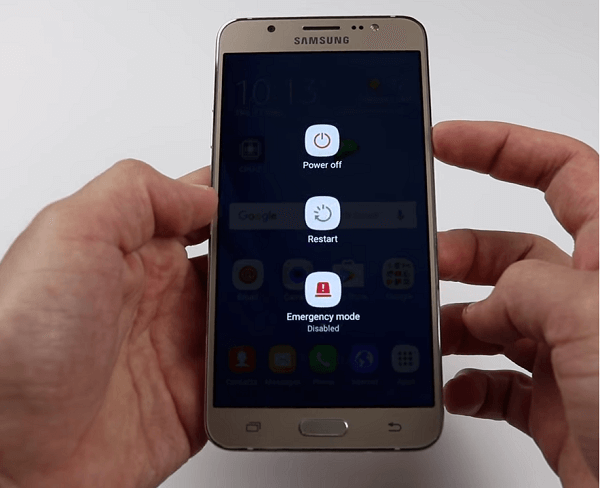
Telefonu kurtarma moduna geçirme
Adım 2. Kurtarma moduna girmek için Ses Açma , Ana Ekran ve Güç düğmelerine birkaç saniye boyunca basılı tutun.
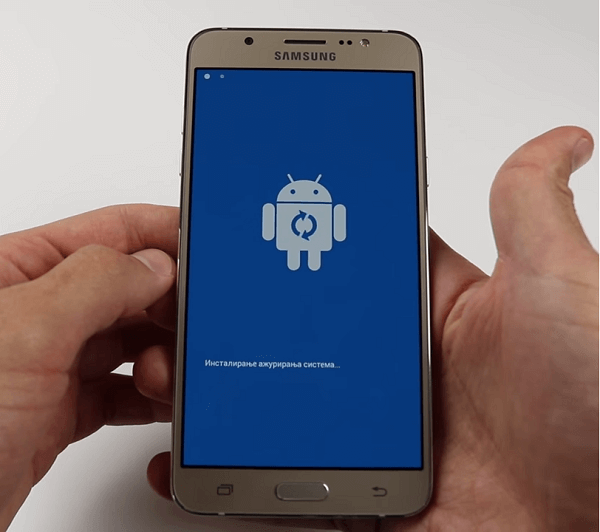
Kurtarma moduna girmek
Adım 3.
Ses düğmelerini kullanarak buraya gidin ve seçenekleri Güç düğmesiyle seçin. “Veri
Sil/Fabrika Ayarlarına Sıfırla” seçeneğini seçin.
Adım 4.
Android Kurtarma ekranı tekrar göründüğünde, “Şimdi Sistemi Yeniden Başlat”
vurgulanmış olduğundan emin olun, ardından Güç/Kilitleme düğmesine basın.
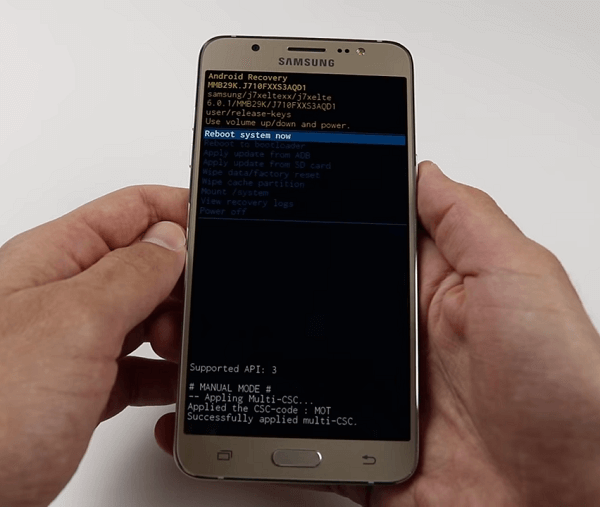
Şimdi Sistemi Yeniden Başlat’a tıklayın
Telefonunuz şimdi fabrika varsayılan ayarlarında. Cep telefonunuzu başarıyla fabrika ayarlarına sıfırladınız.
Şimdi, bir sonraki adıma geçelim. İzleyen adım, DroidKit’in fabrika sıfırlama sonrası bile kilitli telefon sorununuzu nasıl çözebileceğini açıklar.
İpucu: Fabrika sıfırlama sonrası Samsung Telefon Kilidi mi? Buradan Kilidi Açın>
Eğer fabrika sıfırlaması yapmış ve telefonunuz hala kilitliyse, muhtemelen bunun nedeni FRP’dir (fabrika sıfırlama koruması). Neden mi? Bir fabrika sıfırlaması, ekran kilidini sıfırlamak için kullanılabilir. FRP kilidi, fabrika sıfırlamasıyla etkinleştirilecek ve telefonunuzun Google tarafından kilitlendiğini belirtecektir. FRP’yi atlamak için deneyebileceğiniz bazı yöntemler var. DroidKit, model veya tabletten bağımsız olarak Samsung FRP kilidini atlamak için güvenilir bir araçtır. Her cihaz ve Android işletim sistemi sürümü için özel atlatma çözümleri sunar, bu da cihaza yeniden erişimi kolaylaştırır. Araç Android 6’dan 13’e kadar destekler.
Telefonunuzdaki Google kilidini DroidKit’i kullanarak atlamak için aşağıdaki adımları izleyin:
Adım 1. DroidKit aracını bilgisayarınızda başlatın. > FRP Atlatmayı seçin. Telefonunuzu bilgisayara bağlayın. > Başlat düğmesine tıklayın.
Ücretsiz indirin tüm windows sürümleri desteklenir ve %100 güvenlidir Ücretsiz indirin tüm mac sürümleri desteklenir ve %100 güvenlidir
Ücretsiz indirin %100 Temiz ve Güvenli
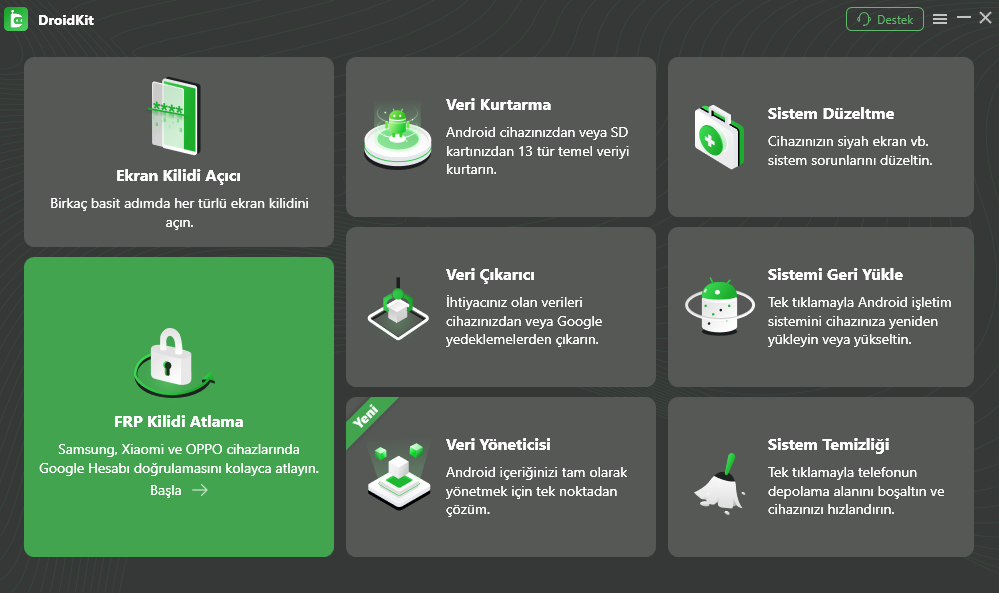
FRP Baypas Modunu Seçin
DroidKit’in cihazınız için bir yapılandırma dosyası hazırlamasını bekleyin ve devam
edin.
Adım 2.
Cihazınızı kurtarma moduna alın. Cihazınızda görüntülenen numarayı not edin. > Doğru
sistem sürümünü seçin > Sonraki’ye dokunun.
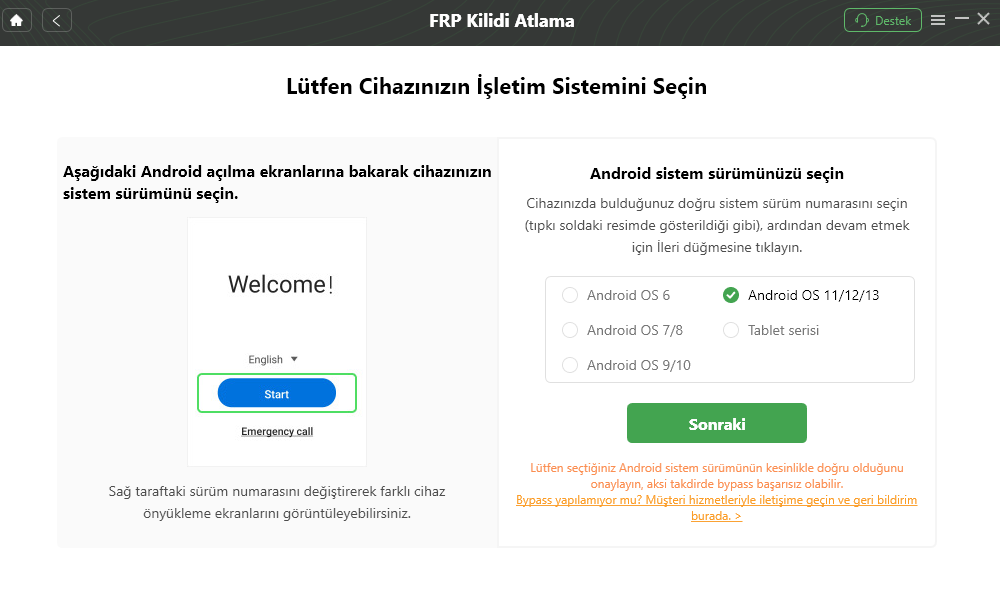
Doğru sistem sürümünü seçin
Adım 3. Ekranda görüntülenen talimatları tamamlamak için izleyin. Atlatma işlemi tamamlandığında, cihazınız yeniden başlatılacaktır.
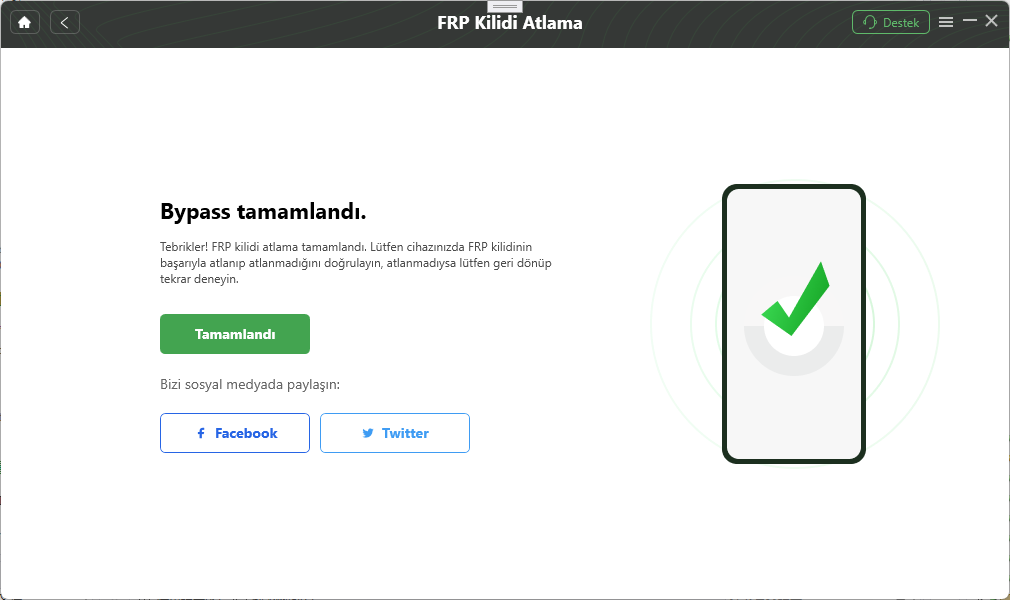
FRP baypas tamamlandı
Alt çizgi
İşte Samsung J7’yi fabrika ayarlarına sıfırlamanın tamamı. Yukarıda listelenen yöntemlerden herhangi birini kullanarak şifresiz telefonunuzu sıfırlamakta zorluk yaşamamalısınız. Fabrika ayarlarına sıfırlama karmaşık bir süreçtir. Ama neyse ki, DroidKit ile problemi kolayca kendiniz çözebilirsiniz. Dahası, Android cihazınızı yönetmek için çeşitli diğer fonksiyonlara sahiptir. Sadece indirin ve deneyin.
Ücretsiz indirin tüm windows sürümleri desteklenir ve %100 güvenlidir Ücretsiz indirin tüm mac sürümleri desteklenir ve %100 güvenlidir
Ücretsiz indirin %100 Temiz ve Güvenli
Weitere Fragen über Produkt? Kontaktieren Sie unser Support Team, um Lösungen zu bekommen >
