Samsung Tablet’i Şifre Olmadan Sıfırlama: 5 Pratik Yöntem
Hiç Samsung tabletinizin takıldığı ve nasıl sıfırlayacağınızı aradığınız bir durumla karşılaştınız mı? Eğer öyleyse endişelenmeyin. Bu rehber, Samsung tableti nasıl sıfırlayacağınıza dair en iyi çözümleri içeriyor. Kaydırmaya devam edin ve bilmeniz gereken her şeyi öğrenin!

Eğer tabletiniz takılırsa veya siyah ekran görünür, dokunmatik tepki vermeyi durdurursa ya da eski Android telefonunuzu satmak istiyorsanız, muhtemelen bir Samsung tablet sıfırlama yöntemi arıyorsunuz. Ama bunu nasıl yapacağımıza geçmeden önce, bunun neden gerekli olduğuna bir göz atalım.
Bununla birlikte, Samsung tableti sıfırlamadan önce en önemli şey veri yedeklemesidir. Eğer reset işleminden önce Samsung tabletinizi yedeklemeyi unutursanız, bu değerli verilere geri dönme şansı olmaz. Tüm bu soruların cevaplarını aşağıdaki makalelerde bulabilirsiniz.
Samsung tabletinizle sorun yaşıyorsanız, Samsung Galaxy tabletinizi sıfırlamak için 5 seçeneğiniz vardır.
İçindekilerGizle
Yöntem1.Şifre Olmadan Samsung Tablet Nasıl Fabrika Ayarlarına Döndürülür
Yöntem2.Ayarlar Üzerinden Samsung Tablet Sıfırlama
Yöntem3.Samsung Tablet Soft Reset
Yöntem4.Find My Mobile Özelliği ile Samsung Tablet Sıfırlama
Yöntem5.Android Device Manager ile Samsung Tablet Sıfırlama
Samsung Tablet Sıfırlamadan Önce Yedekleme Nasıl Yapılır Tavsiye edilen
Samsung Tablet Sıfırladıktan Sonra Kayıp Veriler Nasıl Geri Alınır
Samsung Galaxy Tablet Hard Reset Çalışmıyor Mu?
Yöntem1.Şifre Olmadan Samsung Tablet Nasıl Fabrika Ayarlarına Döndürülür
Şifre olmadan Samsung tablet sıfırlama için aşağıdaki adımları izleyin.
Adım1:Samsung tabletinizi kapatın ve tamamen kapanması için 10 saniye bekleyin.
Adım2:Şimdi, Ses Aç + Ses Kıs + Home Tuşu’na aynı anda uzun basın ve Recovery Mode ekranını görene kadar bekleyin.
Adım3:Kurtarma menüsünde gezmek için ses tuşlarını kullanın ve ardından Power tuşuna basarak wipe data/factory reset seçeneğini seçin.
Adım4:Yes — erase all user data seçeneğini Power tuşuna basarak onaylayın.
Adım5:Sıfırlama işleminin bitmesini bekleyin. İşlem tamamlandıktan sonra Reboot system now butonuna tıklayın. İşte bu kadar! Sert sıfırlama seçeneğini kullanarak cihazınızı başarıyla sıfırladınız.
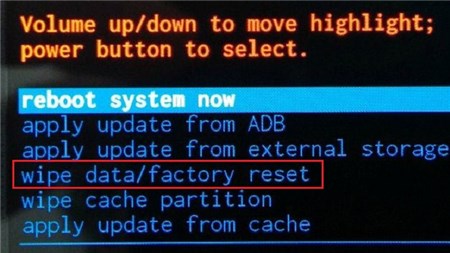
Verileri Silin ve Cihazınızı Fabrika Ayarlarına Sıfırlayın
Yöntem2.Ayarlar Üzerinden Samsung Tablet Sıfırlama
Samsung tablet sıfırlama işleminin en kolay ve pratik yolu kesinlikle Ayarlar üzerinden yapılır. Ancak, bu yöntem cihazdaki tüm verileri silecektir. Eğer cihazı ikinci el olarak satmayı düşünüyorsanız endişelenmeyin. Ama kendi kullanımınız içinse, lütfen önce verilerinizi yedeklemeyi unutmayın!Samsung Galaxy tabletinizi Ayarlar üzerinden sıfırlamak için şu adımları izleyin.
Adım1:Tab’inizde Ayarlar seçeneğine gidin. Bildirim çubuğundan veya menüden Ayarlar’ı seçin.
Adım2:Şimdi Genel Yönetime gidin ve menüden Sıfırlama seçeneğini seçin. Cihazı sıfırlamadan önce cihaz verilerinin yedek kopyasını saklamalısınız.
Adım3:Son olarak Fabrika verilerine sıfırla butonuna dokunun, ardından tekrar Sıfırla, ve sonunda Tümünü Sil seçeneğine tıklayın.

Samsung Tablet Fabrika Ayarlarına Sıfırlama
Android sürümüne bağlı olarak, sıfırlama seçeneği Samsung modeline göre değişiklik gösterebilir. Bazı sıfırlama seçenekleri menüde farklı yerlerde bulunabilir.
Samsung tablet üzerinde fabrika ayarı yapmak, dahili depolamadaki tüm verileri silecek, SD kartı ve fotoğraf, video ve uygulamalar gibi internet depolama verilerini de silecektir.
Yöntem3.Samsung Tablet Soft Reset
Soft reset, tablet yanıt vermiyorsa veya takıldıysa ve dokunmatik çalışmıyorsa güvenli bir yeniden başlatma yöntemidir. Bu yöntem veri silmeden tabloyu yeniden başlatır ve takılma sorununu çözer. Samsung tab’i resetlemek için şu adımları izleyin.
Adım1:Güç ve Ses Kıs tuşlarına 15 saniye basılı tutun, ekran kararana kadar bekleyin.
Adım2:Tab normal şekilde yeniden açılacaktır. Ancak sorunlar devam ederse, önce yedek alın ve sert sıfırlama yöntemini deneyin.

Düğmelerle Samsung Tablet Sıfırlama
Yöntem4.Find My Mobile Özelliği ile Samsung Tablet Sıfırlama
Kilitli cihazınızın internet bağlantısına (Wi-Fi veya mobil veri) sahip olması gerekir ki Samsung Find My Mobile aracı cihazı tanıyabilsin. Cihaz internete bağlı değilse bu yöntem kullanılamaz.
Cihazınızda Samsung Hesabınıza giriş yaptıysanız ve ekran kilidi şifresini, pin veya deseninizi unuttuysanız, Samsung Find My Mobile aracını kullanarak sıfırlama yapabilirsiniz.Samsung tabletinizi fabrika ayarlarına döndürmek için.
Adım1:Tarayıcıyı açın ve Samsung Find My Mobile’ı arayın.
Adım2:Kilitli cihazınızla ilişkili olan hesapla giriş yaptığınızdan emin olun. Eğer giriş yapmadıysanız tarayıcı sizi yönlendirecektir.
Adım3:Sağda bir harita, solda cihaz bilgileri göreceksiniz. Sol menüden Erase Device seçeneğine tıklayın.
Adım4:Silme seçeneği ile ilgili bilgileri okuyun ve ardından işlemi onaylamak için Erase Device’a tıklayın.
Adım5:Cihaz internete bağlıysa fabrika ayarlarına dönecek ve ekran kilidi kaldırılacaktır.
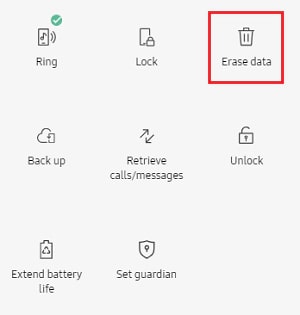
Samsung’daki Verileri Uzaktan Silme
Yöntem5.Android Device Manager ile Samsung Tablet Sıfırlama
Bir diğer yöntem, Android cihaz yöneticisini kullanarak Samsung tabletinizi uzaktan sıfırlamaktır.
Adım1:Bilgisayarınızda veya başka bir cihazda web tarayıcısını açın ve ADM sayfasına gidin.
Adım2:Kilitli cihazınızı açmak için kullandığınız hesapla giriş yapın. Google cihazınızı bulmaya çalışacak ve bulduktan sonra üç seçenek sunacaktır, bunlardan biri Erase’dir.
Adım3:Son olarak Erase’e tıklayın, işlem tamam!
Samsung Tablet Sıfırlamadan Önce Yedekleme Nasıl Yapılır
Daha önce belirtildiği gibi, Samsung tablet sıfırlama sırasında verilerinizi kaybetmek istemiyorsanız, iyi bir yedekleme yapmak gerekir. Yöntem 1’de ayarlar üzerinden yedekleme yapılabileceği belirtilmiş, fakat bu süreç görünür değildir ve verilerin başarıyla yedeklendiğini göremezsiniz.Bu nedenle, en önemli verilerinizi seçerek yedeklemek için DroidKit’i kullanabilirsiniz ve yedekleme tamamlandıktan sonra kolayca görüntüleyebilirsiniz.
DroidKit – Samsung Veri Yöneticisi
- Tüm Samsung telefon ve tabletleri destekler.
- Verileri önizleyip Samsung telefonu PC’ye yedekleyebilirsiniz.
- Fotoğraflar, videolar, mesajlar, kişiler gibi çeşitli verileri yedekler.
- Silinen veya kaybolan Samsung verilerini geri alabilirsiniz.
Ücretsiz indirin tüm windows sürümleri desteklenir ve %100 güvenlidir Ücretsiz indirin tüm mac sürümleri desteklenir ve %100 güvenlidir
Ücretsiz indirin%100 Temiz ve Güvenli
Samsung telefonunuzu PC’ye seçerek yedeklemek için:
Adım1:Bilgisayarınıza DroidKit’i yükledikten sonra programı başlatın > Veri Yöneticisi modunu seçin.
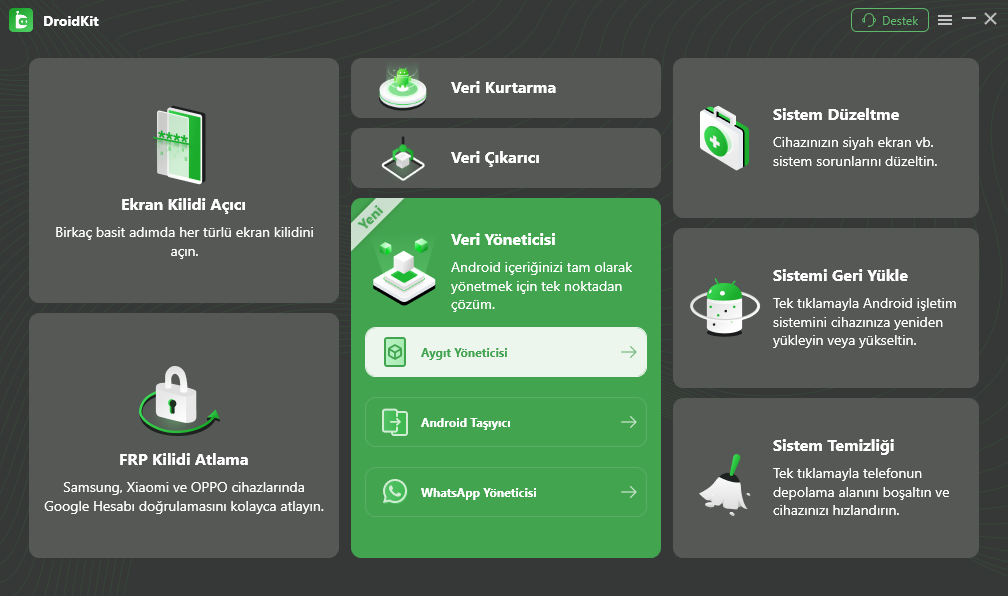
Veri Yöneticisini Seç
Adım2:Samsung telefonunuzu USB kablosu ile bilgisayara bağlayın > DroidKit cihazınızı algıladıktan sonra verileri tarayacaktır.
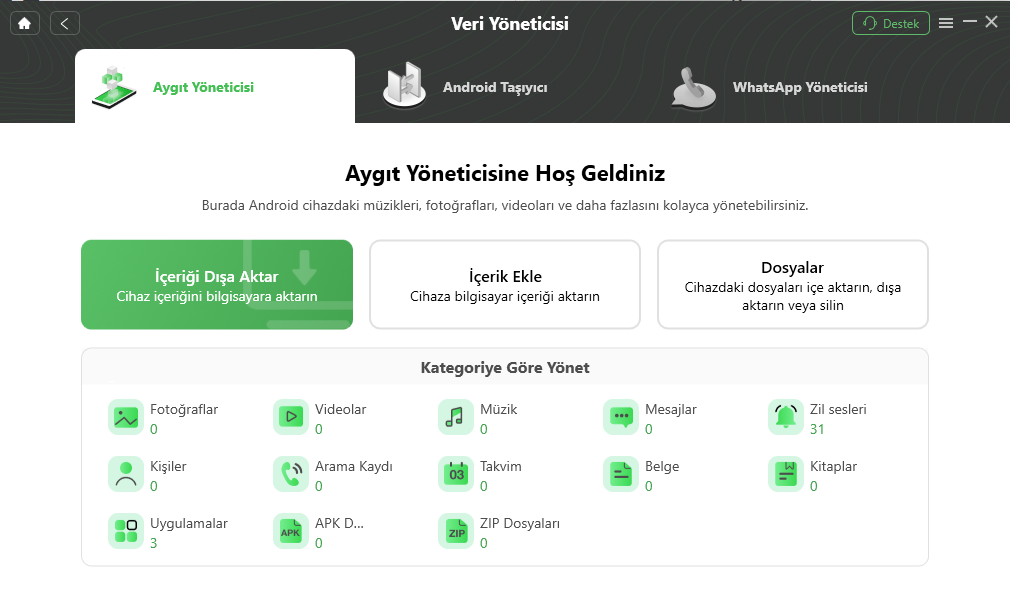
İçeriği Dışa Aktarmayı Seç
Adım3:İçeriği Dışa Aktar modunu seçin ve cihazınızdaki verileri görüntüleyin. Artık Samsung telefonunuzu seçerek PC’ye yedekleyebilirsiniz.
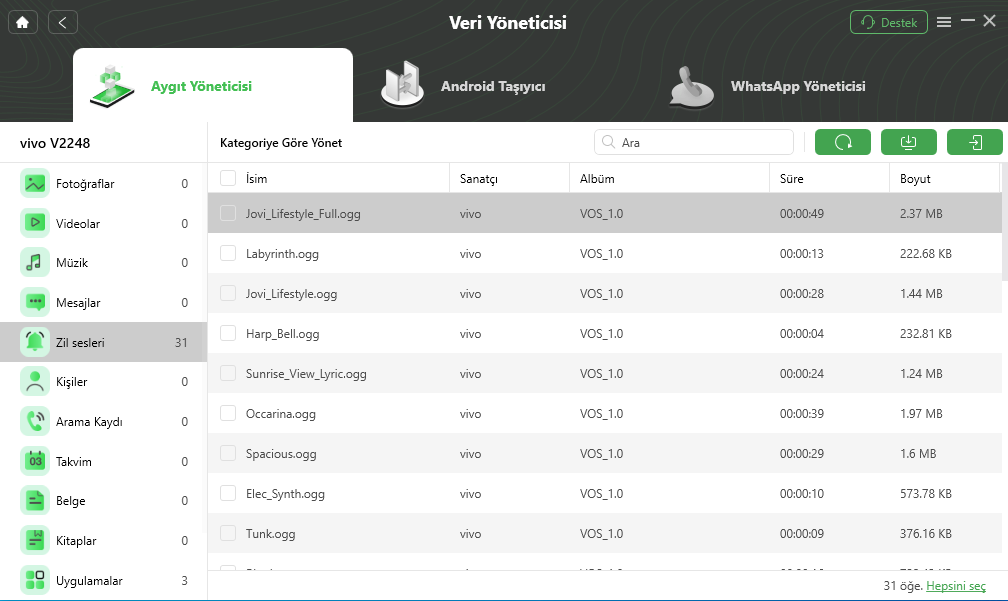
Verileri PC’ye Aktar
Adım4:Veri yedeklemesi tamamlandıktan sonra aşağıdaki ekran görünecektir.

Veri yedeklemesi tamamlandı
Samsung Tablet Sıfırladıktan Sonra Kayıp Veriler Nasıl Geri Alınır
Samsung tabletinizi sıfırlamadan önce yedeklemeyi unutan kullanıcılar olabilir veya verilerin silindiğini fark edebilir. Bu durumda, silinen verileri geri almak çok önemlidir. Endişelenmeyin, DroidKit hem verilerinizi yedeklemenize hem de silinen verileri geri almanıza yardımcı olabilir.
Bilgisayarınızda DroidKit’i açın > Hoş geldiniz sayfasında Cihazdan Hızlı Kurtarma’ya tıklayın. Ayrıca Cihazdan Derin Kurtarma ve SD Karttan veri Kurtarma modlarını da deneyebilirsiniz.
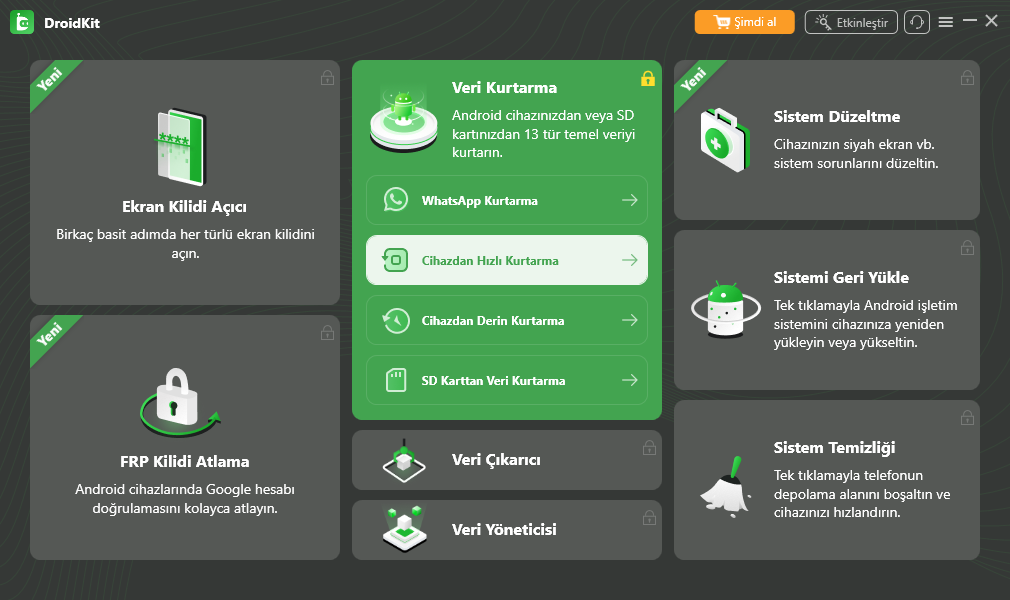
Cihazdan Hızlı Kurtarma’yı seçin
Samsung Galaxy Tablet Hard Reset Çalışmıyor Mu?
Çoğu Samsung tablet stabil çalışır ve nadiren sorun çıkarır. Ancak bazı durumlarda tabletler aniden sorun çıkarabilir. Eğer Samsung Galaxy tabletiniz sebepsiz yere donuyorsa, problemi araştırmak ve çözmek gerekir.
Neyse ki, sert sıfırlama çalışmıyorsa, mevcut diğer seçeneklerle tab’i nasıl sıfırlayabileceğinizi aşağıda bulabilirsiniz.
Sonuç
Samsung tabletinizi nasıl sıfırlayacağınızı anlattık. Özellikle DroidKit, Samsung tablet sıfırlama sorunlarını hızlı ve etkili bir şekilde çözmek için en çok önerilen araçtır; şimdi indirip deneyin. Umarız bu bilgiler sorununuzu çözmenize yardımcı olur. Başka sorularınız veya endişeleriniz varsa, lütfen yorumlar kısmında paylaşın; en kısa sürede yanıtlamaya çalışacağız.
Ücretsiz indirin tüm windows sürümleri desteklenir ve %100 güvenlidir Ücretsiz indirin tüm mac sürümleri desteklenir ve %100 güvenlidir
Ücretsiz indirin%100 Temiz ve Güvenli
Weitere Fragen über Produkt? Kontaktieren Sie unser Support Team, um Lösungen zu bekommen >
