Samsung Silinen Fotoğrafları Geri Getirme: Kesin ve Etkili 4 Yöntem
Samsung telefonlarda fotoğraf silinmesi can sıkıcı olabilir, özellikle de önemli anılar içeriyorsa. Neyse ki, silinen görselleri geri getirmenin birçok yolu var. Bu yazıda, Galeri uygulaması, Samsung Cloud, Google Fotoğraflar ve üçüncü parti veri kurtarma araçları gibi çeşitli yöntemlerle silinen fotoğrafları nasıl kurtarabileceğinizi öğrenebilirsiniz.

Apple cihazlarında Fotoğraflar uygulamasındaki “Son Silinenler” klasörü ya da iTunes/iCloud yedekleri sayesinde yanlışlıkla silinen fotoğrafları kolayca geri getirmek mümkünken, Samsung cihazlarda böyle bir özellik doğrudan sunulmaz. Peki, eğer Samsung telefonunuzda değerli fotoğrafları yanlışlıkla sildiyseniz ne yapabilirsiniz?

Samsung Fotoğraf Geri Getirme
Endişelenmenize gerek yok. Bu yazıda, Samsung cihazlardan silinen fotoğrafları en kolay şekilde nasıl geri alabileceğinizi adım adım göstereceğiz. Anlatılan yöntemler Samsung Galaxy S6, S5, S4 gibi eski modeller dahil olmak üzere tüm Samsung telefonlarında geçerlidir. Eğer siz de Galaxy cihazınızda fotoğrafları yanlışlıkla sildiyseniz, çözüm yollarını öğrenmek için okumaya devam edin.
İçindekilerGizle
Samsung Telefonda Silinen Fotoğrafları Dahili Hafızadan Geri Getirme Yöntemleri
Samsung telefonunuzun dahili hafızasından kalıcı olarak silinen fotoğrafları geri getirmek mümkün mü? Cevap: Evet, mümkün! Genelde Android cihazlardan veri kurtarmak için bilgisayar kullanmadan işlem yapmak istiyorsanız, öncelikle telefonu rootlamanız gerekir. Root işlemi, cihazın sistem çekirdeğine erişim sağlar ve daha fazla kontrol sunar. Ancak bu işlem aynı zamanda performans düşüşü, güvenlik açıkları ve sistem güncellemeleriyle ilgili sorunlar gibi bazı riskleri de beraberinde getirebilir.
İyi haber şu ki, DroidKit – Android Veri Kurtarma aracı sayesinde, Samsung cihazınızdan silinen fotoğrafları kurtarmak için telefonunuzu rootlamanıza gerek kalmaz. Ayrıca, daha derinlemesine bir tarama için isterseniz rootlu modda “Derin Kurtarma” seçeneğini de tercih edebilirsiniz. Bu sayede silinen fotoğrafları geri getirme şansınız en üst seviyeye çıkar. DroidKit, tüm Samsung telefon ve tabletleriyle uyumludur ve veri kurtarma işlemini güvenli bir şekilde gerçekleştirir.Ayrıca DroidKit, yalnızca fotoğrafları değil; mesajları, dosyaları, arama kayıtlarını, yedeklenmemiş WhatsApp mesajları gibi onlarca farklı veri türünü de kurtarabilir.
Samsung cihazınızdan silinen fotoğrafları geri getirmek için en son sürüm DroidKit’i ücretsiz indirip aşağıdaki adımları izleyebilirsiniz. Bu yöntem tüm Samsung modelleriyle uyumludur.
Ücretsiz indirin tüm windows sürümleri desteklenir ve %100 güvenlidir Ücretsiz indirin tüm mac sürümleri desteklenir ve %100 güvenlidir
Ücretsiz indirin%100 Temiz ve Güvenli
Adım 1:Bilgisayarınızda DroidKit’i açın > Veri Kurtarma bölümünden Cihazdan Hızlı Kurtarma seçeneğini seçin.Ekrandaki talimatları takip ederek Samsung telefonunuzu USB kablosuyla bilgisayara bağlayın
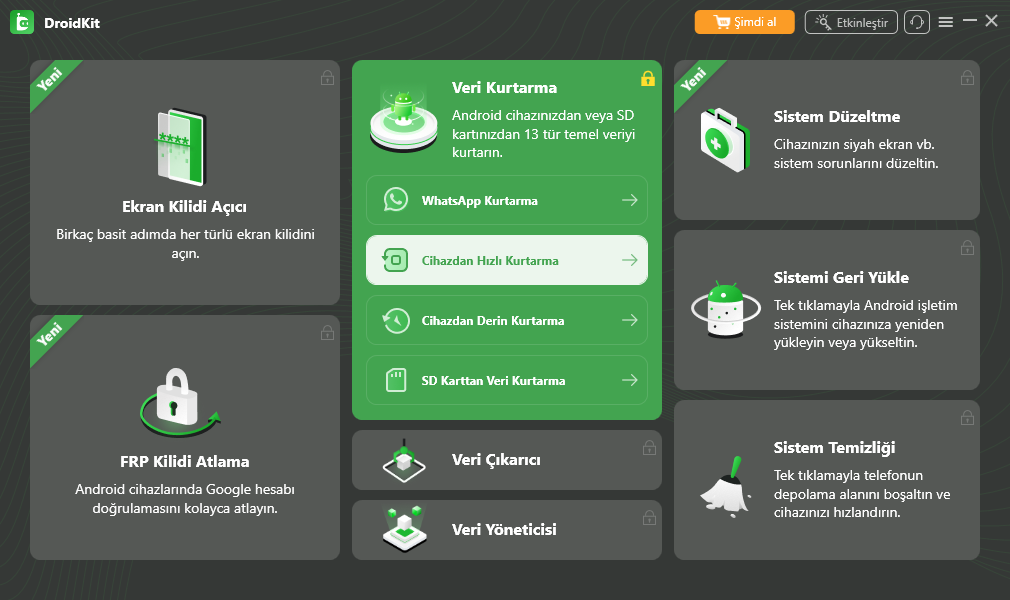
Cihazdan Hızlı Kurtarma’yı seçin
Adım 2:Samsung cihazınızdan geri getirmek istediğiniz veri türlerini seçin > Ardından işlemi başlatmak için Başla butonuna tıklayın.
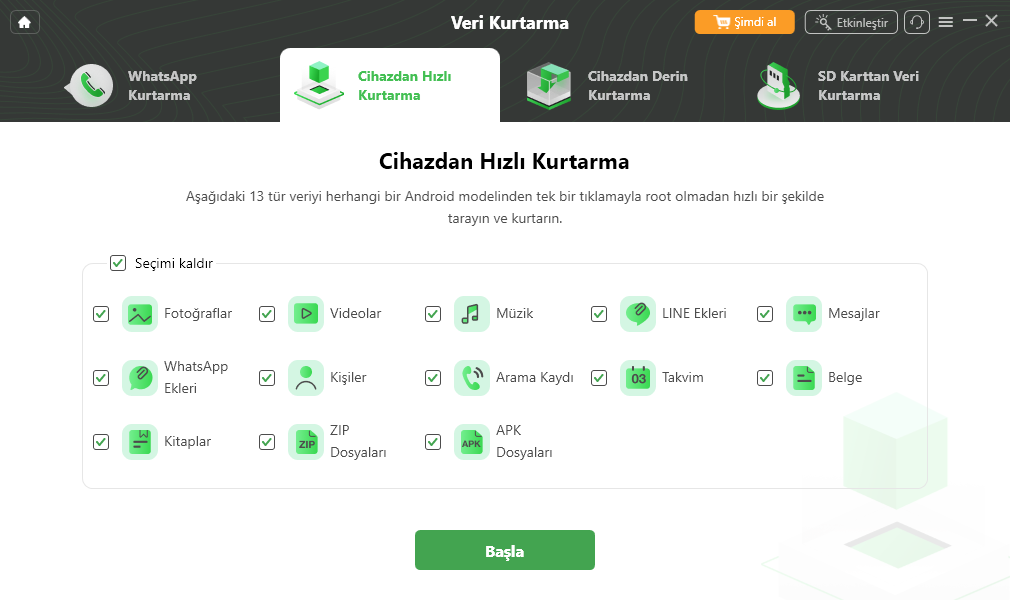
Kurtarmak İstediğiniz Veri Türünü Seçin
Adım 3:Silinen fotoğrafları ön izleyin ve geri getirmek istediklerinizi seçin > Bu fotoğrafları ister cihaza, ister bilgisayara kurtarabilirsiniz.
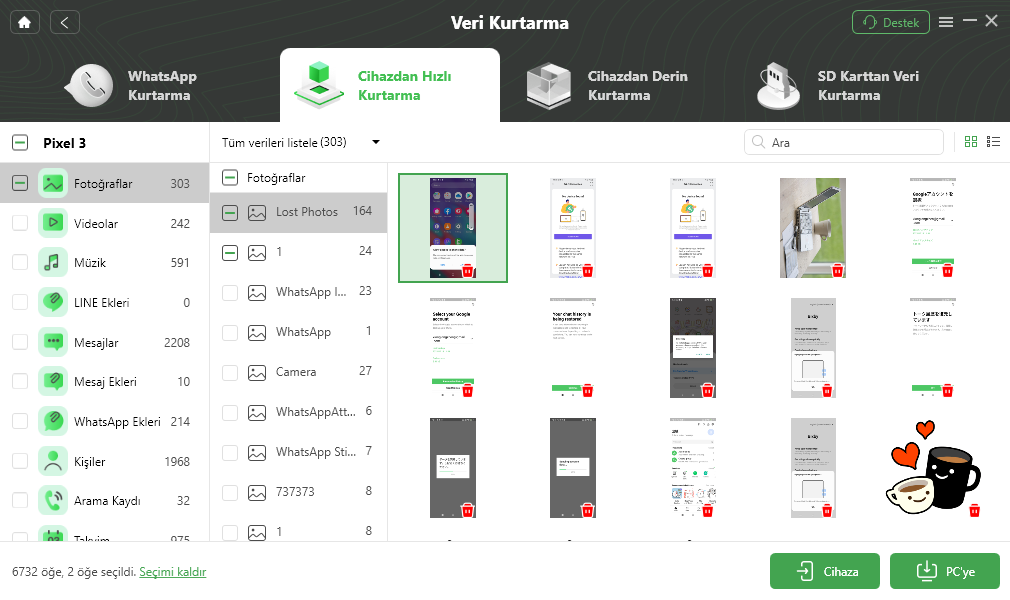
Videoları Önizleme ve Seçme
Adım 4:Kurtarma işlemi tamamlandığında, ekranda Başarıyla Geri Getirildi mesajı görüntülenecektir.
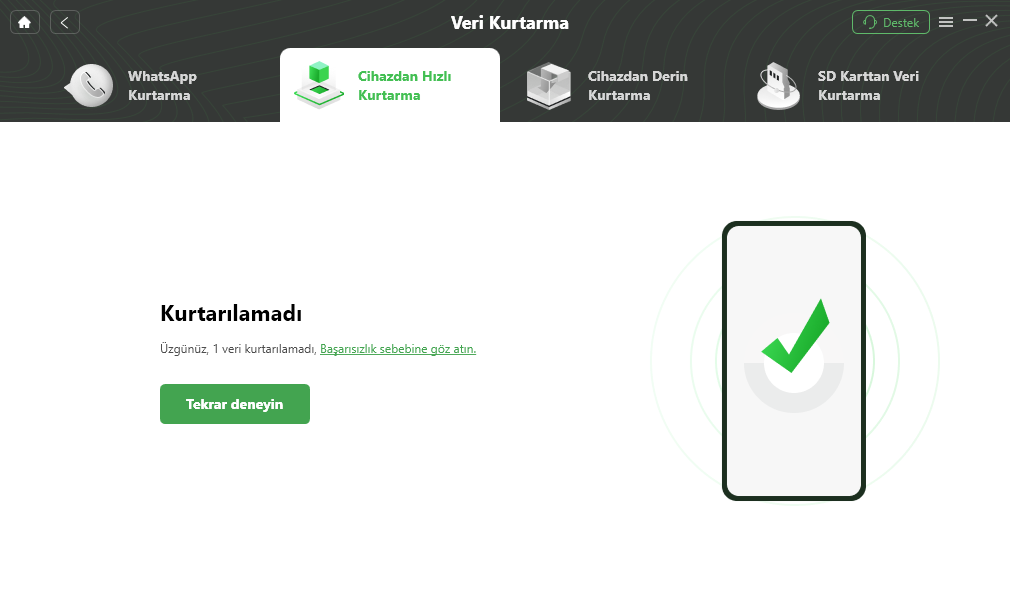
Cihazdan Hızlı Kurtarma Başarıyla
DroidKit ile Samsung cihazınızdaki silinen fotoğrafları kolayca ve güvenli bir şekilde geri alabilirsiniz.
Samsung Cloud ile Silinen Fotoğrafları Geri Getirme
Samsung Cloud’a daha önce yedekleme yaptıysanız ve fotoğraflarınızı sonradan kaybettiyseniz, bu durumda verilerinizi yedekten geri yükleyerek silinen fotoğrafları kurtarmanız mümkündür.
Adım 1:Samsung telefonunuzda Ayarlar uygulamasını açın > Bulut ve hesaplar bölümüne dokunun.
Adım 2:Samsung Cloud seçeneğini seçin > Ardından Geri Yükle (Restore) seçeneğine dokunun.
Adım 3:Açılan listede aşağıya kaydırarak sadece Fotoğraflar seçeneğini işaretleyin > Son olarak GERİ YÜKLE butonuna dokunarak silinen fotoğrafları geri getirin.
Bu yöntem, özellikle fotoğraflarınızın önceden buluta yedeklenmiş olması durumunda oldukça işe yarar ve veri kaybını minimuma indirir.
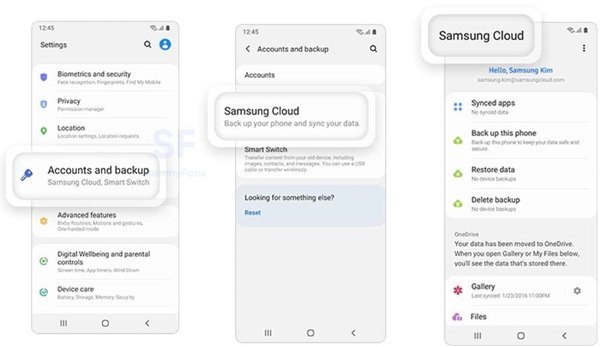
Samsung Cloud yedeğinden fotoğrafları geri yüklemek için
Google Fotoğraflar ile Samsung’da Silinen Fotoğrafları Geri Getirme
Bu yöntem yalnızca, Samsung telefonunuza Google Fotoğraflar uygulamasını önceden yüklemiş ve fotoğraflarınızı bu uygulamayla eşitlemiş olmanız durumunda işe yarar.

Google Fotoğraflar ile Samsung Cihazınızdan Kalıcı Olarak Silinen Fotoğrafları Geri Getirme
Adım 1:Google Fotoğraflar uygulamasını açın > Sol üst köşedeki Menü simgesine dokunun.
Adım 2:Çöp Kutusu (Trash) bölümüne girin > Yakın zamanda silinmiş fotoğrafların bulunduğu klasörü açın.
Adım 3:Geri getirmek istediğiniz fotoğraflara uzun basın > Sağ altta çıkan Geri Yükle (Restore) seçeneğine dokunun.
Bu işlemle seçtiğiniz fotoğraflar, albümünüze veya telefon galerisine geri yüklenir. Silinen fotoğraflar çöp kutusunda yalnızca 30 gün boyunca saklanır, bu süreden sonra kalıcı olarak silinir.
Samsung Galeri Uygulamasında Silinen Fotoğrafları Geri Getirme
Ayrıca, Samsung’un Galeri uygulamasındaki Çöp Kutusu bölümünü kontrol etmeyi de unutmayın. Bu bölüm, silinen fotoğraf ve videoları 30 gün boyunca saklar ve tıpkı “Son Silinenler” klasörü gibi çalışır.
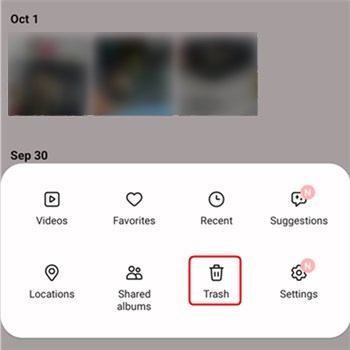
Samsung Galeri Uygulamasından Kalıcı Olarak Silinen Fotoğrafları Geri Getirme
Bilgisayar kullanmadan Galeri uygulamasından fotoğrafları geri getirmek için:
Adım 1:Galeri uygulamasını açın > Sağ alt köşedeki Menü simgesine dokunun.
Adım 2:Çöp Kutusu (Trash) seçeneğini seçin > Ardından Düzenle (Edit) butonuna dokunun.
Adım 3:Geri yüklemek istediğiniz fotoğrafları işaretleyin > Geri Yükle (Restore) seçeneğine tıklayın.
Bu şekilde, kısa süre önce sildiğiniz fotoğrafları kolayca eski haline getirebilirsiniz. Fotoğraflar 30 gün sonunda otomatik olarak kalıcı olarak silinir, bu yüzden zamanında kontrol etmek önemlidir.
Sonuç Olarak
Samsung Galaxy cihazınızdan silinen fotoğrafları geri getirmek, bu güçlü veri kurtarma aracı sayesinde oldukça kolaydır. İsterseniz root erişimi olmadan Hızlı Kurtarma seçeneğini kullanabilir, isterseniz daha kapsamlı bir tarama için Derin Kurtarma modunu tercih edebilirsiniz.
Ayrıca, silinen fotoğrafları Google hesabınızdan, SD kartınızdan ya da sistemi hasar görmüş bir Samsung cihazdan kurtarmanız gerekiyorsa, DroidKit tam size göre bir çözüm sunar. Şimdi deneyin ve verilerinize hızlıca yeniden kavuşun!
Ücretsiz indirin tüm windows sürümleri desteklenir ve %100 güvenlidir Ücretsiz indirin tüm mac sürümleri desteklenir ve %100 güvenlidir
Ücretsiz indirin%100 Temiz ve Güvenli
Weitere Fragen über Produkt? Kontaktieren Sie unser Support Team, um Lösungen zu bekommen >
