Android Desen Kilidi Nasıl Açılır [2026 Yeni!]
Android desen kilidini unuttunuz ve telefon kilidini nasıl açacağınızı mı merak ediyorsunuz? Bu rehber, unutulan Android desen kilidini açmanın etkili yollarını size gösterebilir.

Bugün, çoğu akıllı telefon kullanıcısı kişisel verilerini meraklı gözlerden korumak için desenler, PIN’ler, parmak izleri veya diğer ekran kilitlerini ayarlamak ister. Ancak desen kilidini unuttunuz ve kilidi açamadınız. Öncelikle olası bir desen kilidini tahmin etmeye çalışabilirsiniz, ancak hiçbir şey işe yaramaz. Peki, desen kilidini açmak mümkün mü? Evet, elbette. Desen kilidini unuttuysanız açmanın birkaç yolu vardır.
Peki, telefon desen kilidi nasıl açılır? Bu yazıda, size mobil desen kilidini açmak için birkaç kullanılabilir yöntem sunacağız. Desen kilidini sıfırlayabilir, verilerinizi kaybetmeden desen kilidini açabilir, herhangi bir telefon desenini açabilirsiniz, vb. Şimdi okumaya devam edin ve desen kilidini nasıl açacağınızı öğrenin.
İçindekilerGizle
Android Desen Kilidi Kodu Nedir
1. Desen/PIN/Şifre Olmadan Telefon Kilidini Doğrudan Tek Tıklamayla Açma Popüler
2. Verileri Kaybetmeden Unutulan Desen Kilidini Açma
3. Samsung Find My Mobile ile Desen Kilidini Açma
4. Google Hesabı ile Android Desen Kilidini Açma
5. Güvenli Modda Yeniden Başlatarak Desen Kilidini Açma
6. Sıfırlayarak Telefon Desen Kilidini Açma
Android Desen Kilidi Hakkında Sık Sorulan Sorular
Android Desen Kilidi Kodu Nedir
Desen kilidi kodları, Android cihazları korumak için kullanılan hareket tabanlı şifrelerdir. Modern Android telefonlar için evrensel bir ana desen kilidi kodu yoktur. Eski cihazlar bazen fabrika ayarlarını sıfırlayan ##7780## veya 27673855# gibi kodlara yanıt verebilir, ancak bunlar desen kilidi kodları değildir.
Android desen kilidi kodu ile ilgili olarak, Android Authority’ye göre, “kilit desenleri düşündüğümüzden daha öngörülebilirdir.” Ayrıca, çoğu kullanıcı tarafından kullanılan yaygın desen kilidi açma kodları vardır. Aşağıdaki istatistiklerden yararlanarak desen kilidinizi tahmin edebilir ve kendi deseninizi hatırlamaya çalışabilirsiniz:
- İnsanların %44’ü desenlerine genellikle sol üst köşedeki noktadan başlar.
- Kullanıcıların %77’si desenlerine köşelerden birinde başlar.
- Çoğu kullanıcı sadece 5 düğüm kullanır, önemli bir kısmı ise yalnızca 4 düğüm kullanır.
- Kilit desenlerinin %10’undan fazlası bir harf şekline sahiptir (çoğunlukla kişinin ya da sevdiği birinin baş harfini temsil eder).
1. Desen/PIN/Şifre Olmadan Telefon Kilidini Doğrudan Tek Tıklamayla Açma
- Uygun: Telefonu kilitlenen, yedekleme veya teknik bilgiye sahip olmayan kullanıcılar
- Sınırlamalar: Bir bilgisayar gerektirir, bazı modellerde veriler silinebilir
Android desen kilidini nasıl kaldırırım? En kolay ve hızlı yol, iMobie DroidKit– Android Phone Toolkit gibi profesyonel bir Android kilit açma aracı kullanmaktır. Bu, tüm Android sorunlarına tek durak çözüm sağlar ve Android ekran kilidini açmanıza, Google hesabını silmenize, Android sistemini onarmanıza, kayıp verileri kurtarmanıza vb. yardımcı olabilir. Aşağıda, iMobie DroidKit’in Android kilit açma konusunda size nasıl şekilde yardımcı olabileceğini öğrenebilirsiniz.
Ana Özellikler:
- Tüm Android ekran kilitlerini açın – Desen kilidi, PIN, sayısal şifre, parmak izi, Yüz ID’si veya diğer ekran kilitleri dahil.
- Sadece tıklamalarla, root gerekmez – Android desen kilidinizi sadece basit tıklamalarla, hatta root yapmadan kırmanızı sağlar. Bu programı kendiniz kolayca kullanabilirsiniz.
- Sadece dakikalar içinde açın – Android cihazınızı açmak sadece 3-5 dakika veya birkaç saniye sürer. Artık günlerce beklemenize gerek yok.
- Herhangi bir Android cihazı açın – Samsung, LG, Huawei, Xiaomi, Google Pixel gibi 20.000’den fazla modelle uyumlu çalışır.
Şimdi, DroidKit’i ücretsiz olarak indirin ve aşağıdaki talimatları izleyerek telefon desen kilidini dakikalar içinde nasıl açacağınızı görün.
Ücretsiz indirin tüm windows sürümleri desteklenir ve %100 güvenlidir Ücretsiz indirin tüm mac sürümleri desteklenir ve %100 güvenlidir
Ücretsiz indirin%100 Temiz ve Güvenli
iMobie DroidKit ile Desen Kilidini Açma Adımları:
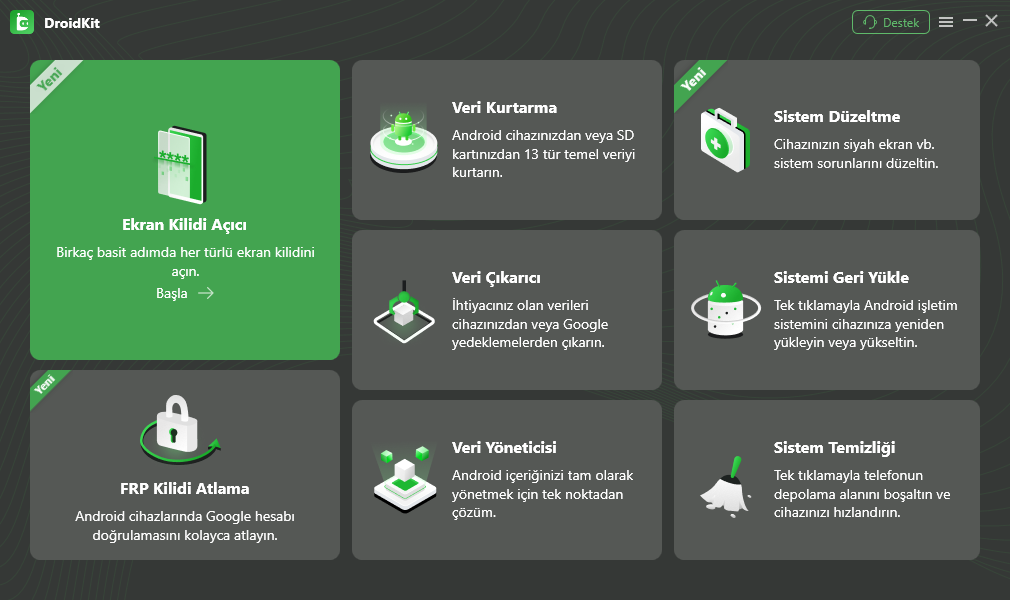
Adım 1: iMobie DroidKit‘i bilgisayarınıza ücretsiz olarak indirin ve başlatın, ardından Ekran Kilidi Açıcı’yı seçin.
Ekran Kilidi Açıcı’yı seçin
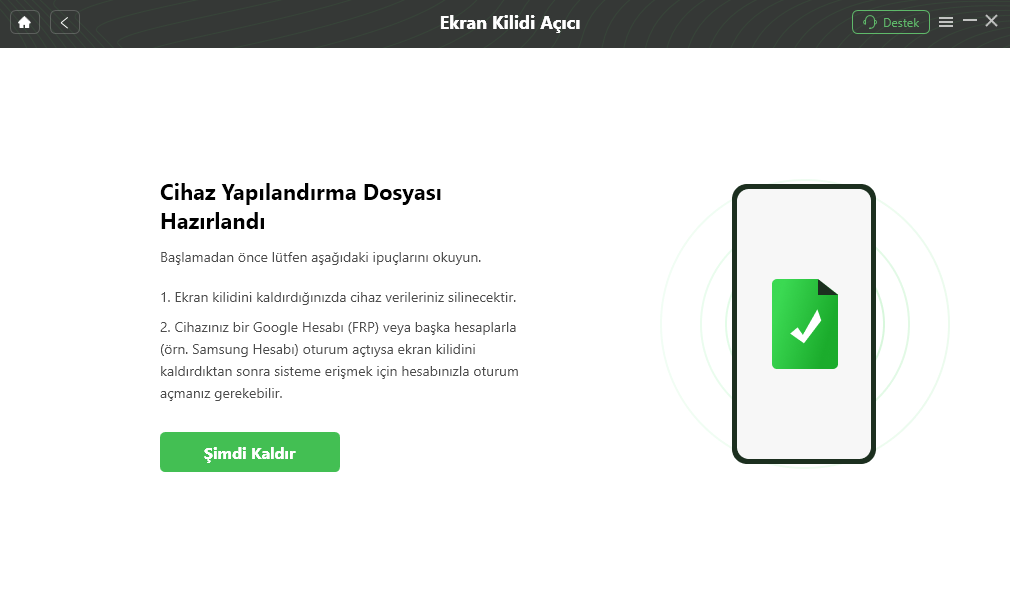
Adım 2: Kilitli telefonunuzu bağlayın > Yapılandırma dosyası hazırlandıktan sonra Şimdi Kaldır’a tıklayın.
Şimdi Kaldır’a tıklayın
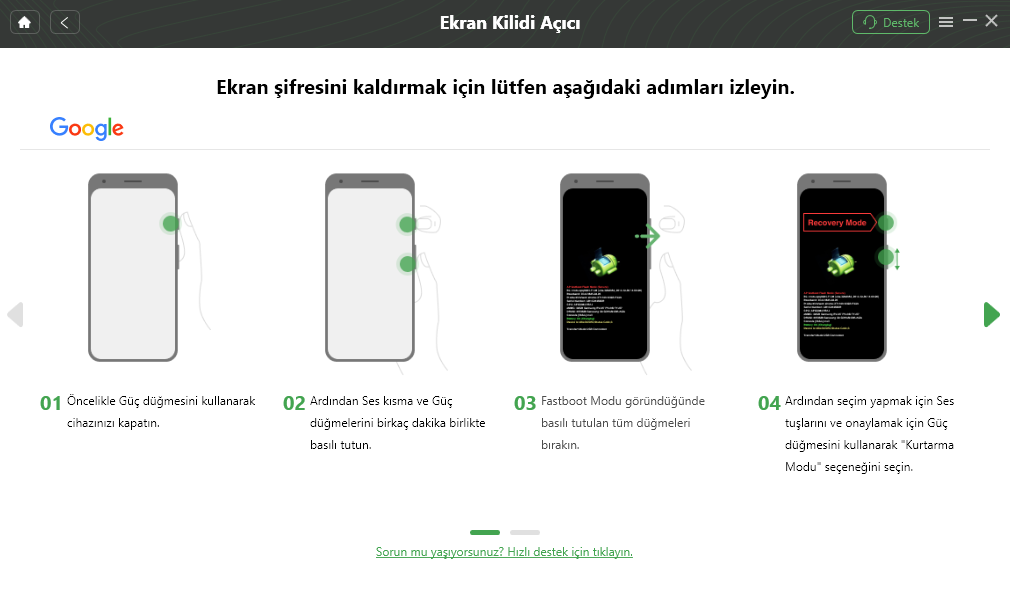
Adım 3: Cihaz markanızı seçin. Ardından, cihazınızı kurtarma moduna almanız ve önbellek bölümünü silmeniz gerekecek.
Samsung’unuzdaki Şifreyi Kaldır
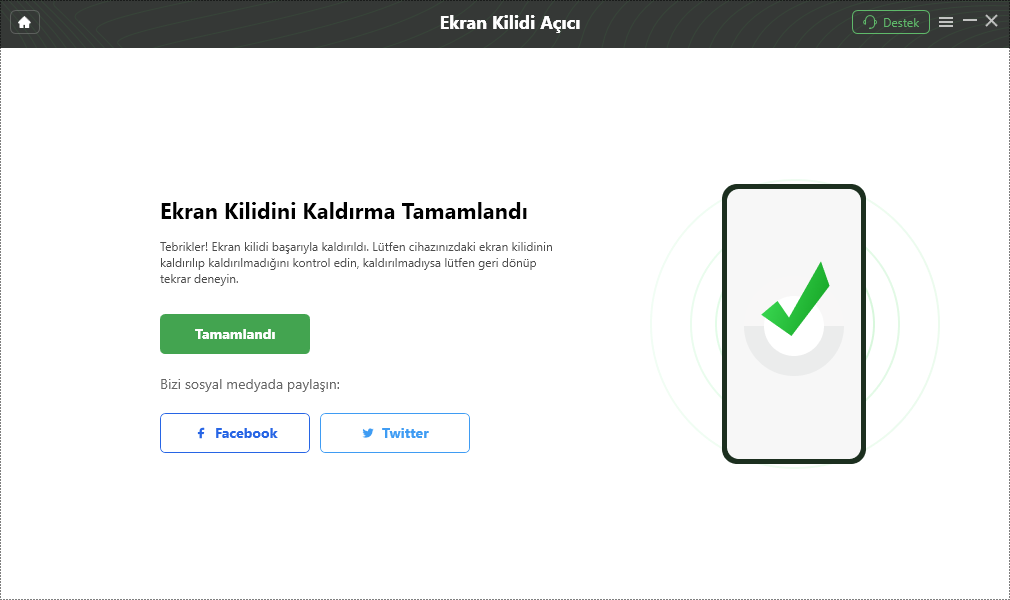
Adım 4: Bundan sonra, DroidKit kilit açma işlemini başlatacak ve bitene kadar devam edecek.
Kilit Ekranı Kaldırma Tamamlandı
2. Verileri Kaybetmeden Unutulan Desen Kilidini Açma
- Uygun: Google hesabı giriş yapmış, cihaz çevrimiçi olan kullanıcılar
- Sınırlamalar: Tüm cihazlar uzaktan kilit açmayı desteklemez
Android telefon desen kilidini fabrika ayarlarına sıfırlamadan nasıl açılır? Google’ın Find My Device özelliği, verileri kaybetmeden veya sıfırlamadan desenleri açmanızı sağlar ve telefonunuzu bulmanıza ve uzaktan kontrol etmenize olanak tanır. İşte Google Find My Device ile desen kilidini açma adımları. Daha fazla ayrıntı veya işlev için Google’ın resmi web sitesini ziyaret edebilirsiniz.
Aşağıdaki adımlara başlamadan önce, uzaktan kilit açma özelliğini etkinleştirmeden önce kilitli telefonunuza Google hesabınızı eklediğinizden ve cihazınızın açık ve Wi-Fi veya mobil veri ile internete bağlı olduğundan emin olun.
Adım1: Find My Device’ın resmi web sitesini ziyaret edin ve kilitli telefonla ilişkili Google Hesabınıza giriş yapın.
Adım2: Find My Device arayüzünde cihazınızı seçin > Kilitle’yi tıklayın.
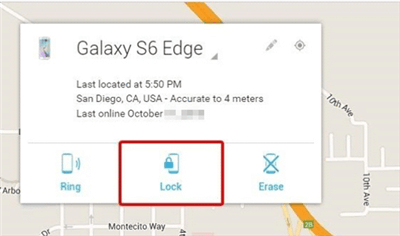
Android Cihaz Yöneticisi ile Samsung Ekran Kilidini Atlayın
Adım3: Yeni şifreyi girin > Kaydetmek için tekrar Kilitle’yi tıklayın.
Adım4: Kilitli telefonunuzu açın ve şifrenizi girin, işe yarayacaktır.
3. Samsung Find My Mobile ile Desen Kilidini Açma
- Uygun: Samsung hesabı olan Samsung kullanıcıları
- Sınırlamalar: Kilitlenmeden önce hesapla giriş yapılmış olmalı
Bir Samsung telefon kullanıyorsanız, unutulan desen kilidi nasıl açılır? Samsung, “Find My Mobile” adında benzer bir özelliğe sahiptir. Ekran kilidini açmanın ötesinde, Find My Mobile kaybolan telefonunuzu kilitlemenize, verileri silmenize, yedeklemenize, çağrıları/mesajları geri almanıza ve daha fazlasını yapmanıza olanak tanır. İşte bu yöntemle telefon desen kilidini nasıl açacağınızı öğrenebilirsiniz.
Adım1: Samsung Find My Mobile web sitesine gidin ve Samsung hesabınızla oturum açın.
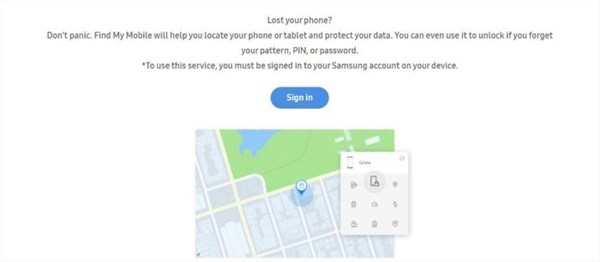
Samsung Find My Mobile Hizmeti ile Samsung Desen Kilidini Açma
Adım2: Kilit Açma özelliğini seçin. Aşağıda bir pencere açılacak, tekrar Kilit Aç’a tıklayarak onaylayın.
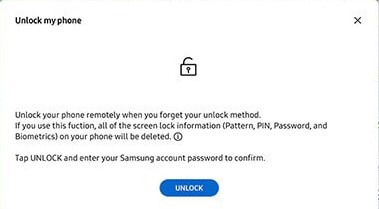
Kilidi Aç Düğmesine Dokunun
4. Google Hesabı ile Android Desen Kilidini Açma
- Uygun: Android 4.4 ve altı sürümler
- Sınırlamalar: Modern Android sürümlerinde mevcut değil
Hala Google hesabınızı kullanarak, Android cihazlarının Unutulan Desen özelliği ile desen kilidini sıfırlama şansına sahipsiniz. Bu hızlı çözüm sadece Android OS 4.4 ve daha düşük sürümlerde çalışır. Sizin için uygunsa, aşağıdaki kolay adımları takip edin ve desen kilidini nasıl açacağınızı öğrenin.
Adım1: Yanlış şifreyi rastgele 5 kez girin, ardından deseninizi unuttunuz mu sorusuyla karşılaşacağınız bir ekrana yönlendirileceksiniz.
Adım2: Alt köşede Unutulan desen üzerine dokunun, ardından kilitli telefonunuzla ilişkili Google kullanıcı adınızı/e-posta adresinizi ve şifrenizi girin.
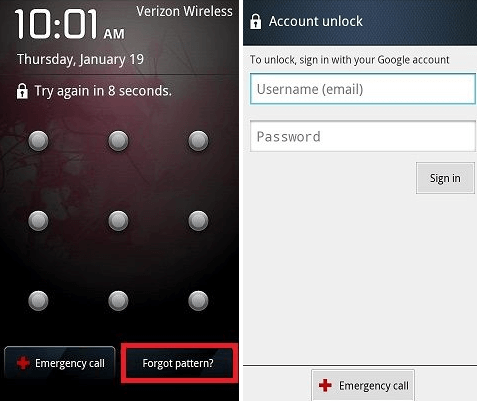
Kilidi Açmak İçin Google Hesabı ve Şifreyi Girin
Adım3: Yeni bir desen oluşturmak için sihirbazı takip edin veya artık desen istemiyorsanız Yok seçeneğine dokunun.
5. Güvenli Modda Yeniden Başlatarak Desen Kilidini Açma
- Uygun: Üçüncü taraf uygulama ile kilitlenmiş telefonlar
- Sınırlamalar: Sistem seviyesindeki kilitlerde çalışmaz
Güvenli mod, desen kilidini unuttuğunuzda desen kilidi açmanın iyi bir yoludur. Çoğu 3. parti uygulamayı devre dışı bırakabileceğinden, 3. parti kilit ekranı uygulamaları tarafından kilitliyken desen kilidini kaldırmak için ona güvenebilirsiniz. Güvenli Mod, 3. parti uygulamaların mobil veri erişimini tamamen kısıtlayacaktır. Telefon görüşmeleri yapabilir ve mesajlar alabilirsiniz, ancak diğer uygulamalar belirli cihaza bağlı olacaktır.
Bu yöntem nispeten kolaydır ve uygulamakta zorluk çekmezsiniz. İşte bu yöntemle telefon desen kilidini nasıl açacağınıza dair bilgi edinebilirsiniz:
Adım1: Önce cihazı kapatın. Çoğu Samsung telefonun sağ tarafında bulunan Güç tuşu ve sol tarafta bulunan Ses Kısma tuşuna aynı anda Güvenli Mod ekranı sol alt köşede görünene kadar basılı tutun.
Adım2: Güvenli Mod’da, cihazınızdaki kilit ekranı değiştirme uygulamasını devre dışı bırakın, ardından kilit doğal olarak kaldırılacaktır.
Adım3: Güvenli Mod’dan çıkmak için Ses Kısma ve Güç tuşlarına 5 saniyeden uzun süre basılı tutun, ardından telefon yeniden başlayacaktır.
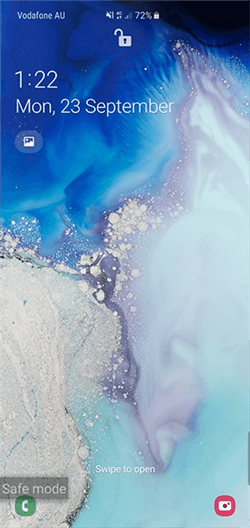
Güvenli Mod ile Kilidi Açma
6. Sıfırlayarak Telefon Desen Kilidini Açma
- Uygun: Şiddetli şekilde kilitlenmiş telefonlar
- Sınırlamalar: Tüm veriler silinecektir
Android Kurtarma Modunda, telefonunuzu fiziksel düğmelerle sıfırlayarak telefonun desen kilidini açabilirsiniz. Ancak bu son çareniz olsun, çünkü fabrika ayarlarına sıfırlama sonrasında tüm ayarlar ve veriler silinecektir, bu işlem geri alınamaz. Bu nedenle, bilgilerinizi Google Drive, Samsung Cloud veya başka bir yere yedeklediğinizden emin olun. İşte desen kilidini şu şekilde açabilirsiniz:
Adım1: Telefonunuzu kapatın, ardından Kurtarma modu ekranı görününceye kadar aynı anda Ses Açma, Güç ve Ana Ekran/Bixby tuşlarına basılı tutun.
Adım2: Sistem Güncellemesi Yükleniyor ekranından, Ses Açma/Azaltma tuşunu kullanarak hareket edin ve Verileri Sil/Fabrika Ayarlarına Sıfırla seçeneğini seçmek için güç tuşunu kullanın.
Adım3: Mavi vurguyu Evet seçeneğine taşımak için Ses Kısma tuşunu kullanın ve Evet’i seçmek için Güç tuşuna tekrar basın. Fabrika verilerini sıfırlama işleminin tamamlanmasını bekleyin.
Adım4: Telefonunuzu kurmak için Sistemi Şimdi Yeniden Başlat seçeneğini seçmek için Güç tuşunu kullanın.
Android Desen Kilidi Hakkında Sık Sorulan Sorular
Fabrika ayarlarına sıfırlamadan Android telefon desen kilidi nasıl açılır?
Android telefonunuzu fabrika ayarlarına sıfırlamadan açmak için, etkinleştirilmişse Google’ın Cihazımı Bul (Find My Device) aracını, Samsung kullanıcıları için Samsung Find My Mobile’ı veya DroidKit gibi üçüncü taraf kilit açma araçlarını kullanabilirsiniz. Bu araçlar, verileri silmeden kilidi kaldırabilir; ancak başarı cihaz modeli ve Android sürümüne bağlıdır.
Telefonu açmak için ana kod nedir?
Tüm Android telefonlar için evrensel bir ana kod yoktur. Bazı eski modellerde teknisyenler tarafından kullanılan servis kodları olabilir, ancak modern akıllı telefonlar güvenliği öncelikli tutar. “Kilit açma kodları” sunan web sitelerine karşı dikkatli olun, çünkü çoğu dolandırıcılıktır.
Google hesabıyla Android desen kilidi nasıl açılır?
Eski Android sürümlerinde (Android 4.4 ve altı) “Deseni Unuttum?” seçeneği ile desen kilidini açabilir ve Google hesabınızla giriş yapabilirsiniz. Yeni sürümlerde güvenlik nedeniyle bu seçenek kaldırılmıştır, bu nedenle cihazı uzaktan açmak veya silmek için Google’ın Cihazımı Bul (Find My Device) hizmetini kullanmanız gerekir.
Sonuç Olarak
Desen kilidini nasıl açacağınız konusunda her şey bu kadar. iMobie DroidKit, Android desen kilitlerini çok daha kolay ve hızlı bir şekilde kırmanızı sağlayan bir Android telefon kilit açıcı sunduğundan, herhangi bir zorluk yaşamadan kilitli telefonunuza erişim sağlamak için öncelikle iMobie DroidKit’i ücretsiz olarak denemenizi şiddetle öneririz. Ve iMobie DroidKit içindeki diğer araçları de keşfedebilirsiniz.iMobie DroidKit sadece silinen fotoğrafları geri getirmekle kalmaz, aynı zamanda hasarlı cep telefonlarından fotoğrafları ve hasarlı cep telefonlarından diğer verileri kurtarır, basit işlemlerle veri kurtarmayı sağlayan bir yazılımdır.Bu kılavuz hakkında herhangi bir sorunuz varsa, aşağıda yorumlarda bize bildirin.
Ücretsiz indirin tüm windows sürümleri desteklenir ve %100 güvenlidir Ücretsiz indirin tüm mac sürümleri desteklenir ve %100 güvenlidir
Ücretsiz indirin%100 Temiz ve Güvenli
Weitere Fragen über Produkt? Kontaktieren Sie unser Support Team, um Lösungen zu bekommen >
