Kırık Ekranlı Android Telefondan Veri Kurtarma (2026 Güncel ve Etkili Rehber)
Android telefonunuzun ekranı kırıldıysa ve cihazınızdaki fotoğraflar, mesajlar veya diğer önemli verilere erişemiyorsanız, bu rehber size yardımcı olacaktır. Bu içerikte, ekranı hasarlı Android cihazlardan veri kurtarmanın en güvenilir ve etkili yöntemlerini adım adım öğrenebilir, yedeklemeli ve yedeklemesiz çözümlerle verilerinizi kolayca geri alabilirsiniz.

Android telefonun ekranının kırılması, görüntünün tamamen kaybolması veya dokunmatiğin çalışmaması telefondaki verilerin mutlaka kaybolduğu anlamına gelmez. Ancak hangi kurtarma yönteminin işe yarayacağı, telefonun yalnızca fiziksel olarak hasar görüp görmediğine, sistemin hâlâ çalışıp çalışmadığına ve cihazın kilidini açıp açamadığınıza bağlıdır.
Peki kırık ekranlı Android telefondan veri kurtarılabilir mi? Evet, bazı durumlarda mümkündür. Telefon hâlâ çalışıyor ve daha önce Google yedekleme açıksa verilerinizi buluttan geri alabilirsiniz. Cihazın kilidini açıp USB dosya aktarımına izin verebiliyorsanız fotoğraf, video ve belgeleri bilgisayara kopyalayabilirsiniz. Sistem çökmüş bir Samsung cihaz kullanıyorsanız desteklenen modellerde DroidKit gibi veri çıkarma çözümleri de değerlendirilebilir.
Bu rehberde kırık ekranlı Android cihazın durumunu nasıl belirleyeceğinizi ve Google yedeği, Google Photos/Drive, USB bağlantısı veya sistem çökmüş Samsung cihazlar için hangi yöntemin daha uygun olduğunu açıklıyoruz.
İçindekilerGizle
Kırık Ekranlı Android Veri Kurtarma Öncesi: Önce Telefonun Durumunu Belirleyin
Yöntem 1: Sistem Çökmüş Samsung Cihazdan Veri Çıkarma
Yöntem 2: Google Yedeğinden Verileri Geri Yükleme
Yöntem 3: Google Photos ve Google Drive’daki Dosyaları Kurtarma
Yöntem 4: USB ile Manuel Veri Aktarma – Telefonun Kilidi Açılabiliyorsa
Kırık Ekranlı Android için Hangi Veri Kurtarma Yöntemini Seçmelisiniz?
Son Söz
Kırık Ekranlı Android Veri Kurtarma Öncesi: Önce Telefonun Durumunu Belirleyin
“Ekranı kırık telefon” her zaman aynı arıza anlamına gelmez. Yalnızca cam çatlamış olabilir, görüntü çalışırken dokunmatik bozulmuş olabilir veya telefon sistem hatası nedeniyle hiç açılmıyor olabilir. Veri kurtarma yöntemini seçmeden önce cihazın durumunu belirlemek önemlidir.
| Telefonun durumu | İlk olarak ne deneyebilirsiniz? | Temel sınırlama |
| Ekran görüntü veriyor, dokunmatik çalışmıyor | Cihazın kilidini açabiliyorsanız verileri yedekleyin veya USB dosya aktarımını kullanın | Kilidi açmak ve USB izni vermek gerekebilir |
| Ekran siyah ancak telefon açılıyor, titreşim veya ses geliyor | Önceden oluşturulmuş Google / Google Photos yedeklerini kontrol edin | Ekrandan izin veremiyorsanız doğrudan USB erişimi mümkün olmayabilir |
| Samsung cihaz logo ekranında takılı, boot loop yaşıyor veya sistem açılmıyor | Desteklenen cihazlarda sistem çökmüş cihazdan veri çıkarma çözümünü değerlendirin | Bu çözüm fiziksel olarak kırılmış tüm Android cihazları kapsamaz |
| Telefon bilgisayar tarafından algılanmıyor ve ekran tamamen kullanılamıyor | Google hesabı, Google Photos, SD kart veya SIM gibi mevcut veri kaynaklarını kontrol edin | Doğrudan dahili depolama taraması mümkün olmayabilir |
| Daha önce Android yedekleme açıktı | Aynı Google hesabıyla yeni veya sıfırlanmış Android cihazda yedeği geri yükleyin | Her uygulama tüm verilerini yedeklemeyebilir |
Veri kurtarmaya başlamadan önce:
- Varsa Google, Google Photos, üretici veya bilgisayar yedeklerini önce kontrol edin.
- Telefon açılıyor ve ekranın bir bölümü kullanılabiliyorsa cihazı gereksiz yere sıfırlamayın.
- Fabrika ayarlarına sıfırlama, dahili depolamadaki yerel verileri siler ve veri kurtarma amacıyla ilk seçenek olmamalıdır.
- Ekran görüntü veriyor ancak dokunmatik çalışmıyorsa, cihaz OTG destekliyorsa geçici olarak bir USB fare kullanmak bazı modellerde cihazı kontrol etmenize yardımcı olabilir.
- Telefon su hasarı aldıysa cihazı tekrar tekrar açmaya veya şarj etmeye çalışmak yerine profesyonel donanım desteğini değerlendirin.
Yöntem 1: Sistem Çökmüş Samsung Cihazdan Veri Çıkarma
Bu yöntem fiziksel olarak kırılmış tüm Android ekranlar için genel bir çözüm değildir. DroidKit’in “From System Crashed Device” özelliği, özellikle sistem arızası yaşayan desteklenen Samsung cihazlardan veri çıkarmaya yöneliktir.
Samsung cihazınız logo ekranında takılı kalıyor, boot loop yaşıyor veya Android sistemi düzgün başlamıyorsa iMobie DroidKit içindeki Data Extractor özelliğini değerlendirebilirsiniz. Ancak cihazın yalnızca ekran camı fiziksel olarak kırıldıysa ve bilgisayar telefonu algılayamıyorsa bu modun her durumda çalışacağını varsaymayın.
Başlamadan önce: “From System Crashed Device” özelliği Samsung sistem arızası senaryolarına yöneliktir. Desteklenen cihaz ve Android sürümü zaman içinde değişebileceği için mevcut DroidKit uyumluluk bilgisini işlemden önce kontrol edin. Ücretsiz sürüm tarama ve önizleme imkânı sunabilir; verileri dışa aktarma için etkinleştirilmiş sürüm gerekebilir.
Hangi durumlarda değerlendirilebilir?
- Samsung logosunda takılma veya boot loop.
- Android sisteminin açılmaması veya sistem kaynaklı siyah ekran.
- Cihazın Recovery/Download gibi gerekli modlara alınabildiği desteklenen Samsung senaryoları.
Hangi durumlarda doğrudan uygun olmayabilir?
- Telefon çalışıyor ancak yalnızca ekran camı veya LCD fiziksel olarak kırılmışsa.
- Cihaz bilgisayar tarafından hiç algılanmıyorsa.
- Telefonun anakartı veya depolama bileşeni fiziksel olarak hasar görmüşse.
- Samsung dışındaki bir cihaz için yalnızca “System Crashed Device” moduna güveniliyorsa.
Ücretsiz indirin tüm windows sürümleri desteklenir ve %100 güvenlidir Ücretsiz indirin tüm mac sürümleri desteklenir ve %100 güvenlidir
Ücretsiz indirin%100 Temiz ve Güvenli
1. Data Extractor içinden “From System Crashed Device” seçeneğini açın
DroidKit’i bilgisayarınıza yükleyip açtıktan sonra Data Extractor bölümündeki From System Crashed Device seçeneğini kullanın.
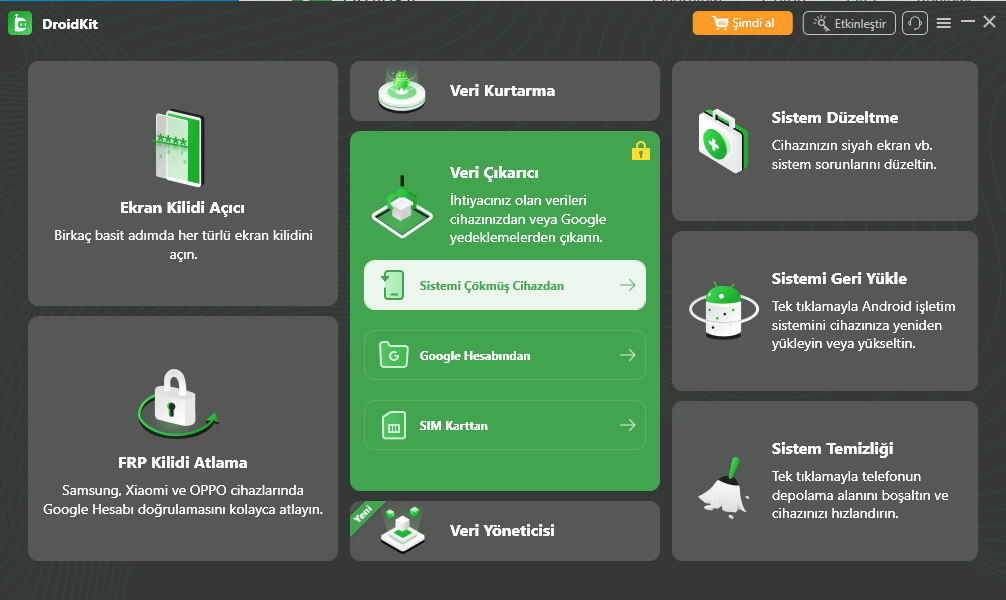
From System Crashed Device seçeneğini açın
2. Kurtarmak istediğiniz veri türlerini seçin
Desteklenen veri kategorileri arasından fotoğraf, video, kişi, mesaj veya belge gibi ihtiyacınız olan içerikleri seçin. Ürünün güncel sürümünde hangi veri türlerinin desteklendiğini işlem sırasında kontrol edin.
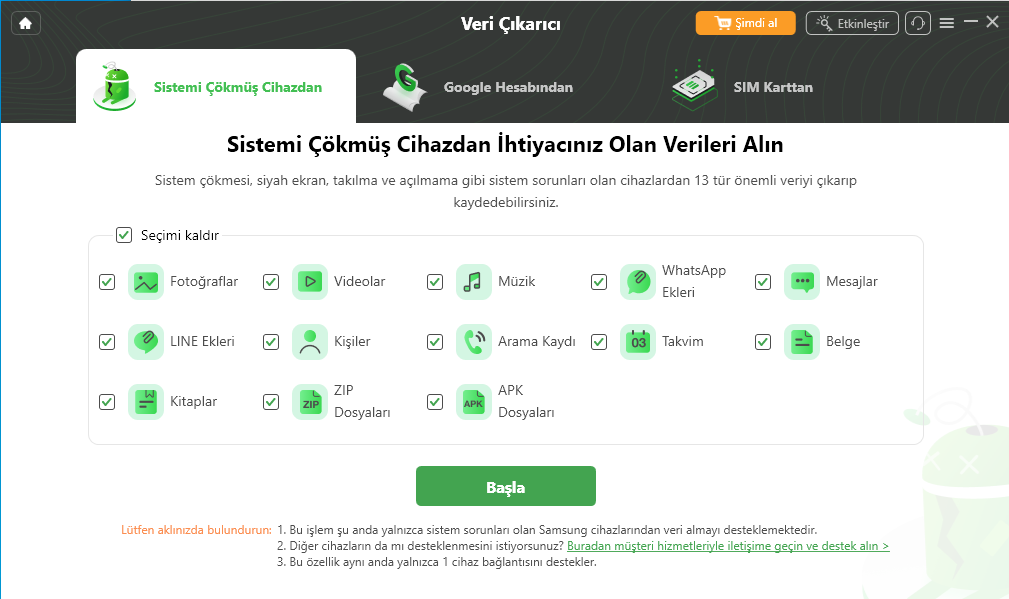
Kurtarmak istediğiniz veri türlerini seçin
3. Cihazınız için gösterilen sistem yönergelerini takip edin
DroidKit cihaz modeline göre Recovery Mode, cihaz bilgisi veya firmware ile ilgili ek adımlar gösterebilir. Farklı bir Samsung modeline ait talimatları uygulamak yerine yalnızca yazılımın cihazınız için gösterdiği güncel yönergeleri izleyin.
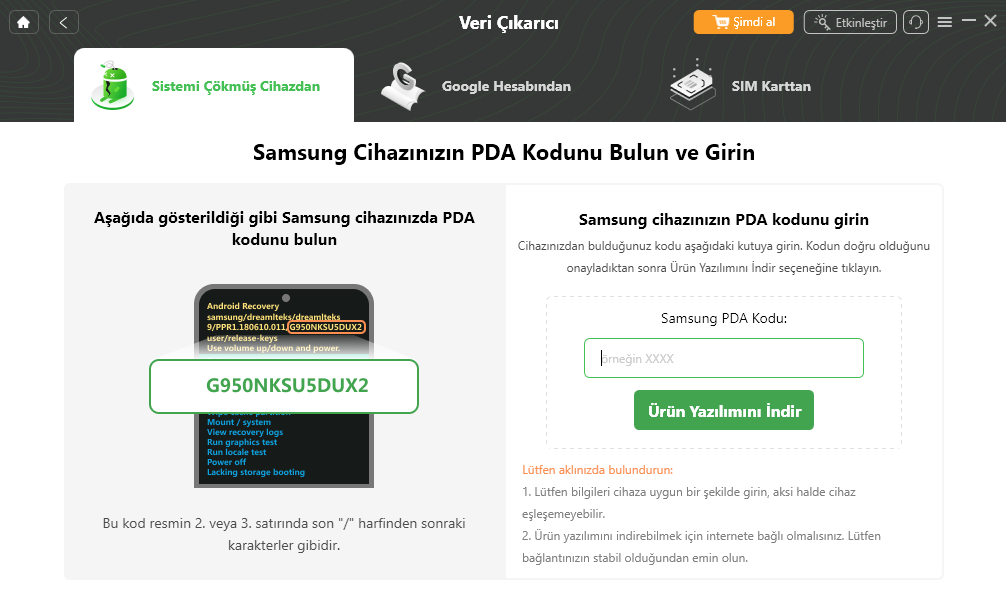
Cihazınız için gösterilen bilgileri kontrol edin
4. Tarama sonucunu önizleyin ve ihtiyacınız olan verileri dışa aktarın
Desteklenen işlem tamamlandıktan sonra bulunan verileri önizleyin. Kurtarmak istediğiniz öğeleri seçerek bilgisayara veya desteklenen durumda başka bir cihaza aktarabilirsiniz.
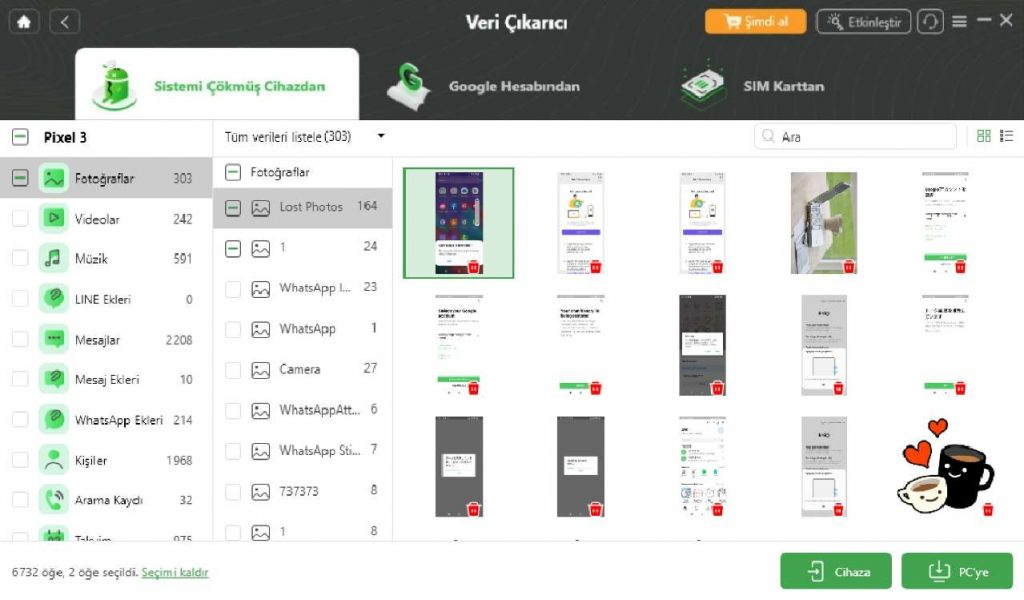
Bulunan verileri önizleyin ve dışa aktarın
Test kanıtı önerisi: Mümkünse bu sonuç görselinin yanında gerçek Samsung modeli, Android sürümü, DroidKit sürümü, cihaz arızası ve hangi veri türlerinin gerçekten önizlenip dışa aktarılabildiğini belirtin. Gerçek test yapılmadıysa başarı oranı uydurmayın.
Yöntem 2: Google Yedeğinden Verileri Geri Yükleme
Kırık ekranlı telefonunuzdan doğrudan veri okuyamıyorsanız, daha önce Android’in Google yedekleme özelliğini etkinleştirdiyseniz bazı verileriniz Google hesabınızda zaten bulunabilir. Bu durumda kırık cihazın ekranını kullanmanız gerekmeden yeni veya sıfırlanmış bir Android telefonda yedeği geri yükleyebilirsiniz.
Google Android yedeğinde cihaz ve uygulama desteğine bağlı olarak şu veriler bulunabilir:
- Uygulamalar ve desteklenen uygulama verileri.
- Arama geçmişi.
- Google hesabına kaydedilmiş kişiler.
- Bazı cihaz ayarları.
- SMS ve MMS mesajları.
Sınırlama: Tüm uygulamalar tüm uygulama içi verilerini Google yedeğine kaydetmez. Ayrıca daha yeni bir Android sürümünde oluşturulan yedek, daha eski Android sürümü kullanan bir telefona eksiksiz şekilde geri yüklenemeyebilir.
Google yedeği nasıl geri yüklenir?
- Yeni veya fabrika ayarlarına sıfırlanmış Android telefonu açın.
- Kurulum sırasında kırık telefonda kullandığınız Google hesabıyla giriş yapın.
- “Uygulamaları ve verileri kopyala” veya mevcut Google yedeğinden geri yükleme seçeneğini takip edin.
- Birden fazla cihaz yedeğiniz varsa kırık telefonunuza ait yedeği seçin.
- Geri yüklemek istediğiniz desteklenen veri kategorilerini seçerek kurulumu tamamlayın.
Bu yöntem yalnızca kırık telefon bozulmadan önce yedekleme etkinse işe yarar. Cihaz ekranı kırıldıktan sonra daha önce oluşturulmamış bir Google yedeğini geriye dönük olarak oluşturamazsınız.
DroidKit ayrıca Google Account içindeki belirli veri kaynaklarını analiz etmeye yönelik Data Extractor özellikleri sunar. Bu, Google’ın kendi Android sistem yedeğiyle aynı şey değildir; üçüncü taraf bir ürün özelliğidir.
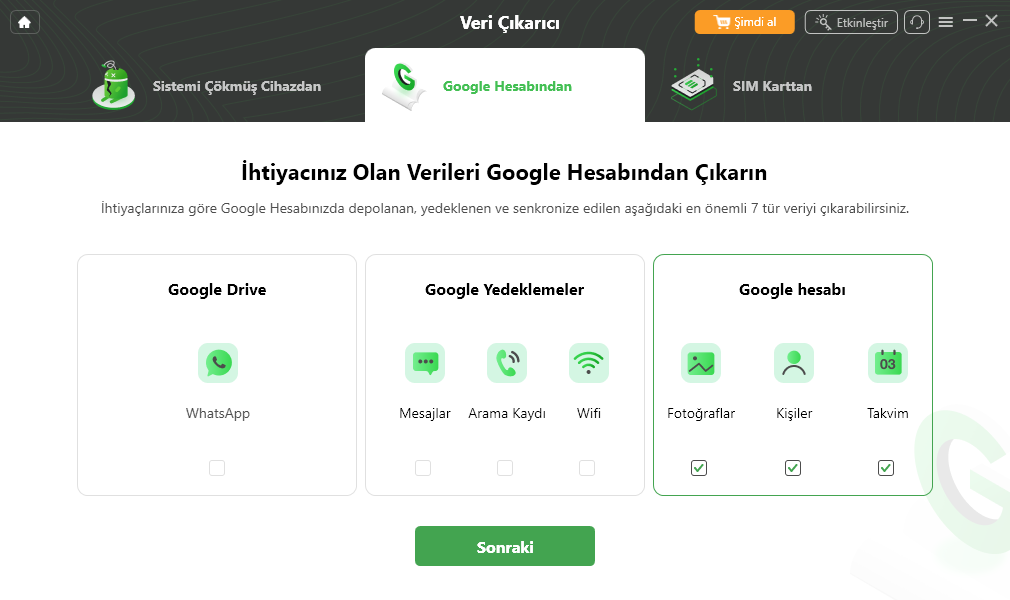
Yöntem 3: Google Photos ve Google Drive’daki Dosyaları Kurtarma
Google sistem yedeği ile Google Photos veya Google Drive’a yüklenen dosyalar aynı şey değildir. Telefonunuz kırılmadan önce fotoğraf ve videolar Google Photos’a senkronize edildiyse veya belgelerinizi Google Drive’a manuel olarak yüklediyseniz bu içeriklere başka bir cihazdan erişebilirsiniz.
Fotoğraf ve videolar için Google Photos
- Başka bir telefon veya bilgisayarda Google Photos’u açın.
- Kırık Android telefonda kullandığınız Google hesabıyla giriş yapın.
- Yedeklenmiş fotoğraf ve videolarınızı kontrol edin.
- İhtiyacınız olan dosyaları yeni cihaza veya bilgisayara kaydedin.
Belgeler için Google Drive
- Google Drive’a aynı Google hesabıyla giriş yapın.
- Daha önce Drive’a yüklediğiniz klasör ve dosyaları kontrol edin.
- İhtiyacınız olan belge veya diğer dosyaları bilgisayara indirin.
Önemli: Google Drive’daki Android sistem yedeği normal bir klasör gibi açılıp tüm telefon dosyalarının tek tek önizlenebildiği bir arşiv değildir. Android cihaz yedeklerinin geri yüklenmesi esas olarak Android kurulum ve veri geri yükleme süreci üzerinden gerçekleştirilir. Fotoğraf ve videolar için Google Photos, manuel yüklenen belgeler için Google Drive daha doğru kaynaklardır.
Yöntem 4: USB ile Manuel Veri Aktarma – Telefonun Kilidi Açılabiliyorsa
Telefonunuz hâlâ çalışıyor ve ekran hasarına rağmen cihazın kilidini açabiliyorsanız, fotoğraf, video ve bazı belgeleri USB kablosuyla doğrudan bilgisayara kopyalayabilirsiniz.
Standart USB dosya aktarımı için USB debugging açık olmak zorunda değildir. Asıl gereksinim, telefonun kilidini açabilmeniz ve USB bağlantısı sırasında File Transfer / Dosya Aktarımı seçeneğini etkinleştirebilmenizdir.
- Android telefonun kilidini açın.
- Telefonu veri aktarımını destekleyen bir USB kablosuyla bilgisayara bağlayın.
- Telefonda “Charging this device via USB” benzeri USB bildirimine dokunun.
- “Use USB for” bölümünde File Transfer / Dosya Aktarımı seçeneğini seçin.
- Bilgisayarda telefon depolamasını açın ve erişebildiğiniz fotoğraf, video ve belgeleri kopyalayın.
Bu yöntemin sınırlamaları:
- Ekran tamamen çalışmıyorsa ve telefonun kilidini açamıyorsanız yöntem kullanılamayabilir.
- USB bağlantısında File Transfer izni veremiyorsanız bilgisayar dahili depolamayı göstermeyebilir.
- Normal USB dosya aktarımı, uygulamaların korumalı veri alanlarındaki WhatsApp veya SMS veritabanlarını doğrudan dışa aktarmak için tasarlanmamıştır.
- Telefon bilgisayar tarafından hiç algılanmıyorsa farklı veri kaynaklarını veya donanım onarımını değerlendirmeniz gerekebilir.
Kırık Ekranlı Android için Hangi Veri Kurtarma Yöntemini Seçmelisiniz?
En iyi yöntem cihazın gerçek durumuna bağlıdır. Aşağıdaki tablo, gereksiz veya uyumsuz işlemleri denemeden doğru başlangıç noktasını seçmenize yardımcı olabilir.
| Durum | Önerilen ilk yöntem | Temel koşul |
| Ekran kırık ancak telefonun kilidi açılabiliyor | USB dosya aktarımı | File Transfer izni verilebilmeli |
| Fotoğraf ve videolar daha önce buluta yedeklendi | Google Photos | Backup önceden açık olmalı |
| Android sistem yedeği mevcut | Google hesabından yeni cihaza geri yükleme | Önceden oluşturulmuş yedek bulunmalı |
| Belgeler daha önce Drive’a yüklendi | Google Drive | Dosyalar daha önce Drive’a yüklenmiş olmalı |
| Samsung cihaz sistem çökmüş / boot loop yaşıyor | DroidKit From System Crashed Device | Mevcut cihaz desteği doğrulanmalı |
| Telefon tamamen tepkisiz ve bilgisayar algılamıyor | Bulut/SD/SIM kontrolü veya profesyonel donanım desteği | Doğrudan yazılım erişimi mümkün olmayabilir |
Hangi yöntemi önce denemelisiniz?
1. Yedek varsa önce yedeği kullanın. Telefonun fiziksel durumuyla uğraşmadan Google Photos, Google hesabı veya Drive üzerinden erişilebilen verileri kurtarmak genellikle en düşük riskli seçenektir.
2. Telefon hâlâ çalışıyorsa verileri mümkün olduğunca erken kopyalayın. Ekranın durumu kötüleşmeden veya cihaz tamamen kullanılamaz hale gelmeden erişebildiğiniz dosyaları yedekleyin.
3. Sistem arızası ile fiziksel ekran hasarını karıştırmayın. System Crashed Device çözümleri, yalnızca ekran camı kırılmış ama sistem sağlıklı olan her telefon için otomatik olarak uygun değildir.
4. Cihaz tamamen algılanmıyorsa yazılım her zaman yeterli değildir. Anakart, depolama veya diğer donanım bileşenlerinde fiziksel hasar varsa profesyonel donanım onarımı gerekebilir.
Son Söz
Kırık ekranlı Android telefondan veri kurtarmak çoğu zaman “tek bir program kullanıp tüm dosyaları geri almak” kadar basit değildir. Ekranın fiziksel olarak kırılması, dokunmatiğin çalışmaması, sistemin çökmesi ve telefonun tamamen açılmaması farklı arızalardır ve farklı çözümler gerektirir.
Telefonunuz hâlâ çalışıyor ve kilidini açabiliyorsanız USB ile dosya aktarımı en doğrudan seçeneklerden biridir. Önceden yedekleme açıksa Google hesabı ve Google Photos daha düşük riskli çözümler sunar. Samsung cihazınız sistem kaynaklı olarak açılmıyor veya boot loop yaşıyorsa, cihaz destekleniyorsa iMobie DroidKit içindeki System Crashed Device veri çıkarma özelliğini değerlendirebilirsiniz.
DroidKit’i kullanmadan önce cihazınızın mevcut destek durumunu ve ücretsiz/etkinleştirilmiş sürüm arasındaki farkları kontrol edin. Yalnızca fiziksel ekran hasarı bulunan ve bilgisayar tarafından algılanmayan bir telefon için yazılımın doğrudan dahili depolamaya erişeceğini varsaymayın.
Ücretsiz indirin tüm windows sürümleri desteklenir ve %100 güvenlidir Ücretsiz indirin tüm mac sürümleri desteklenir ve %100 güvenlidir
Ücretsiz indirin%100 Temiz ve Güvenli
Weitere Fragen über Produkt? Kontaktieren Sie unser Support Team, um Lösungen zu bekommen >
