Nasıl Android’den iPhone’a Fotoğraflar Aktarılır
Android’den iPhone 15 veya iPhone 15 Pro Max’e mi geçiyorsunuz? Bu rehberde, fotoğraflarınızı bilgisayar kullanmadan yeni iPhone’unuza aktarmanın farklı yöntemlerini bulabilirsiniz.

Android telefonunuzdaki fotoğrafları iPhone’a aktarmanın en uygun yolu, iPhone’unuzun henüz kurulup kurulmadığına, kaç fotoğraf aktarmak istediğinize ve bilgisayar kullanıp kullanamayacağınıza bağlıdır.
Kısa cevap: Yeni bir iPhone kuruyorsanız Apple’ın Move to iOS yöntemiyle fotoğraf ve videoları doğrudan taşıyabilirsiniz. iPhone zaten kurulmuşsa ve cihazı silmek istemiyorsanız Google Photos, bilgisayar üzerinden manuel aktarım veya AnyTrans gibi alternatifleri kullanabilirsiniz. Yalnızca birkaç fotoğraf için e-posta da yeterlidir.
Önemli: Google Photos’ta Android fotoğraflarını iPhone’da görüntülemek ile bu fotoğrafları Apple Photos / Kamera Rulosu’na kaydetmek aynı işlem değildir. Ayrıca Move to iOS esas olarak yeni iPhone’un ilk kurulum sürecinde kullanılır.
İçindekilerGizle
Android’den iPhone’a Fotoğraf Aktarmak İçin Hangi Yöntemi Seçmelisiniz?
Google Photos ile Bilgisayarsız Android’den iPhone’a Fotoğraf Aktarma
Move to iOS ile Android’den Yeni iPhone’a Fotoğraf Aktarma
E-posta ile Android’den iPhone’a Fotoğraf Gönderme
Bilgisayarla Android’den iPhone’a Fotoğraf Aktarma
AnyTrans ile Android’den iPhone’a Fotoğraf Aktarma
Android’den iPhone’a Fotoğraf Aktarımı Çalışmıyorsa Ne Yapılır?
Sonuç
Android’den iPhone’a Fotoğraf Aktarmak İçin Hangi Yöntemi Seçmelisiniz?
Her yöntemin avantajı ve sınırlaması farklıdır. Özellikle iPhone’un daha önce kurulup kurulmadığı hangi yöntemin daha uygun olduğunu belirler.
| Durum | Önerilen yöntem | Bilmeniz gereken |
| Yeni iPhone henüz kurulum aşamasında | Move to iOS | Apple’ın resmi Android → iPhone aktarım yöntemidir |
| iPhone zaten kuruldu ve cihazı silmek istemiyorsunuz | Google Photos, bilgisayar veya AnyTrans | Move to iOS’u yeniden kullanmak için iPhone’u silmek gerekebilir |
| Fotoğrafları yalnızca iPhone’da görüntülemek istiyorsunuz | Google Photos | Fotoğraflar otomatik olarak Apple Photos’a kaydedilmez |
| Yalnızca birkaç fotoğraf göndereceksiniz | E-posta | Ek boyutu sınırı nedeniyle büyük arşivler için uygun değildir |
| Çok sayıda yerel fotoğrafı aktarmak istiyorsunuz | Move to iOS veya bilgisayar | Veri miktarına göre aktarım uzun sürebilir |
| Kurulmuş iPhone’a seçili fotoğrafları aktarmak istiyorsunuz | AnyTrans | Bilgisayar tabanlı Phone to iPhone aktarımı için etkinleştirilmiş sürüm gerekir |
Yeni iPhone kullanıyorsanız önce Move to iOS’u değerlendirin. iPhone’un kurulumu tamamlandıysa ve mevcut verileri korumak istiyorsanız sıfırlama gerektirmeyen yöntemlere geçmek daha uygundur.
Google Photos ile Bilgisayarsız Android’den iPhone’a Fotoğraf Aktarma
Android telefonunuzdaki fotoğraflar Google Photos’a yedeklenmişse, aynı Google hesabıyla iPhone’unuzda oturum açarak bu fotoğraflara erişebilirsiniz. Bilgisayar gerekmez ve iPhone’u sıfırlamanıza gerek yoktur.
Android telefonda fotoğrafların yedeklendiğini kontrol edin
- Android telefonunuzda Google Photos uygulamasını açın.
- Sağ üstteki profil fotoğrafınıza veya hesap simgesine dokunun.
- Photos settings / Fotoğraflar ayarları → Backup / Yedekleme bölümünü açın.
- Doğru Google hesabının seçildiğini ve yedeklemenin açık olduğunu kontrol edin.
- WhatsApp, Screenshots veya başka cihaz klasörlerini de aktarmak istiyorsanız Back up device folders bölümünü kontrol edin.
- Önemli fotoğrafların yedeklenmesinin tamamlandığını doğrulayın.
iPhone’da Android fotoğraflarını görüntüleyin
- iPhone’da App Store’dan Google Photos uygulamasını yükleyin.
- Android telefonunuzda kullandığınız aynı Google hesabıyla giriş yapın.
- Yedeklenmiş fotoğraf ve videolar Google Photos kitaplığında görüntülenecektir.
Fotoğrafları Apple Photos’a kaydetmek istiyorsanız: Google Photos’ta görünmeleri, dosyaların otomatik olarak iPhone Kamera Rulosu’na indirildiği anlamına gelmez. Fotoğrafı seçin → More / Daha Fazla → Download / İndir seçeneğini kullanın.
Google Photos’ta bazı fotoğraflar görünmüyorsa
- Android ve iPhone’da farklı Google hesapları kullanılıyor olabilir.
- Kamera dışındaki cihaz klasörleri yedeklenmemiş olabilir.
- Google hesabındaki depolama alanı dolmuş olabilir.
- Yedekleme işlemi henüz tamamlanmamış olabilir.
- Bazı fotoğraflar yalnızca Android cihazın yerel depolamasında bulunuyor olabilir.
Move to iOS ile Android’den Yeni iPhone’a Fotoğraf Aktarma
Yeni bir iPhone’a geçiyorsanız Apple’ın resmi Move to iOS yöntemi, Android cihazdaki kamera fotoğrafları, videolar ve albümler dahil desteklenen verileri iPhone’un ilk kurulumu sırasında taşımak için kullanılabilir.
Bu yöntemi ne zaman kullanmalısınız? iPhone henüz ilk kurulum aşamasındaysa uygundur. iPhone’un kurulumunu zaten tamamladıysanız Move to iOS’u tekrar kullanmak için cihazı silip kurulumu baştan başlatmanız gerekebilir. iPhone’u silmek istemiyorsanız diğer yöntemlere geçin.
- Yeni iPhone’unuzu açın ve ilk kurulum işlemini başlatın.
- Transfer Your Apps & Data / Uygulamaları ve Verileri Aktar ekranına geldiğinizde From Android / Android’den seçeneğini seçin.
- Android telefonunuzda Move to iOS uygulamasını açın ve gerekli izinleri onaylayın.
- iPhone’da görüntülenen kodu Android telefonunuza girin.
- Bağlantı kurulduktan sonra aktarmak istediğiniz içerikler arasından fotoğraf ve videoları seçin.
- Aktarım sırasında iki cihazı birbirine yakın ve mümkünse güç kaynağına bağlı tutun.
- iPhone’daki aktarım çubuğu tamamlanana kadar Android cihazı kullanmayın.
- Aktarım tamamlandıktan sonra iPhone kurulumunu bitirin ve Fotoğraflar uygulamasındaki sonuçları kontrol edin.
Uyumlu cihazlarda Android telefon ile iPhone’u USB-C kabloyla doğrudan bağlamak aktarım hızını artırabilir. Bazı desteklenen yeni Android sürümlerinde Apple, Move to iOS uygulamasını ayrıca yüklemeden de kurulum sırasında Android’den veri aktarımı seçeneği sunabilir; ancak bu özellik tüm cihazlarda mevcut değildir.
Move to iOS aktarımı başarısız olursa
- iPhone’da aktarılacak fotoğraflar için yeterli boş alan olduğundan emin olun.
- İki cihazı yeniden başlatıp tekrar deneyin.
- Android cihazda mobil veriyi geçici olarak kapatmayı deneyin.
- Aktarım tamamlanana kadar Android’de başka bir uygulama açmayın veya telefon görüşmesi başlatmayın.
- Büyük fotoğraf/video arşivlerinde işlemin uzun sürebileceğini hesaba katın.
E-posta ile Android’den iPhone’a Fotoğraf Gönderme
Yalnızca birkaç fotoğraf aktarmak istiyorsanız e-posta ek bir uygulama kurmadan kullanılabilecek basit bir yöntemdir.
- Android telefonunuzda e-posta uygulamasını açın ve yeni bir mesaj oluşturun.
- Kendi e-posta adresinizi alıcı olarak girin.
- Aktarmak istediğiniz fotoğrafları mesajın eki olarak ekleyin.
- E-postayı gönderin.
- iPhone’unuzda aynı e-posta hesabını açın ve eklerdeki fotoğrafları cihazınıza kaydedin.
Sınırlama: E-posta birkaç fotoğraf için uygundur. Yüzlerce fotoğraf veya yüksek çözünürlüklü videolar için e-posta sağlayıcısının ek boyutu sınırı nedeniyle pratik değildir.
Bilgisayarla Android’den iPhone’a Fotoğraf Aktarma
Bulut depolama kullanmadan çok sayıda fotoğraf taşımak istiyorsanız Android fotoğraflarını önce bilgisayara, ardından iPhone’a aktarabilirsiniz.
1. Android fotoğraflarını bilgisayara kopyalayın
- Android telefonunuzu USB kablosuyla bilgisayara bağlayın.
- Telefon kilidini açın ve gerekiyorsa USB bağlantısını File Transfer / Dosya Aktarımı moduna alın.
- Kamera fotoğraflarını bulun. Çoğu Android cihazda bu dosyalar DCIM → Camera klasöründe bulunur.
- Aktarmak istediğiniz fotoğraf ve videoları bilgisayardaki bir klasöre kopyalayın.
- Kopyalama tamamlandıktan sonra birkaç fotoğrafı bilgisayarda açarak dosyaların gerçekten aktarılmış olduğunu doğrulayın.
2. Bilgisayardaki fotoğrafları iPhone’a aktarın
Android telefonun bağlantısını kesin ve iPhone’u bilgisayara bağlayın.
- macOS Catalina veya daha yeni: Finder üzerinden iPhone’u seçip fotoğraf senkronizasyonunu kullanın.
- Windows PC: Apple Devices uygulamasından bağlı iPhone’u seçip fotoğrafları senkronize edin.
- macOS Mojave veya daha eski: iTunes kullanılabilir.
Dikkat: iCloud Photos kullanıyorsanız bilgisayardan klasik fotoğraf senkronizasyonunun davranışı farklı olabilir. Büyük bir arşiv aktarmadan önce küçük bir test klasörüyle sonucu kontrol edin.
Bilgisayar Android veya iPhone’u görmüyorsa
- USB kablosunun yalnızca şarj değil veri aktarımını da desteklediğini kontrol edin.
- Android cihazda USB modunun File Transfer olarak seçildiğinden emin olun.
- iPhone’da Trust This Computer / Bu Bilgisayara Güven uyarısını onaylayın.
- Windows’ta Apple Devices ve gerekli Apple sürücülerinin güncel olduğundan emin olun.
AnyTrans ile Android’den iPhone’a Fotoğraf Aktarma
Yukarıdaki resmi ve ücretsiz yöntemler ihtiyacınızı karşılamıyorsa, özellikle iPhone’un kurulumu tamamlandıysa ve cihazı silmeden seçili fotoğrafları aktarmak istiyorsanız, AnyTrans alternatif bir seçenek olabilir.
AnyTrans, Android’den iPhone’a fotoğraf ve desteklenen diğer veri türlerini aktarmak için hem cihazlar arası aktarım senaryoları hem de bilgisayardaki Phone Switcher özelliğini sunar.
AnyTrans hangi durumda daha uygun?
| Durum | AnyTrans’ın avantajı |
| iPhone zaten kuruldu | Move to iOS gibi iPhone’u silip yeniden kurmayı gerektirmez |
| Fotoğrafları seçerek aktarmak istiyorsunuz | Desteklenen veri kategorilerini seçebilirsiniz |
| Buluta büyük fotoğraf arşivi yüklemek istemiyorsunuz | Bilgisayar üzerinden doğrudan cihazdan cihaza aktarım yapılabilir |
| Fotoğraf yanında başka Android verilerini de taşımak istiyorsunuz | Phone Switcher birden fazla desteklenen veri kategorisi sunar |
AnyTrans kullanmadan önce bilin:
- Phone to iPhone yöntemi için Android ve iPhone’un bilgisayar tarafından algılanması gerekir.
- Android cihazda USB debugging özelliğinin etkinleştirilmesi gerekebilir.
- Mevcut AnyTrans teknik özelliklerinde Android 5.0 ve üzeri cihazlar listelenmektedir; yine de kendi modeliniz ve sistem sürümünüz için güncel uyumluluğu kontrol edin.
- Phone to iPhone ile gerçek veri aktarımı Trial Version’da sunulmaz; Activated Version gerekir.
- Aktarım süresi fotoğraf ve video miktarına göre değişebilir.
AnyTrans Uygulaması ile Bilgisayarsız Fotoğraf Aktarma
AnyTrans mobil uygulamasının cihazlar arası aktarım özelliği kullanılabilir durumdaysa, Android telefon ve iPhone aynı Wi-Fi ağına veya uygun bir bağlantıya bağlanarak seçili dosyalar kablosuz olarak gönderilebilir. Uygulama mağazası kullanılabilirliği ve menü isimleri sürüme veya bölgeye göre değişebilir.
- iPhone ve Android cihazınızda AnyTrans mobil uygulamasının güncel sürümünü açın.
- İki cihazı aynı Wi-Fi ağına bağlayın veya uygulamada sunulan bağlantı seçeneğini kullanın.
- Cihazların birbirini algılamasını sağlayın.
- Android cihazda fotoğraf bölümünü açın.
- Aktarmak istediğiniz fotoğrafları seçin ve hedef olarak iPhone’u belirleyin.
- Aktarım tamamlandıktan sonra fotoğrafların iPhone’da gerçekten göründüğünü doğrulayın.
Not: Mobil uygulamadaki güncel ekranlar eski rehberlerdeki “Telefona Bağlan → Yerel → Fotoğraflar → Gönder” adımlarından farklı olabilir. Yayınlamadan önce güncel Android ve iPhone sürümleriyle arayüzü doğrulamak daha güvenlidir.
AnyTrans Phone Switcher ile Bilgisayardan Android → iPhone Fotoğraf Aktarma
Daha fazla fotoğrafı bilgisayar üzerinden taşımak istiyorsanız AnyTrans’ın Phone Switcher → Phone to iPhone özelliğini kullanabilirsiniz.
Ücretsiz indirin tüm windows sürümleri desteklenir ve %100 güvenlidir Ücretsiz indirin tüm mac sürümleri desteklenir ve %100 güvenlidir
Ücretsiz indirin%100 Temiz ve Güvenli
Adım 1. AnyTrans’ı bilgisayarınıza indirin, kurun ve açın. Android telefonunuzu ve iPhone’unuzu bilgisayara bağlayın.
Adım 2. Sol taraftan Phone Switcher / Telefon Değiştirici seçeneğine tıklayın ve Phone to iPhone / Telefondan iPhone’a modunu açın. Kaynak cihazın Android, hedef cihazın iPhone olduğunu kontrol edin.
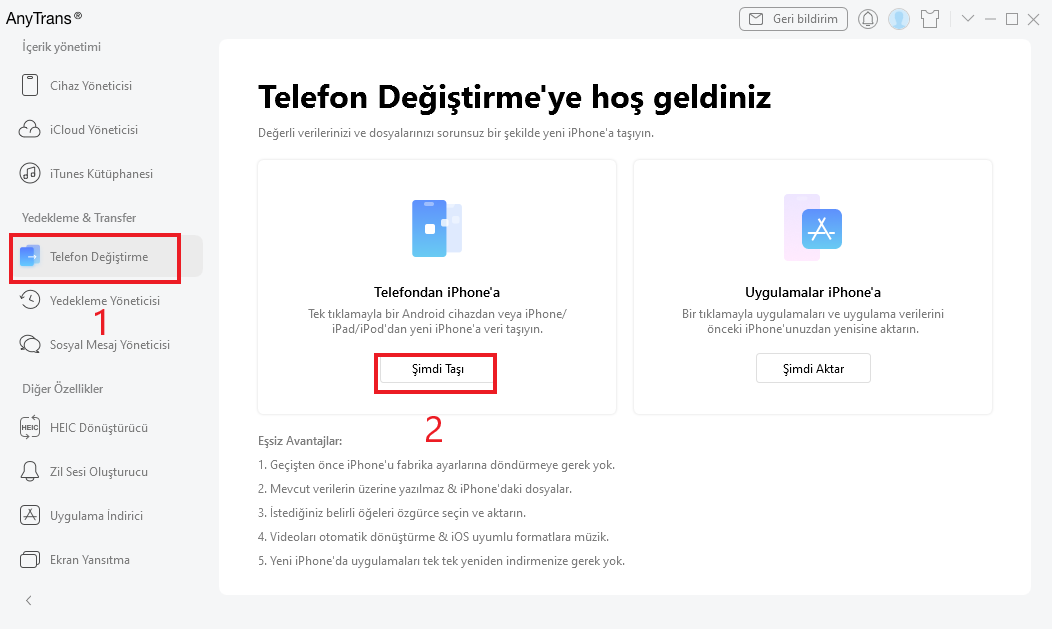
AnyTrans Phone Switcher’da Telefondan iPhone’a seçeneğini açın
Adım 3. Aktarılabilecek veri kategorileri görüntülendiğinde Fotoğraf Kütüphanesi / Photo Library seçeneğini işaretleyin. Yalnızca ihtiyacınız olan veri kategorilerini seçin ve devam edin.
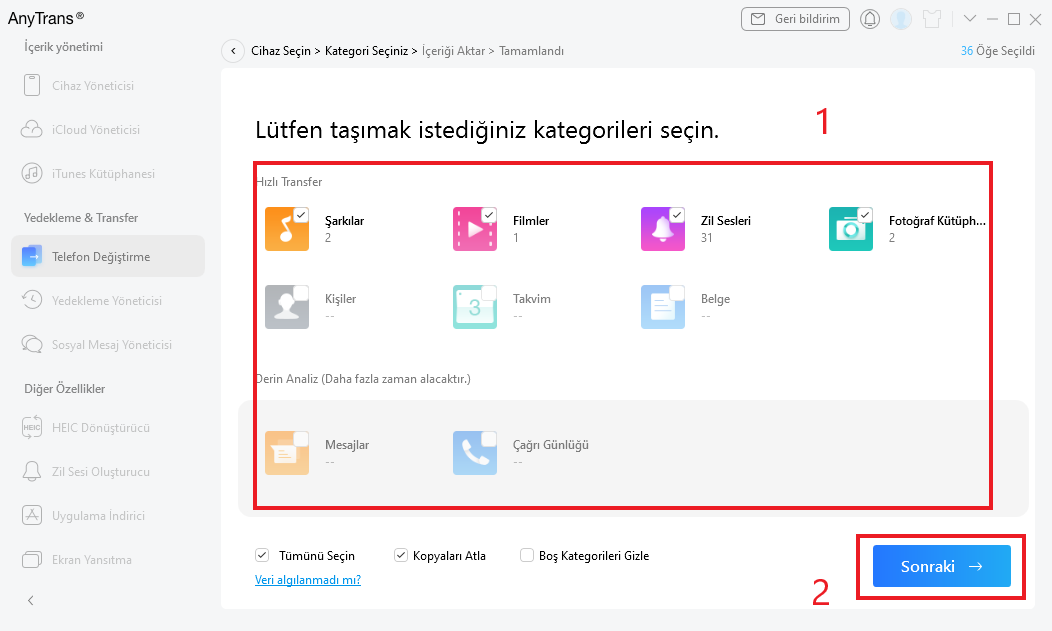
Fotoğraf Kütüphanesi kategorisini seçin ve aktarımı başlatın
Adım 4. Aktarımı başlatın ve işlem sırasında Android telefonun veya iPhone’un bilgisayarla bağlantısını kesmeyin.
Adım 5. “Transfer Completed” ekranı göründükten sonra yalnızca yazılımın tamamlandı mesajına güvenmeyin. iPhone’da Fotoğraflar uygulamasını açıp seçtiğiniz fotoğrafların gerçekten aktarıldığını kontrol edin.
Gerçek test önerisi: Bu bölümde yalnızca ürün arayüzünü göstermek yerine Android cihazdaki seçili fotoğraf sayısını, aktarım sonunda iPhone’da bulunan fotoğraf sayısını ve başarısız dosya olup olmadığını kaydedin. Bu, yöntemin gerçek sonucunu kanıtlar.
Android’den iPhone’a Fotoğraf Aktarımı Çalışmıyorsa Ne Yapılır?
Move to iOS aktarım sırasında duruyor
İki cihazı yeniden başlatın, yeterli iPhone depolama alanı olduğunu kontrol edin ve aktarım sırasında Android telefon üzerinde başka uygulamalar kullanmayın. Gerekirse mobil veriyi kapatıp tekrar deneyin.
Google Photos’ta bütün fotoğraflar görünmüyor
Android ve iPhone’da aynı Google hesabının kullanıldığını kontrol edin. Ayrıca Android’de Photos settings → Backup altında Camera dışındaki cihaz klasörlerinin yedeklenip yedeklenmediğine bakın.
Bilgisayar Android telefonu görmüyor
USB bağlantısını File Transfer moduna geçirin ve veri aktarımını destekleyen farklı bir USB kablosu veya bağlantı noktası deneyin.
AnyTrans Android veya iPhone’u algılamıyor
Android’de USB debugging iznini, iPhone’da “Bu Bilgisayara Güven” onayını ve gerekli cihaz sürücülerini kontrol edin. Cihazları yeniden bağladıktan sonra AnyTrans’ı tekrar açın.
Fotoğrafları aktarmak mevcut iPhone verilerini siler mi?
Google Photos ve e-posta mevcut iPhone’u sıfırlamaz. Bilgisayar ve AnyTrans yöntemlerinde ise kullanılacak aktarım/senkronizasyon seçeneğini işlemden önce kontrol edin. Move to iOS’u kurulumu tamamlanmış bir iPhone’da yeniden kullanmak için cihazı silmek gerekebilir.
Google Photos’taki fotoğraflar neden iPhone Fotoğraflar uygulamasında yok?
Google Photos’taki bulut kitaplığı ile Apple Photos farklıdır. Fotoğrafı iPhone’un yerel Kamera Rulosu’na eklemek istiyorsanız Google Photos’ta fotoğrafı seçip More → Download işlemini kullanın.
Sonuç
Android’den iPhone’a fotoğraf aktarmanın tek bir “en iyi” yöntemi yoktur. Yeni iPhone’un ilk kurulumundaysanız önce Apple’ın Move to iOS yöntemini kullanın. iPhone zaten kurulduysa ve cihazı silmek istemiyorsanız Google Photos veya bilgisayar üzerinden manuel aktarım daha uygun olabilir. Sadece birkaç fotoğraf için e-posta yeterlidir.
iPhone’unuz zaten kurulmuşsa, çok sayıda fotoğrafı seçerek aktarmak istiyorsanız ve bilgisayar kullanabiliyorsanız AnyTrans Phone Switcher da değerlendirilebilir. Bu durumda Android USB bağlantısı ve uyumluluğunu kontrol edin; ayrıca Phone to iPhone aktarımının etkinleştirilmiş AnyTrans sürümü gerektirdiğini göz önünde bulundurun.
Ücretsiz indirin tüm windows sürümleri desteklenir ve %100 güvenlidir Ücretsiz indirin tüm mac sürümleri desteklenir ve %100 güvenlidir
Ücretsiz indirin%100 Temiz ve Güvenli
Weitere Fragen über Produkt? Kontaktieren Sie unser Support Team, um Lösungen zu bekommen >
