2026’te Android’den iPhone’a Rehber Aktarma İçin En İyi 6 Uygulama ve Yöntem
Android cihazınızdan iPhone’a rehberinizi kolayca ve hızlıca nasıl aktaracağınızı mı öğrenmek istiyorsunuz? Bu yazıda, android’den iPhone’a rehber aktarma uygulamaları ile rehberinizi taşımanın 6 basit yolunu bulabilirsiniz.

Her Eylül ayında tartışılan sıcak konulardan biri, Apple’ın yeni iPhone modelidir. Bu yıl Apple, iPhone 15, Pro ve Pro Max’i piyasaya sürdü ve kullanıcıları yeni özellikleriyle şaşırttı. Sipariş veren kullanıcılar, yeni iPhone 15’lerini almaya başladı. Android cihazdan yeni bir iPhone 15’e geçiş yaptığınızda, android’den iPhone’a rehber aktarma uygulama seçenekleri de merak konusu oluyor.
Android ve iPhone arasındaki sistem farkları nedeniyle, özellikle iPhone’unuzu kurduktan sonra rehber gibi önemli verileri Android’den iPhone’a aktarmak çoğu kullanıcı için kolay değildir. Bu yazıda, tüm Android telefonlara ve tüm iPhone modellerine uygun olan rehber aktarma uygulamaları ve 6 farklı yöntemi adım adım anlatacağız.
Eski Android cihazınızdaki rehberin kaybolmaması ve yeni iPhone’a sorunsuz bir geçiş yapabilmeniz için aşağıdaki yöntemleri mutlaka gözden geçirin!
Kişileri Android’den iPhone’a Aktarma
Bonus İpucu: iPhone’dan Android’e Verimli Veri Aktarımı: Üç Yöntem Üzerine Odaklanma
İçindekilerGizle
Move to iOS ile Android’den iPhone’a Rehber Nasıl Paylaşılır
Kurulum Sonrası Android’den iPhone’a Rehber Aktarma,Tek Tıkla
Android’den iPhone’a Rehber Göndermek için Google Hesabı Kullanma
Android’den iPhone’a Bluetooth ile Rehber Aktarma
Android’den iPhone’a Rehber Aktarma için SIM Kart Kullanma
SIM Kartsız Android’den iPhone’a Rehber Aktarma
Move to iOS ile Android’den iPhone’a Rehber Nasıl Paylaşılır
Tüm rehberimi Android’den iPhone’a nasıl aktarabilirim? Yeni iPhone’unuzu kurmaya hazırlanırken, Apple kullanıcıların Android’den iPhone’a rehber, mesajlar ve diğer verileri aktarmalarına yardımcı olmak için Move to iOS adlı bir rehber aktarma uygulaması sunar. Bu Android’den iPhone’a rehber aktarma uygulama, Android 4.0 ve sonraki sürümleri çalıştıran cihazlarla iOS 9 ve üstü sürümleri kullanan iPhone 5 ve sonrası için uyumludur. İşte bu araçla Android’den iPhone’a rehber aktarma adımları:
Not:Eğer iPhone’unuzu zaten kurduysanız, bu uygulamayı kullanarak Android’den iPhone’a rehber aktarmak için iPhone’unuzu fabrika ayarlarına sıfırlamanız ve yeniden başlatmanız gerekecektir. Alternatif olarak, AnyTrans gibi bir başka Android’den iPhone’a rehber aktarma uygulaması kullanarak iPhone’u kurduktan sonra rehberinizi veri kaybı olmadan kolayca aktarabilirsiniz.ğer iPhone’unuzu zaten kurduysanız, bu uygulamayı kullanarak Android’den iPhone’a rehber aktarmak için iPhone’unuzu fabrika ayarlarına sıfırlamanız ve yeniden başlatmanız gerekecek. Alternatif olarak, AnyTrans kullanarak iPhone’u kurduktan sonra rehberinizi aktarmayı ve veri silmeden işlemi tamamlamayı tercih edebilirsiniz.
Adım 1. iPhone’u kurarken “Move Data from Android” seçeneğine dokunun.
Adım 2. Android cihazda: Move to iOS uygulamasını açın > Devam’a dokunun > Kabul Et’e dokunun > Sonraya dokunun. iPhone’da: Devam’a dokunun > On haneli veya altı haneli bir kodun görünmesini bekleyin.
Adım 3. Android cihazda: Kodu girin > Verilerin Aktarılması ekranının çıkmasını bekleyin.
Adım 4. Android cihazda: iPhone’a aktarmak istediğiniz öğeleri (rehber gibi) seçin > Sonraya dokunun > Aktarımı bekleyin.
Adım 5. Aktarma işlemi tamamlandıktan sonra Android telefonunuzda Tamam’a dokunun ve iPhone’unuzda Devam’a dokunun.
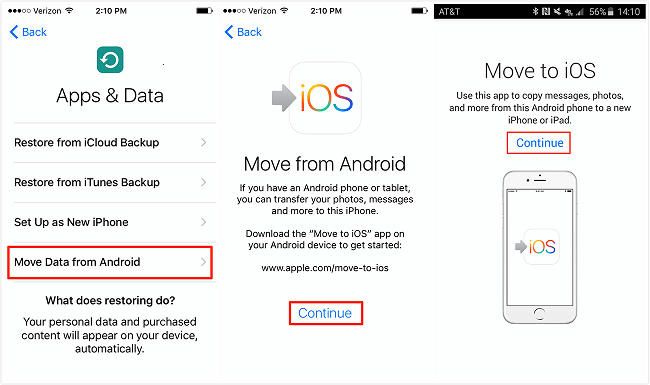
Move to iOS
Kurulum Sonrası Android’den iPhone’a Rehber Aktarma, Tek Tıkla
AnyTrans – iPhone Veri Yöneticisi, iPhone’unuzu kurduktan sonra Android’den iPhone’a rehber aktarmak için önerilen uygulamalardan biridir.
Bu uygulama, Android’den iPhone’a, iPhone’dan iPhone’a ve iPhone’dan bilgisayara veri transferi için tam özellikli bir araçtır. Android’den iPhone’a rehberinizi tek seferde tamamen aktarabilirsiniz. Bağımlılıkta, fotoğrafları Android’den iPhone’a da aktarabilirsiniz.Ayrıca, aktarılacak verileri önizleyip seçme şansınız da vardır. En önemlisi, iPhone’unuzda herhangi bir veri kaybına yol açmaz.
Şimdi, AnyTrans’ı bilgisayarınıza indirip kurun ve kişileri Android’den iOS’a aktarmak için aşağıdaki ayrıntılı adımları izleyin.
Ücretsiz indirin tüm windows sürümleri desteklenir ve %100 güvenlidir Ücretsiz indirin tüm mac sürümleri desteklenir ve %100 güvenlidir
Ücretsiz indirin%100 Temiz ve Güvenli
Adım 1. AnyTrans’i PC’nize veya dizüstü bilgisayarınıza indirin ve başlatın. Telefon Değiştirici seçeneğine tıklayın > iPhone’a Telefon seçeneğine basın > “Şimdi Göç Et” butonuna tıklayın.
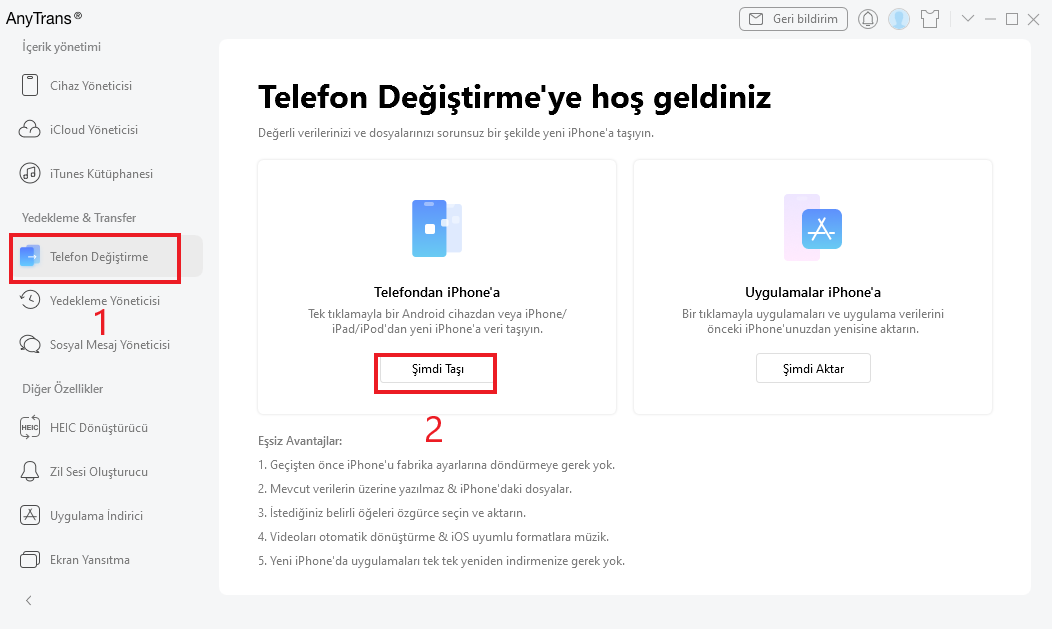
Telefonu iPhone’a Taşımak için Seçin
Adım 2. Yeni iPhone’unuzu ve Android telefonunuzu kablolarla bilgisayarınıza bağlayın. Android telefonunuzu kaynak cihaz, iPhone’unuzu ise hedef cihaz olarak onaylayın ve ardından “İleri”ye tıklayın.
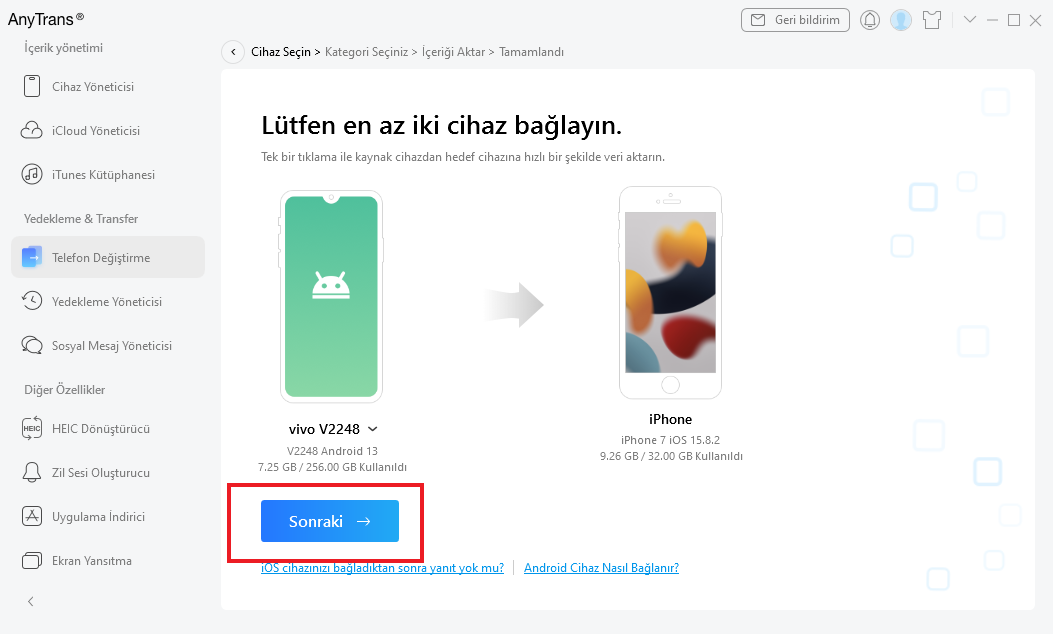
Yeni ve kullanılmış ekipmanların tanımlanması
Adım 3. Aktarmak istediğiniz dosya kategorilerini seçin. Burada “Tümünü Seç” seçeneğini işaretleyebilirsiniz ve Android telefonunuzdaki yinelenen dosyaları atlayabilirsiniz. İşlem tamamlandıktan sonra “İleri” butonuna tıklayın.
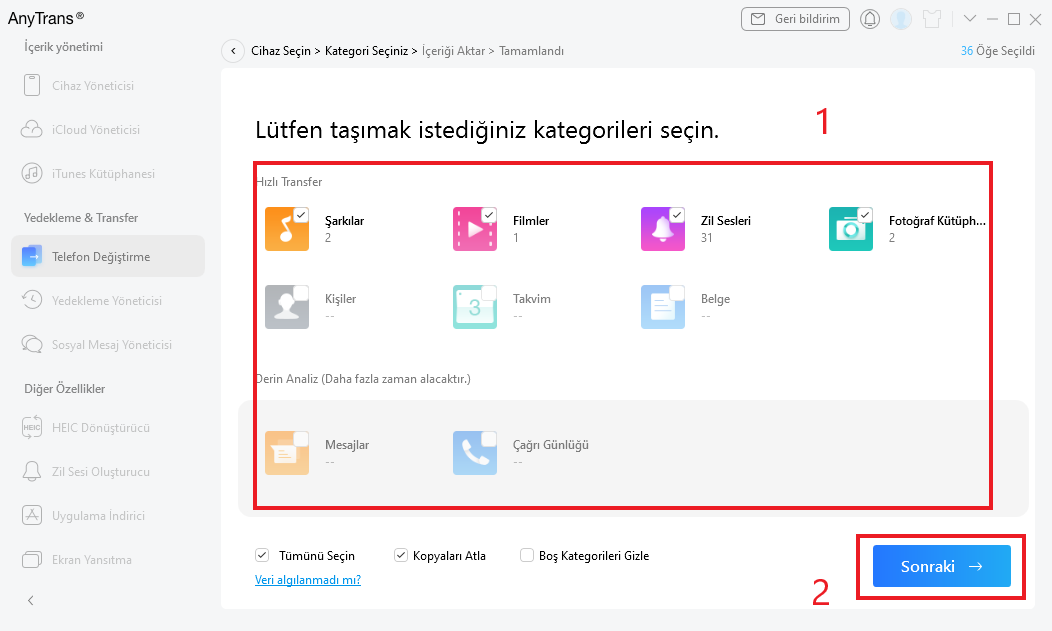
Aktarmak istediğiniz kategoriyi seçin.
Adım 4. Transfer işlemi tamamlandığında, “Transfer Tamamlandı” ekranını göreceksiniz.
Android’den iPhone’a Rehber Göndermek için Google Hesabı Kullanma
Android’den iPhone’a rehber aktarma uygulama seçeneklerinden biri olarak Google Rehber’i kullanmaya devam edebilirsiniz. Şimdi, Gmail hesabı üzerinden Android’den iPhone’a rehberin nasıl aktarılacağını birlikte görelim.
Adım 1. Android’de Rehber Senkronizasyonunu Seçin
Android telefonunuzu açın, “Ayarlar” > “Hesaplar ve Senkronizasyon” > Google > Google hesabınızla giriş yapın > “Rehber Senkronizasyonu”na dokunun.
Bu işlemle, Android cihazınızdaki rehberiniz Google hesabınıza yedeklenecektir.
Eğer Google hesabını Android cihazınıza ekleyemiyorsanız, Google Play Store’dan Google Rehber uygulamasını indirip, rehberinizi Google hesabınıza yedeklemeyi deneyebilirsiniz.
Adım 2. iPhone’a Gmail Hesabı Ekleyin
iPhone’unuzu açın, “Ayarlar” > “Mail, Rehber, Takvimler” > “Hesap Ekle”ye gidin. Google’ı seçin ve Gmail hesabınıza giriş yapın.
Adım 3. Kişileri Google’dan iPhone’a Aktarma
Kişiler’i açın ve ayarı kaydedin. Ardından tüm Google kişileriniz otomatik olarak iPhone’unuza eklenecektir.
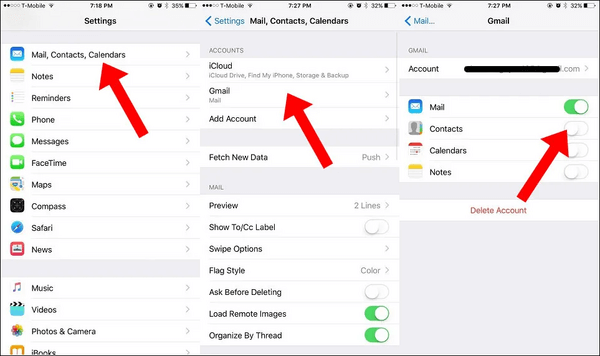
Kişileri Google üzerinden aktarma
Android’den iPhone’a Bluetooth ile Rehber Aktarma
Bluetooth API’leri, cihazları birbirine bağlar ve noktalar arası ve çoklu noktalı kablosuz özellikleri etkinleştirir. Bu nedenle, Android Bluetooth, bir Android telefonunun diğer cihazlarla kablosuz bağlantı kurarak veri dosyalarını değiştirmesine olanak tanır. Eğer siz de android’den iPhone’a rehber aktarma uygulaması arıyorsanız, Bluetooth ile rehber aktarma adımlarını aşağıda bulabilirsiniz.
Adım 1. Android cihazınızda, Rehber uygulamasını açın.
Adım 2. Menüden “Daha Fazla” seçeneğine tıklayın.
Adım 3. Paylaş’a dokunun ve aktarmak istediğiniz rehberleri seçin.
Adım 4. Bluetooth’u seçin ve seçilen rehberleri iPhone’a aktarmayı onaylayın.
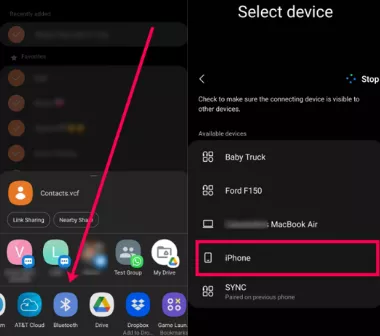
Bluetooth ile Android’den iPhone’a Kişileri Aktarma
Android’den iPhone’a Rehber Aktarma için SIM Kart Kullanma
Android’den iPhone’a rehber aktarma uygulaması dışında kullanabileceğiniz bir diğer pratik yol ise SIM kart yöntemidir.
Eğer rehberiniz SIM kartınıza kaydedilmemişse, önce Android cihazınızdan SIM karta aktarmanız gerekecektir. Örneğin:Android’den iPhone’a rehber aktarmanın bir diğer pratik yolu, SIM kart kullanmaktır.
Eğer rehberiniz SIM kartınıza kaydedilmemişse, önce Android cihazınızdan aktarmanız gerekecektir. Örneğin:
Adım 1. Rehber uygulamasına gidin > İçe/Dışa Aktar > SIM kartına dışa aktar seçeneğine tıklayın.
Adım 2. SIM kartınızı iPhone’unuza takın, iPhone’u kurun ve Ayarlar > Rehber > SIM Kartı Rehberini Aktar’a giderek aktarım işlemine başlayın.
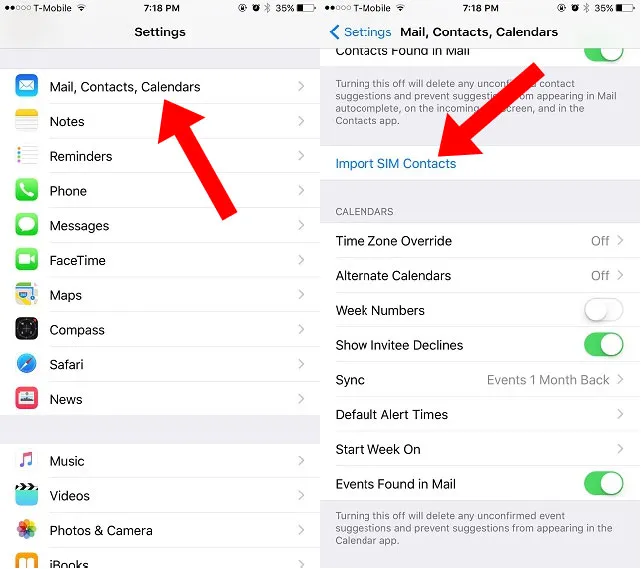
SIM Kart ile Kişileri Android’den iPhone’a Taşıma
SIM Kartsız Android’den iPhone’a Rehber Aktarma
SIM kart kullanmadan rehberinizi aktarmak istiyorsanız, bunu vCard yani VCF dosyası aracılığıyla da yapabilirsiniz. Ancak bu işlem manuel olarak yapılması gerektiğinden oldukça zaman alıcıdır. Eğer buna itiraz etmiyorsanız, lütfen aşağıdaki adımları takip edin.
Adım 1. Android cihazınızı açın ve Rehber uygulamasına gidin.
Adım 2. Sağ üst köşedeki üç nokta menüsüne tıklayın.
Adım 3. “Tümünü Seç”e dokunun.
Adım 4. Paylaş butonuna dokunun.
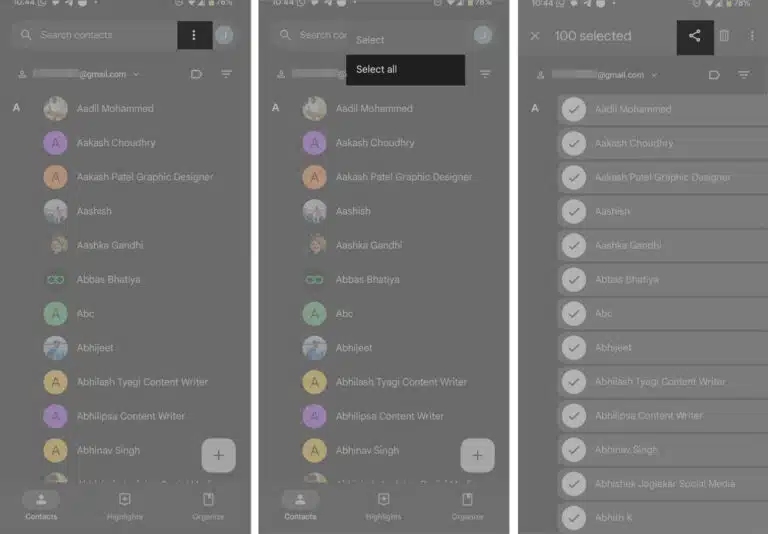
Kişilerinizi vCard dosyası olarak dışa aktarın
Şimdi, dosyayı iPhone’unuzla nasıl paylaşacağınızı seçebilirsiniz. En kolay yol ise e-posta yoluyla göndermektir, bu yüzden Gmail’i seçin ve dosyayı kendinize gönderin.
Adım 5. iPhone’unuzda, gönderdiğiniz e-postayı açın veya eklediğiniz dosyayı çıkartın.
Adım 6. Ekli dosyaya dokunun ve Paylaş butonunu seçin.
Adım 7. Rehber uygulamasını seçin.
Adım 8. “Tümünü Ekle”ye dokunun ve işlemin tamamlanmasını bekleyin.
Sonuç
AnyTrans, android’den iPhone’a rehber aktarma uygulaması arayanlar için ideal bir çözümdür. Bu araçla rehberinizi seçici bir şekilde aktarmak sadece birkaç adım alır ve tüm iPhone verileriniz işlem sırasında %100 güvende kalır.
Rehberin yanı sıra, fotoğraflar, videolar, müzik, mesajlar gibi tüm iOS verilerinizi de kolayca yönetmenize yardımcı olur. Hadi̇ bi̇lgi̇sayariniza i̇ndi̇ri̇n ve ücretsi̇z bi̇r deneme yapin!
Ücretsiz indirin tüm windows sürümleri desteklenir ve %100 güvenlidir Ücretsiz indirin tüm mac sürümleri desteklenir ve %100 güvenlidir
Ücretsiz indirin%100 Temiz ve Güvenli
Weitere Fragen über Produkt? Kontaktieren Sie unser Support Team, um Lösungen zu bekommen >
