[必看] 解決無法回復 iPhone 問題的超全指南!
遇到無法回復 iPhone 的問題怎麼辦?不用慌!本文詳細解析了該問題的原因,並提供了七種行之有效的解決辦法,助你從此告別這個難題。如果你正為此所困擾,那千萬不要錯過這篇指南!

「我之前用電腦備份過我的 iPhone,一切正常。然後我去更新,它提示我的 Chord 連線斷開了。然後我重新連接,它就卡在回復模式了。我嘗試手動重置(先按側邊按鈕,然後按電源按鈕),但失敗了。現在,當我嘗試回復時,它提示錯誤(5)。請幫幫我。我不知道該怎麼辦。 」——來自 reddit 用戶@r/iphone
這是來自一位真實用戶的評論,或許螢幕前的你曾經也遇到過同樣的問題——無法回復 iPhone。你不明白問題處出在哪裡,你很著急。但幸運的是,你可以從這篇指南中學習出現無法回復 iPhone 的幾個常見原因,以及解決辦法。話不多說,讓我們開始吧!
目錄隱藏
什麼是無法回復 iPhone?
在解決無法回復 iPhone 的問題之前,我們需要先了解,無法回復 iPhone,到底是指的什麼。其實,無法回復 iPhone 包含兩種情況:一是指 iPhone 無法重置,在嘗試將 iPhone 回復原廠設定時遇到問題,導致無法完成回復操作;二是指 iPhone 無法回復備份,即從備份回復資料時遭遇失敗。造成這兩種情況的原因可能是多方面的,下面我們將為你進行一個詳細的介紹。
為什麼會出現無法回復 iPhone 的情況?
無法回復 iPhone 的原因有很多,我們將為你介紹六個常見的原因:
- 網路問題。回復 iPhone 需要穩定的網路連接,否則很容易造成回復過程中斷。
- iOS 系統版本過低。舊的 iOS 系統版本可能無法支持一些新的回復操作,從而導致回復失敗。
- 系統故障。iOS 系統內部出現錯誤,很容易導致回復失敗。
- 軟體問題。你的 iPhone 或電腦上安裝的軟體可能會發生衝突,干擾回復過程。
- 備份不完整或損壞。如果你的備份已經損毀,不完整,或是與 iPhone 系統不相容,會出現無法回復備份的結果
- 儲存空間不足。如果你沒有事先預留足夠的儲存空間,備份則無法順利回復至你的 iPhone 中。
現在你已經了解了出現無法回復 iPhone 問題的幾個常見原因,如果下次再遇到同樣的情況,你可以嘗試自己進行一個簡單的排查,方便對症下藥。
無法回復 iPhone 問題的解決辦法
我們已經在前面為你介紹了無法回復的含義,以及出現這種情況的可能原因,當然,這都不是最重要的,相信你最關心的仍然是如何解決這個問題,別急,我們馬上為你介紹七個絕招,無論你的 iPhone 是無法重置還是無法將備份回復到 iPhone,你都能找到對應的解決辦法。有需要的小夥伴快接著往下看吧!
無法重置/無法回復備份:
方法一:透過萬能修復工具 AnyFix 一鍵解決
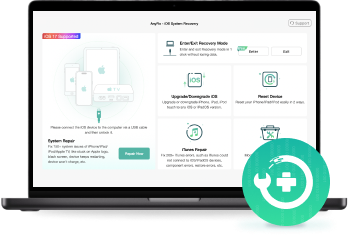
首先為你介紹的第一個方法是藉助一款專業的工具——AnyFix。這是一個強大的 iPhone 系統修復工具,可以輕鬆解決各種 iPhone 系統問題。如果你的 iPhone 無法回復備份是因為系統故障引起的,那麼,不要猶豫,AnyFix一定是一個不會讓你後悔的選擇!
為什麼向你推薦 AnyFix:
- 可修復多種系統問題。無論你遇到的問題是無法關機,卡在 Apple 標誌,還是無法充電等,都不用擔心,因為 AnyFix 可以解決150多種系統問頭。
- 靈活的修復模式。AnyFix 提供三種修復模式,即標準修復,高級修復,終極修復。其中,標準修復模式不會丟失資料。你可以根據你的需要選擇合適的模式。
- 廣泛的兼容性。適用於 Windows 和 Mac,支持 iPhone/iPad/iPod touch/Apple TV等各種蘋果裝置。
- 操作簡單。操作界面簡潔友好,有清晰的提示,無需任何專業技術知識。
- 功能強大。除了系統修復,AnyFix 還可以升級或降級 iOS 系統,進入復原模式,修復 iTunes 錯誤等
AnyFix 憑藉其獨特的優勢和高成功率,受到了廣泛的好評:
這款應用太棒了!只需點擊幾下,我的 iPhone 就從卡在 Apple 標志的故障中恢覆了!而且,它的界面也很吸引我,非常直觀、簡潔、用戶友好。——來自MacUpdate@alicechou
它拯救了我的 iPhone X,非常感謝 AnyFix!——來自MacUpdate@vincent9765
你現在是不是也有點心動了呢?點擊下方鏈接即可下載喲!
免費下載 Windows 作業系統 免費下載 Mac 作業系統
免費下載* 100% 安全
接下來讓我們一起來看看如何使用 AnyFix 吧:
步驟1:下載軟體。
將 AnyFix 下載並安裝到你的電腦上。
步驟2:連接 iPhone 與電腦。
使用 USB 傳輸線將 iPhone 連接至電腦,打開 AnyFix ,選擇「系統修復」。

系統修復
步驟3:選擇模式。
你將會看見三種模式,建議你選擇「標準修復」,這種模式能夠修復大多數系統問題,並且不會抹除你裝置里的資料。
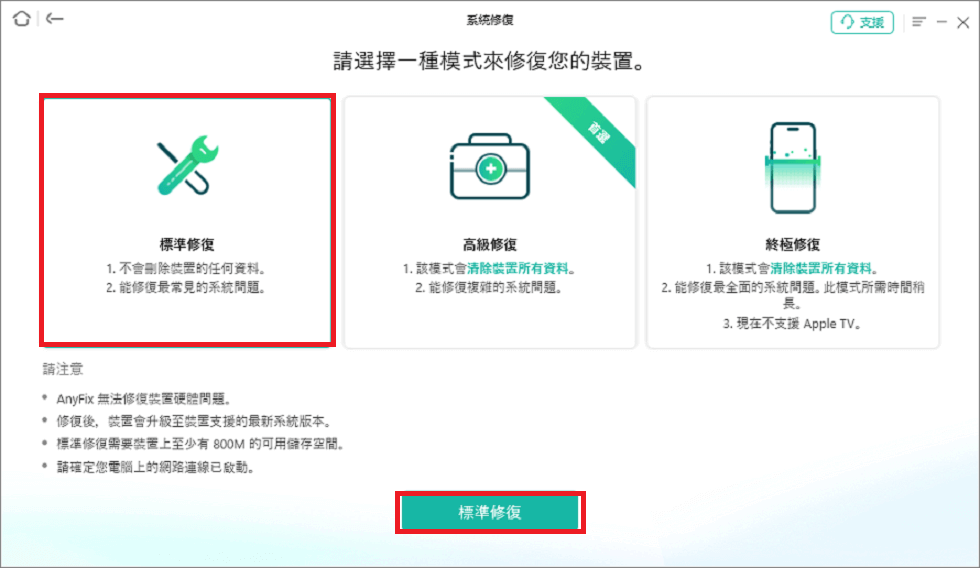
標準修復
步驟4:準備修復。
AnyFix 會自動偵測你的裝置型號,並提供相應的 iOS 韌體版本。點擊「下載」按鈕。
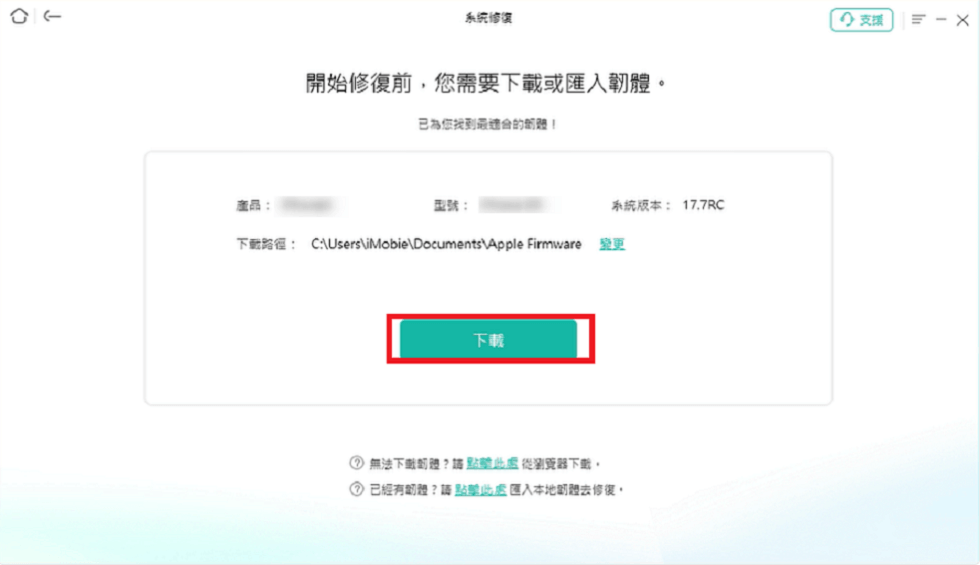
下載韌體
步驟5:開始修復。
下載完成後,點擊「開始 標準修復」按鈕。耐心等待修復過程完成。
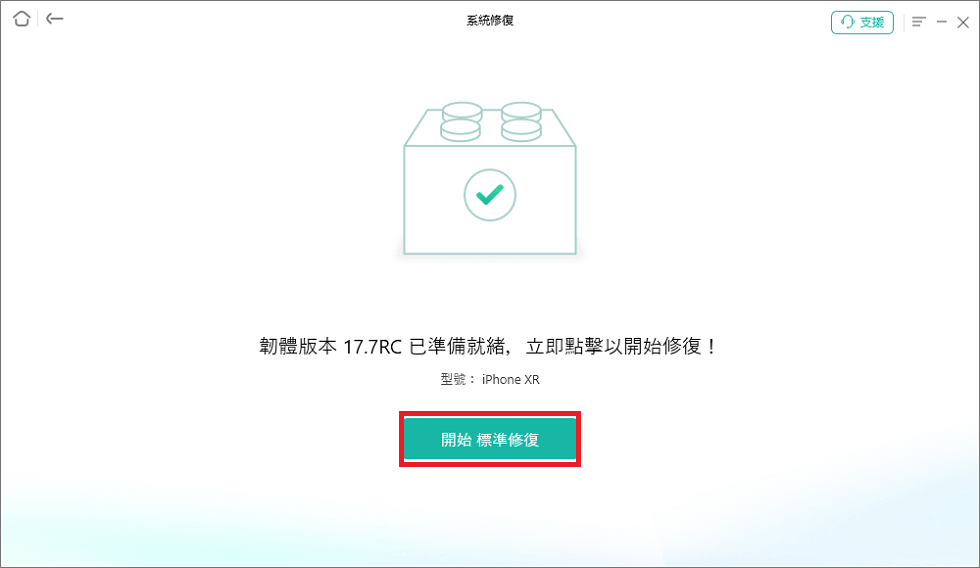
開始 標準修復
步驟6:修復完成。
看到此頁面的出現,即表示修復過程完成。
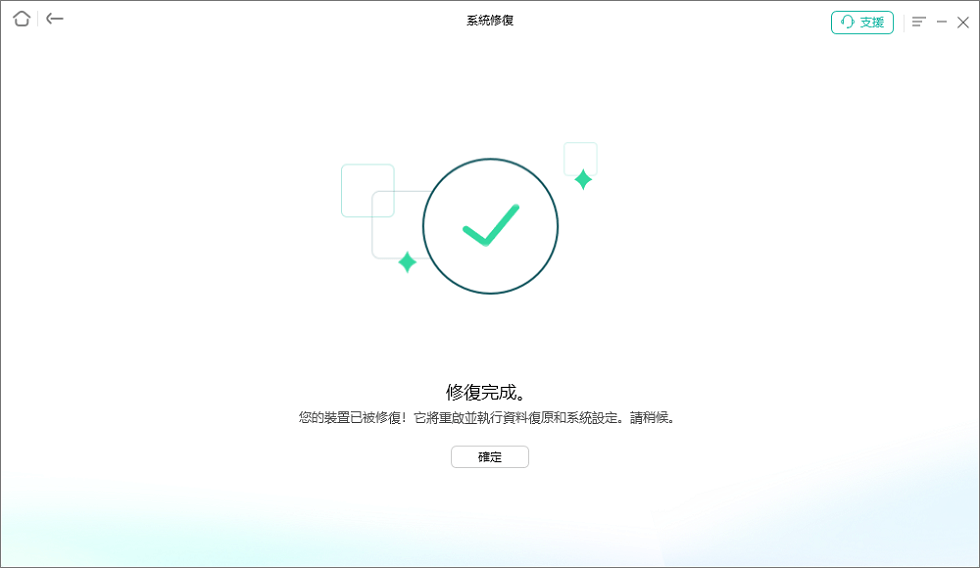
修復完成
如果你遇到的情況是無法重置,那也不用擔心。AnyFix 同樣能夠解決。它提供兩種重置模式,強制重置和一鍵重置。強制重置無需解鎖裝置,一鍵重置需解鎖裝置並將裝置回復原廠設定。以下是操作步驟:
步驟1:下載軟體。
在電腦上下載並安裝 AnyFix 。
步驟2:選擇「重置裝置」。
啟動 AnyFix 並選擇「重置裝置」模式。
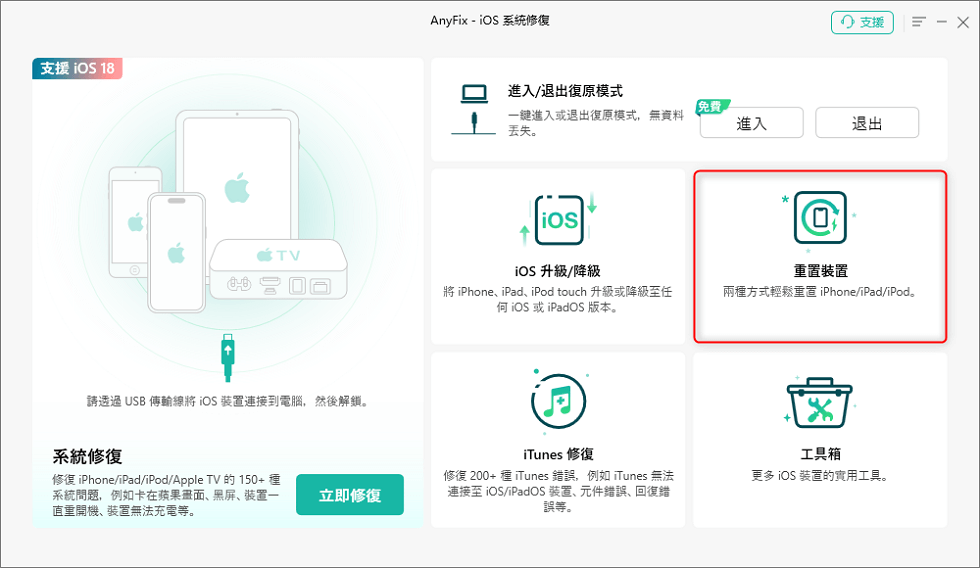
AnyFix – 重置裝置
步驟3:選擇模式。
你將看到以下界面,請選擇「強制重置」模式,然後選擇選擇「立即重置」
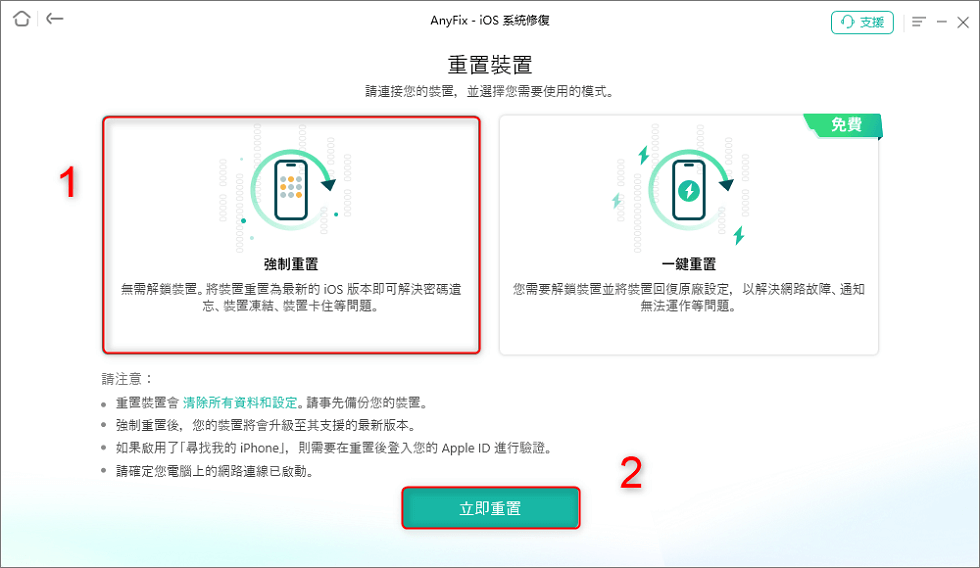
強制重置 – 立即重置
步驟4:下載固件。
點擊「下載」按鈕為你的裝置下載固件。下載需要一些時間,請耐心等待。
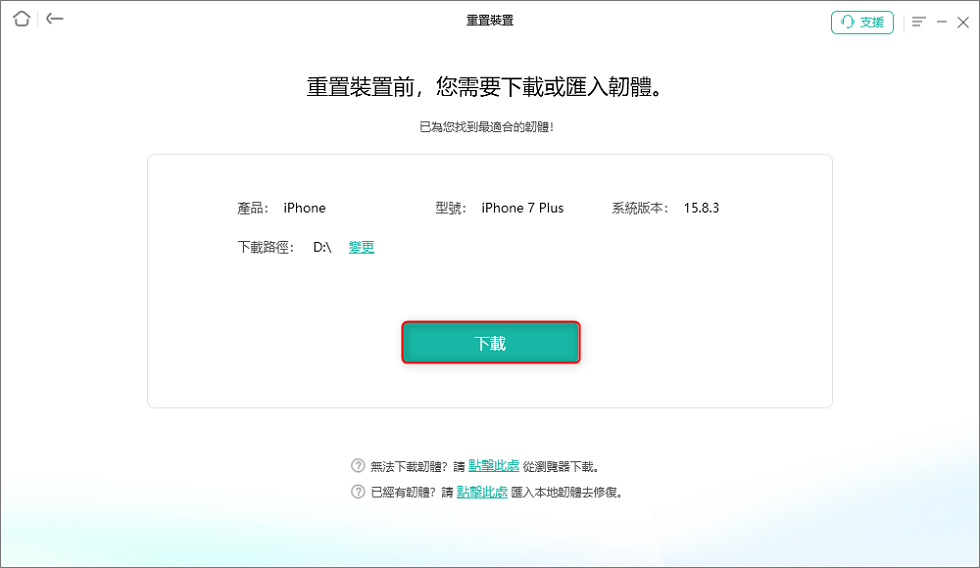
重置裝置 – 下載韌體
步驟5:立即重置。
固件下載完成後,選擇「立即重置」開始該過程。
步驟6:重置完成。
出現「重置完成」界面,表明重置成功。
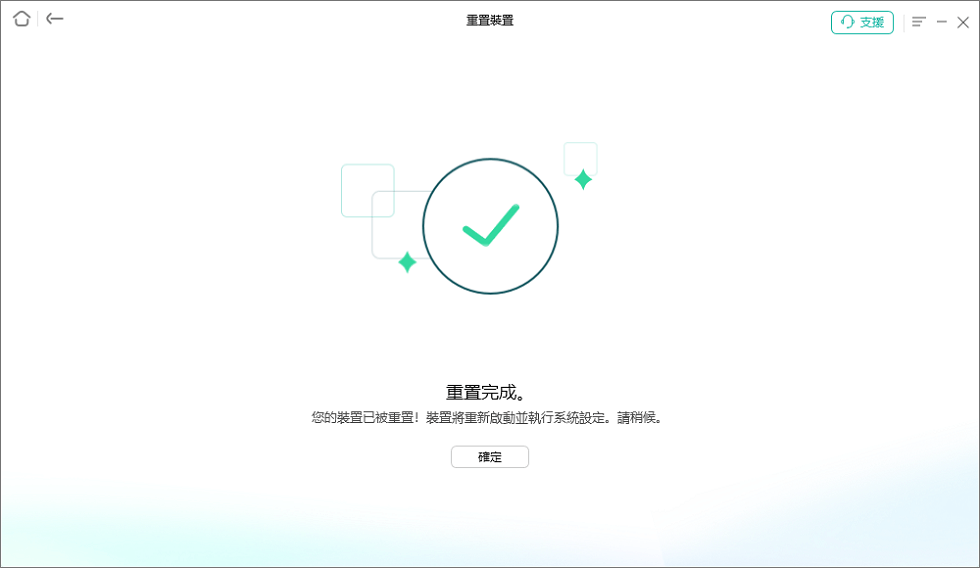
重置完成
方法二:強制重啟 iPhone
重啟 iPhone 雖然只是一個很簡單的操作,但是是一個很有效的問題修復方式,大多數情況下,可以修復一些臨時的問題或系統錯誤。因此,如果你的 iPhone 出現無法回復的問題,不妨試一下這個方法。
操作步驟:
- iPhone 8 及更新機型:按下調高音量按鈕,再快速松開。按下調低音量按鈕,再快速松開。按住側邊按鈕,直到看到 Apple 標志。
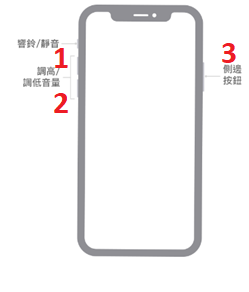
iPhone 8 及更新機型強制重啟
- iPhone 7:同時按住調低音量按鈕和側邊按鈕,直到看到 Apple 標志。
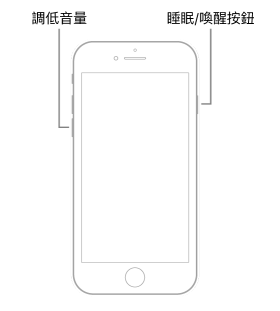
iphone 7 強制重啟
- iPhone 6s 及更早機型:同時按住主螢幕按鈕和頂部(或側邊)按鈕,直到看到 Apple 標志。
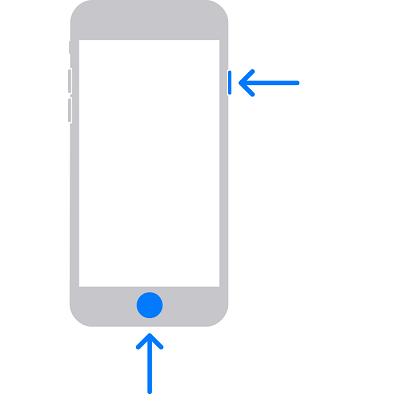
iphone6 – 強制重啟
方法三:檢查網路連接
如果簡單的強制重啟未能奏效,問題可能並非源於系統的問題。此時,我們可以將排查范圍擴大,而一個經常被忽略的但至關重要的基礎性因素就是網路問題,在回復 iPhone 的過程中,需要有穩定的網路連接。那麼,該怎麼查看我們的網路連接狀況呢?請接著往下看:
步驟1:確認 Wi-Fi 連接狀態
前往裝置的「設定」>「Wi-Fi」,若 Wi-Fi 網路名稱旁有藍色藍色勾號,表示已連接。
步驟2:查看 Wi-Fi 建議
如果 iPhone 偵測到連線問題,可能會在網路名稱下顯示建議,例如「無網際網路連線」;請點一下該網路名稱以查看更多資訊。
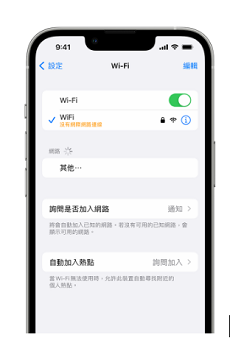
檢查 Wi-Fi
步驟3:重置網路設定
iOS 15 或以上版本,請點一下「設定」>「一般」>「移轉或重置 [裝置]」>「重置」>「重置網路設定」。
iOS 14 或以上版本,請點一下「設定」>「一般」>「重置」>「重置網路設定」。
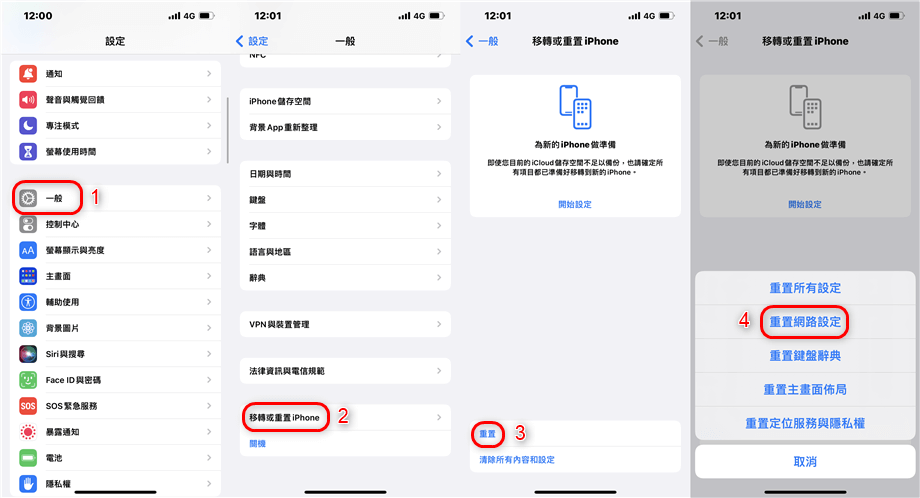
重置網路設定
步驟4:重新連接網路
重置網路設定後,會重置 Wi-Fi 網路和密碼,你可以重新加入網路並輸入密碼
提示:如果連接上網路後信號仍然不好,可以嘗試重啟家中路由器
方法四:升級 iOS 系統
在確認網路環境沒有問題之後,如果依然面臨無法回復 iPhone 的問題,還有一種可能是因為你的裝置運行的系統版本存在一些錯誤,或者是目前的系統版本無法支持一些新的操作,這個時候,更新 iOS 系統版本或許可以解決這些問題。更新 iOS 系統的方法如下:
步驟1:進入「設定」
首先,打開「設定」,然後 點擊「一般」選項。
步驟2:安裝新版本
點選「軟體更新」。如果有新版本,點擊「下載並安裝」即可。
- 可開啟「自動更新」,開啟之後,iPhone 會自動更新系統。
方法五:透過 iTunes 回復 iPhone
如果你的電腦在你的身邊,你可以藉助 iTunes 將你的裝置回復至原廠設定,這個方法也有一定的概率可以修復無法回復 iPhone 的問題。不過,操作過程相對繁瑣,建議你跟著我們為你提供的步驟一步一步來。
提示:建議將 iTunes 和電腦更新至最新版本,以免發生其它錯誤。
步驟1:連接 iPhone 與電腦。
使用 USB 線將你的 iPhone 與電腦連接起來。
步驟2:將 iPhone 進入復原模式。
不同的機型進入復原模式的操作不同,詳情請參見下表。
| 機型 | 操作方法 |
| iPhone 6S 及更早的機型 | 按住「電源」+「Home」鍵,直到看到「連接 iTunes」的畫面 |
| iPhone 7、7Plus | 按住「電源」+「降低音量」鍵直到手機重啟後看到「連接 iTunes」的畫面 |
| iPhone 8 或更新的機型 | 按一下「增加音量」鍵,再按一下「降低音量」鍵,最後長按「電源」鍵,直到看到「連接 iTunes」的畫面 |
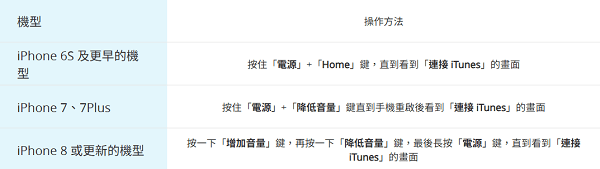
進入復原模式
步驟3:過程開始。
iPhone 進入復原模式後,電腦會彈出如下圖所示的視窗,點擊「回復」。
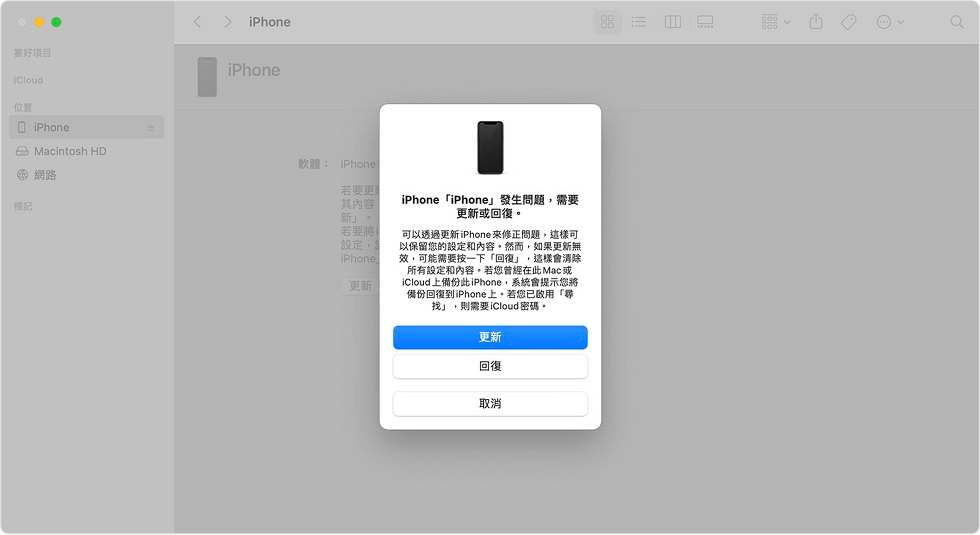
iTunes – 回復 iPhone
步驟4:過程結束
完成後,iPhone 將會自動重啟,即可解決無法回復 iPhone 的問題。
編者建議:此方法操作步驟比較複雜,在操作過程中如果操作失誤容易引發其它問題或麻煩。如果你的電腦在身邊,建議你使用方法一提到的 AnyFix,輕鬆修復無法回復 iPhone 的問題。
無法重置:
方法六:透過 iCloud 回復 iPhone
如果你的 iPhone 啟用了「尋找」功能,並且你記得你的 Apple ID 和密碼,你可以尋求遠程救援——蘋果強大的雲服務 iCloud。你可以遠程清除你的 iPhone,將 iPhone 回復原廠設定。
操作步驟:
步驟1:進入官網。
用電腦或其它裝置登入 iCloud 網站,並選擇「尋找我的 iPhone」選項。
步驟2:選擇裝置。
點選所有裝置。找到並選擇你要重置的 iPhone。
步驟3:開始清除。
點擊「清除 iPhone」選項,並再次點擊確認。然後 iCloud 將為你重置 iPhone。請耐心等待。
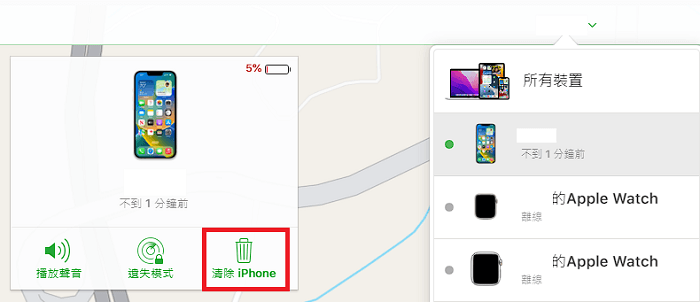
清除iPhone
使用此方法的兩個必要條件:
1.已開啟「尋找」功能
2.需要 Apple ID 帳號和密碼
無法回復備份:
方法七:清理 iPhone 儲存空間
iPhone 儲存空間不足也會導致回復備份失敗,這可能是很多人都會忽略掉的一個原因。想象一下,你試圖將一個巨大的包裹塞進已經滿滿當當的行李箱,這必然是不可能的。同理,在將備份回復至 iPhone 之前,我們也需要預留出足夠的空間。清理 iPhone 儲存空間的方法很簡單,幾步就能搞定:
步驟1:打開「設定」。
首先,進入 iPhone 的「設定」頁面。
步驟2:查看儲存空間。
點選「iPhone儲存空間」。你將看到已使用儲存空間和剩餘容量。
步驟3:清理儲存空間。
關於無法回復 iPhone 問題的常見問答
出現「無法回復 iPhone 發生未知的錯誤 [錯誤碼]」是什麼意思?
不同的錯誤碼代表不同的情況,以下是一些常見情況:
發生未知的錯誤 9、4005、4013、4014:電腦與裝置的連線被中斷,或是裝置無法被電腦識別
發生未知的錯誤 10:iTunes 版本過低,不支援當前的 iOS 系統
發生未知的錯誤 1、3、11、12、13、16 :你的裝置可能存在硬體故障
發生未知的錯誤 1015:裝置曾進行過越獄,或嘗試安裝的 iOS 版本過低
發生未知的錯誤 1671:裝置正在下載所需的軟體中
如何備份 iPhone 資料以防萬一?
你可以透過 iCloud 進行備份,具體步驟如下:
前往「設定」 > [你的名稱] > iCloud >「iCloud 備份」。
開啟「備份此 iPhone」。
若要執行手動備份,請點「立即備份」.
總結
無法回復 iPhone 是一個常見的錯誤,但並不是不可逾越的障礙。透過本文的梳理,我們已經掌握了好幾種解決辦法。從簡單地排查網路問題,更新系統等,再到稍微復雜一點的方法——透過 iTunes 來回復 iPhone,總有一個方法適合你。如果你追求簡單高效的方式,那 AnyFix 無疑是你的首選,它的成功率高達 99%,並且使用起來也很簡單。別再猶豫了,快來試一試吧!
更多相關文章




產品相關問題? 聯繫我們的支援團隊獲取快速解決方案 >
