最新教學:iPhone 藍芽傳照片到電腦?實測解答與 3 個成功率 100% 的替代方案
許多使用者嘗試透過 iPhone 藍牙將照片傳到電腦,卻發現速度慢、常失敗,甚至根本無法配對。其實 iOS 並不支援以藍牙方式直接將照片傳送至 Windows 電腦,必須改用 AirDrop、資料線或專業傳輸工具,才能快速又完整地匯出照片。

你是否也曾像阿哲一樣,急著想把iPhone裡的重要照片傳到Windows電腦,直覺地認為「用藍牙傳輸」最快?你成功將iPhone與電腦配對,螢幕顯示「已連線」,卻在照片App裡遍尋不著傳送選項,最終耗費了寶貴時間卻一無所獲。如果你正在搜尋iphone藍 芽 傳 照片 到 電腦的方法,這裡必須給你一個最直接的答案:這件事是無法實現的。
這不是你的設定錯誤,而是iOS系統的設計限制。別再浪費時間尋找不存在的按鈕了。本篇文章將徹底解析背後原因,並提供三個經過我們團隊實測,確認成功率100%的替代方案,讓你快速、穩定地完成照片傳輸。
目錄隱藏
傳輸方法比較:哪個最適合你的iPhone 照片傳電腦需求?
既然直接用iPhone藍牙傳輸不可行,我們該選擇哪種替代方案?為了幫助你根據自身情況(例如:你是Windows還是Mac用戶?想傳單張照片還是整個相簿?)做出最佳決策,我們從「速度」、「成功率」、「操作難易度」和「適用系統」四個核心維度,對三種主流方法進行了比較。這個表格旨在讓你一眼看出各方案的優劣勢,快速找到最適合你的解決方案。
| USB 傳輸線 | AirDrop | AnyTrans | |
| 適用系統 (OS) | Windows & Mac | 僅限 Mac | Windows & Mac |
| 速度 (Speed) | 中等 | 快速 | 最快 |
| 成功率 (Success Rate) | 90% | 95% | 100% |
| 優點 (Pros) | 無需網路、免費、穩定 | 無線傳輸、系統內建、操作簡單 | 操作直覺、一鍵大量傳輸、自動轉檔 HEIC、完整保留照片品質與資料 |
| 缺點 (Cons) | Windows 可能有驅動程式問題、照片格式 (HEIC) 不相容、管理大量照片較為繁瑣 | 僅限蘋果生態系、大量檔案傳輸偶爾會中斷或失敗 | 需安裝軟體,部分進階功能為付費項目 |
【方法一】不用網路:如何用USB 連接線完成 iPhone 照片傳電腦
對於追求最穩定且不需要網路連線的使用者來說,使用USB傳輸線是最傳統可靠的方法。這個方案適用於Windows和Mac兩大平台,是應急時的絕佳選擇。操作方式因作業系統而異,我們在此分別提供說明。
在Windows 電腦上
1.使用原廠傳輸線連接iPhone與Windows電腦。
2.在iPhone上解鎖螢幕,並在跳出的提示中點選「信任」這部電腦。
3.開啟「本機」,你會看到一個名為「Apple iPhone」的裝置圖示。
4.點進去後,依序進入Internal Storage>DCIM資料夾。
5.實用技巧:你會看到許多像100APPLE、101APPLE這樣混亂的資料夾。你的照片和影片就分散在其中,通常最新的照片會存放在數字最大的資料夾裡。
6.直接將照片檔案複製並貼到你的電腦硬碟即可。
⚠️潛在問題與解決方案
Windows 用戶最常遇到兩個問題:電腦讀不到 iPhone,或是照片格式不相容。
電腦無法辨識iPhone?
- 檢查連線:嘗試更換USB 連接埠或使用另一條 Apple 原廠傳輸線。
- 更新驅動:確保你的電腦上安裝了最新版的iTunes,它會自動安裝必要的Apple 驅動程式。
- 手動更新:在「裝置管理員」中找到「Apple Mobile Device USB Driver」,右鍵點擊並選擇「更新驅動程式」。
無法開啟HEIC 照片?Windows 預設不支援 iPhone 的 HEIC 高效率格式。你需要手動轉換格式,或安裝 HEIF 影像延伸模組。
在Mac 電腦上
1.使用傳輸線連接iPhone與Mac。
2.解鎖iPhone並信任該電腦。
3.Mac上的「照片」App通常會自動開啟並顯示匯入畫面。
4.如果沒有自動開啟,請手動啟動「照片」App,並在左側邊欄選擇你的iPhone。
【方法二】Mac 用戶限定:如何用 AirDrop 完成 iPhone 傳照片 Mac
如果你是Mac用戶,那麼AirDrop無疑是蘋果生態系中最快、最直覺的無線傳輸方式。許多使用者搜尋iphone藍牙 傳 照片mac,實際上他們尋找的功能就是AirDrop。它同時利用Wi-Fi和藍牙技術來建立快速的點對點連線,傳輸速度遠勝於傳統藍牙。
使用AirDrop的前提是,你的iPhone和Mac都需要開啟Wi-Fi與藍牙,並且登入同一個Apple ID(或設定為對所有人開放接收)。這個方法非常適合傳送少量照片或短片,對於大量檔案易失敗。
操作步驟:
1.在iPhone的「照片」App中,選取你想要傳送的一張或多張照片。
2.點擊左下角的「分享」圖示。
3.在分享選單中,點擊「AirDrop」圖示。
4.從裝置列表中選擇你的Mac。照片將會立即傳送到你Mac的「下載項目」檔案夾中。
![選擇[AirDrop]圖標](https://imobie-resource.com/tw/media/2025/11/transfer-via-airdrop.png)
注意事項
儘管AirDrop 非常方便,但在傳輸數百張照片時,有時會出現連線中斷或找不到裝置的情況。在這種需要大量、穩定傳輸的場景下,USB 傳輸線或接下來介紹的專業工具是更可靠的選擇。
【方法三】一鍵完成iPhone 傳照片到 Windows/Mac 的高效方案
如果你覺得用USB傳輸線管理混亂的資料夾很麻煩,或是在Windows上遇到了驅動程式和格式相容性的困擾,那麼我們推薦你考慮使用AnyTrans 。AnyTrans 是一款專業的 iOS 裝置資料管理工具,提供靈活、高效的照片及其它資料(如訊息、影片、聯絡人等)傳輸與管理方式,無需依賴 iCloud 或複雜設定,即可實現 iPhone 間的照片傳輸。
它提供直覺的介面與一鍵式操作,讓你告別「急著傳照片,卻一直卡在設定或失敗畫面」的困境。更重要的是,它能在傳輸時自動將iPhone的HEIC照片轉換為通用的JPG格式,並保證原始畫質無損,確保檔案安全與相容性。如果你需要管理大量照片或重視效率,這是最可靠的工具。
免費下載 Windows 作業系統 免費下載 Mac 作業系統
免費下載* 100% 安全
操作步驟:
🛠️ 方法 A — 一鍵完整遷移: 這種方式適合希望 完整遷移包括照片在內所有資料 的場景。
1.在你的Windows或Mac電腦上下載並安裝AnyTrans。
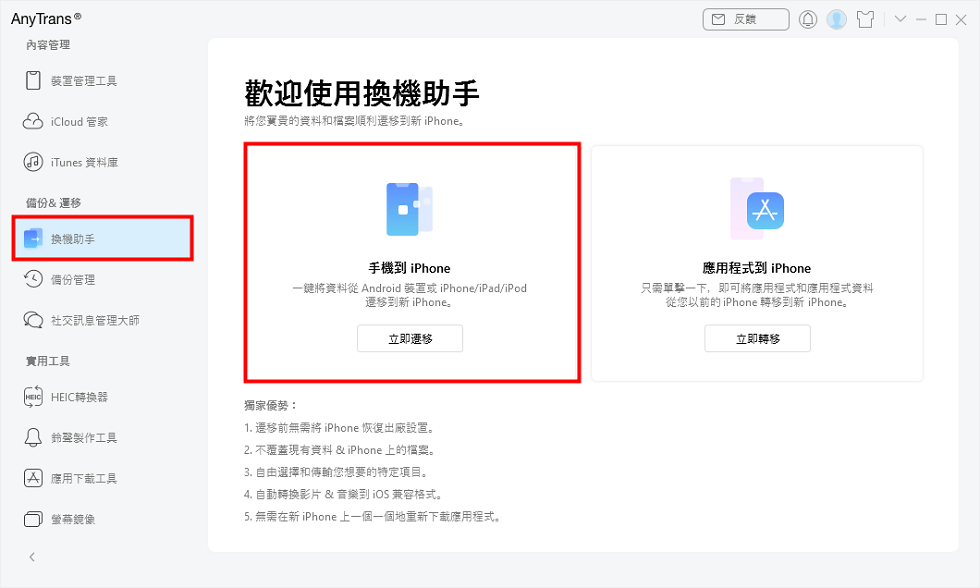
2.啟動 AnyTrans,選擇側邊功能欄中的 換機助手,點擊「手機到 iPhone」→「立即遷移」
3.使用 USB 數據線 連接舊 iPhone 與新 iPhone 到電腦。
4.按照介面提示設定遷移方向(左邊選舊機,右邊選新機),點擊「下一步」。
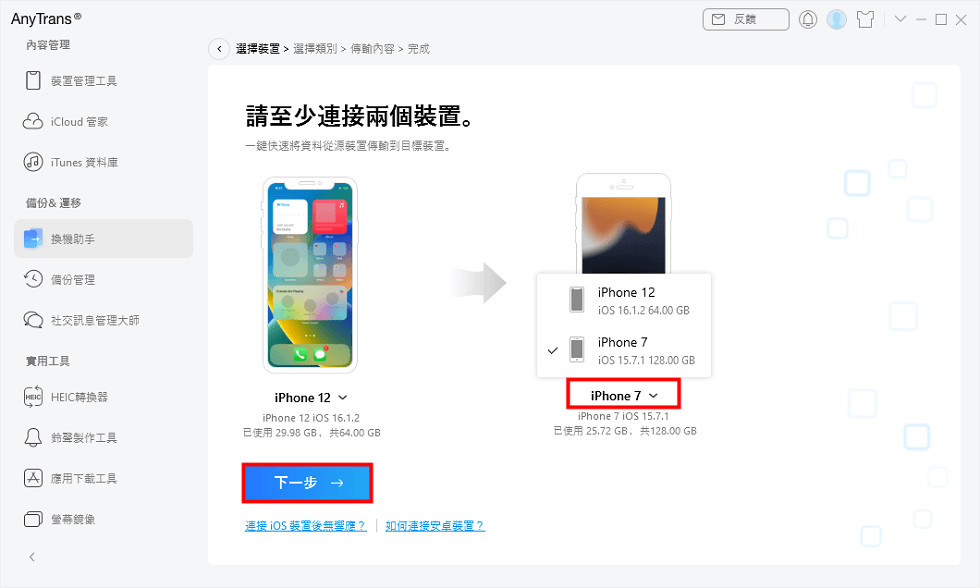
5.選擇要遷移的資料類別後,開始等待資料傳輸完成。
提醒:AnyTrans 是一款專業的付費軟體,它提供的穩定性、速度與附加功能(如自動轉檔)是免費方法無法比擬的,特別適合重視效率與資料安全的用戶。
方法 B — 選擇性傳輸相片
- 開啟 AnyTrans 並選擇你已連接的裝置。
- 在裝置管理介面中,點選右側的 「相片」分類。
- 在「我的照片」中勾選想要傳輸的照片。
- 點擊「到裝置」開始傳輸選定的照片。
- 傳輸成功後可關閉應用並在 iPhone 上查看。

AnyTrans 不僅能夠 快速、穩定傳輸照片,還滿足了用戶對於 選擇性管理、跨版本兼容、保留新機現有資料 的需求,是 iPhone 之間或 iPhone ↔ 電腦傳輸照片時一個值得推薦的工具。
【專家解惑】iPhone 藍芽不能傳照片的真正原因
現在,讓我們來解答那個最根本的問題:為什麼iPhone藍牙配對成功,卻就是不能傳照片?這背後的原因並非操作失誤,而是Apple在iOS系統層級的設計抉擇。
關鍵技術細節在於:Android手機與傳統裝置的藍牙檔案傳輸,依賴一個名為「OBEX」(Object Exchange)的協議。這個協議專門用來交換照片、文件等檔案。然而,Apple為了功耗、安全性及生態系整合的考量,並未在iOS中開放通用的OBEX協議支援。
iPhone的藍牙功能被刻意限制在「低功耗通訊」與「特定資料交換」上,主要任務是:
- 連接AirPods、Apple Watch等周邊配件。
- 提供AirDrop快速發現裝置的輔助功能。
- 分享聯絡人資訊(NameDrop)。
- 作為個人熱點的連線方式之一。
因此,當你的iPhone和電腦顯示「已連線」時,它們建立的僅是基礎通訊管道,卻缺乏傳輸照片所需的「協議」。這就是你永遠找不到傳送照片選項的根本原因。
關於iPhone 傳照片到電腦的常見問題 (FAQ)
我們整理了一些使用者在傳輸照片時最常遇到的進階問題,希望能一次性解答你所有的疑惑。
Q1: 用 USB 傳輸線會降低我的照片畫質嗎?
A:不會。使用USB傳輸線是直接複製原始檔案,就像從一個隨身碟複製檔案到另一個硬碟一樣。照片的畫質、解析度和所有中繼資料(如拍攝時間、地點)都會被完整保留,是無損的傳輸方式。
Q2: iPhone 提示「信任這部電腦」是安全的嗎?
A:是的,這是安全的。當你點擊「信任」時,你授權該電腦存取你iPhone上的設定與資料,這是傳輸照片的必要步驟。你的資料只會在你的iPhone和這部受信任的電腦之間傳輸,不會上傳到任何地方。如果你使用的是公共電腦,傳輸完成後記得取消信任。
Q3: Windows 電腦可以接收 iPhone 藍牙照片嗎?
A:不可以。這個限制來自於iPhone端,而非Windows電腦。因為iPhone的iOS系統不支援藍牙檔案傳輸協議(OBEX),所以即使你的Windows電腦藍牙功能再強大,也無法從iPhone接收照片。
Q4: 如果不能用藍牙,還有什麼最快的方法?
A:對於Mac用戶,最快的方法是AirDrop。對於Windows用戶或需要大量傳輸的使用者,最快且最穩定的方法是使用AnyTrans這類專業工具,可以一鍵批量傳輸並自動轉檔。
Q5: 不用網路也能把 iPhone 照片傳到電腦嗎?
A:可以。你可以使用USB傳輸線直接連接iPhone和電腦來傳輸照片。這個方法完全離線,不需要任何網路連線,是我們在本文中介紹的第一個方案。
可靠性說明:像AnyTrans 這樣的專業工具會定期更新,以支援最新的 iOS 和 Windows/macOS 版本,確保長期的相容性。它們也提供專門的客戶支援來解決任何傳輸問題,讓你使用上更安心。
總結:告別傳輸困擾,選擇最適合你的解決方案
別再為尋找不存在的藍牙傳輸按鈕而苦惱了。了解iPhone的設計限制後,你就能選擇真正有效的解決方案來完成任務。
- 對於所有用戶,USB傳輸線是最基本、最可靠的免費選擇。
- 對於Mac用戶,日常少量分享用AirDrop最為方便快捷。
- 對於追求高效、穩定,特別是像阿哲一樣需要在Windows上順暢工作的用戶,AnyTrans提供了最省時可靠的途徑,它不僅解決了傳輸問題,更透過自動轉檔等功能優化了整個流程。
現在,你可以停止無效的嘗試,重新掌控你的照片資料。根據你的需求選擇最合適的方案,體驗在幾分鐘內完成所有照片備份的流暢感受。

產品相關問題? 聯繫我們的支援團隊獲取快速解決方案 >
