如何使用 iPhone 藍芽傳照片到電腦?適用 Mac 與 Windows 方法彙整
想將 iPhone 的照片透過藍芽傳到電腦?本篇文章將詳解 iPhone 藍芽傳照片到 Mac 的正確方式,並推薦替代方案給 Windows 使用者,同時介紹 AnyTrans 這款高效的傳輸工具,協助你安全、快速轉移照片。

許多用戶在整理手機照片時,都會希望能將圖片傳輸到電腦中保存。不過,iPhone 與 Windows 電腦在系統架構上有明顯的差異,導致無法透過藍芽直接傳照片。若你正在尋找 iPhone 藍芽傳照片到電腦的解法,這篇文章將提供五種實用方式,協助你高效完成照片傳輸。
目錄隱藏
一 :用户能否透過 iPhone 藍芽傳照片到電腦 ?
對於 Mac :使用 AirDrop 將照片傳到 Mac
AirDrop 是 Apple 專屬的無線傳輸技術,能透過藍牙與 Wi-Fi 在 iOS 與 macOS 裝置之間快速傳送檔案。若你使用的是 Mac,只需開啟 AirDrop 功能,就能輕鬆地透過 iPhone 藍芽傳照片到電腦中,不需使用傳輸線或安裝軟體。這種方式相當直覺,照片會以原圖解析度儲存,不會壓縮畫質。不過,AirDrop 僅限 Apple 裝置使用,對於 Windows 用戶則無法套用。除此之外,AirDrop 不適合大量照片的傳輸。
操作步驟:
- 連接 Wi-Fi,連接 iPhone 與 Mac 的「AirDrop」功能。
![選擇[AirDrop]圖標](https://imobie-resource.com/tw/support/img/transfer-via-airdrop.png)
選擇[AirDrop]圖標
- 選擇想要備份的照片。點選左下角「分享」圖示,選擇「AirDrop」,再選取 Mac 裝置。

Airdrop – 選擇要傳輸的裝置
- Mac 會跳出通知,點擊「接受」,照片會自動儲存至下載資料夾。

在 Mac 上點選接受
對於 Windows PC
iPhone 默認情況下不支援透過藍芽直接將照片傳到 Windows PC。因為蘋果裝置的藍芽功能有一定限制。它主要用與連接藍芽耳機、藍芽音響等外部裝置,以及與其他蘋果裝置進行有限的文件傳輸。因此 iPhone 無法直接透過藍芽傳輸照片到 Windows PC上。
那有其他方法能夠代替藍芽將照片傳輸到 Windows PC 端嗎?當然!以下就是替代 iPhone 藍芽傳照片到電腦的六大方法!
二 :在沒有藍芽的情況下,iPhone 傳照片到電腦的六大方法
方法一 :一鍵完成 iPhone 傳照片到電腦
AnyTrans 是一款專為 iOS 裝置打造的專業資料管理工具。你可以透過 USB 連接後,自由選擇要傳輸的照片,不限數量、不壓縮畫質,並可快速匯出到指定資料夾。比起 iTunes 或 iCloud,AnyTrans 操作更加簡單,不會有同步失敗或空間限制等問題。此外,它還能備份聯絡人、影片、音樂、LINE 和 WhatsApp等資料,是一站式的 iOS 資料管理方案,無論是新手或資深用戶都能輕鬆上手。
優勢:
- 操作方便:介面設計簡潔,操作方式清楚明瞭,只需幾個步驟就能完成照片傳輸與資料備份。電腦新手都能快速上手,不必煩惱複雜設定。
- 傳輸快速:支援 USB 有線與 Wi-Fi 局域網傳輸。即使是數百張照片,也能在短時間內完成移動,節省等待時間。
- 靈活選擇:可預覽並挑選個別照片傳輸,不必整批備份或同步。還能自動排除重複檔案與不必要的 App 資料,讓備份更精簡、更有效率。
- 跨裝置轉移:不僅支援 iPhone 與 iPad 之間的轉移,也能在 iOS 與 Windows/Mac 電腦間自由傳輸。無論你用的是哪種裝置,都能輕鬆完成資料搬家。
- 備份安心:內建備份管理功能,能保留不同版本的資料,且可在還原前先預覽內容。避免誤刪、誤覆蓋,讓資料保護更全面、使用更安心。
操作步驟:
- 點擊下方鏈接下載 AnyTrans 。
免費下載 Windows 作業系統 免費下載 Mac 作業系統
免費下載* 100% 安全
- 使用 USB 傳輸線將 iPhone 與電腦連接。開啟 AnyTrans 後點選左側「裝置管理工具」。點擊右上角「照片」,系統會自動載入所有相簿。
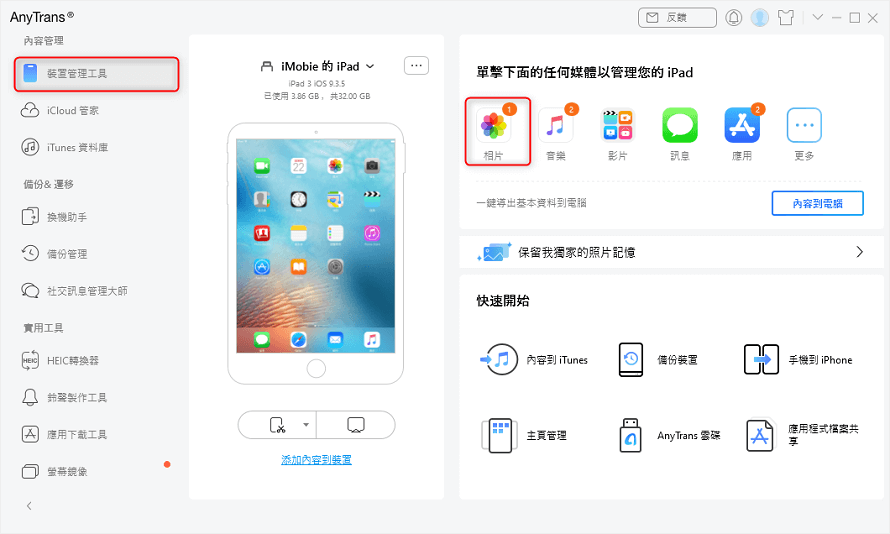
裝置管理工具
- 選取你要傳輸的照片,可批量勾選或逐張選擇。點選右上角「到 Mac」。
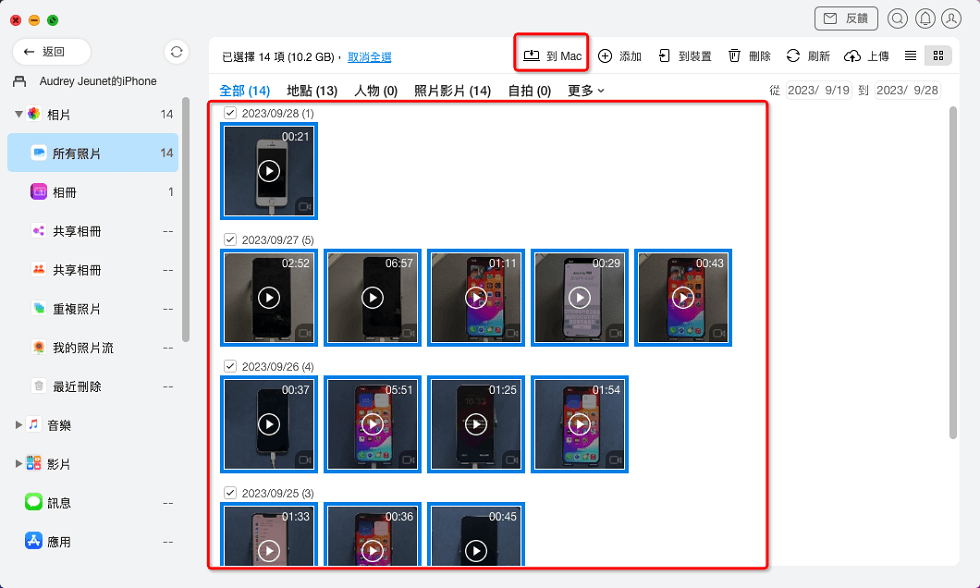
挑選您想要的照片
- 等待一段時間,備份完成後,就可以在 Mac 上查看到備份照片啦 !
方法二 :透過 WhatsApp 傳照片到電腦上
如果想透過 WhatsApp 傳照片到電腦上,使用電子郵件傳輸是一種簡便直接的方法。此方法不需要安裝其他的額外軟件,只需要使用 iPhone 自帶的郵件功能和電腦上的電子郵箱就可以實現了。但部分郵箱對附件大小存在限制。如果數量較多,建議分批次操作。
具體步驟如下:
- 打開 WhatsApp, 長按選擇要傳的照片,隨後選擇「轉寄」。

WhatsApp-選擇轉寄
- 隨後選擇其他想要傳的照片,再點擊右下角傳輸圖示。然後選擇「Gmail」。

WhatsApp-選擇Gmail
- 輸入郵箱地址並點擊傳送圖示。接著在電腦上登入 Gmail,下載附件即可。這樣就能透過 WhatsApp 將照片傳到電腦上了。

WhatsApp -填收件人郵箱
方法三 :透過 LINE 將照片傳到電腦
對於日常使用 LINE 交流的用戶而言,藉助 LINE 將照片傳到電腦,是十分方便且不需要再去下載其他的工具。但此方法十分依賴網路,且每次傳輸數量和大小也受限。如果要用此方法,一定要網路穩定哦!
具體步驟如下:
- 打開 LINE,找到與電腦的聊天窗口,點擊聊天框旁的「+」,選擇「照片」。
- 選擇要傳輸的照片,點擊「發送」。此時照片開始上傳並發送至電腦端的 LINE 應用。
- 打開電腦,登錄電腦端的 LINE 應用,打開與 iPhone 的聊天窗口,等待照片全部傳完即可。過一段時間,就能成功通過 LINE 將照片傳到電腦中啦!
方法四 :透過 iCloud 同步照片到電腦
若你有開啟 iCloud 照片功能,iPhone 上的所有照片都會自動備份至雲端空間,並可從任何裝置登入帳號後下載使用。你只需在 iPhone 上啟用「 iCloud 照片」,再從電腦登入,即可查看並下載照片。這種方式優點是無需額外安裝軟體,但缺點是免費帳戶僅有 5 GB 空間,若照片量多可能會被迫升級付費。此外,下載時需穩定網路支援,否則可能傳輸中斷或緩慢。
操作步驟:
- 將你需要的照片備份到 iCloud 賬戶中。
- 打開電腦並前往登入你的 Apple ID。
- 點選「照片」,瀏覽上傳的相片。
- 勾選欲下載的照片並點擊右上方「下載」圖示。
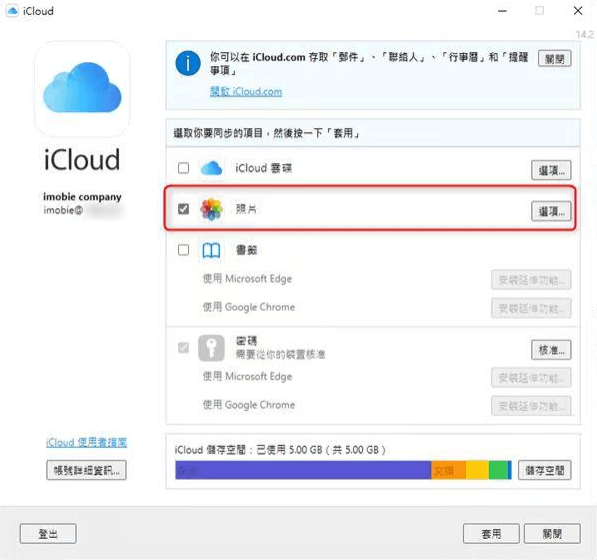
iCloud 照片
方法五 :使用 iTunes/Finder同步照片到電腦
iTunes 是 Apple 為用戶提供的官方资料傳輸和備份方式。不過需要注意的是,如果您使用的是 Mac 電腦,則需透過 Finder 進行相關操作,而非 iTunes。在用此方法時,操作較為繁瑣,且無法自由選擇照片內容,僅支援整批同步特定資料夾。同步過程需使用 USB 連線 iPhone 至電腦,雖然能達到傳輸目的,但整體效率與彈性遠不如 AnyTrans。
操作步驟:
- 下載並安裝 iTunes。使用 USB 線將 iPhone 連接至電腦。
- 開啟 iTunes,點選左上方裝置圖示。點選左側選單中的「照片」。
- 勾選「同步照片」並選擇資料夾來源。點擊右下角「同步」,開始同步至電腦資料夾。
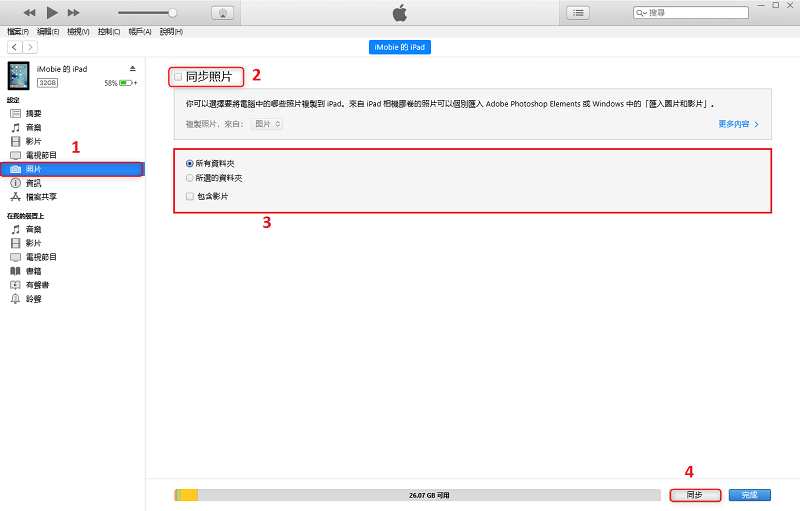
同步照片
方法六 :透過雲端硬碟(Google Drive/Dropbox)
除了 iCloud 之外,Google Drive 與 Dropbox 等第三方雲端服務也是相當實用的選項。你可以將照片從 iPhone 上傳至雲端,再登入電腦端帳戶下載檔案。不需 USB 連線也不受系統限制,跨平台操作便利。不過,免費用戶的儲存空間也有限,且大型照片或影片上傳過程需消耗較多流量與時間。
操作步驟(以Google Drive為例):
- 在 iPhone 上安裝「Google Drive」App 並登入 Google 帳戶。
- 點右下角「+」圖示,選擇「上傳」,再選擇「照片與影片」。
- 選取要上傳的照片並等待完成。
- 前往電腦端 Google Drive 網頁,登入相同帳號。找到剛剛上傳的照片,右鍵點選「下載」即可。
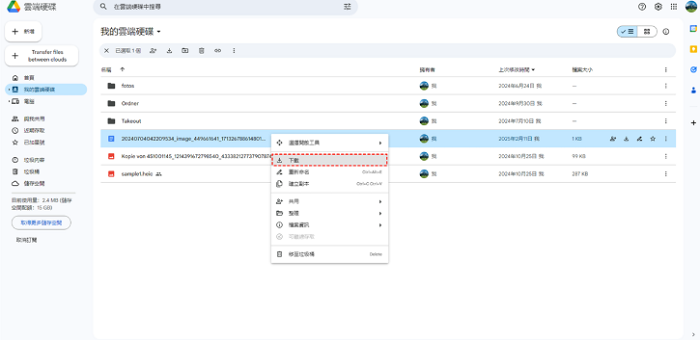
透過雲端硬碟傳照片
三 :FAQ 常見問題
若 AirDrop 找不到 Mac 裝置,該怎麼辦?
首先確認 iPhon e與 Mac 的藍芽與 Wi-Fi 已開啟,並且彼此靠近在 3 公尺內。其次,請檢查 AirDrop 的設定,雙方皆設為「所有人」或「聯絡人」。若仍無法顯示,建議雙方裝置重啟一次,或關閉 VPN 與防火牆進行排除。若 Mac 使用的是舊版本系統,建議更新至最新 macOS ,能改善兼容性與傳輸穩定性。
iCould 照片同步速度慢,怎麼辦?
若照片同步速度緩慢,建議連接穩定 Wi-Fi 並關閉行動數據。確保 iCloud 有足夠儲存空間,否則系統將暫停上傳作業。也可手動關閉並重新啟用「iCloud 照片」功能來刷新同步流程。若照片數量龐大或系統版本過舊,也會造成延遲。此時可改用 USB 方式結合 AnyTrans 進行匯出,更快速、安全又不依賴網路。
四 :方法對照表
| AnyTrans | LINE | AirDrop | iCloud | 雲端硬碟 | iTunes | ||
| 操作難易 | 非常簡單 | 簡單 | 簡單 | 簡單,但需設定 AirDrop 與靠近裝置 | 一般,需設定與登入帳戶 | 簡單,但需分開手動上傳與下載 | 較複雜,操作步驟繁瑣 |
| 傳輸速度 | 非常快速 USB/Wi-Fi均支援 | 緩慢,受網速和檔案大小限制 | 緩慢,受網速和檔案大小限制 | 快速,受 Wi-Fi 、藍芽穩定和檔案大小的影響 | 緩慢,受網速與檔案大小的影響 | 緩慢~中等,受網速與容量限制 | 中等,透過 USB 傳輸 |
| 支援平台 Windows/Mac |
都可 | 都可 | 都可 | 僅限 Mac 與 iPhone/iPad | 都可,但需 Apple 帳號 | 緩慢~中等,受網速與容量限制 | 都可,但主要為 Windows 使用者設計 |
| 備份功能 | 完整備份 | 有備份功能 | 有備份功能 | 無 | 有備份功能,但容量與控制有限 | 有備份功能,但需要手動選擇備份內容 | 有備份功能,但難以預覽內容 |
| 可選擇性傳輸 | 可自由挑選單張照片 | 可以選擇想要傳輸的照片 | 可以選擇想要傳輸的照片 | 可選多張 | 無法細選,整批上傳 | 可選照片,但分類混亂 | 僅支援整批資料夾同步 |
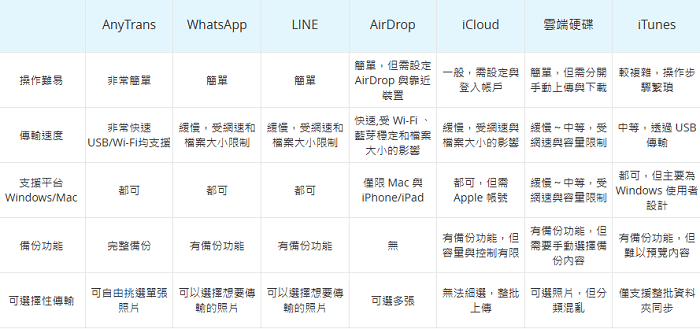
Comparison table of seven photo transmission methods
五 :結語
總的來說,透過 AirDrop, iPhone 藍芽傳照片到電腦僅在 Mac 上是可行的。對於 Windows 用戶則無法套用。可能已根据自己的需要,选择相对应的替代方案!若你希望安全、高速地將照片傳至電腦,推薦使用 AnyTrans 這款專業工具。操作簡單、畫質無損、免雲端、跨平台支援,是真正值得信賴的 iPhone 資料管理方案。

更多相關文章



產品相關問題? 聯繫我們的支援團隊獲取快速解決方案 >
