忘記了 Apple ID 帳號怎麼辦?七招輕鬆解決!
忘記 Apple ID 帳號時,蘋果的許多功能和服務都無法使用,這讓許多用戶感到困擾。本文整理了多種可行方法,教你如何找回或重設 Apple ID,助你從此之後擺脫這個煩惱。快一起來看看吧 !

如果你很長時間沒有輸入過你的 Apple ID 帳號,你可能會忘記它。但是,Apple ID 帳號對每一個 iPhone 用戶來說都很重要,它是用戶登入所有 Apple 服務的帳號。無論是在 App Store 下載新的應用程式,還是使用 iCloud 或 iTunes,都離不開你的 Apple ID 帳號。如果你真的忘記了,也不要著急,因為這個難題是有辦法解決的。這篇文章將為你提供了七個方法,相信總有一個方法能夠為你排憂解難。
了解更多:無法連接 App Store
目錄隱藏
什麼是 Apple ID 帳號?
根據 Apple Support,Apple ID(現已更名為 Apple 帳戶)是一個用於訪問各種 Apple 服務和裝置的個人帳戶,由電子郵件地址和密碼組成。(部分地區可用手機號碼代替電子郵件地址)Apple ID 對每一位蘋果用戶來說都是十分重要的,它就像是用戶的數字身份證,作用重大,不可或缺。那麼,Apple ID 具體可以用來做什麼呢?
- 訪問蘋果服務。例如 App Store、iCloud、Apple Music、iMessage、FaceTime 等等。
- 內容購買。使用 Apple ID,你可以在 APP Store 或 iTunes Store 購買或下載應用,音樂,影片等。
- 資料同步和共享。你可以在不同的裝置上登入同一個 Apple ID,從而實現不同裝置之間的資料同步,例如聯繫人,照片,備忘錄等。
- 保護裝置安全。如果你的 iPhone 丟失,你可以用 Apple ID 在另一台裝置上登入尋找我的 iPhone 功能,遠程鎖定你丟失的 iPhone 或者清除 iPhone 里的資料,保護你的隱私。
總之, Apple ID 不僅僅只是一個簡單的賬戶,更是你的萬能通行證。
忘記 Apple ID 帳號解決辦法——一鍵移除 Apple ID
既然 Apple ID 這麼重要,那麼,忘記了 Apple ID 的帳號無疑是非常令人著急的。你肯定急切地想知道,怎麼樣才能查詢到自己的 Apple ID 帳號或者移除 Apple ID 創建一個新帳號呢?別急,我們這就為你來介紹一種一勞永逸的方法!
首先我們想為你推薦一款專業的工具——AnyUnlock。它是一款強大的 iOS 密碼解鎖工具,但是除此之外,它還擁有很多其它功能,移除 Apple ID 就是其中之一。當你忘記了你的 Apple ID 帳號時,這個功能可以完美解決你的煩惱,你可以直接刪除它,然後創建一個新的帳戶。當然,AnyUnlock 的強大之處遠不止於此,以下是它的其它亮點:
廣泛的兼容性。兼容所有的 iOS 版本,以及 PC 與 Mac,滿足不同用戶的需求。
操作簡單。頁面設計清晰直觀,並且每一個步驟都有對應的指示,無需任何專業技術知識也可使用。
成功率高。有先進的技術支持,成功率高,有效解決問題。
功能強大。除了移除 Apple ID 功能外,還擁有解鎖螢幕密碼,繞過 iCloud 啟用鎖定,繞過 MDM 等功能。
點擊下方鏈接立即下載 AnyUnlock !
免費下載 Windows 作業系統 免費下載 Mac 作業系統
免費下載* 100% 安全
讓我們一起來看看,如何使用 AnyUnlock 來移除 Apple ID。
步驟1:獲取軟體。
在你的電腦上下載並安裝 AnyUnlock,啟動它,選擇「移除 Apple ID」選項。
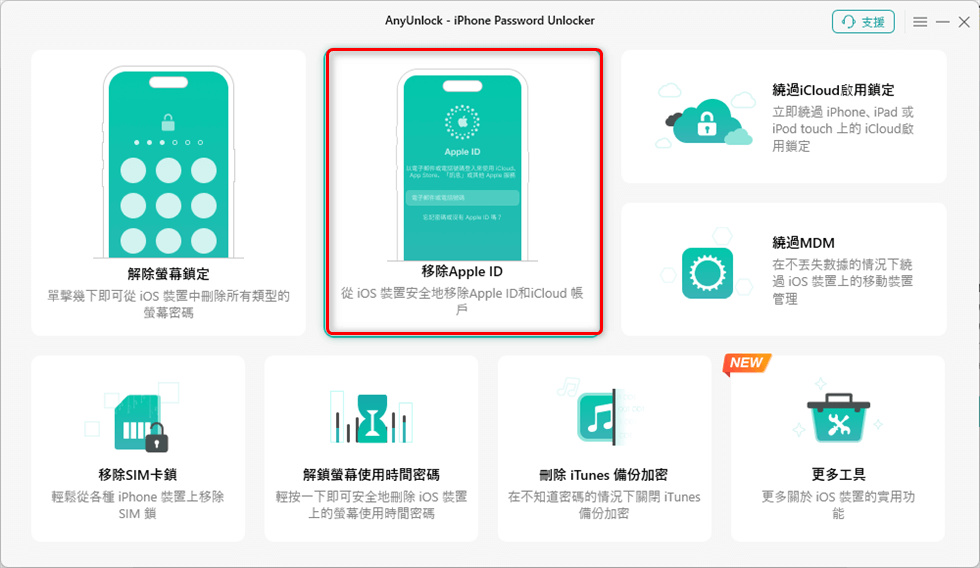
移除 Apple ID
步驟2:連接 iPhone 與電腦。
用 USB 線將你的 iPhone 與電腦連接起來。
步驟3:準備移除。
點擊「現在開始」選項。
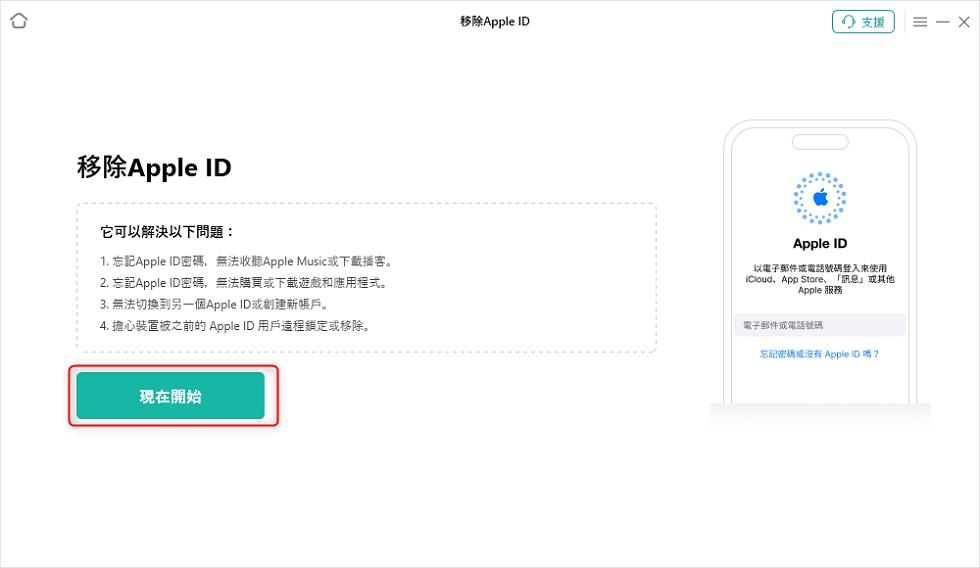
點選「現在開始」
步驟4:下載固件。
點選「下載」。AnyUnlock 會自動偵測你的裝置,下載與之相匹配的固件包。
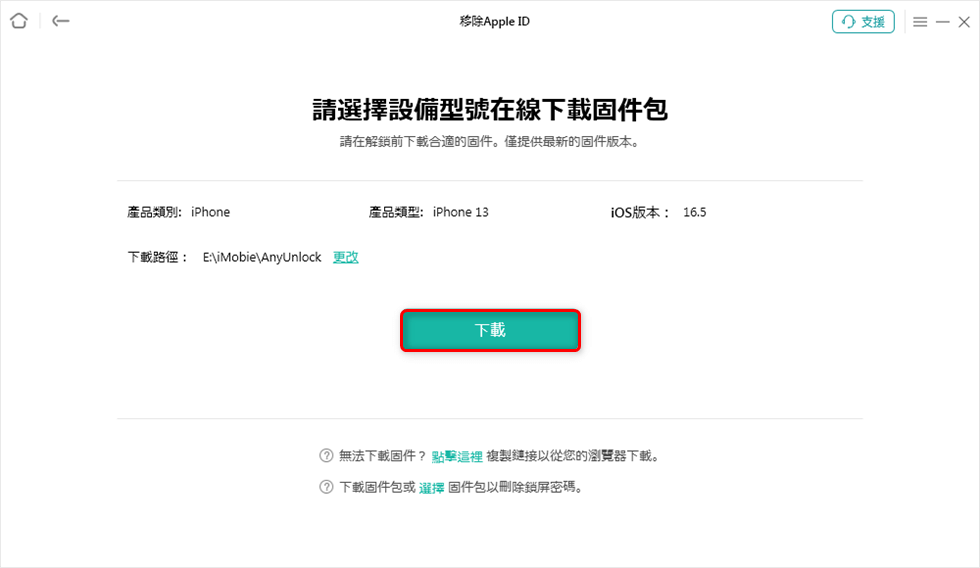
下載固件包
步驟5:開始解鎖。
固件包下載完成後,請點擊「馬上解鎖」。
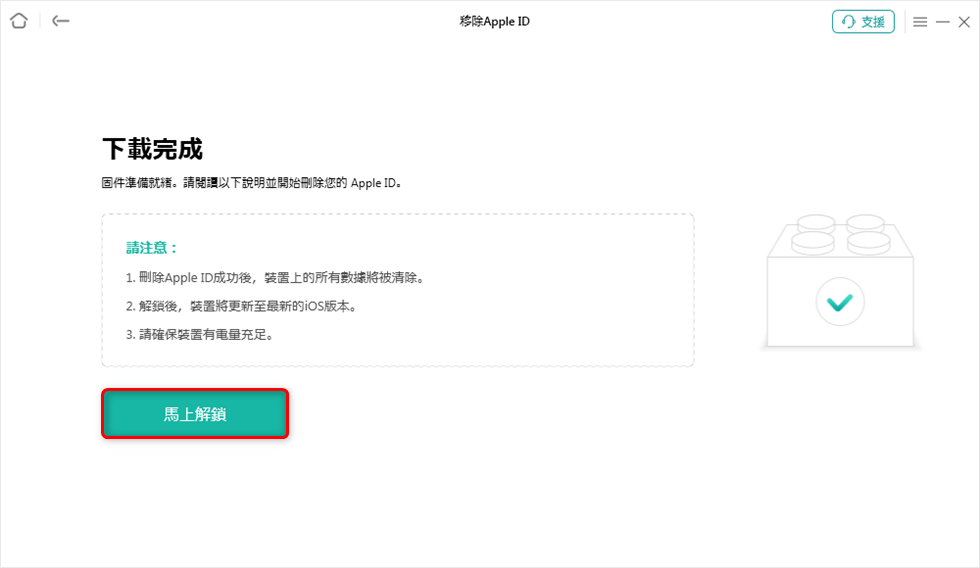
馬上解鎖
步驟6:成功移除。
耐心等待過程結束,出現以下頁面,表明你的 Apple ID 被成功移除。
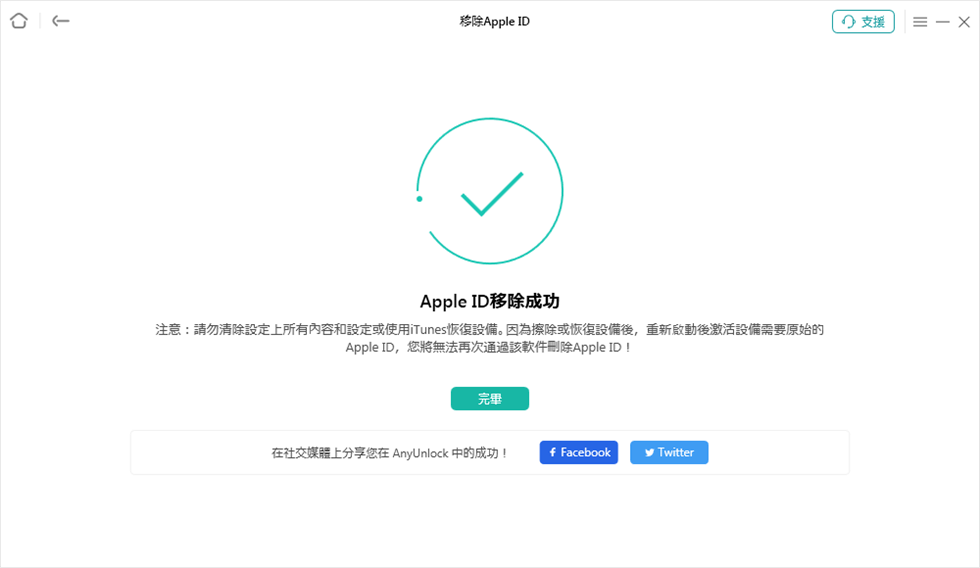
Apple ID 移除成功
AnyUnlock 以其便利的操作和高成功率獲得了用戶的一致好評: 由於安全原因,iPhone 被禁用了,試了谷歌提供的很多方法都無法重新啟動。最後用這個應用程式移除了我的 Apple ID,現在我可以用新的 Apple ID 了。——@jiongsnow
忘記 Apple ID帳號解決辦法——查詢 Apple ID
透過專業工具 AnyUnlock,你可以輕鬆移除裝置上的 Apple ID,再重新設定帳號和密碼,你就可以用擁有一個新的 Apple ID了。但是,也有一些小夥伴可能並不想更換 Apple ID,還是想用原來的,那麼在這種情況下,我們也為你提供了另外一些可以查詢 Apple ID 帳號的方法,一起來看看吧。
方法一:從已登入的 Apple ID 裝置中查詢
如果你的手頭還有其它登入過 Apple ID 的裝置,比如其它 iPhone,iPad,Mac等,那問題就變得簡單了,因為不同蘋果裝置間的的帳號是同步的,你可以快速在這些裝置里查看到你的帳號信息。
不同裝置的查看方法有一些細微的差別,具體操作流程請查看下表:
| 裝置 | 操作步驟 |
| iPhone/iPad | 打開「設定」,點擊最上方的用戶名,你的Apple ID 會顯示在頂部位置 |
| Mac | 點擊 Apple 選單 >「系統設定」> 「Apple ID」。側邊欄會顯示你的 Apple ID 帳號 |
| Apple TV | 前往「設定」 >「 用戶與帳號 」> 「iCloud」,你的 Apple ID 帳號會顯示在此處 |
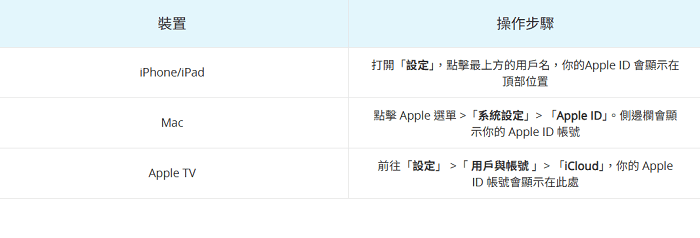
查詢 Apple ID 方法
方法二:透過 iForgot 查詢 Apple ID
如果你身邊沒有其它裝置,或是你沒有在其它裝置里登入過你的 Apple ID,你也可以透過蘋果的官方網站來查詢你的 Apple ID。在這個過程中,你需要提供一些相應的信息來輔助驗證你的身份。
步驟1:進入 iForgot 網頁
在裝置的瀏覽器中進入 iForgot 官方網站。
步驟2:驗證身份
點擊「重設密碼」,然後輸入與你的 Apple ID 相關聯的電話號碼,並點擊「繼續」。
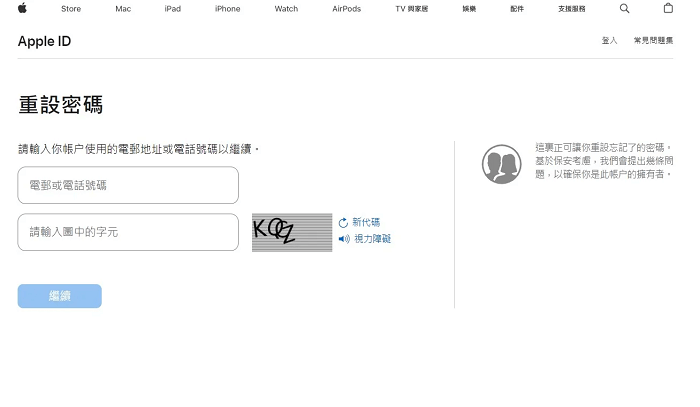
iForgot 驗證身份
步驟3:開始驗證
按照螢幕上的指示完成驗證步驟,例如回答安全提示問題。
步驟4:獲得帳號信息
方法三:透過「帳號復原联络人」復原 Apple ID
如果你是 iOS 15 以上的系統版本,當你忘記你的 Apple ID 帳號時,你可以使用「帳號復原联络人」這個功能復原你的 Apple ID。你可以讓你信任的家人或朋友幫你接收復原代碼,完成身份認證,從而找回你的 Apple ID 帳號。
操作步驟如下:
步驟1:前往「設定」
打開你 iPhone 里的「設定」,點擊你的姓名。
步驟2:開始帳號復原
然後點擊「密碼與安全性」>「帳號復原」。
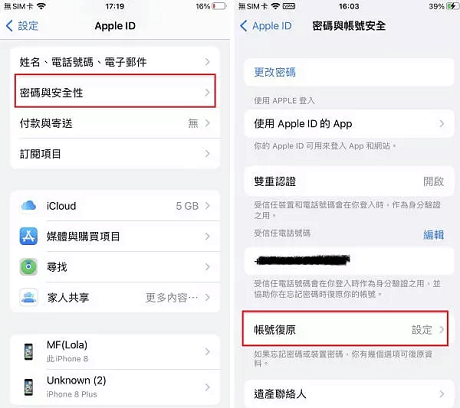
帳號復原
步驟3:選擇聯絡人
選擇你信任的聯絡人的姓名,然後點擊「取得復原代碼」選項。

取得復原代碼
步驟4:獲得復原代碼
將這個復原代碼告訴你的聯絡人,將代碼輸入裝置之後,你就可以重新取回你的 Apple ID 帳號。
注意:你的 iPhone 必須是 iOS 15 及以上才有帳號復原聯絡人的功能。
方法四:透過電子郵件查詢 Apple ID
在你購買 Apple 的某些服務,例如 APP Store 應用、Apple Music、iCloud 等時,蘋果都會給你的郵箱里發送確認郵件。這些郵件中通常會包含你的 Apple ID 信息。因此,你可以在郵箱中搜索與 Apple 相關的郵件,有可能會找到你的 Apple ID 帳號喲。
操作步驟如下:
步驟1:開啟應用
打開電子郵件應用程式。
步驟2:篩選郵件。
你可以透過搜尋關鍵詞「Apple」來縮小郵件范圍。
步驟3:查看 Apple ID
在找到郵件中尋找你的 Apple ID帳號信息
注意:郵件過多查找起來會比較耗時,如果你急需使用你的 Apple ID,可以藉助於 AnyUnlock,在幾分鐘之內解決你的問題。
方法五:在其它服務上查詢 Apple ID
很多人會有定期清理不重要郵件的習慣,那這些含有你 Apple ID 帳號信息的郵件很有可能已經被刪除掉了。在這種情況下,想要透過電子郵件找到 Apple ID 帳號的希望就變得很渺茫了。你不妨試試從其它服務上查找你的 Apple ID。
你可以嘗試查看是否已登入 App Store、FaceTime 等服務,可能會在其設定或帳戶資訊中顯示 Apple ID;或者登入 iCloud 或 Apple 官網,到達登入畫面後,觀察 Apple ID 是否自動填寫對應欄位,因為這些網頁可能會保存你的登入記錄。
方法六:聯絡蘋果支援
如果你無法自行解決 忘記 Apple ID 帳號的問題,你可尋求官方團隊的幫助——聯絡 Apple 支援。訪問蘋果官方支援網站,描述你遇到的問題,他們或許會為你提供解決辦法。
常見問答
一個 Apple ID 可以同時登入幾個裝置?
一個 Apple ID 可以同時登入 5 台電腦和 10 台移動裝置。同時在多個裝置上登入同一個 Apple ID 需要注意同步設定,以免資料相互干擾。可以在次要裝置上關閉照片,聯絡人等同步選項。
一個人可以擁有多個 Apple ID 嗎?
一個郵箱號和一個手機號只能與一個 Apple ID 綁定,因此,如果你想註冊多個 Apple ID,需要用另外的郵箱地址和手機號碼進行綁定。
總結
綜上所述,當你忘記 Apple ID 帳號時,你可以選擇移除舊的 Apple ID 重新設定,也可以透過多種途徑來查詢原有帳號信息。不同的方法適用於不同的場景,你可以根據自己的情況選擇最合適的一種。掌握這些方法,就可以有效避免因忘記 Apple ID 帳號而帶來的麻煩。
不過,在所有的方案中,我們還是建議你選擇透過 AnyUnlock 來移除 Apple ID,如果你想查詢到你原有 Apple ID 的帳號信息,你通常需要記得與 Apple ID 相關聯的電話號碼或郵箱地址,或者藉助他人的幫助。但是在 AnyUnlock 的幫助下,你只需要一台電腦,點擊幾下問題就可迎刃而解,是不是很方便呢?快來試一試吧!

更多相關文章



產品相關問題? 聯繫我們的支援團隊獲取快速解決方案 >
