當你急著和朋友碰面,打開 LINE 聊天室卻發現「位置資訊」的「+」按鈕不見了,或者跳出「無法存取位置資訊」的錯誤訊息,這確實讓人非常焦慮。請放心,這通常不是你的手機系統發生了嚴重故障。
最常見的原因是近期進行了 iOS 或 Android 系統更新,系統為了隱私安全,在背景默默重置或關閉了 LINE 的定位權限;另一種可能則是你不小心關閉了手機的全局 GPS 開關。
網路上有些教學會要求你下載龐大的「系統修復軟體」,但這其實是多此一舉。解決這個問題的關鍵非常簡單:你只需要先檢查並重新開啟手機內建的定位權限即可。接下來,我們將針對 iPhone 與 Android 手機,提供最直接的修復步驟。
檢查並開啟 iOS 的 LINE 定位權限
如果你是 iPhone 用戶,請按照以下路徑檢查 LINE 的定位權限是否被系統關閉:
1. 開啟 iOS 的「設定」(Settings)。
2. 往下滑動並點選「隱私權與安全性」(Privacy & Security)。
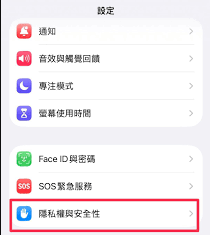
3. 點選最上方的「定位服務」(Location Services),並確保該總開關已開啟。
4. 在同一頁面往下滑,找到並點選「LINE」應用程式。
5. 將允許取用位置的權限更改為「使用 App 期間」(While Using the App)。
6. 確保下方的「準確位置」(Precise Location)開關為開啟狀態,這樣傳送給朋友的集合點才會精準。
完成設定後,回到 LINE 聊天室,點擊左下角的「+」號,位置資訊按鈕應該就會恢復顯示了。
檢查並開啟 Android 的 LINE 定位權限
如果你是 Android 用戶,介面選單可能會因為手機品牌(如 Samsung、Google、ASUS)而有些微差異,但核心的權限設定路徑是一樣的:
1. 開啟 Android 的「設定」(Settings)。
2. 點選「位置」(Location)或是「應用程式」(Apps),然後在列表中找到並點選「LINE」。
3. 進入 LINE 的應用程式資訊後,點選「權限」(Permissions)。
4. 在權限列表中找到「位置」(Location)選項。
5. 將權限設定更改為「僅在使用該應用程式時允許」(Allow only while using the app)。
回到 LINE 之後,分享位置的選項通常就會正常出現在選單中。如果還是沒看到,請參考下方的進階檢查清單。
權限已開啟但位置還是出不來?3 個進階檢查清單
如果已經確認 iOS 或 Android 的定位權限都開啟了,但 LINE 的位置按鈕依然不見,請跟著以下 3 個步驟進行進階排除,這也能同時排除常見的 iPhone 定位異常問題:
- 檢查手機的主 GPS 開關是否意外關閉: 有時候我們會在下拉式快捷選單(控制中心)不小心關閉了整台手機的「位置 / GPS」服務。請確認它處於開啟狀態。
- 將 LINE 更新至最新版本: 如果遇到 LINE 介面的特定 Bug(例如按鈕消失),最快的解決方式是前往 App Store 或 Google Play,將 LINE 更新到最新版本。
- 完全關閉 LINE 並重新開機: 從背景徹底滑掉關閉 LINE 應用程式,然後將手機重新開機。這可以幫助系統重新讀取剛設定好的定位權限。
經過以上原生設定的排查,你應該已經成功讓 LINE 的「+」位置功能恢復正常。不過,當功能修復後,你可能會面臨下一個問題:如果你不希望每次分享位置時都暴露真實的實體行蹤,該怎麼辦?接下來我們將討論進階的隱私控制方式。
進階隱私:介面修復後,如何傳送自訂的 LINE 假定位?
當 LINE 的位置資訊按鈕順利恢復後,不少使用者會開始考量隱私問題。例如,你可能只是想傳送一個指定的「未來集合點」給朋友,或者不想在群組中暴露自己當下的真實位置。
這裡有一個限制:LINE 原生的分享位置功能,預設只能讀取你手機當下的「真實實體 GPS」。若你想改變顯示的位置,就需要修改裝置系統層級的 GPS 訊號。
請注意,虛擬定位工具無法幫你修復 LINE 按鈕消失的 Bug(這必須靠前面提到的權限設定來解決),但當你的 App 恢復正常後,它就是你管理定位隱私的最佳輔助工具。對於希望安全、穩定地進行 GPS 位置修改教學與實作的使用者,我們推薦使用 Fonelora Location Changer。這是一款專為 iOS 與 Android 設計的引導式桌面虛擬定位軟體,能幫助你在不暴露真實行蹤的情況下,自由將定位更改到世界上的任何一個角落,並直接透過 LINE 傳送給他人。
Fonelora Location Changer
逼真的 GPS 移動模擬、彈性的路線控制、免修改裝置即可輕鬆設定,並整合遊戲、社群、隱私保護與定位功能測試等多種用途於單一平台。
如何使用 Fonelora 更改 LINE 分享位置
使用 Fonelora Location Changer 進行 iOS GPS 位置修改或 Android 定位變更非常直覺,只要確保你的裝置與電腦相連,就能透過以下幾個步驟完成設定:
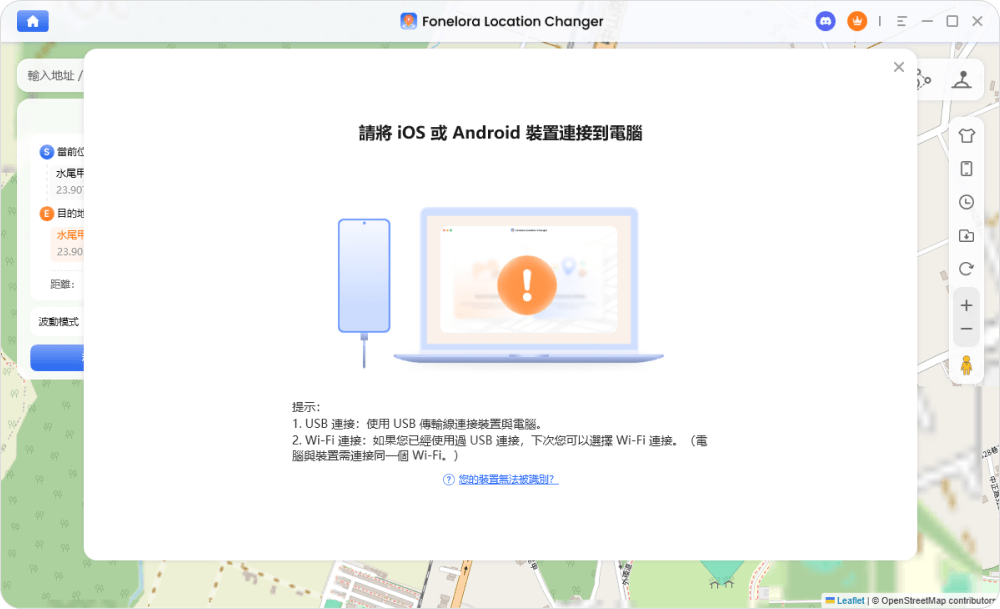
1. 連接裝置: 將支援的 iPhone 或 Android 手機透過 USB 傳輸線或 Wi-Fi 連接至你的電腦,並開啟 Fonelora 軟體。
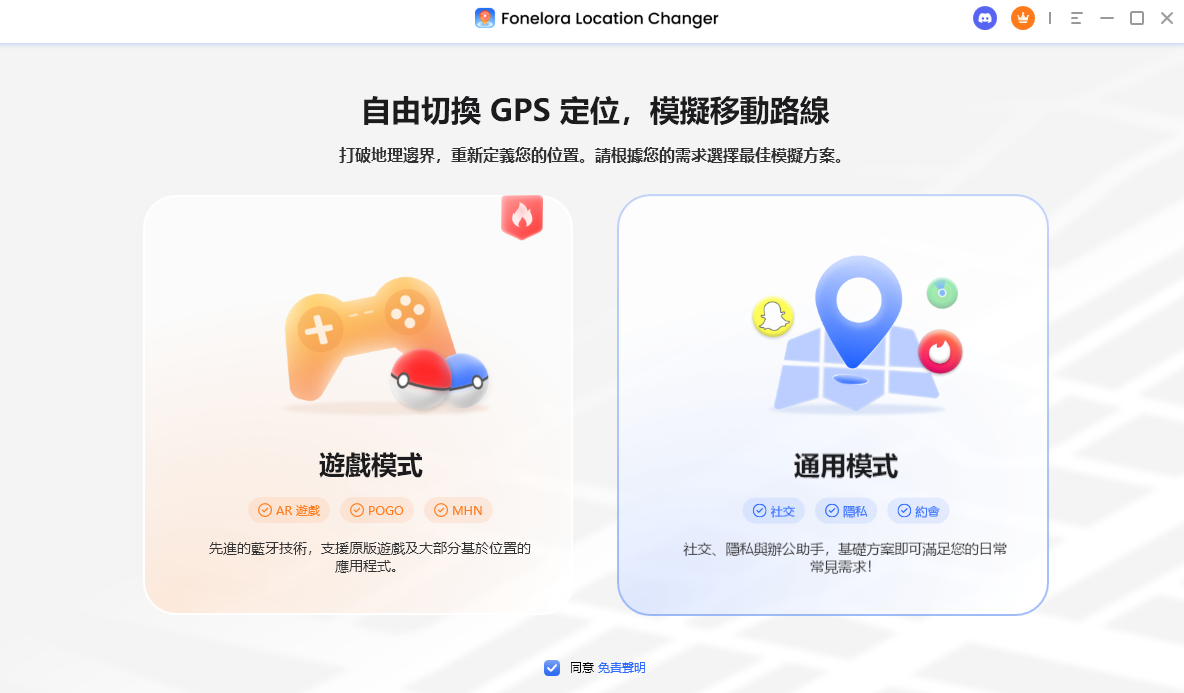
2. 選擇模式: 在軟體主介面中,點選「瞬移模式」(Teleport Mode)。
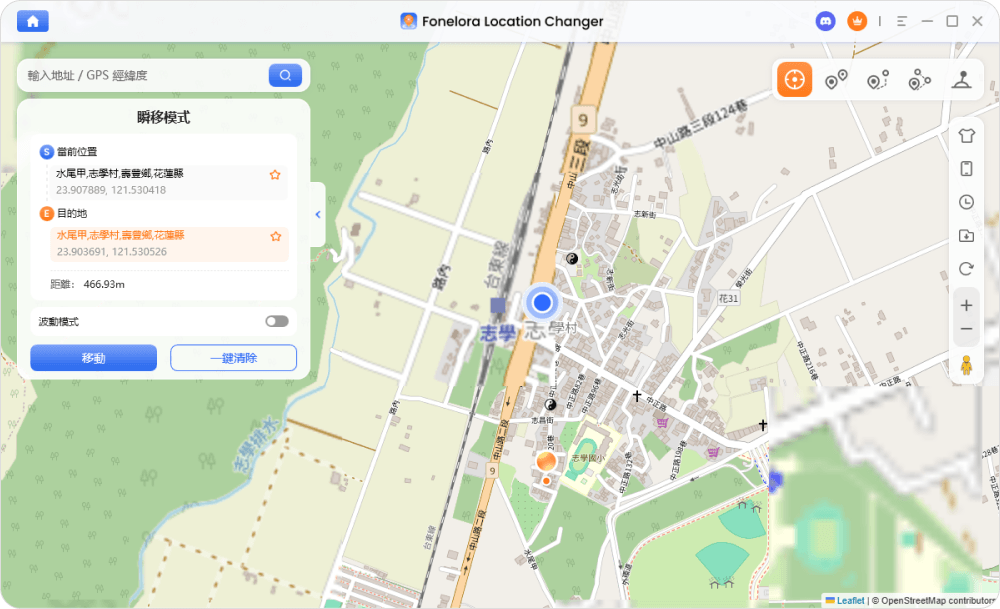
3. 設定新位置: 在左上角的搜尋欄位中,輸入你想要顯示的集合地點或是任何自訂的隱私位置,確認無誤後點擊「移動」。
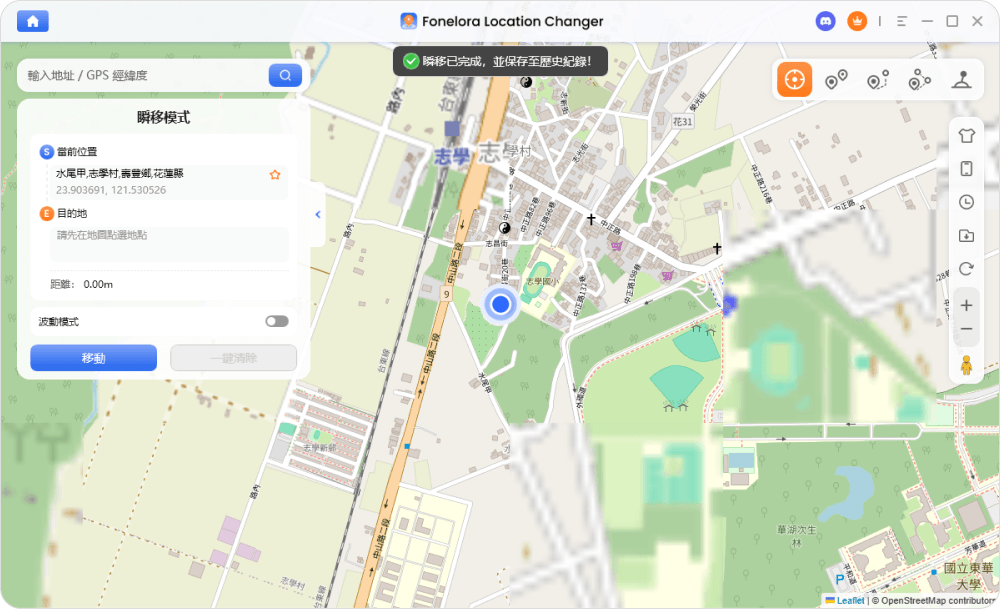
4. 透過 LINE 分享: 現在,打開你手機上的 LINE,點擊聊天室左下角的「+」號並選擇「位置資訊」。你會發現 LINE 已經成功讀取了你剛才設定的虛擬定位,直接傳送出去即可。
實際的連接步驟與相容性可能會因 iOS/Android 系統版本及裝置設定狀態而有所不同,建議操作前先依照軟體的引導提示進行設備信任或開發者模式設定。
關於 LINE 位置資訊不見與虛擬定位的常見問題
Q1: LINE 位置資訊無法顯示或定位不準怎麼辦?
如果 LINE 位置資訊無法顯示或定位不夠精準,請先檢查手機的網路連線(Wi-Fi 或行動數據)是否穩定,並確保手機系統的「定位服務」已開啟。此外,iOS 用戶請特別確認在 LINE 的定位權限設定中,已經將「準確位置」(Precise Location)的開關打開,這樣地圖才能抓到最精確的座標。
Q2: 更新 LINE 版本後定位還是不能用怎麼辦?
請重新進入手機的「設定」,確認 LINE 的定位權限是否又被系統預設關閉,並確保手機總 GPS 已開啟。接著將手機重新開機即可。
Q3: 可以用虛擬定位更改 LINE 的分享位置嗎?
可以的。只要你已經將 LINE 原生的定位權限開啟(確保 + 號按鈕出現),接著使用如 Fonelora Location Changer 這樣的工具修改裝置 GPS,LINE 就會讀取並分享該虛擬定位。
總結:先修復介面權限,再安全管理定位隱私
當 LINE 的位置資訊不見時,切記不要急著下載來路不明的系統修復軟體。絕大多數情況下,這只是 iOS 或 Android 系統更新導致的權限重置。只要先進入手機「設定」中重新開啟 LINE 的定位權限,並確認主 GPS 開關已啟動,就能立刻解決介面按鈕消失的問題。
在成功修復 LINE 的定位功能後,如果你希望在與他人分享位置時保護真實行蹤,或是需要傳送特定的虛擬集合點,建議使用 Fonelora Location Changer。它能透過安全、免越獄的引導式桌面流程,幫助你輕鬆修改手機 GPS 訊號,讓你在享受便利功能的同時,也能全面掌握自己的定位隱私。

Fonelora Location Changer
- 藍牙硬體模擬,讓 GPS 定位變更更安全
- 逼真的移動與路線模擬
- 無需 Root 或越獄
- 適用於遊戲、社群應用程式與隱私保護的一站式解決方案
More Related Articles