4 طرق لفتح قفل الايفون إذا نسيت الرقم السري للايفون
هل نسيت الرقم السري للايفون أو الايباد وتبحث عن أسهل طريقة لفتح رمز قفل الايفون؟ اقرأ هذا المنشور لمعرفة كيفية فتح الايفون عند نسيت رمز الايفون (الرقم السري) بأربع طرق بسيطة وفعالة.
تتيح Apple إمكانية تعيين رمز دخول على أجهزة iPhone وiPad لحماية البيانات ومنع الآخرين من الوصول إلى الجهاز. ولكن إذا نسيت الرقم السري أو أدخلته بشكل خاطئ عدة مرات، فقد تظهر رسالة مثل iPhone Unavailable أو Security Lockout، ولن تتمكن من استخدام الجهاز بشكل طبيعي.
إذا كنت تتساءل: هل يمكن فتح قفل iPhone بدون رمز الدخول؟ أو كيف أفتح iPhone إذا نسيت الرقم السري؟ أو هل توجد طريقة لفتح iPhone بدون كمبيوتر؟ فالإجابة تعتمد على إصدار iOS وحالة الجهاز وما إذا كنت تعرف حساب Apple المرتبط به.
مهم قبل البدء: لا توجد طريقة مضمونة لاستعادة رمز الدخول نفسه بعد نسيانه. في معظم الحالات، إزالة رمز قفل الشاشة أو إعادة تعيين الجهاز تؤدي إلى مسح البيانات الموجودة عليه. وإذا كانت لديك نسخة احتياطية، يمكنك استعادة بياناتك بعد إعداد الجهاز من جديد.
الطريقة الأولى: فتح iPhone بدون كمبيوتر باستخدام “نسيت رمز الدخول؟”
إذا كان جهازك يعمل بإصدار حديث من iOS أو iPadOS، فقد تتمكن من إعادة تعيينه مباشرة من شاشة القفل دون استخدام كمبيوتر. يظهر هذا الخيار في الأجهزة المدعومة عند ظهور رسالة iPhone Unavailable أو Security Lockout.
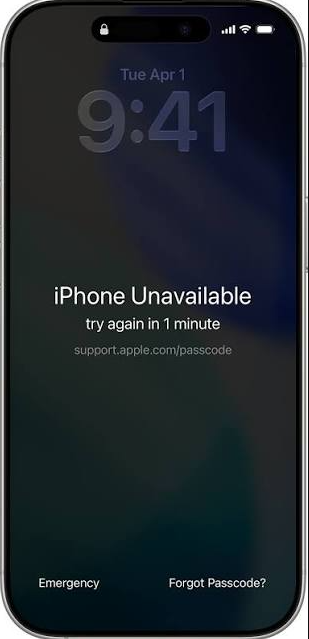
قبل البدء، تحتاج عادةً إلى:
- أن يكون iPhone أو iPad متصلًا بشبكة Wi-Fi أو شبكة خلوية.
- أن تكون ميزة Find My مفعلة مسبقًا على الجهاز.
- أن تعرف كلمة مرور حساب Apple المرتبط بالجهاز.
إذا كنت قد غيّرت رمز الدخول مؤخرًا: في بعض إصدارات iOS وiPadOS الحديثة، قد تتمكن لفترة محدودة من استخدام رمز الدخول السابق. بعد عدة محاولات غير صحيحة، اضغط على خيار Forgot Passcode? إذا ظهر، ثم تحقق مما إذا كان خيار استخدام رمز الدخول السابق متاحًا.
إذا كان هذا الخيار متاحًا، أدخل رمز الدخول السابق ثم عيّن رمزًا جديدًا للجهاز.
إذا لم يكن رمز الدخول السابق متاحًا: اضغط على Forgot Passcode? أو خيار إعادة تعيين الجهاز، ثم اتبع التعليمات التي تظهر على الشاشة. قد يُطلب منك إدخال كلمة مرور حساب Apple قبل مسح الجهاز وإعداده مرة أخرى.
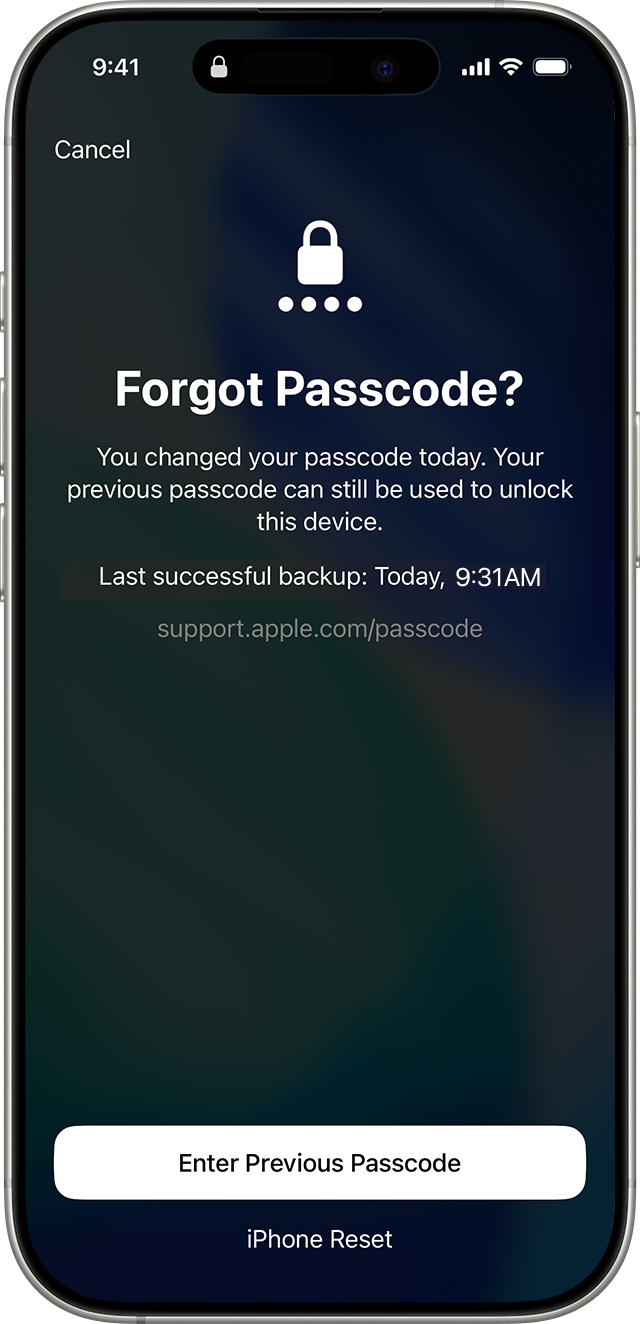
تؤدي عملية إعادة تعيين الجهاز إلى حذف البيانات والإعدادات الموجودة عليه. بعد ذلك يمكنك استعادة بياناتك من نسخة احتياطية على iCloud أو الكمبيوتر إذا كانت لديك نسخة صالحة.
AnyUnlock – أداة للتعامل مع بعض أقفال iPhone وiPad
إذا لم يظهر خيار إعادة التعيين الرسمي على جهازك، أو كنت تفضل استخدام برنامج على الكمبيوتر، يمكنك التحقق من AnyUnlock – iPhone Password Unlocker لمعرفة ما إذا كان جهازك وإصدار iOS مدعومين.
تحميل مجاني Win100% آمن ونظيف
تحميل مجاني Mac100% آمن ونظيف
تحميل مجاني* 100% آمن ونظيف
الطريقة الثانية: أسهل طريقة لفتح رمز قفل الايفون باستخدام AnyUnlock
إذا لم تتمكن من استخدام طريقة Apple الرسمية أو لا تستطيع الدخول إلى الجهاز، يمكنك التحقق من AnyUnlock – iPhone Password Unlocker.
يمكن للبرنامج التعامل مع أنواع مختلفة من أقفال شاشة iPhone وiPad في الأجهزة والأنظمة المدعومة، بما في ذلك رمز المرور وFace ID وTouch ID. لكن إزالة رمز قفل الشاشة قد تؤدي إلى مسح بيانات الجهاز، لذلك اقرأ التنبيه الذي يعرضه البرنامج وتحقق من وجود نسخة احتياطية قبل بدء العملية.
تحقق من كيفية فتح قفل iPhone أو iPad باستخدام هذه الأداة:
AnyUnlock – برنامج فتح قفل الايفون أو الايباد
- يدعم التعامل مع عدة أنواع من أقفال الشاشة، مثل رمز رقمي مكون من 4 أو 6 أرقام ورموز مخصصة وFace ID وTouch ID، حسب الجهاز وإصدار iOS.
- يتضمن أيضًا وظائف أخرى مرتبطة ببعض مشكلات Apple ID وقفل تنشيط iCloud وMDM وSIM والنسخ الاحتياطية، وفقًا للوظائف المدعومة حاليًا.
- يدعم مجموعة من أجهزة iPhone وiPad وإصدارات iOS/iPadOS؛ تحقق من قائمة التوافق الحالية قبل بدء العملية.
تحميل مجاني Win100% آمن ونظيف
تحميل مجاني Mac100% آمن ونظيف
تحميل مجاني* 100% آمن ونظيف
فيديو تعليمي حول فتح قفل الايفون عند نسيان رمز الدخول
يمكنك تنزيل AnyUnlock مجانًا والتحقق مما إذا كان جهازك مدعومًا، ثم اتباع الخطوات أدناه إذا كانت وظيفة فتح قفل الشاشة مناسبة لحالتك.
تحميل مجاني * 100% آمن ونظيف
الخطوة الأولى. قم بتشغيل AnyUnlock على جهاز الكمبيوتر وقم بتوصيل iPhone أو iPad به. ثم انقر فوق خيار فتح قفل الشاشة.
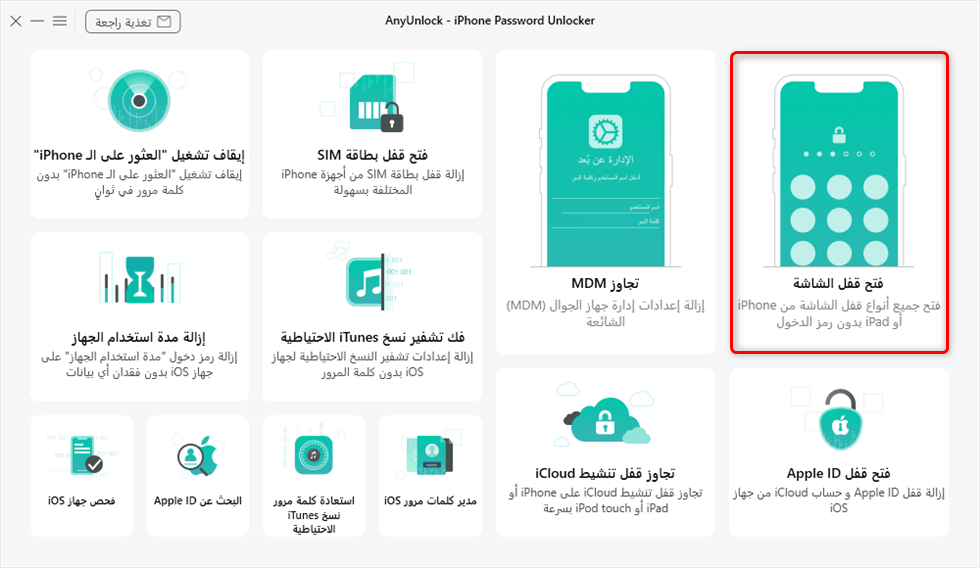
الخيار فتح قفل الشاشة
الخطوة الثانية. اقرأ المعلومات التي يعرضها البرنامج عن جهازك، ثم انقر على زر ابدأ لتنزيل البرنامج الثابت المطلوب إذا كانت العملية تحتاج إليه.
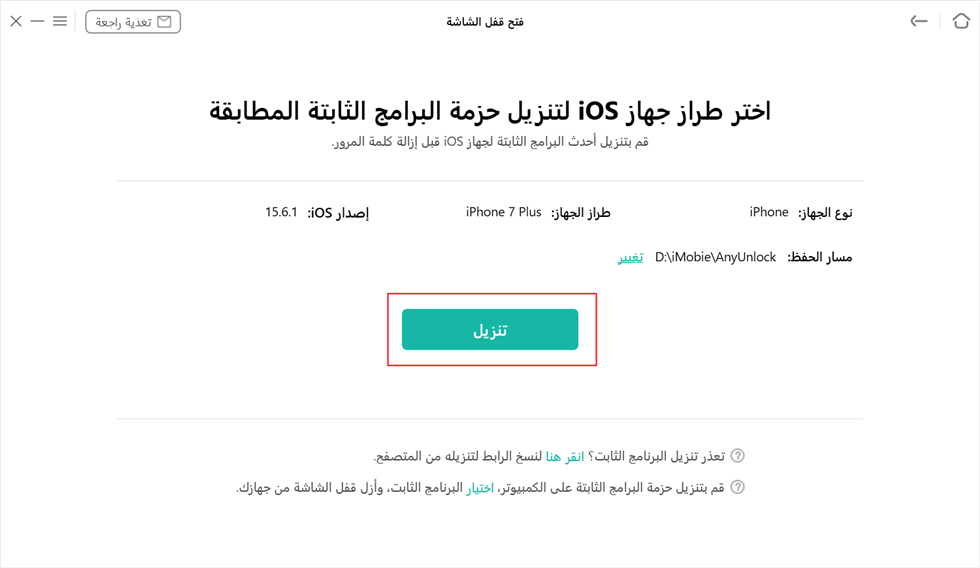
تنزيل البرنامج الثابت لنظام التشغيل iOS
الخطوة الثالثة. انتظر حتى يكتمل تنزيل البرنامج الثابت، ثم تابع حسب التعليمات الظاهرة على الشاشة وانقر على افتح الآن إذا كان جهازك جاهزًا للعملية.
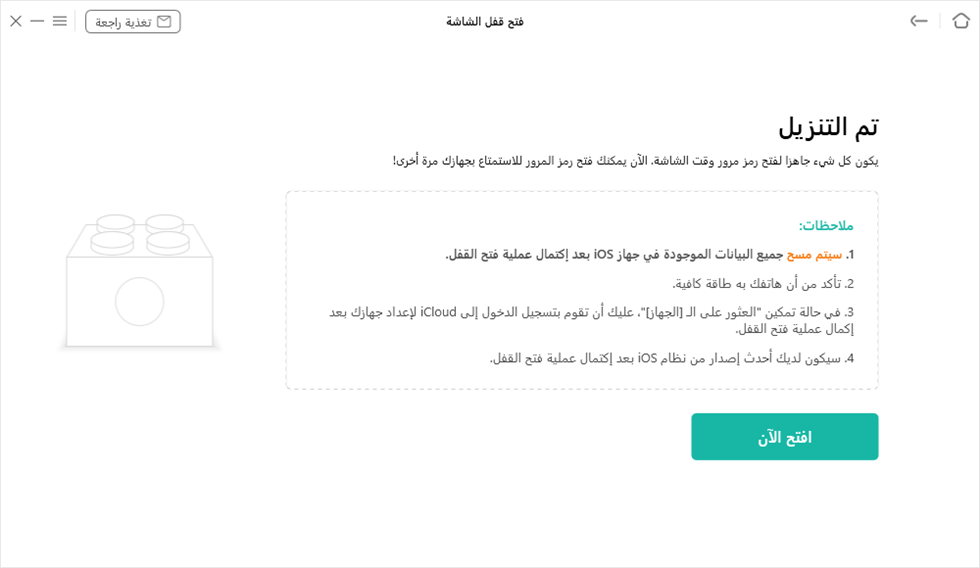
اضغط على افتح الآن للمتابعة
الخطوة الرابعة. أبقِ الجهاز متصلًا أثناء العملية. عند اكتمالها على جهاز مدعوم، سيعرض البرنامج رسالة تفيد بإزالة رمز مرور الشاشة.

تمت إزالة قفل الشاشة بنجاح
قد تؤدي إزالة رمز قفل الشاشة إلى مسح البيانات الموجودة على iPhone أو iPad. تحقق من التنبيه الذي يعرضه البرنامج قبل بدء العملية، واستعد بياناتك من نسخة احتياطية بعد إعداد الجهاز من جديد إذا كانت لديك نسخة متاحة.
اقرأ أيضا: كيفية فتح قفل الايكلاود أو تجاوز قفل تنشيط iCloud >
الطريقة الثالثة: طريقة فتح الايفون المقفل باستخدام الكمبيوتر
يمكنك أيضًا استعادة iPhone أو iPad باستخدام الكمبيوتر لمسح رمز قفل الشاشة. على Mac استخدم Finder، وعلى Windows استخدم تطبيق Apple Devices عندما يكون متاحًا، بينما يمكن استخدام iTunes على الأنظمة الأقدم التي لا تعتمد على هذه التطبيقات.
مهم: الاستعادة بهذه الطريقة تمسح بيانات وإعدادات الجهاز، بما في ذلك رمز الدخول. وبعد انتهاء العملية يمكنك إعداد الجهاز من جديد واستعادة نسخة احتياطية إذا كانت لديك نسخة متوافقة.
اتبع الخطوات التالية:
الخطوة 1. قم بتوصيل iPhone بالكمبيوتر باستخدام كابل USB، ثم افتح Finder أو Apple Devices أو iTunes حسب نظام الكمبيوتر.
الخطوة 2. حدد جهاز iPhone من قائمة الأجهزة، ثم اختر خيار الاستعادة إذا كان الجهاز ظاهرًا ويمكن التعامل معه مباشرة.
الخطوة 3. أكد عملية الاستعادة وانتظر حتى يتم مسح الجهاز وتثبيت النظام من جديد. بعد ذلك يمكنك إعداد iPhone أو iPad مرة أخرى.
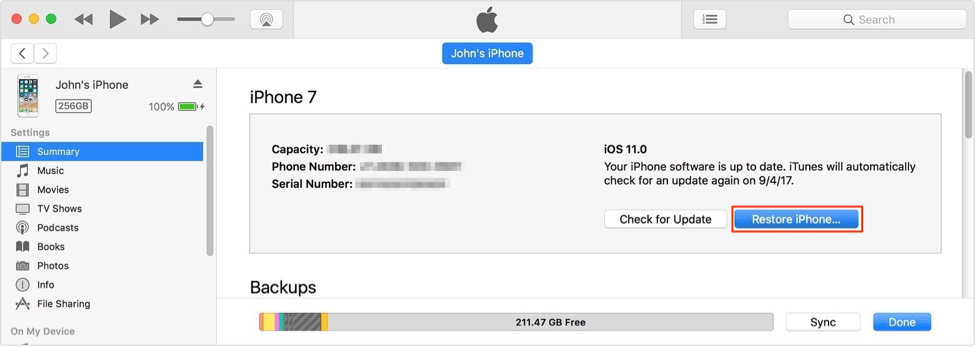
استعادة iPhone باستخدام الكمبيوتر لإزالة رمز الدخول
ستؤدي هذه الطريقة إلى مسح البيانات الموجودة على iPhone أو iPad. إذا لم يتعرف الكمبيوتر على الجهاز بصورة طبيعية، استخدم وضع الاسترداد الموضح لاحقًا.
اقرأ أيضا: أفضل 6 برامج لفتح الايفون إذا نسيت كلمة سر Apple ID>
الطريقة الرابعة: طريقة فتح iPhone باستخدام Find My
إذا كانت ميزة Find My مفعلة على iPhone أو iPad وكان الجهاز متصلًا بالإنترنت، يمكنك استخدام حساب Apple المرتبط بالجهاز لمسحه عن بُعد. هذه الطريقة لا تستعيد رمز المرور القديم، بل تمسح الجهاز بالكامل بما في ذلك رمز قفل الشاشة.
الخطوة الأولى. انتقل إلى iCloud.com أو استخدم Find My، ثم قم بتسجيل الدخول بحساب Apple المرتبط بالجهاز.
الخطوة الثانية. اختر iPhone أو iPad المطلوب، ثم اختر مسح الجهاز واتبع التعليمات لتأكيد العملية.
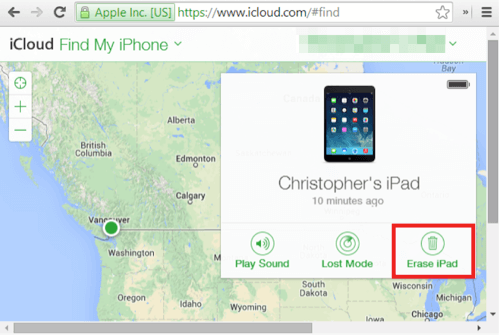
مسح iPhone باستخدام Find My
ستعمل هذه الطريقة فقط إذا كانت Find My مفعلة وكان الجهاز متصلًا بالشبكة. كما يظل Activation Lock مفعّلًا بعد مسح الجهاز، لذلك ستحتاج إلى حساب Apple المرتبط به لإعادة تنشيطه.
الطريقة الخامسة: طريقة فتح قفل الايفون أو الايباد عبر وضع الاسترداد
إذا لم يظهر خيار إعادة التعيين على شاشة القفل ولم تتمكن من استخدام Find My أو الاستعادة العادية من الكمبيوتر، يمكنك استخدام وضع الاسترداد. سيؤدي هذا الخيار أيضًا إلى مسح بيانات الجهاز وإعادة تثبيت النظام.
أولاً، ضع iPhone في وضع الاسترداد حسب نوع الأزرار الموجودة على جهازك:
iPhone 8 وiPhone SE (الجيل الثاني) والطرازات الأحدث ذات الزر الجانبي:
قم بإيقاف تشغيل الجهاز، ثم وصله بالكمبيوتر أثناء الضغط باستمرار على الزر الجانبي حتى تظهر شاشة وضع الاسترداد. قد تختلف طريقة إيقاف التشغيل حسب الطراز.
iPhone 7 وiPhone 7 Plus:
قم بإيقاف تشغيل الجهاز، ثم اضغط باستمرار على زر خفض الصوت أثناء توصيله بالكمبيوتر حتى تظهر شاشة وضع الاسترداد.
iPhone 6s وiPhone SE (الجيل الأول) والطرازات الأقدم التي تحتوي على زر Home:
قم بإيقاف تشغيل الجهاز، ثم اضغط باستمرار على زر Home أثناء توصيل iPhone بالكمبيوتر حتى تظهر شاشة وضع الاسترداد.
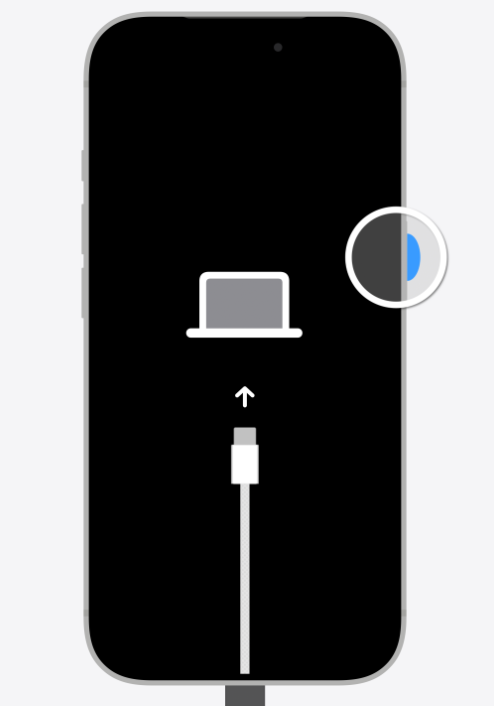
بعد دخول وضع الاسترداد، اتبع الخطوات التالية:
الخطوة الأولى. افتح Finder على Mac أو Apple Devices على Windows، أو iTunes على نظام أقدم.
الخطوة الثانية. عندما يتعرف الكمبيوتر على iPhone الموجود في وضع الاسترداد، سيظهر خيار التحديث أو الاستعادة.
الخطوة الثالثة. اختر استعادة واتبع التعليمات لمسح الجهاز وإعادة تثبيت iOS، ثم أعد إعداد iPhone بعد انتهاء العملية.
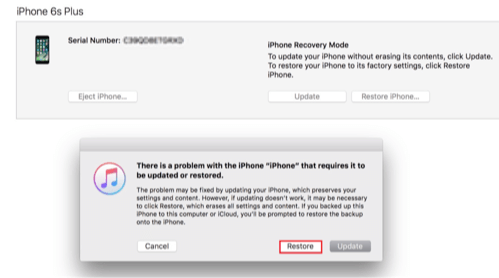
استعادة iPhone عبر وضع الاسترداد
نصيحة إضافية: كيفية استعادة البيانات المحذوفة للايفون
إذا تم مسح iPhone أو iPad أثناء عملية إزالة رمز الدخول، فإن الطريقة الأكثر موثوقية لاستعادة بياناتك هي استخدام نسخة احتياطية موجودة على iCloud أو الكمبيوتر.
إذا لم تكن لديك نسخة احتياطية، يمكنك أيضًا تجربة برنامج PhoneRescue for iOS لفحص الجهاز أو النسخ الاحتياطية في الحالات المدعومة ومعرفة ما إذا كانت بعض البيانات ما زالت قابلة للاسترداد.
لكن لا يمكن ضمان استعادة كل ملف محذوف. وإذا تمت الكتابة فوق البيانات بعد المسح أو الاستخدام، فقد لا تكون الملفات قابلة للاستعادة. لذلك من الأفضل تقليل استخدام الجهاز بعد فقدان البيانات والبدء بالفحص في أقرب وقت ممكن.
يوفر PhoneRescue عدة طرق لفحص واستعادة بيانات iOS، بما في ذلك بعض البيانات الموجودة على الجهاز أو نسخ iTunes وiCloud الاحتياطية، حسب حالة الجهاز والنسخة الاحتياطية.
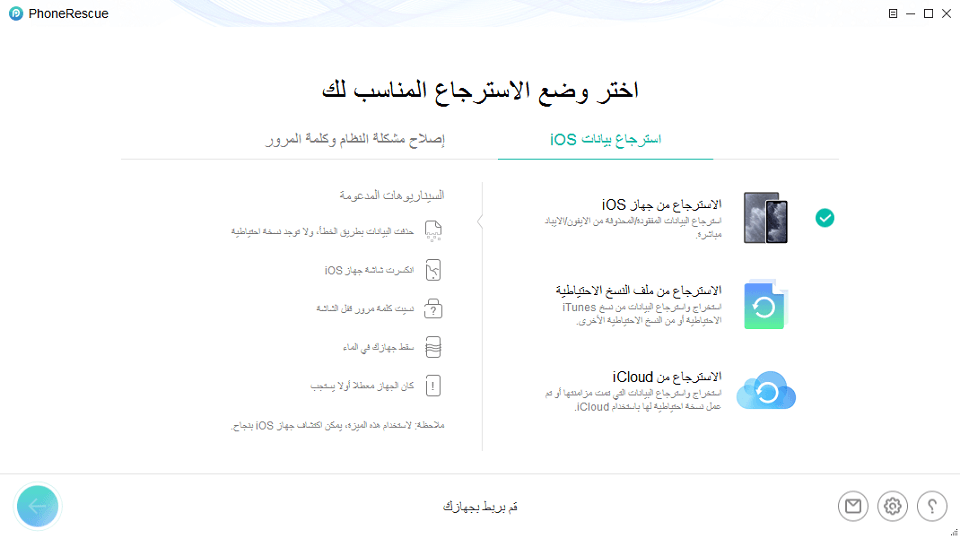
كيفية استعادة الملفات المحذوفة من الايفون
الخلاصة
إذا نسيت رمز دخول iPhone أو iPad، ابدأ أولًا بخيار Apple الرسمي إذا ظهر Forgot Passcode? على شاشة الجهاز. وإذا كنت قد غيّرت رمز الدخول مؤخرًا، تحقق مما إذا كان بإمكانك استخدام رمز الدخول السابق قبل مسح الجهاز.
إذا لم تكن الطريقة الرسمية متاحة، يمكنك استخدام الكمبيوتر عبر Finder أو Apple Devices أو iTunes، أو وضع الاسترداد، أو التحقق من أداة مثل AnyUnlock إذا كان جهازك وإصدار iOS مدعومين.
تذكر أن معظم طرق إزالة رمز الدخول تؤدي إلى مسح بيانات الجهاز، لذلك تحقق من وجود نسخة احتياطية قبل البدء. وبعد إعادة تعيين الجهاز، قد تحتاج أيضًا إلى حساب Apple المرتبط به إذا كانت Activation Lock مفعلة.
تحميل مجاني * 100% آمن ونظيف
المزيد من المقالات ذات الصلة



رايان خالد الكاتب الرئيسي لدى iMobie ومتخصص في تقنيات الهواتف الذكية. يتمتع بخبرة تزيد عن 5 سنوات في تحسين محركات البحث (SEO) للمحتوى التقني، مع تركيز خاص على حلول إدارة بيانات iOS وAndroid. يشتهر بقدرته على تبسيط المفاهيم التقنية للمستخدمين العرب عبر مقالاته الواضحة والدقيقة.
الإجابات عن الأسئلة المتعلقة بالآراء حول المنتج؟ اتصل بفريق الدعم الفني للحصول على حل سريع>
