كيفية فتح اي كلاود المغلق أو قفل التنشيط على الايفون/الايباد في 4 طرق
هل نسيت Apple ID وكلمة السر وتريد الطريقة الوحيدة لفتح جهازك الايفون بدون كتابة ال apple id على جهاز iPhone أو iPad؟ أو تريد طريقة فك الايكلود أو فتح قفل التنشيط؟ سيقدم لك هذا المنشور 4 طرق بسيطة وموثوقة لمساعدتك على فتح الايفون المقفل icloud اوفتح الايباد المقفل icloud بدون كلمة السر.
AnyUnlock – iPhone Password Unlocker
إذا كان جهاز iPhone أو iPad الذي تملكه أو لديك تصريح باستخدامه متوقفًا عند Activation Lock، يمكنك التحقق من AnyUnlock لمعرفة ما إذا كان طراز الجهاز وإصدار iOS مدعومين. تختلف الخطوات والقيود حسب الجهاز والنظام، وقد تتطلب بعض الحالات إجراءات إضافية مثل Jailbreak.
قفل التنشيط أو Activation Lock هو جزء من ميزة Find My، ويهدف إلى منع استخدام iPhone أو iPad بواسطة شخص آخر في حال الفقدان أو السرقة. عند تفعيل Find My على الجهاز، يرتبط Activation Lock بحساب Apple المستخدم عليه.
إذا ظهر لك iPhone Locked to Owner أو طُلب منك إدخال حساب Apple المرتبط بالجهاز أثناء الإعداد، فهذا يعني أن Activation Lock ما زال مفعلاً. في هذه الحالة، ابدأ دائمًا بالطرق الرسمية: استخدم حسابك إذا كان الجهاز لك، أو اطلب من المالك السابق إزالة الجهاز من حسابه إذا كان الجهاز مستعملاً.
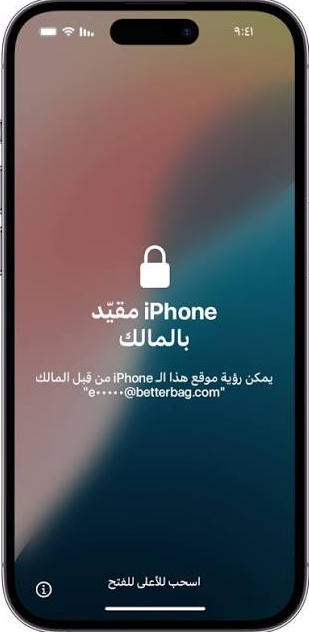
مهم: استخدم الطرق التالية فقط على جهاز تملكه أو لديك تصريح واضح باستخدامه. إذا كان الجهاز مستعملاً وما زال مرتبطًا بحساب المالك السابق، فمن الأفضل التواصل معه أو مع البائع أولًا بدلًا من محاولة تجاوز الملكية.
اقرأ أيضا: كيفية فتح الايكلود عن طريق IMEI مجانا >
فيديو حول مشكلة قفل التنشيط على iPhone وiPad
قد تختلف الواجهة والخطوات في الفيديو حسب إصدار iOS وطراز الجهاز. لذلك استخدم الشرح المكتوب أدناه للتحقق من الطريقة المناسبة لجهازك قبل البدء.
الطريقة الأولى. إزالة Activation Lock بالطريقة الرسمية
إذا كنت تعرف حساب Apple وكلمة المرور المرتبطين بالجهاز، فهذه هي الطريقة الأولى والأكثر مباشرة. أدخل بيانات الحساب المطلوبة على شاشة Activation Lock لإكمال إعداد الجهاز.
إذا اشتريت الجهاز من شخص آخر وكان ما زال مرتبطًا بحسابه، اطلب منه إزالة الجهاز من حسابه. يمكن للمالك السابق تنفيذ ذلك عن بُعد دون الحاجة إلى أن يكون الجهاز معه.
إزالة الجهاز من حساب المالك السابق
الخطوة الأولى: يفتح المالك السابق خدمة Find My أو موقع iCloud المناسب ويسجل الدخول باستخدام حساب Apple المرتبط بالجهاز.
الخطوة الثانية: يختار جهاز iPhone أو iPad المطلوب من قائمة الأجهزة.
الخطوة الثالثة: إذا لزم الأمر، يقوم بمسح الجهاز، ثم يختار Remove This Device أو إزالة من الحساب لإلغاء ارتباط الجهاز بحسابه.
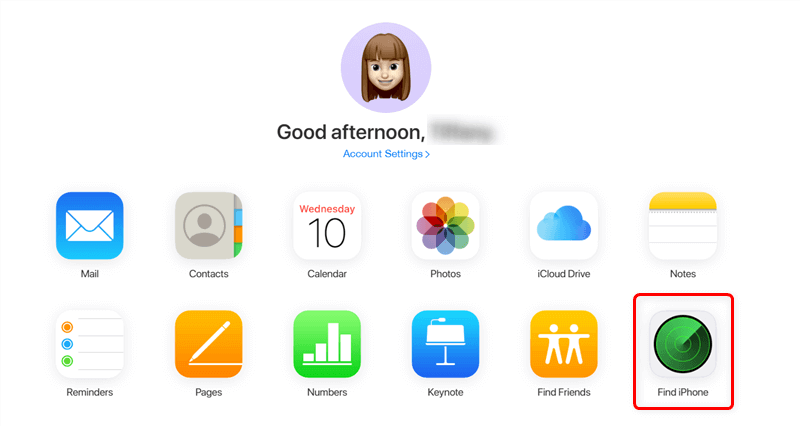
يمكن للمالك السابق إزالة الجهاز من حساب Apple المرتبط به
بعد إزالة الجهاز من الحساب، أعد تشغيل iPhone أو iPad وابدأ عملية الإعداد من جديد.
إذا كان الجهاز مستعملاً: إذا رفض البائع إزالة الجهاز من حسابه أو لم يتمكن من إثبات ملكيته، فمن الأفضل طلب استرجاع الجهاز بدلًا من الاستمرار في محاولات تجاوز القفل.
إذا كان الجهاز ملكك ولكنك نسيت بيانات حساب Apple، استخدم خيارات استرداد حساب Apple الرسمية أولًا. وإذا كان لديك إثبات شراء صالح ولا تستطيع إزالة Activation Lock، فتحقق من خيارات دعم Apple المتعلقة بطلب إزالة قفل التنشيط.
الطريقة الثانية. التحقق من AnyUnlock على جهاز مدعوم
إذا كان الجهاز ملكك أو لديك تصريح واضح باستخدامه ولم تتمكن من حل Activation Lock بالطريقة الرسمية، يمكنك التحقق من AnyUnlock – iPhone Password Unlocker.
تختلف طريقة Activation Lock في AnyUnlock حسب طراز الجهاز وإصدار iOS. قد تستخدم بعض الأجهزة مسارًا مختلفًا عن الأجهزة القديمة، وقد تتطلب بعض الحالات Jailbreak أو DFU، لذلك لا تستخدم خطوات إصدار قديم على جهاز حديث دون التحقق من تعليمات البرنامج الحالية.
ما الذي يجب معرفته قبل استخدام AnyUnlock؟
- يدعم وظيفة Activation Lock على مجموعة من أجهزة iPhone وiPad وإصدارات iOS المدعومة حاليًا، ويجب التحقق من توافق الجهاز قبل البدء.
- تختلف الخطوات حسب طراز الجهاز وإصدار iOS، ولا تستخدم جميع الأجهزة مسار Jailbreak نفسه.
- قد تتطلب بعض الأجهزة القديمة Jailbreak أو الدخول إلى DFU Mode.
- قد تتغير بعض وظائف الجهاز بعد عملية التجاوز في بعض السيناريوهات.
- إعادة ضبط الجهاز أو تحديثه أو استعادته لاحقًا قد تؤدي في بعض الحالات إلى ظهور Activation Lock مرة أخرى.
قبل التنزيل: نجاح تجاوز Activation Lock لا يعني بالضرورة أن الجهاز سيعمل بكل وظائفه كما لو تمت إزالة القفل رسميًا من حساب Apple. تحقق من القيود الخاصة بطراز جهازك وإصدار iOS قبل التنفيذ.
يمكنك الآن تنزيل AnyUnlock على Windows أو Mac والتحقق من المسار الذي يعرضه البرنامج لجهازك.
تحميل مجاني * آمن ونظيف 100%
الخطوات العامة لاستخدام AnyUnlock مع Activation Lock
الخطوة الأولى: قم بتنزيل AnyUnlock وتشغيله على الكمبيوتر، ثم اختر وظيفة Activation Lock.
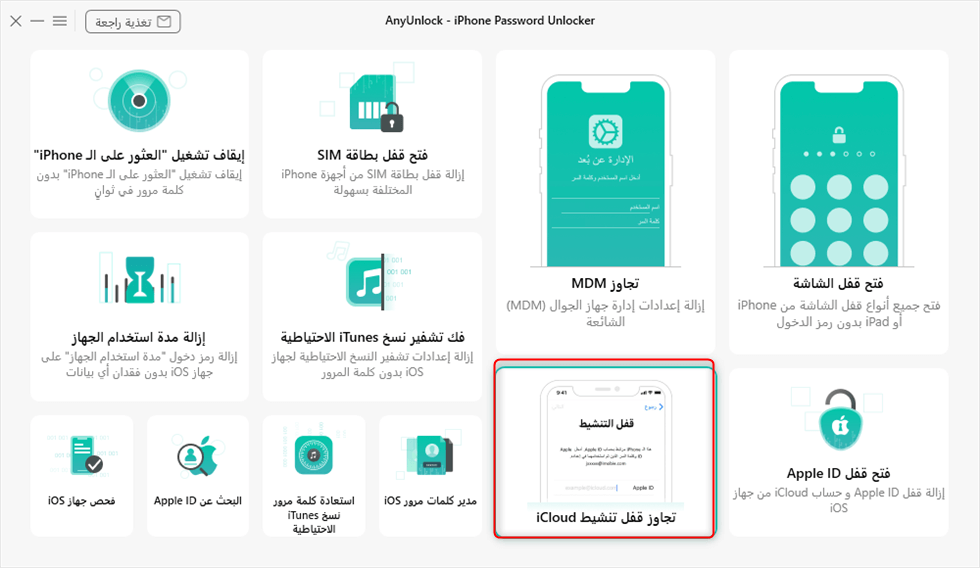
اختر وظيفة Activation Lock في AnyUnlock
الخطوة الثانية: قم بتوصيل جهاز iPhone أو iPad بالكمبيوتر، ثم اتبع تعليمات التعرف على الجهاز.
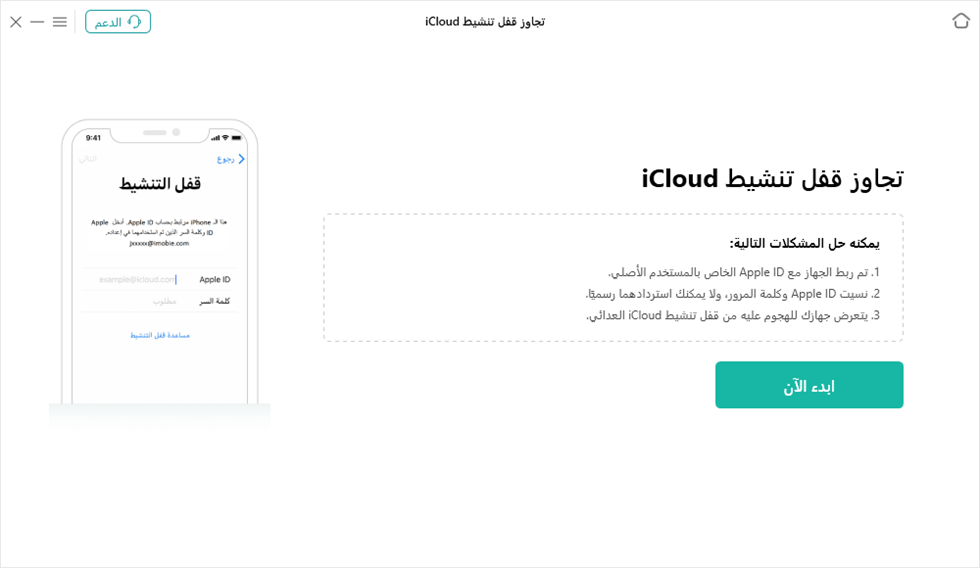
قم بتوصيل جهازك وتحقق من معلوماته قبل المتابعة
الخطوة الثالثة: سيعرض AnyUnlock الخطوات المناسبة للجهاز وإصدار iOS. إذا كان المسار يتطلب Jailbreak أو DFU Mode، اتبع التعليمات الخاصة بجهازك فقط.
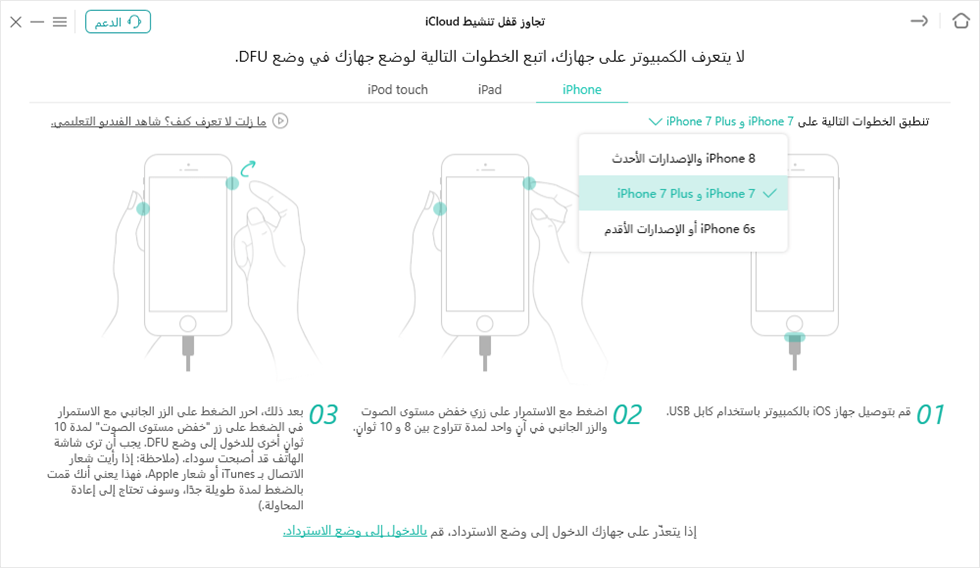
قد تتطلب بعض الأجهزة الدخول إلى DFU Mode
الخطوة الرابعة: إذا طلب البرنامج تنفيذ Jailbreak على جهازك، راجع القيود التي تظهر على الشاشة قبل المتابعة.
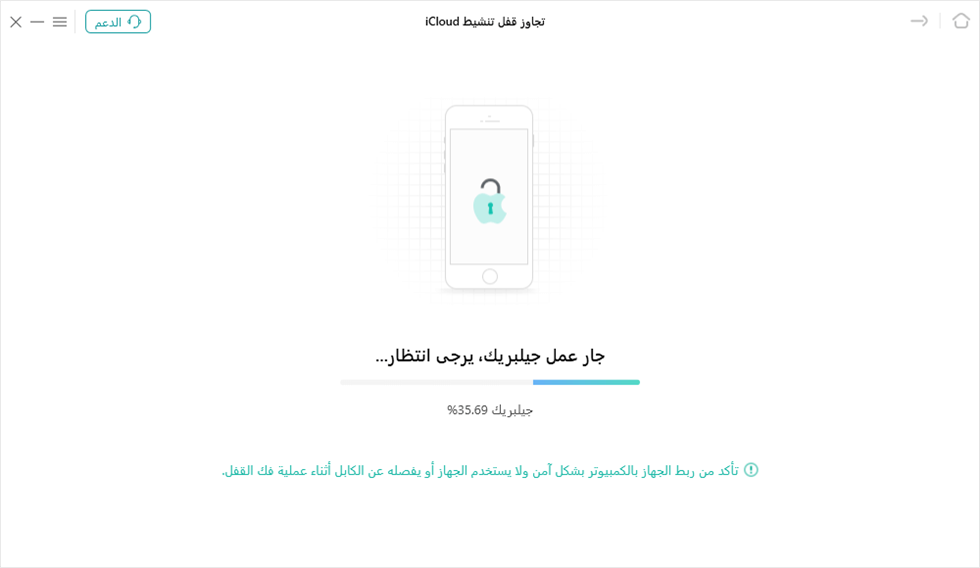
قد يحتاج بعض مسارات Activation Lock إلى Jailbreak
الخطوة الخامسة: بعد اكتمال المتطلبات، تابع عملية Activation Lock وانتظر حتى ينتهي البرنامج.
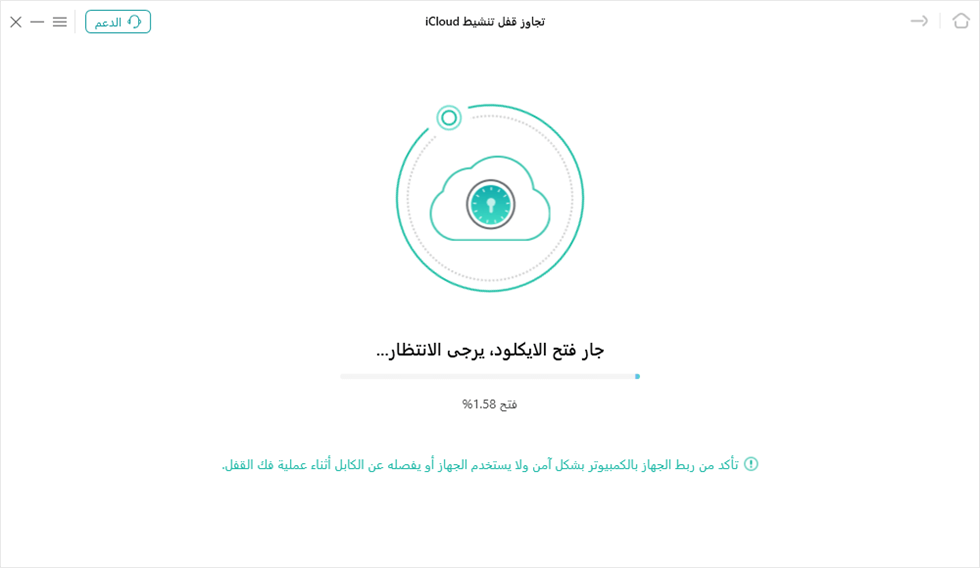
انتظر حتى تنتهي العملية على الجهاز المدعوم
الخطوة السادسة: إذا اكتملت العملية بنجاح، راجع حالة الجهاز والوظائف المتاحة قبل استخدامه بصورة طبيعية.
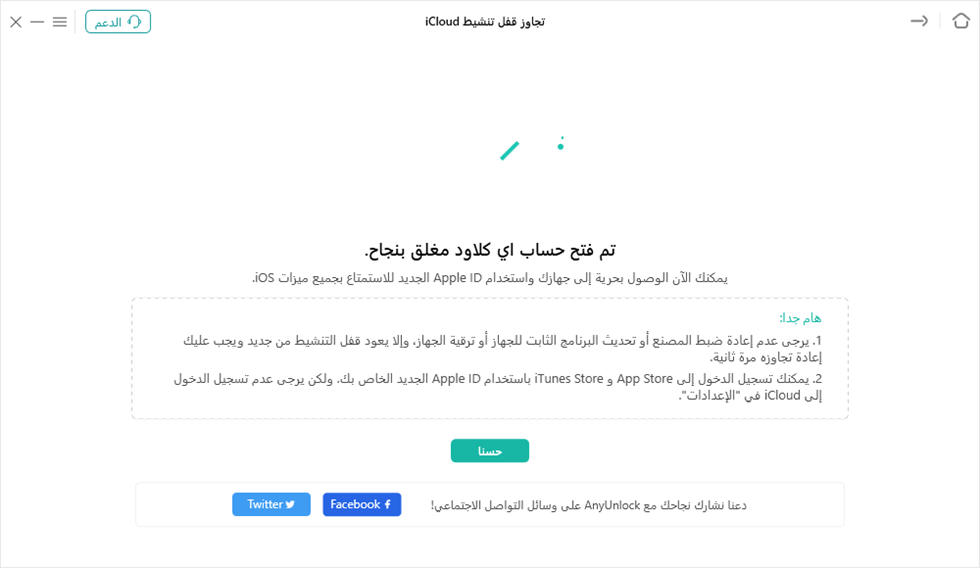
اكتمال العملية على جهاز مدعوم
ما القيود التي قد تظهر بعد استخدام مسار Jailbreak؟
- قد لا تتوفر بعض الوظائف على بعض الأجهزة بعد العملية.
- قد تتأثر المكالمات أو البيانات الخلوية أو FaceTime أو iMessage في بعض مسارات Jailbreak.
- قد لا تتمكن من تسجيل الدخول إلى iCloud من الإعدادات في بعض الحالات.
- قد تؤدي إعادة ضبط الجهاز أو تحديث iOS أو استعادة البرامج الثابتة إلى ظهور Activation Lock مرة أخرى.
- تختلف هذه القيود حسب الجهاز وإصدار iOS والطريقة المستخدمة، لذلك راجع التعليمات التي يعرضها AnyUnlock لجهازك.
الطريقة الثالثة. هل لا تزال طرق DNS تعمل؟
توجد على الإنترنت طرق قديمة تدّعي تجاوز Activation Lock عن طريق تغيير DNS أثناء إعداد شبكة Wi-Fi. كانت هذه الطرق مرتبطة بإصدارات قديمة من iOS وتسمح أحيانًا بالوصول إلى وظائف محدودة أو صفحات مساعدة خارجية.
لا نوصي بالاعتماد على DNS كطريقة حالية لإزالة Activation Lock. فهي لا تزيل ارتباط الجهاز بحساب Apple بصورة رسمية، وقد لا تعمل على إصدارات iOS الحديثة، كما أن الخوادم أو العناوين المتداولة على الإنترنت قد تتوقف أو تكون غير موثوقة.
إذا وجدت دليلاً يطلب منك إدخال عنوان DNS خاص ثم استخدام قوائم غير معتادة أو خوادم خارجية للحصول على وصول مؤقت، فلا تعتبر ذلك إزالة دائمة لقفل التنشيط.
ماذا تفعل إذا فشلت إزالة Activation Lock؟
1. حساب Apple الذي تستخدمه ليس الحساب المرتبط بالجهاز
إذا كان iPhone أو iPad يطلب حسابًا مختلفًا أثناء التنشيط، تحقق من أنك تستخدم حساب Apple الذي كان مرتبطًا بالجهاز قبل المسح أو الاستعادة.
2. الجهاز مستعمل وما زال مرتبطًا بالمالك السابق
اطلب من البائع أو المالك السابق إزالة الجهاز من حسابه. إذا لم يستطع أو رفض ذلك، ففكر في إعادة الجهاز أو طلب استرداد المبلغ.
3. الجهاز في Lost Mode
إذا كان الجهاز مفقودًا أو موضوعًا في Lost Mode، فلا تحاول التعامل معه كجهاز مستعمل عادي. يجب أن يتولى المالك الشرعي أو الجهة المسؤولة إزالة القفل.
4. AnyUnlock لا يعرض مسارًا مناسبًا لجهازك
قد يكون الطراز أو إصدار iOS أو حالة الجهاز غير مدعومة في المسار الحالي. لا تستخدم تعليمات جهاز أو إصدار مختلف لمحاولة إجبار العملية.
5. فشل الدخول إلى DFU أو Jailbreak
تحقق من الكابل ومنفذ USB وتعليمات الجهاز المحددة. لا تفترض أن كل أجهزة iPhone تستخدم مجموعة الأزرار نفسها للدخول إلى DFU Mode.
6. ظهر Activation Lock مرة أخرى بعد إعادة الضبط أو التحديث
في بعض طرق التجاوز غير الرسمية، قد يعود القفل بعد Reset أو Update أو Restore لأن الجهاز لم تتم إزالته فعليًا من حساب Apple الأصلي.
7. الجهاز تابع لشركة أو مدرسة
إذا كان الجهاز تابعًا لمؤسسة أو مدرسة، تواصل مع قسم تقنية المعلومات أو المسؤول عن الأجهزة بدلًا من محاولة إزالة القفل بنفسك.
نصيحة إضافية. كيفية إزالة Apple ID بدون كلمة مرور
إزالة Apple ID تختلف عن Activation Lock. إذا كنت تستطيع الدخول إلى iPhone أو iPad ولكنك تواجه مشكلة في إزالة حساب Apple من الجهاز، فهذه حالة مختلفة عن جهاز متوقف عند شاشة Activation Lock أثناء الإعداد.
إذا كان الجهاز ملكك وتحتاج إلى إزالة Apple ID، يمكنك التحقق من AnyUnlock وميزة إزالة Apple ID لمعرفة ما إذا كان جهازك وحالة Find My مدعومين.
- إزالة Apple ID من بعض أجهزة iPhone وiPad المدعومة.
- فتح قفل شاشة iPhone أو iPad على الأجهزة المدعومة.
- استعادة بعض كلمات مرور النسخ الاحتياطية في iTunes.
- إزالة Screen Time Passcode في الحالات المدعومة.
- عرض وإدارة بعض معلومات Wi-Fi على الجهاز في الوظائف المدعومة.
تحقق من الشروط أولًا: نتيجة إزالة Apple ID تعتمد على طراز الجهاز وإصدار iOS وحالة Find My. لا تفترض أن الوظيفة تعمل بالطريقة نفسها على جميع الأجهزة.
يمكنك اتباع الخطوات التالية إذا كان جهازك مدعومًا:
الخطوة الأولى: قم بتنزيل AnyUnlock على جهاز الكمبيوتر.
تحميل مجاني * 100% آمن ونظيف
الخطوة الثانية: قم بتشغيل AnyUnlock وحدد خيار فتح قفل Apple ID للبدء.
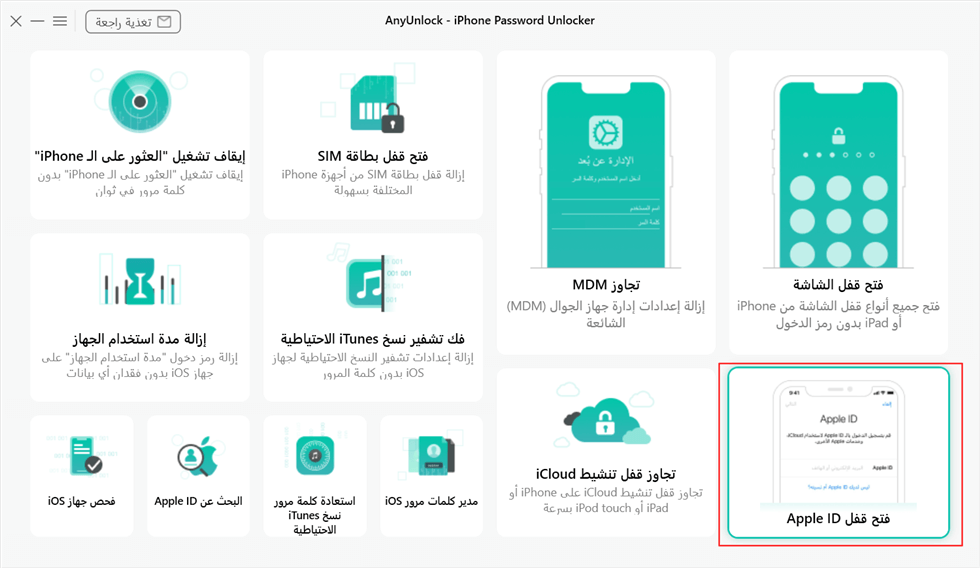
اختر وظيفة فتح قفل Apple ID
الخطوة الثالثة: قم بتوصيل iPhone بالكمبيوتر عبر كابل USB، واتبع التعليمات التي يعرضها البرنامج لجهازك.
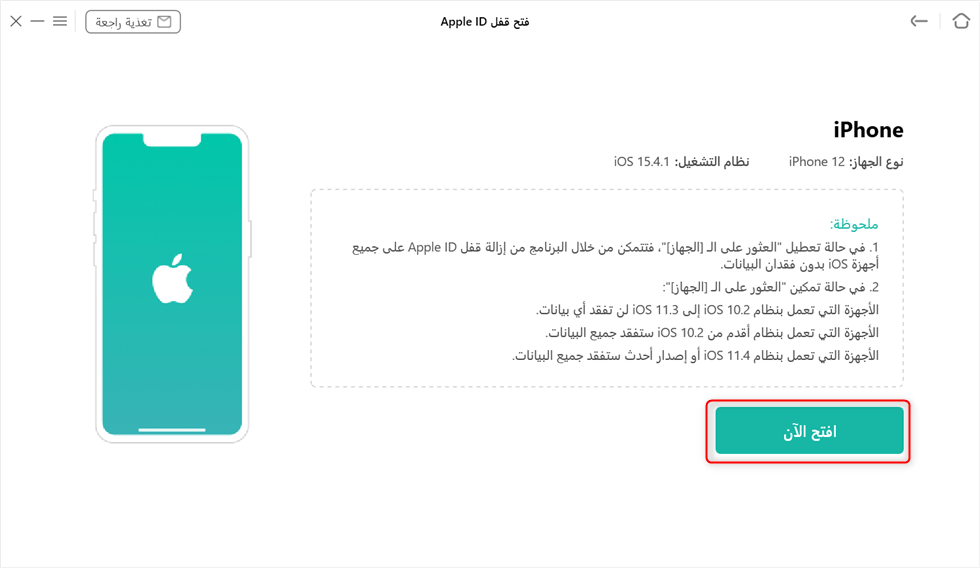
تحقق من الجهاز قبل بدء إزالة Apple ID
الخطوة الرابعة: ابدأ العملية بعد التأكد من توافق الجهاز، ولا تفصل الجهاز أو تستخدمه أثناء التنفيذ ما لم يطلب منك البرنامج ذلك.
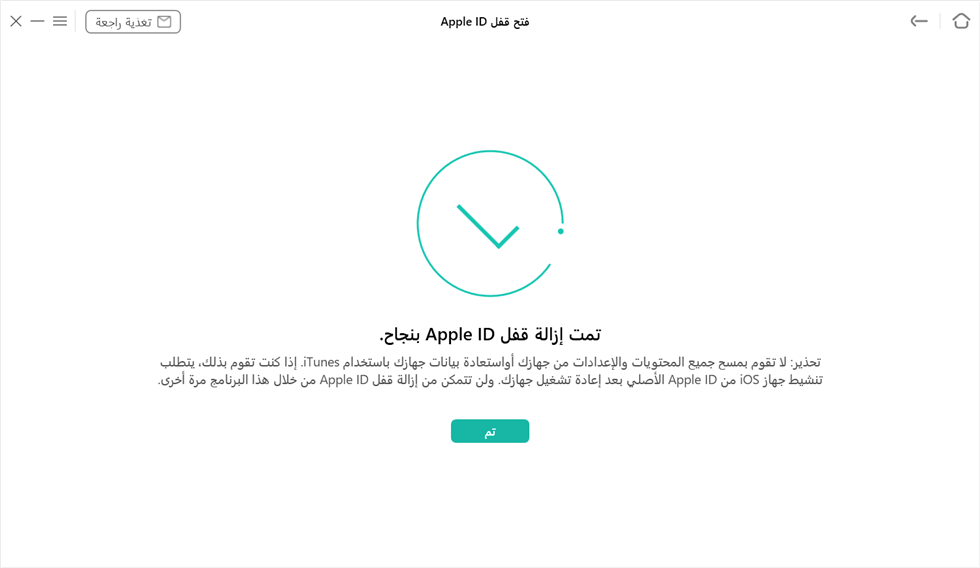
اكتمال إزالة Apple ID على جهاز مدعوم
بعد إزالة Apple ID، اتبع تعليمات AnyUnlock الخاصة بجهازك قبل إجراء مسح جميع المحتويات والإعدادات أو استعادة الجهاز، لأن النتيجة قد تختلف حسب الجهاز وحالة Find My.
الخلاصة
إذا ظهر Activation Lock على iPhone أو iPad، فابدأ أولًا باستخدام حساب Apple المرتبط بالجهاز، أو اطلب من المالك السابق إزالة الجهاز من حسابه إذا كان الجهاز مستعملاً. وإذا كان الجهاز ملكك ولديك إثبات شراء، فتحقق من خيارات الدعم الرسمية المتاحة من Apple.
أما إذا كانت الطرق الرسمية غير متاحة في حالتك وكان الجهاز ملكك أو لديك تصريح باستخدامه، فيمكنك التحقق من توافق AnyUnlock مع طراز الجهاز وإصدار iOS. تذكر أن بعض المسارات قد تتطلب Jailbreak، وقد تكون لها قيود على وظائف الجهاز، كما أن إعادة الضبط أو التحديث قد تؤدي في بعض الحالات إلى ظهور Activation Lock مرة أخرى.
لا نوصي بالاعتماد على طرق DNS القديمة باعتبارها طريقة دائمة لإزالة Activation Lock، كما يجب التمييز بين Activation Lock وإزالة Apple ID لأنهما حالتان مختلفتان.
المزيد من المقالات ذات الصلة



رايان خالد الكاتب الرئيسي لدى iMobie ومتخصص في تقنيات الهواتف الذكية. يتمتع بخبرة تزيد عن 5 سنوات في تحسين محركات البحث (SEO) للمحتوى التقني، مع تركيز خاص على حلول إدارة بيانات iOS وAndroid. يشتهر بقدرته على تبسيط المفاهيم التقنية للمستخدمين العرب عبر مقالاته الواضحة والدقيقة.
الإجابات عن الأسئلة المتعلقة بالآراء حول المنتج؟ اتصل بفريق الدعم الفني للحصول على حل سريع>
