كيفية ضبط المصنع شاومي بدون حذف البيانات
كيفية عمل ضبط المصنع شاومي؟ في هذه المقالة، ناقشنا 4 طرق لإعادة ضبط إعدادات المصنع لهاتف شاومي، باستخدام الطرق التقليدية وأدوات الطرف الثالث أيضًا.
من الشائع أن تواجه الهواتف الذكية مشكلات في النظام. مواطن الخلل في البرامج، أو أي شيء قد يتسبب في عدم استجابة هاتف شاومي، أو التعثر في حلقة إعادة التشغيل، أو حدوث خلل. ولكن بدلا من الذعر في مثل هذه الحالة، ينبغي للمرء أن يبحث عن حل قابل للتطبيق. تعد ضبط المصنع جهازك أحد الحلول.
في هذه المقالة، قمنا بتجميع 4 طرق مضمونة لكيفية إعادة ضبط هاتف شاومي عند قفله. ومع ذلك، قبل متابعة عملية إعادة التعيين، إليك بعض الأشياء التي يجب أن تكون على دراية بها.
أشياء يجب أن تعرفها قبل ضبط المصنع شاومي
نعلم جميعًا أنه على الرغم من أن إعادة ضبط الهاتف الذكي تؤدي عادةً إلى إصلاح مواطن الخلل أو المشكلات البسيطة، إلا أنها يمكن أن تمحو جهازك بالكامل. لذلك، إليك بعض الأشياء التي يجب أن تضعها في اعتبارك قبل البدء في هذه العملية.
عمل نسخة احتياطية لجهازك
تأكد من عمل نسخة احتياطية لجهازك حتى تتمكن من استعادة جميع بياناتك المهمة بعد إعادة التعيين.
اشحن هاتف شاومي
تستهلك عملية إعادة الضبط قدرًا كبيرًا من البطارية. آخر شيء تريده هو إيقاف تشغيل جهازك أثناء إعادة التعيين الثابت.
لا تقاطع العملية
بمجرد بدء إعادة ضبط هاتفك، يرجى عدم استخدامه أو الضغط على أي أزرار أو أي شيء قد يقطع العملية. لن يؤدي هذا إلى إيقاف إعادة التعيين الثابت فحسب، بل قد يسبب المزيد من المشكلات في هاتفك ونظامه.
الآن بعد أن تعرفت على جميع الاحتياطات اللازمة لإعادة ضبط هاتف شاومي، دعنا نطلعك على الطرق المختلفة لضبط المصنع.
إعادة ضبط المصنع شاومي عبر الإعدادات
إذا كان هاتفك الذكي شاومي يعمل، ولكنك تواجه مشكلات في تشغيل بعض التطبيقات أو أداء وظائف أخرى، فيمكنك إعادة ضبط هاتف شاومي في المصنع عبر الإعدادات. إليك الطريقة:
الخطوة 1. انتقل إلى الإعدادات > حول الهاتف > إعادة ضبط المصنع.
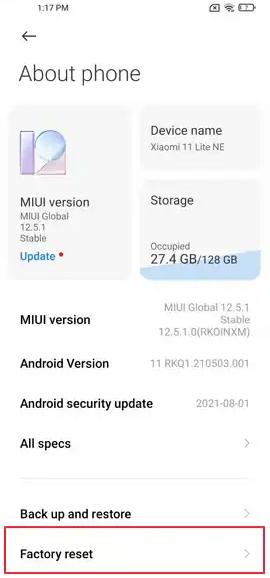
انتقل إلى الإعدادات وانقر فوق إعادة ضبط المصنع
الخطوة 2. الآن اضغط على مسح جميع البيانات في الأسفل.
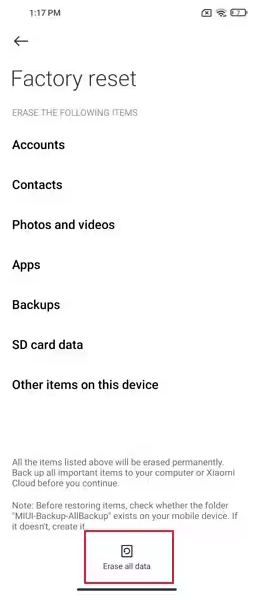
اضغط على مسح جميع البيانات في الأسفل
الخطوة 3. بعد كتابة رمز مرور، يمكنك إنشاء نسخة احتياطية من بيانات هاتفك بالنقر فوق خيار النسخ الاحتياطي. إذا لم يكن كذلك، فاضغط على الزر إعادة ضبط المصنع.
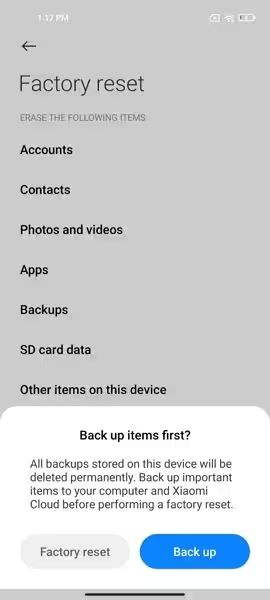
انقر فوق النسخ الاحتياطي قبل إعادة ضبط المصنع
الخطوة 4. نتظر لمدة 10 ثوانٍ وانقر على موافق على الشاشة. الآن، انتظر حتى تكتمل عملية إعادة التعيين.
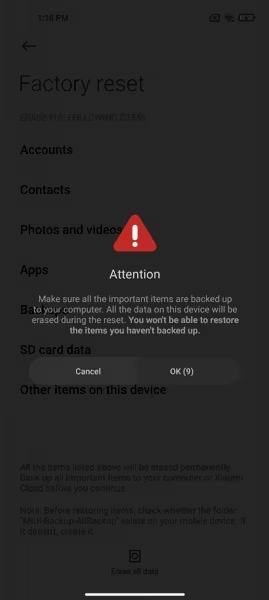
انقر على موافق على الشاشة
الخطوة 5. بمجرد اكتمال عملية إعادة التعيين، سيتم تشغيل جهازك، ويمكنك إعداده من البداية.
كيفية إعادة ضبط هاتف شاومي باستخدام الأزرار
إذا كان هاتف شاومي لا يستجيب تمامًا، أو أن شاشته لا تعمل، أو كان جهازك مقفلاً، فلا يزال بإمكانك إعادة ضبطه باستخدام الأزرار الجانبية. فيما يلي كيفية إعادة ضبط هاتف شاومي عند قفله بالأزرار:
الخطوة 1. اضغط مع الاستمرار على زر الطاقة الموجود على هاتف شاومي حتى يتم إيقاف تشغيل الجهاز.
الخطوة 2. بعد ذلك، اضغط مع الاستمرار على زر الطاقة وزر رفع الصوت في وقت واحد حتى يظهر شعار شاومي.
الخطوة 3. عند هذه النقطة، حرر زر الطاقة ولكن استمر في الضغط على زر الصوت. سيؤدي هذا إلى وضع جهازك في وضع الاسترداد.
الخطوة 4. بمجرد الدخول إلى وضع الاسترداد، استخدم أزرار الصوت للتمرير إلى مسح البيانات واضغط على زر الطاقة لتأكيد اختيارك.
الخطوة 5. ستتلقى مطالبة مسح جميع البيانات. اضغط على زر الطاقة مرة أخرى لتحديد هذا الخيار.
الخطوة 6. حدد تأكيد لمسح جميع البيانات من جهاز شاومي.
كيفية ضبط المصنع شاومي عند قفله
من السهل ضبط المصنع شاومي عبر الإعدادات أو الأزرار. ومع ذلك، هناك دائمًا خطر فشل العملية إذا نسيت كلمة المرور الخاصة بجهازك. لذلك، إذا كنت تريد إعادة ضبط جهازك على إعدادات المصنع بنسبة نجاح 100%، خاصة عندما تكون مقفلاً من هاتفك، فإننا نوصي باختيار تطبيق تابع لجهة خارجية مثل DroidKit. هو برنامج سهل الاستخدام مصمم لإصلاح جميع أنواع مشكلات النظام، وإزالة شاشة القفل، واستعادة البيانات المفقودة ، وإعادة تثبيت نظام التشغيل أو ترقيته ببضع نقرات فقط. ويمكنه بسهولة ضبط المصنع شاومي حتى بدون كلمة المرور.
- باستخدام DroidKIt، يمكنك فتح أي نوع من قفل الشاشة على هاتف Android، مثل كلمة المرور الرقمية ورمز PIN ورمز النمط وقفل بصمة الإصبع والتعرف على الوجه وما إلى ذلك.
- لا يتطلب فتح القفل سوى النقر على الأزرار وفقًا للتعليمات التي تظهر على الشاشة. لا تحتاج إلى معرفة أي مهارات معقدة أو معرفة تقنية عميقة.
- في بضع دقائق فقط، يمكنك إلغاء قفل جهازك بنجاح وإعادة الدخول إلى هاتفك. لا مزيد من الانتظار الممل الذي لا نهاية له.
- يمكن أن تعمل هذه الأداة بشكل جيد على جميع أجهزة Android بما في ذلك هواتف Xiaomi وSamsung وHuawei وLg وما إلى ذلك.
أثناء فتح القفل باستخدام DroidKit، ستقوم هذه الأداة أيضًا ضبط المصنع شاومي في نفس الوقت؛ لذلك، نقترح عمل نسخة احتياطية مسبقًا إذا كنت لا تريد أن تفقد ملفاتك المهمة.
والآن، يرجى تنزيل DroidKit مجانًا ، وإليك كيفية استخدام DroidKit لضبط المصنع شاومي عند قفله:
تحميل مجانيآمن و نظيف 100%
الخطوة 1. قم بتشغيل DroidKit على جهاز الكمبيوتر وحدد فتح قفل الشاشة من الواجهة.
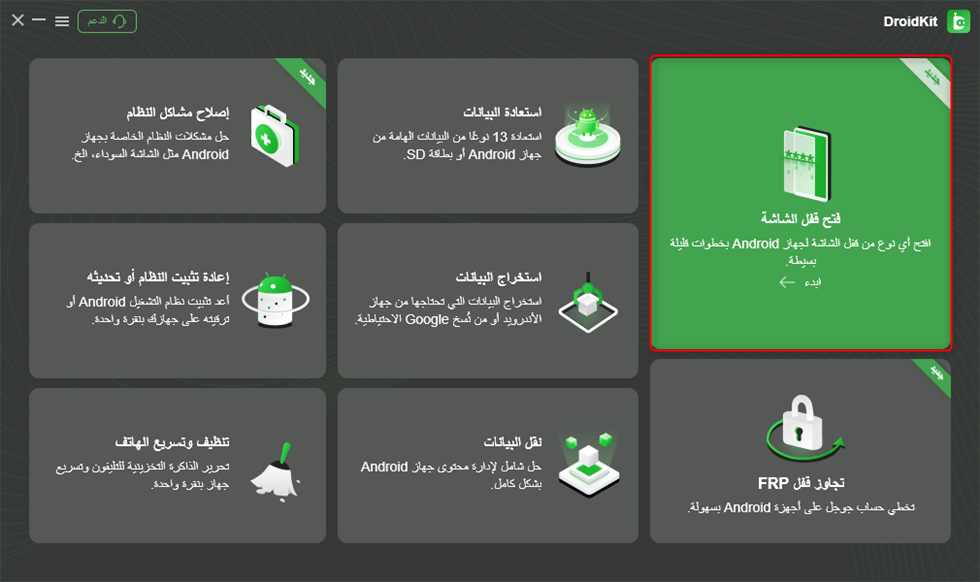
اختر وظيفة فتح قفل الشاشة
الخطوة 2. قم بتوصيل هاتف شاومي بالكمبيوتر باستخدام كابل USB، ثم انقر فوق قم بالإزالة الآن.

انقر فوق الزر إزالة الآن
الخطوة 3. حدد العلامة التجارية لجهازك.
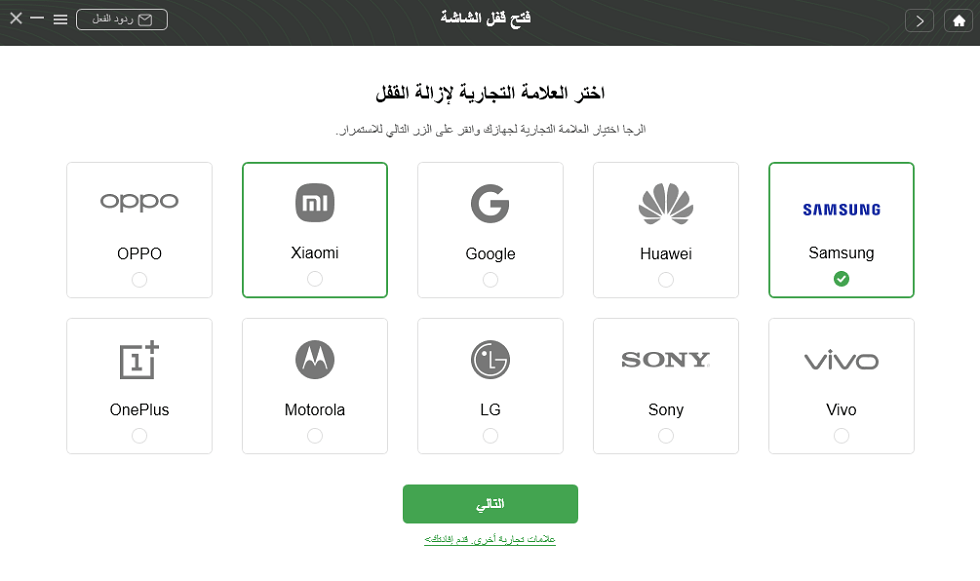
قم بتأكيد العلامة التجارية لجهازك للمتابعة
الخطوة 4. لبدء عملية إلغاء قفل الشاشة، سيتعين عليك وضع جهازك في وضع الاسترداد. سيعطيك DroidKit التعليمات التي تظهر على الشاشة بناءً على طراز هاتفك. لذلك فقط اتبع التعليمات.
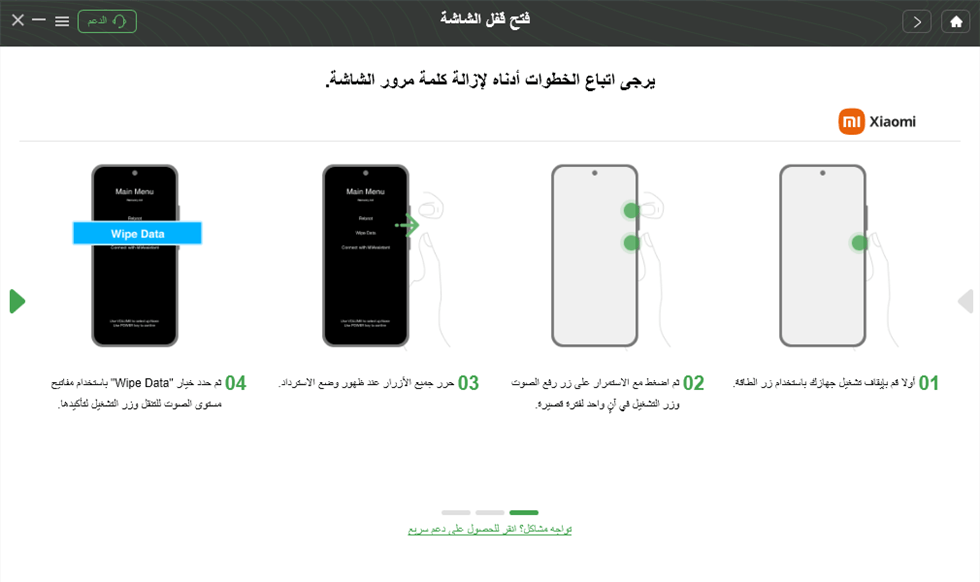
وضع جهازك في وضع الاسترداد
الخطوة 5. بمجرد دخول هاتفك في وضع الاسترداد، سيبدأ الآن في إزالة قفل شاشة من هاتف شاومي. قد تستغرق هذه العملية بضع دقائق؛ لذلك، لا تفصل جهازك أثناء ذلك.
بعد إلغاء القفل باستخدام DroidKit، سيتم إعادة تشغيل هاتف شاومي. بعد ذلك، يمكنك الآن الوصول إلى جهازك بدون كلمة مرور أو رقم تعريف شخصي أو نمط واستخدام هاتفك كالمعتاد.
ضبط المصنع شاومي عبر ADB
هناك طريقة أخرى مضمونة لإعادة ضبط إعدادات المصنع لهاتف شاومي وهي استخدام أداة ADB Fastboot. هذه الطريقة واضحة ومفيدة في حالة قفل هاتفك أو عدم استجابة الشاشة بسبب خلل في النظام.
الخطوة 1. تنزيل أداة ADB Fastboot على جهاز الكمبيوتر.
الخطوة 2. الآن قم بإيقاف تشغيل هاتف شاومي، واضغط مع الاستمرار على زري الطاقة وخفض الصوت حتى تظهر شاشة Fastboot.
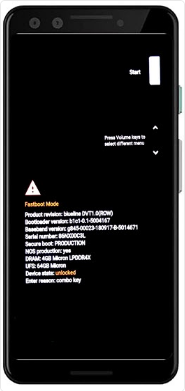
أدخل وضع التشغيل السريع
الخطوة 3. قم بتوصيل هاتف شاومي بجهاز الكمبيوتر الخاص بك باستخدام كابل USB وتشغيل أداة ADB Fastboot.
الخطوة 4. الآن انقر بزر الماوس الأيمن على الواجهة لفتح نافذة الأوامر.
الخطوة 5. اكتب Fastboot_W في نافذة الأوامر ثم اضغط على زر الإدخال.
الخطوة 6. بعد بضع ثوانٍ، اكتب Fastboot Reboot في نافذة الأوامر ثم اضغط على زر الإدخال.
الخطوة 7. سيؤدي هذا إلى إعادة ضبط هاتف شاومي، ويمكنك إعداده على أنه جديد.
الآن أنت تعرف الطرق الأربعة المجربة والمختبرة لإعادة ضبط ضبط المصنع شاومي. لكن تذكر أنه قبل تجربة أي من هذه الطرق لإعادة ضبط جهازك، قم بعمل نسخة احتياطية لتجنب فقدان بياناتك.
ومع ذلك، هناك العديد من الحالات التي يجد فيها الأشخاص صعوبة في عمل نسخة احتياطية من أجهزتهم، أو حتى إذا قاموا بعمل نسخة احتياطية، فإن ذلك لا ينجح. لذلك، أضفنا نصيحة إضافية حول كيفية عمل نسخة احتياطية لهاتف شاومي باستخدام DroidKit.
نصيحة إضافية: كيفية عمل نسخة احتياطية لهاتف شاومي قبل ضبط المصنع
نظرًا لأن إعادة ضبط المصنع ستؤدي إلى مسح جميع البيانات الموجودة على جهازك، فمن المهم عمل نسخة احتياطية لهاتف شاومي لتجنب فقدان البيانات الثمينة. على الرغم من أن عمل نسخة احتياطية لهاتف شاومي يعد مهمة سهلة للغاية، إلا أن العديد من المستخدمين يشعرون بالارتباك ويفقدون بياناتهم.
ومع ذلك، إذا كنت تستخدم DroidKit، فيمكنك عمل نسخة احتياطية لجهازك بسرعة والحفاظ على بياناتك آمنة. باستخدام هذه الأداة، يمكنك إجراء نسخ احتياطي سريع لجميع بياناتك بنقرة واحدة، أو معاينتها وحفظها بشكل انتقائي على جهاز الكمبيوتر كما تريد. والأهم من ذلك، أن جميع البيانات، مثل الصور ومقاطع الفيديو والرسائل وجهات الاتصال وسجل المكالمات وما إلى ذلك، يمكن نسخها احتياطيًا بواسطة DroidKit بسهولة. إليك كيفية عمل نسخة احتياطية من هاتف شاومي قبل إعادة ضبطه باستخدام هذه الأداة:
تحميل مجانيآمن و نظيف 100%
الخطوة 1. قم بتنزيل DroidKit وتشغيله على جهاز الكمبيوتر الخاص بك وحدد وضع نقل البيانات، ثم انقر نقل وإدارة جميع محتويات الـ Android.
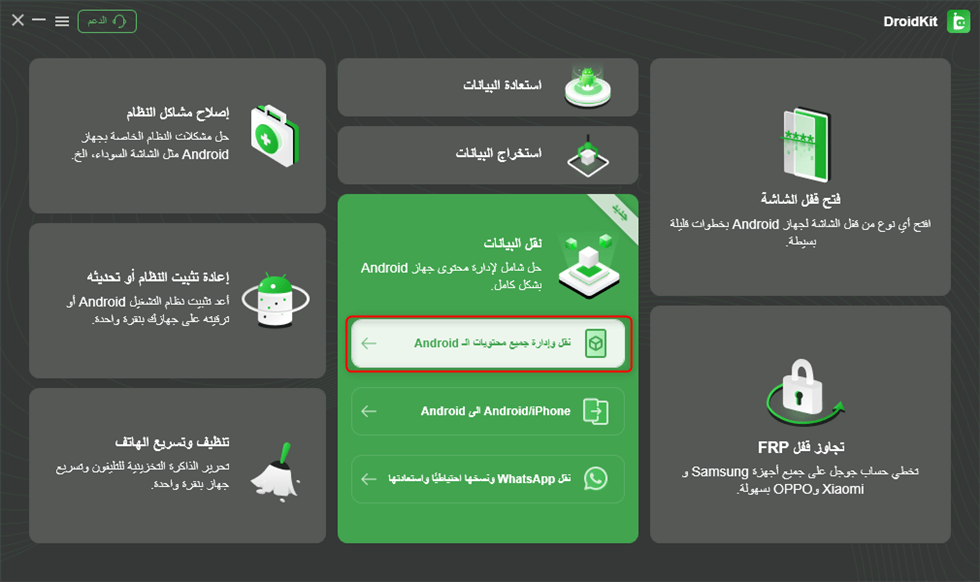
اختر نقل البيانات
الخطوة 2. قم بتوصيل هاتف بالكمبيوتر عبر كابل USB، بمجرد اكتشاف DroidKit لجهازك، سوف تحصل على الخيارات التالية على شاشتك. انقر على تصدير المحتوى.
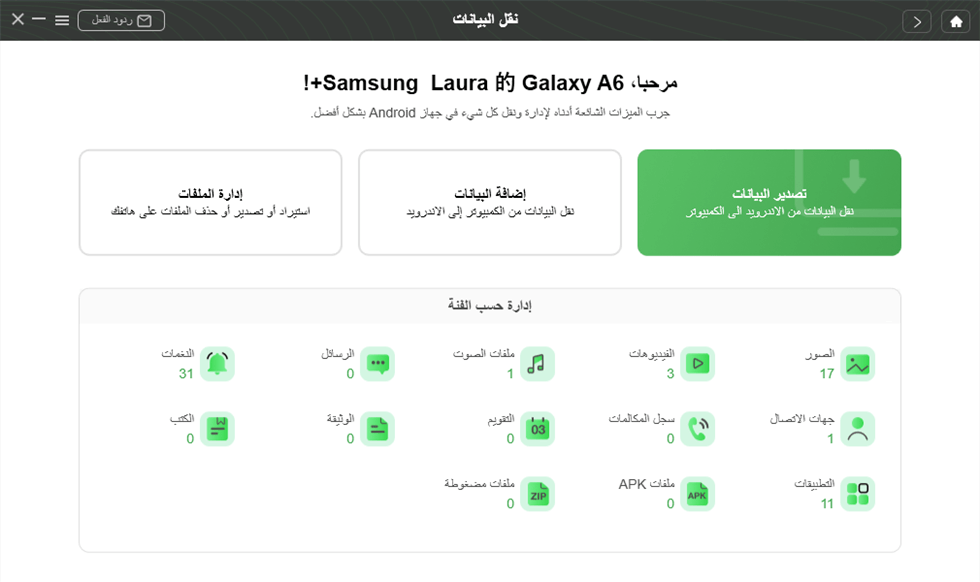
حدد نوع الملفات
الخطوة 3. الآن حدد جميع البيانات التي تريد تصديرها من جهازك إلى الكمبيوتر وانقر فوق إلى PC.
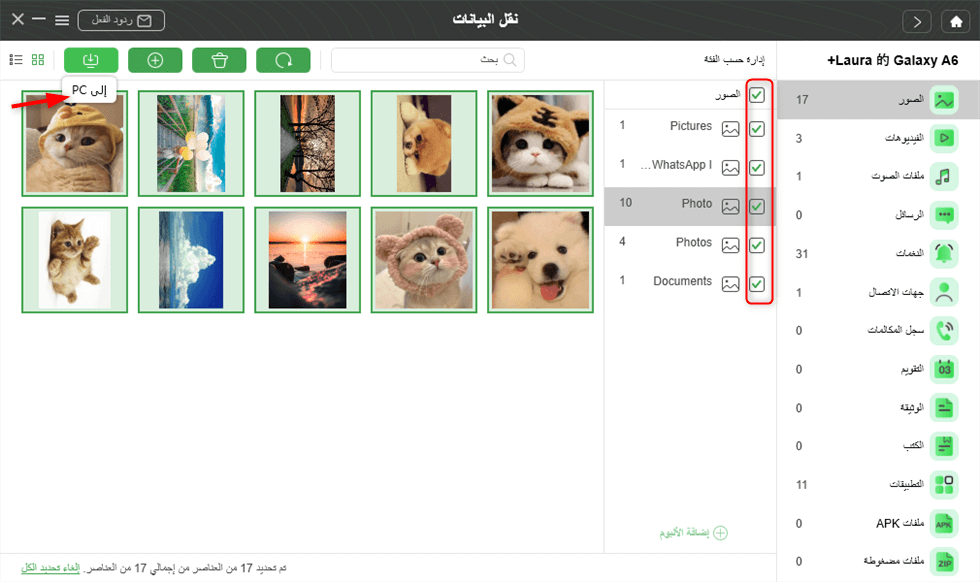
الصور الاحتياطية إلى جهاز الكمبيوتر
الخطوة 4. فقط انتظر لحظة، عند اكتمال عملية النقل، سترى الواجهة أدناه.
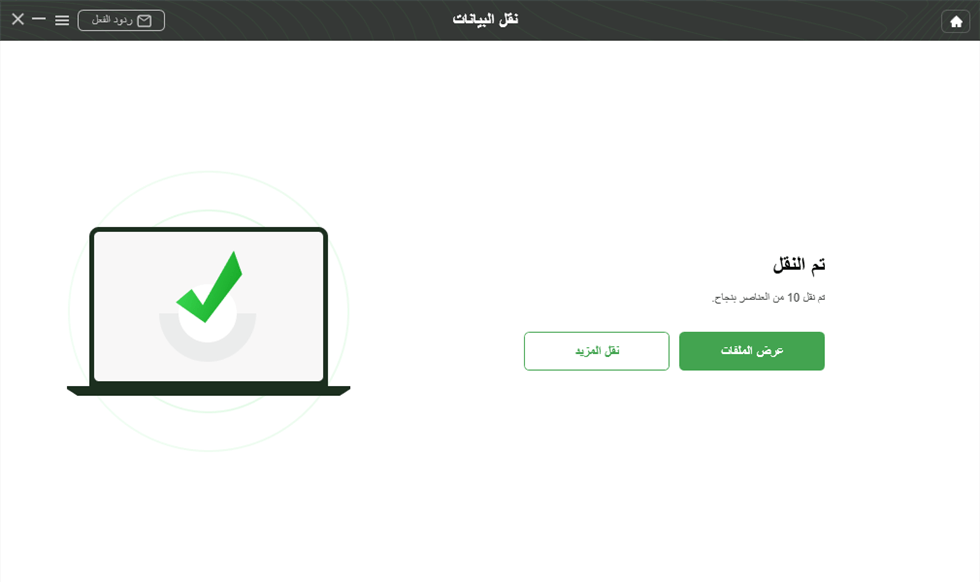
تم النقل
الخلاصة
في هذه المقالة، ذكرنا 4 طرق مجربة ومختبرة حول كيفية ضبط المصنع شاومي. وإذا تم حظر دخولك إلى هاتف شاومي، فما عليك سوى الحصول على DroidKit لفتحه وإعادة ضبطه خلال دقائق. ما هي الطريقة التي جربتها والتي كانت أفضل بالنسبة لك؟ اسمحوا لنا أن نعرف في التعليقات!
تحميل مجانيآمن و نظيف 100%
المزيد من المقالات ذات الصلة



أعضاء فريق iMobie وأحد المعجبين بشركة Apple، يحبون مساعدة المزيد من المستخدمين في حل العديد من المشكلات المتعلقة بنظامي iOS و Android.
الإجابات عن الأسئلة المتعلقة بالآراء حول المنتج؟ اتصل بفريق الدعم الفني للحصول على حل سريع>
