ماذا تفعل إذا نسيت رمز مدة استخدام الجهاز ايفون
إذا كنت تتساءل ما هو رمز القيود أو Screen Time أو رمز مدة استخدام الجهاز على الايفون، فإن الدليل التالي يلقي الضوء عليه ويمنحك مزيدًا من المعلومات حول الرمز. يخبرك بمكان استخدام الرمز وما يمكنك فعله إذا نسيت الرمز. تابع القراءة لمعرفة ذلك.
تدرك Apple أنه ليس كل المحتوى المتاح على iPhone مناسبًا لجميع الجماهير. من أجل تزويدك بعناصر تحكم فيما يتعلق بما يمكن لأطفالك القيام به على جهاز iPhone، أضافت Apple ميزة الرقابة الأبوية إلى هاتفها الذكي. كما يوحي الاسم، تتيح لك الميزة، بصفتك أحد الوالدين، التحكم في التطبيقات والأغاني التي يمكن لطفلك الاستماع إليها على جهازك.
AnyUnlock – إزالة رمز القيود أو رمز مدة استخدام الجهاز ايفون
قم بتنزيل AnyUnlock مجانًا بنقرة واحدة لإزالة رمز دخول ميزة مدة استخدام الجهاز أورمز القيود بسهولة لأجهزة iOS المقفل.
تحميل مجاني Win100% آمن ونظيف
تحميل مجاني Mac100% آمن ونظيف
ومع ذلك، إذا نسيت رمز القيود، فلن تتمكن من الوصول إلى جهاز iPhone. إذا حدث هذا، يمكنك إجراء عمليات على أجهزة iOS الخاصة بك لحفظ هاتفك، أو يمكنك فتح iPhone باستخدام أداة خارجية مباشرة. دعنا نتعمق في رؤية الخطوات المحددة.
ماذا تفعل إذا نسيت رمز مدة استخدام الجهاز ايفون
سواء كنت قد نسيت بالفعل رمز القيود أو كنت تعتقد أنك قد تنساه في المستقبل، فستحتاج إلى معرفة ما يمكنك فعله في هذه الحالة. رسميًا، لا يمكنك فعل أي شيء باستثناء استعادة iPhone الخاص بك باستخدام iTunes.
ومع ذلك، هناك طريقة غير رسمية متاحة لمساعدتك في معرفة رمز دخول ميزة مدة استخدام الجهاز لجهاز iPhone الخاص بك. يوضح ما يلي كلتا الطريقتين بالنسبة لك.
1. اكتشف رمز دخول ميزة مدة استخدام الجهاز الخاصة بـ iPhone
في هذه الطريقة، ما ستفعله هو أنك ستحدد وتفتح الملف الذي يخزن رمز مرور القيود الخاصة بك. بمجرد العثور على الملف، يمكنك بسهولة العثور على رمز القيود وإدخاله على جهاز iPhone للوصول إلى الإعدادات الخاصة بك. ثم كيف يمكنني معرفة رمز المرور الخاص بالقيود على جهاز iPhone الخاص بي؟ فيما يلي إرشادات لمستخدمي Windows و Mac:
لمستخدمي Windows:
قم بتنزيل وتثبيت تطبيق Plist Pad على جهاز الكمبيوتر الخاص بك. سيتيح لك التطبيق فتح نوع الملف الذي تستخدمه Apple لتخزين رمز المرور.
توجه إلى المسار C: / users / [username] / AppData / Roaming / Apple Computer / MobileSync / Backup / على جهاز الكمبيوتر مع استبدال اسم المستخدم باسم المستخدم الخاص بك. ثم ابحث عن ملف باسم response.plist وافتحه باستخدام التطبيق المثبت حديثًا.
عند فتح الملف في التطبيق، ستجد رمز دخول مدة استخدام الجهاز بين علامتي <interger> و </interger>. ها أنت ذا. يمكنك الآن المضي قدمًا وإدخال رمز المرور على جهاز iPhone.
لمستخدمي Mac:
- افتح نافذة Finder على جهاز كمبيوتر Mac وانقر فوق Go في الجزء العلوي ثم حدد Go to Folder.
- عند فتح ميزة Go to Folder، اكتب ~ / Library / Application Support / App Store / واضغط على Go.
- عند فتح المسار، ابحث عن ملف باسم response.plist وانقر بزر الماوس الأيمن فوقه وحدد Open With followed by TextEdit. ستجد رمز المرور الخاص بك بين علامتي <interger> و </ interger>.
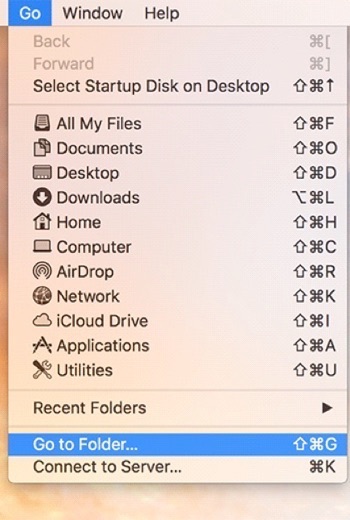
انقر فوق Go to Folder
أنت كل مجموعة. هذه هي الطريقة التي تستعيد بها رمز مرور القيود لجهاز iPhone.
2. استعادة كآيفون جديد باستخدام iTunes
إذا لم تتمكن من العثور على رمز المرور الخاص بالقيود الخاصة بك باستخدام الطريقة المذكورة أعلاه وترغب في معرفة كيفية إعادة تعيين iPhone بدون كلمة المرور، فيمكنك استعادة iPhone باستخدام تطبيق iTunes. سيقوم بإعداد جهازك كجهاز جديد ولن يطلب منك إدخال أي رمز مرور للوصول إلى الإعدادات. التالي كيف تفعل ذلك.
- قم بتوصيل جهاز iPhone الخاص بك بالكمبيوتر باستخدام كابل مناسب وقم بتشغيل تطبيق iTunes.
- انقر فوق iPhone الخاص بك في التطبيق، وانقر فوق علامة التبويب الملخص، ثم حدد الخيار الذي يشير إلى استعادة iPhone.
- لا تختر نسخة احتياطية موجودة لاستعادتها على جهاز iPhone الخاص بك. بدلاً من ذلك، انتقل إلى الإعداد كخيار جهاز جديد.

انقر فوق استعادة iPhone
3. امسح جميع الإعدادات لإزالة رمز دخول ميزة مدة استخدام الجهاز المنسية
بشكل عام، يمكنك إعادة تعيين جميع الإعدادات لمسح رموز مرور التقييد إذا لم يزعجك فقدان البيانات كثيرًا. فيما يلي خطوات إزالة القيود المفروضة على رموز المرور من إعادة التعيين.
- اذهب إلى الإعدادات وانقر على عام.
- قم بالتمرير لأسفل إلى إعادة الضبط واضغط عليها.
- انقر فوق الزر “مسح جميع المحتويات والإعدادات”.
عليك الانتظار لبعض الوقت وبعد دقائق يمكنك ضبط جهازك من المربع الأول.
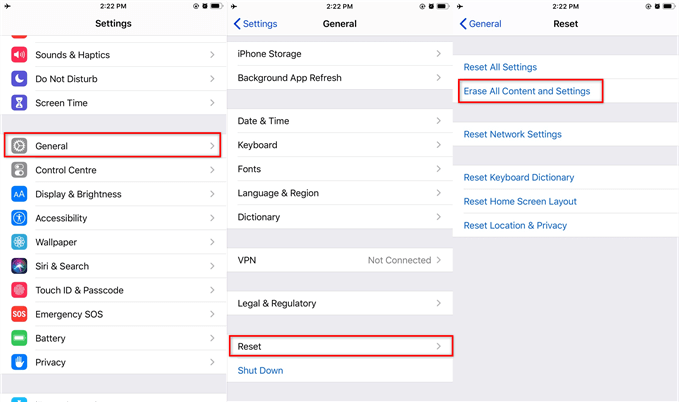
إعادة تعيين iPhone / iPad لمسح جميع الإعدادات
ستؤدي هذه الطريقة إلى محو جميع العناصر الموجودة على جهازك وإذا اخترت إعادة تعيين جهاز iPhone / iPad، فلن يتم التراجع عنها. نوصي بشدة هنا بعمل نسخة احتياطية من بياناتك في حالة فقد البيانات. أو يمكنك تجربة النصائح أدناه، باستخدام AnyUnlock، للتخلص من رموز المرور المقيدة المنسية.
4. امحو iPhone مع iCloud
إذا لم يكن لديك وصول مادي فوري إلى جهاز iPhone الخاص بك، فيمكنك استخدام iCloud لمسحه عن بُعد. هذه الميزة مفيدة بشكل خاص في حالة فقد أو سرقة جهاز iPhone الخاص بك.
الخطوة الأولى: افتح علامة تبويب جديدة في متصفحك وتوجه إلى موقع iCloud الإلكتروني. قم بتسجيل الدخول إلى حسابك إذا لم تكن قد قمت بذلك بالفعل.
الخطوة 2. في واجهة iCloud الرئيسية، ستجد عدة خيارات لاستخدامها. ابحث عن الشخص الذي يقول Find iPhone وانقر فوقه للوصول إلى ميزة Find My iPhone.
الخطوة 3. في الشاشة التالية، انقر فوق الخيار الذي يشير إلى “جميع الأجهزة” في الجزء العلوي لعرض أجهزتك المتاحة. بعد ذلك، اختر iPhone الخاص بك من القائمة حتى تتمكن من تنفيذ الإجراءات عليه.
الخطوة 4. يجب أن تشاهد الآن العديد من الإجراءات التي يمكنك تنفيذها على جهاز iPhone الخاص بك. لإزالة رمز المرور من هاتفك ومحوه ، انقر فوق خيار Erase iPhone واتبع التعليمات التي تظهر على الشاشة.
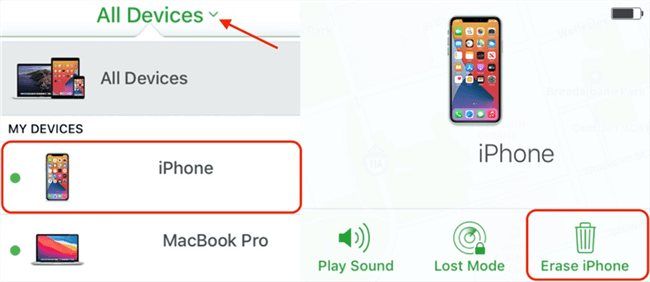
مسح iPhone عبر iCloud
إذا كان جهاز iPhone الخاص بك متصلاً بالإنترنت، فسيبدأ على الفور في المسح. إذا لم يكن متصلاً بشبكة WiFi، فسيتم محوه عند اتصاله بالإنترنت. بمجرد محو جهاز iPhone، ستحتاج إلى إعداده كما تفعل عادةً وسيبدأ في العمل.
فتح رمز دخول مدة استخدام الجهاز بخطوات بسيطة
يقوم الآباء بتعيين رمز مدة استخدام الجهاز لوضع قيود على هواتف أطفالهم. بشكل عام، يتم إلغاء قفل وقت الشاشة، ثم يتم إيقاف تشغيل التقييد. وبالتالي، فأنت بحاجة إلى برنامج إلغاء تأمين لأجهزة iOS تابع لجهة خارجية. نوصي باستخدام AnyUnlock – iPhone Password Unlocker.
كأداة احترافية لإدارة رمز المرور، يوفر AnyUnlock طريقة آمنة وسريعة لمسح رمز مرور Screen Time بنقرة واحدة فقط. يمكنك فقط اتباع الأسهم ثم الحصول على iPhone غير المقيد. بالإضافة إلى إزالة رمز القيود أورمز مدة استخدام الجهاز، يمكن لـ AnyUnlock القيام بالعديد من الأشياء الأخرى، والتحقق منها أدناه:
AnyUnlock – iPhone Password Unlocker
- قم بإزالة رمز دخول ميزة مدة استخدام الجهاز إذا فشلت في الوصول إلى جهاز iPhone / iPad.
- قم بإلغاء قفل Apple ID إذا فقدت أو نسيت كلمة المرور.
- استرجع أو أزل كلمات مرور النسخ الاحتياطي لـ iTunes.
- تجاوز قفل تنشيط iCloud بسهولة.
تحميل مجاني Winآمن ونظيف 100%
تحميل مجاني Macآمن ونظيف 100%
تحميل مجاني * آمن ونظيف
الخطوة الأولى: قم بتنزيل AnyUnlock وقم بتشغيله على جهاز الكمبيوتر. يرجى توصيل جهاز iPhone بالكمبيوتر ثم اختيار “إزالة مدة استخدام الجهاز” الموجود في الزاوية اليمنى العليا.
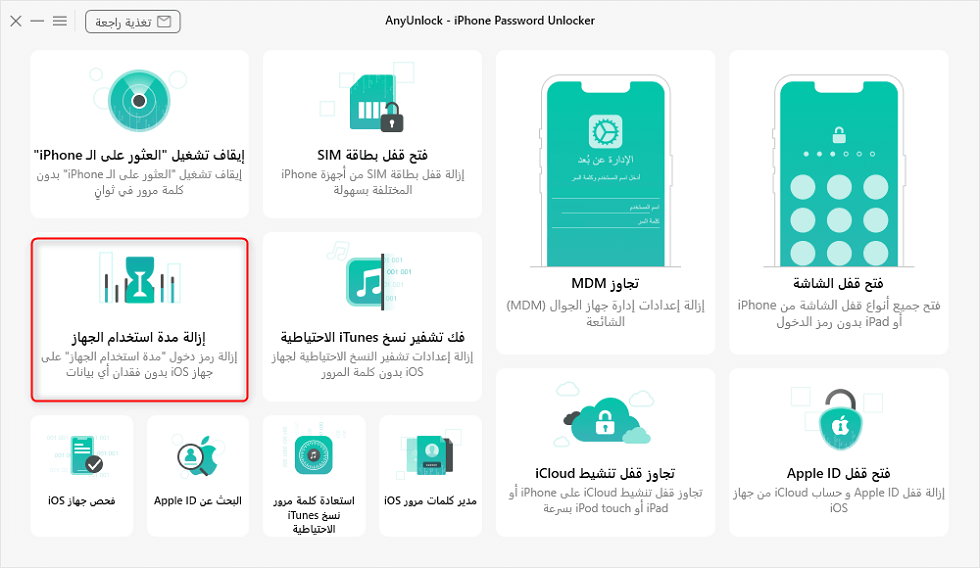
إزالة رمز القيود عبر AnyUnlock
الخطوة الثانية. انقر فوق “افتح الآن”، وابدأ في إزالة رمز القيود.
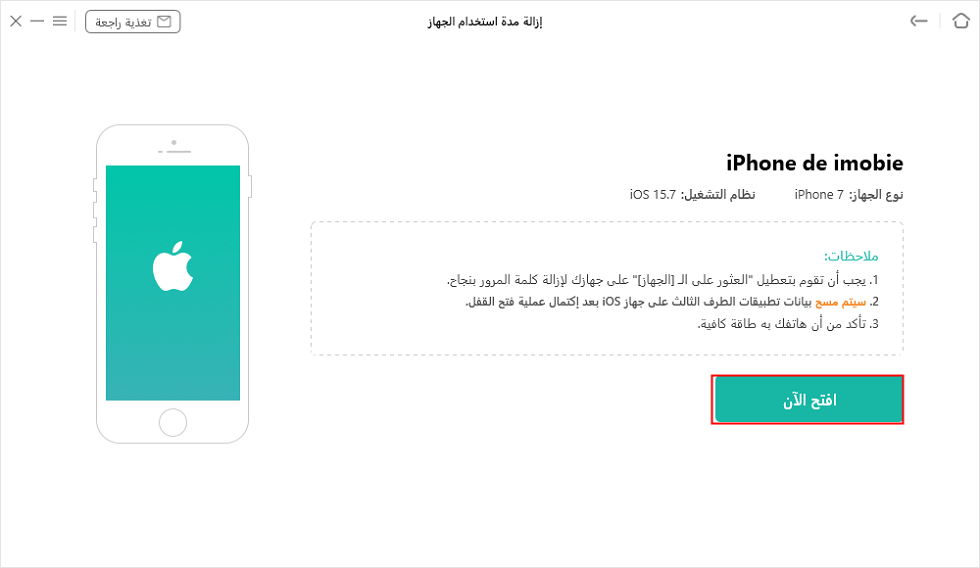
افتح رمز مرور وقت الشاشة عبر AnyUnlock
قم بإيقاف تشغيل وظيفة Find My Phone إذا كان iPhone يعمل بنظام iOS 13 أو إصدار أحدث.
الخطوة الثالثة. قبل تحليل جهاز iPhone، سيقوم AnyUnlock بتشفير النسخة الاحتياطية الخاصة بك أثناء عمل نسخة احتياطية لجهاز iPhone. كل هذا سيضمن سلامة بياناتك على iPhone.

نسخ iPhone احتياطيًا أثناء فتح رمز القيود عبر AnyUnlock
الخطوة 4. حسنًا، قد يستغرق الأمر بعض الوقت. وبعد ذلك، ستحصل على iPhone بدون قيود (رمز دخول ميزة مدة استخدام الجهاز).
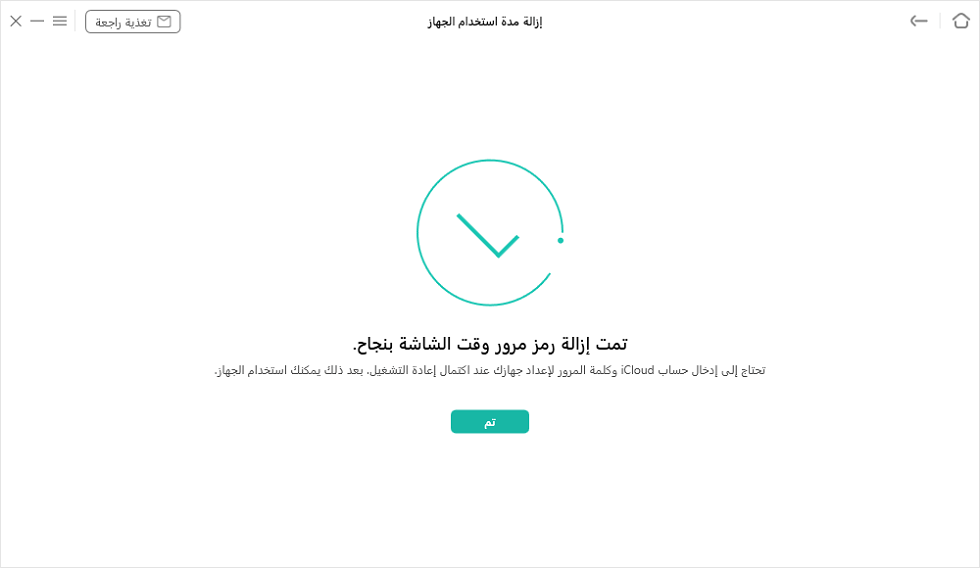
تمت إزالة رمز القيود بنجاح
سيتم إعداد iPhone الخاص بك كهاتف جديد. ستجد أن رمز مرور القيود قد اختفى من جهازك.
الخلاصة
نحن على يقين من أن مصطلح رمز المرور الخاص بالقيود لم يعد هو المصطلح اللغوي لك بعد قراءة الدليل أعلاه. يخبرك الدليل أيضًا بالأشياء التي يمكنك فعلها عندما تنسى رمز المرور الخاص بجهاز iPhone الخاص بك. حسنًا، نظرًا لأن AnyUnlock سيفتح رمز مرور التقييد بسهولة، فلماذا لا تجربه.
تحميل مجاني100% آمن ونظيف
تحميل مجاني100% آمن ونظيف
المزيد من المقالات ذات الصلة


معكم سعيدة المسؤولة على قسم الإعلان والتسويق في موقع iMobie العربي. iMobie هي شركة برمجيات رائدة كرست نفسها لتطوير محتويات وتطبيقات رقمية لأجهزة iOS و Android. نحن نسعى إلى أن نوفر لك أفضل خدمة وأن ندعمك في حل جميع المشاكل الخاصة بجهاز iPhone أو iPad بكل قوتنا.
الإجابات عن الأسئلة المتعلقة بالآراء حول المنتج؟ اتصل بفريق الدعم الفني للحصول على حل سريع>
