كيفية إعادة ضبط المصنع موتورولا
إذا كنت ترغب في إعادة تعيين مصنعية هاتف موتورولا قبل بيعه أو لإصلاح بعض الأخطاء، فأنت هنا في المكان الصحيح. نود مشاركتك كيفية إعادة تعيين هاتف موتورولا.
إذا نسيت رمز PIN أو النمط أو كلمة مرور هاتف Motorola ولا يمكنك فتح الإعدادات، يمكنك إعادة ضبط الهاتف من وضع Recovery Mode. لكن إعادة ضبط المصنع ستمحو البيانات المحلية من الهاتف، وقد يطلب الجهاز بعد ذلك حساب Google الذي كان متزامنًا معه سابقًا بسبب حماية FRP.
إذا كانت أزرار الطاقة أو مستوى الصوت لا تعمل فعليًا، فقد لا تتمكن من استخدام طريقة Recovery Mode بالأزرار، وستحتاج إلى إصلاح الأزرار أو استخدام حل آخر مناسب لحالة الجهاز.
في هذا الدليل سنوضح كيفية إعادة تعيين هاتف Motorola عندما يكون مقفلاً، وطريقة إعادة الضبط من الإعدادات عندما يمكنك الوصول إليها، وما الذي سيتم حذفه بعد العملية.
كيفية إعادة تعيين هاتف موتورولا عندما يكون مقفلاً بنقرة واحدة
إذا كان هدفك هو التعامل مع قفل الشاشة لأنك نسيت رمز PIN أو النمط أو كلمة المرور، يمكنك التحقق من iMobie DroidKit. يوفر DroidKit ميزة فتح قفل شاشة Android على الأجهزة المدعومة، ويمكن أن تكون مفيدة عندما لا تستطيع الوصول إلى الهاتف بالطريقة المعتادة.
لكن فتح قفل الشاشة وإعادة ضبط المصنع ليسا الشيء نفسه. إذا كان هدفك فقط هو مسح الهاتف وإعادته إلى إعدادات المصنع، فيمكنك استخدام Recovery Mode بالطريقة الموضحة في الجزء التالي. أما إذا كان هدفك هو التعامل مع قفل الشاشة، فتحقق أولًا من توافق جهاز Motorola مع DroidKit.
iMobie DroidKit – التعامل مع قفل شاشة Motorola
- يساعد في التعامل مع أنواع مختلفة من أقفال الشاشة مثل رمز PIN والنمط وكلمة المرور وبعض وسائل القفل البيومترية على الأجهزة المدعومة.
- يوفر خطوات موجهة على الشاشة، ولا يتطلب إدخال أوامر يدوية معقدة.
- لا تتطلب بعض مسارات فتح القفل صلاحيات Root مسبقة، لكن يجب دائمًا التحقق من متطلبات الجهاز قبل بدء العملية.
- يدعم مجموعة كبيرة من أجهزة Android، بما في ذلك بعض هواتف Motorola، ويعتمد التوافق الفعلي على الطراز وإصدار Android.
تحميل مجاني Win100% آمن ونظيف
تحميل مجاني Mac100% آمن ونظيف
تحميل مجاني* 100% آمن ونظيف
بالإضافة إلى فتح قفل الشاشة، يتضمن DroidKit أدوات أخرى لنظام Android مثل استعادة بعض البيانات وإصلاح بعض مشاكل النظام والتعامل مع بعض سيناريوهات حساب Google على الأجهزة المدعومة.
إذا كان هدفك هو التعامل مع قفل شاشة Motorola، يمكنك تنزيل DroidKit والتحقق من توافق الجهاز ثم اتباع الخطوات أدناه.
تحميل مجانيآمن و نظيف 100%
الخطوة 1: قم بتثبيت وتشغيل DroidKit، ثم حدد وضع فتح قفل الشاشة.
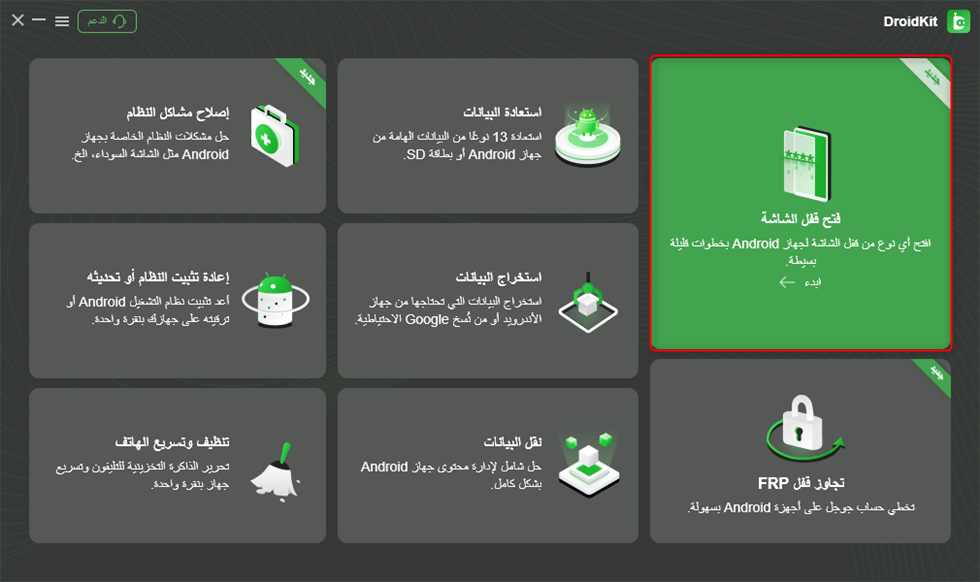
اختر وظيفة فتح قفل الشاشة
الخطوة 2: قم بتوصيل جهاز Motorola بالكمبيوتر باستخدام كابل USB، ثم انقر على ابدأ.
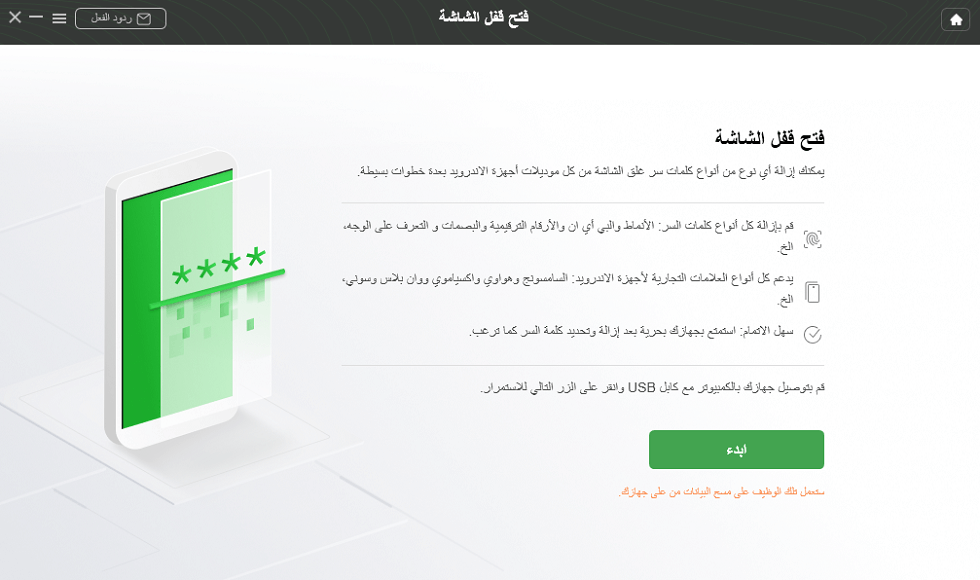
قم بتوصيل هاتفك المغلق
الخطوة 3: بعد أن يجهز البرنامج ملف التكوين المطلوب للجهاز المدعوم، انقر على خيار الإزالة للمتابعة.

انقر فوق الزر إزالة الآن
الخطوة 4: قم بتأكيد علامة Motorola واتبع التعليمات التي تظهر على الشاشة لوضع الجهاز في الوضع المطلوب. قد تختلف الخطوات حسب طراز الهاتف وإصدار Android.
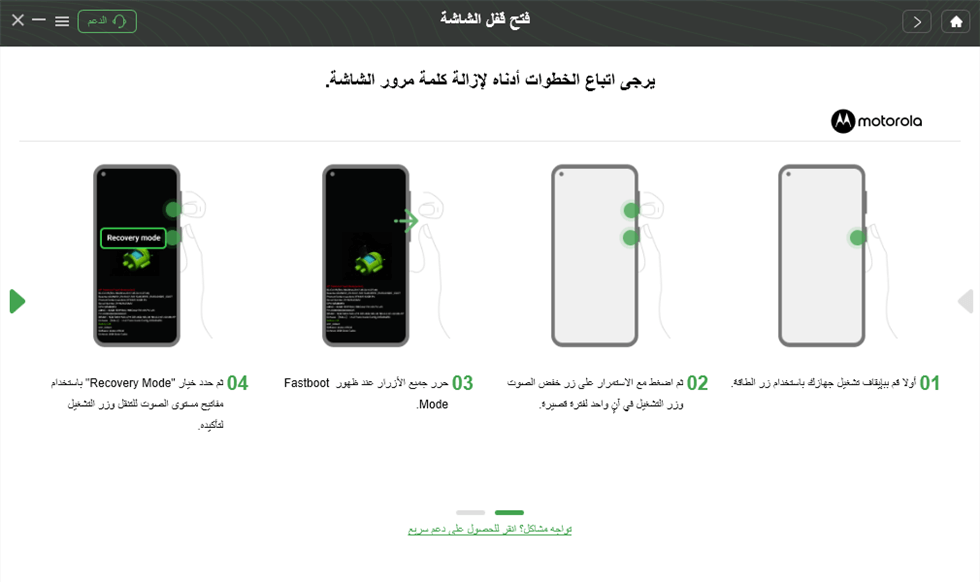
ادخل إلى وضع الاسترداد
الخطوة 5: انتظر حتى ينتهي البرنامج من العملية. تعتمد النتيجة على طراز الجهاز وإصدار النظام، لذلك تحقق من التوافق قبل البدء.
كيفية إعادة تعيين موتورولا الصلبة
إذا كان هاتف Motorola مقفلاً ولا يمكنك الدخول إلى الإعدادات، يمكنك إجراء إعادة ضبط المصنع من Recovery Mode باستخدام أزرار الجهاز.
مهم قبل إعادة الضبط: إعادة ضبط المصنع ستمحو البيانات المحلية وقفل الشاشة، لكنها لا تعني إزالة حماية Google FRP. إذا كان حساب Google مسجلاً على الهاتف قبل إعادة الضبط، فقد يطلب منك الجهاز بعد التشغيل تسجيل الدخول بحساب Google الذي كان متزامنًا معه سابقًا.
تأكد قبل البدء من أنك تعرف حساب Google وكلمة المرور المستخدمة على الهاتف إن أمكن، واشحن الجهاز إلى مستوى مناسب لتجنب توقف العملية.
ملاحظة: إذا كانت أزرار الطاقة أو مستوى الصوت تالفة أو لا تستجيب، فلن تكون طريقة Recovery Mode بالأزرار مناسبة حتى يتم حل مشكلة الأزرار.
كيفية إعادة تعيين هاتف Motorola باستخدام Recovery Mode:
1. أوقف تشغيل الهاتف. اضغط مع الاستمرار على زر التشغيل وزر خفض الصوت معًا حتى تظهر شاشة وضع التمهيد أو قائمة الخيارات.
2. استخدم زر خفض الصوت للانتقال إلى خيار Recovery Mode، ثم اضغط على زر التشغيل لتأكيد الاختيار.
3. إذا ظهرت شاشة Android مع علامة تعجب حمراء أو رسالة No command، اضغط مع الاستمرار على زر التشغيل، ثم اضغط على زر رفع الصوت مرة واحدة واتركه لعرض قائمة Recovery Mode.
4. استخدم أزرار الصوت لتحديد خيار Wipe data/factory reset، ثم اضغط على زر التشغيل للتأكيد.
5. أكّد حذف بيانات المستخدم إذا ظهرت رسالة تأكيد، ثم انتظر حتى تكتمل عملية إعادة الضبط.
6. بعد اكتمال العملية، اختر Reboot system now لإعادة تشغيل الهاتف.
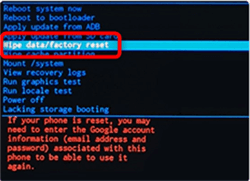
استخدم Recovery Mode لإعادة ضبط هاتف Motorola
إذا لم يظهر Recovery Mode أو لم تعمل الخطوات: قد تختلف طريقة الدخول قليلًا بين بعض طرازات Motorola. تحقق من دليل الطراز المحدد، ولا تضغط الخيارات عشوائيًا إذا كانت الشاشة مختلفة عن الخطوات المذكورة.
كيفية إعادة تعيين هاتف موتورولا في الإعدادات
إذا كان بإمكانك الوصول إلى الهاتف والإعدادات، فمن الأفضل إجراء إعادة ضبط المصنع من داخل النظام بدلًا من استخدام Recovery Mode.
تنبيه: إعادة ضبط المصنع من الإعدادات ستمحو التطبيقات والحسابات والإعدادات والملفات المخزنة محليًا على الجهاز، لذلك قم بعمل نسخة احتياطية للبيانات المهمة أولًا إذا كان ذلك ممكنًا.
كيفية إعادة تعيين هاتف Motorola من الإعدادات:
1. افتح تطبيق الإعدادات على هاتف Motorola.
2. انتقل إلى النظام.
3. اختر خيارات إعادة التعيين.
4. اضغط على محو جميع البيانات (إعادة ضبط المصنع).
5. راجع المعلومات التي تظهر على الشاشة، ثم أكّد إعادة الضبط عند الاستعداد.
قد تختلف أسماء القوائم قليلًا حسب طراز Motorola وإصدار Android، لكن المسار في معظم الأجهزة الحديثة يكون ضمن الإعدادات > النظام > خيارات إعادة التعيين.
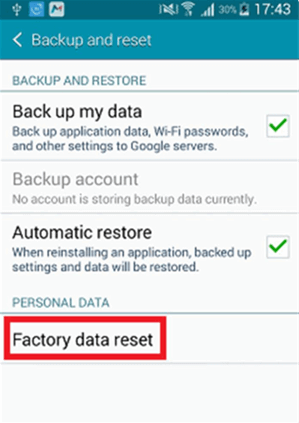
إعادة ضبط المصنع لهاتف Motorola من إعدادات النظام
ما الذي سيتم محوه عند إعادة ضبط موتورولا
قبل إجراء إعادة ضبط المصنع، من المهم أن تعرف أن العملية تعيد الهاتف إلى حالته الأولية تقريبًا وتمحو معظم بيانات المستخدم المخزنة محليًا على الجهاز.
- سيتم حذف: التطبيقات المثبتة وبيانات التطبيقات والحسابات والإعدادات والصور ومقاطع الفيديو والملفات الأخرى المخزنة محليًا على الهاتف.
- لن يتم حذف نظام Android نفسه: إعادة ضبط المصنع لا تعني حذف نظام التشغيل، بل يعاد تشغيل الهاتف بإعدادات المصنع الأساسية.
- البيانات المتزامنة مع السحابة: إعادة ضبط الهاتف لا تعني تلقائيًا حذف النسخ الموجودة بالفعل في Google Account أو الخدمات السحابية الأخرى، ويمكن استعادة بعض البيانات بعد تسجيل الدخول مرة أخرى إذا كانت قد تمت مزامنتها أو نسخها احتياطيًا.
إذا كان بإمكانك الوصول إلى الهاتف قبل إعادة الضبط، فقم بعمل نسخة احتياطية للصور وجهات الاتصال والملفات المهمة، وتأكد من أنك تعرف بيانات تسجيل الدخول إلى حساب Google المرتبط بالجهاز.
بعد إعادة ضبط الهاتف: قد تظهر شاشة تطلب التحقق باستخدام حساب Google الذي كان متزامنًا سابقًا مع الجهاز. هذه هي حماية Factory Reset Protection أو FRP، وإعادة ضبط المصنع لا تزيل هذه الحماية تلقائيًا.

إذا كنت ستبيع الهاتف أو تعطيه لشخص آخر وكان الجهاز ما زال مفتوحًا، فمن الأفضل إزالة حساب Google وقفل الشاشة من الجهاز قبل إجراء إعادة ضبط المصنع.
الخلاصة
إذا كان هاتف Motorola مقفلاً ونسيت رمز PIN أو النمط أو كلمة المرور، يمكنك إعادة ضبطه من Recovery Mode، لكن هذه العملية ستمحو البيانات المحلية وقد يطلب الهاتف بعد ذلك حساب Google السابق بسبب حماية FRP.
إذا كان بإمكانك الوصول إلى الإعدادات، فاستخدم خيار الإعدادات > النظام > خيارات إعادة التعيين > محو جميع البيانات. أما إذا كان هدفك هو التعامل مع قفل الشاشة بدلًا من مجرد مسح الهاتف، فيمكنك التحقق من توافق جهازك مع iMobie DroidKit.
قد تساعد إعادة ضبط المصنع في حل بعض المشاكل المرتبطة بالإعدادات أو التطبيقات، لكنها ليست ضمانًا لإصلاح مشاكل الأجهزة أو البطارية أو الأعطال المادية.
تحميل مجانيآمن و نظيف 100%
المزيد من المقالات ذات الصلة



رايان خالد الكاتب الرئيسي لدى iMobie ومتخصص في تقنيات الهواتف الذكية. يتمتع بخبرة تزيد عن 5 سنوات في تحسين محركات البحث (SEO) للمحتوى التقني، مع تركيز خاص على حلول إدارة بيانات iOS وAndroid. يشتهر بقدرته على تبسيط المفاهيم التقنية للمستخدمين العرب عبر مقالاته الواضحة والدقيقة.
الإجابات عن الأسئلة المتعلقة بالآراء حول المنتج؟ اتصل بفريق الدعم الفني للحصول على حل سريع>
