5 طرق لاستعادة الصور المحذوفة من هاتف هواوي
هل تريد أن تعرف كيفية استرجاع الصور المحذوفة من هاتف هواوي، اقرأ هذه المقالة، وسوف تكتشف ذلك.
في الحياة اليومية، غالبًا ما تواجه هذا الموقف. لقد حذفت صورًا مهمة عن طريق الخطأ، لكنك لم تتمكن من العثور على طريقة فعالة لاستعادة الصور المحذوفة. لا تقلق، ستوفر لك هذه المقالة مجموعة متنوعة من الطرق لاسترجاع الصور، يمكنك اختيار أنسبها وفقًا إلى وضعك الفعلي.
فيديو تعليمي على Youtube حول كيفية استرجاع الصور المحذوفة من الهاتف
استرجاع الصورالمحذوفة من الألبوم المحذوف مؤخرًا
عادةً ما يكون استرداد الصور من ألبوم “المحذوفة مؤخرًا” على هاتفك هو خط الدفاع الأول وأسرع طريقة لاستعادة البيانات.
كلما قمت بحذف أي صورة من هاتف هواوي، فإن الخبر السار هو أنه لا يتم إزالتها نهائيًا من الهاتف، بل يتم حفظها لمدة 30 يومًا أخرى. يمكن أن تثبت هذه الميزة المفيدة من هواوي أنها مفيدة جدًا عند حذف صورك عن طريق الخطأ.
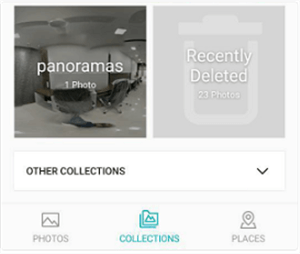
الوصول إلى الألبوم المحذوف مؤخرًا
يمكنك الانتقال بسهولة إلى مجلد المحذوفة مؤخرًا والعثور على الصورة المحذوفة بطريق الخطأ هناك.
المزايا:
- تشغيل بديهي: لا يتطلب اتصالاً بالكمبيوتر، ولا تثبيت أي برنامج، ولا يتطلب أي معرفة تقنية.
- وقت معالجة قصير للغاية: تكتمل عملية الاستعادة في ثوانٍ، مما يجعلها الأسرع بين جميع طرق الاستعادة.
- معدل نجاح مرتفع: طالما أن الصور لا تزال ضمن فترة حفظ ألبوم “المحذوفة مؤخرًا”، فإن عملية الاسترداد ناجحة بنسبة 100%.
العيوب:
- فترة حفظ محدودة: لا تُحفظ الصور في ألبوم “المحذوفة مؤخرًا” نهائيًا. فترة الحفظ النموذجية هي 30 يومًا.
- ضغط مساحة التخزين: لا تزال الصور في ألبوم “المحذوفة مؤخرًا” تشغل مساحة تخزين هاتفك. هذا يعني أنها لا تُحرر مساحة فورًا.
استعادة الصور المحذوفة من هاتف هواوي بدون نسخ احتياطي
عند حذف الصور من معرض صور هاتف هواوي، تُحفظ أولاً في وحدة التخزين الداخلية للهاتف، ثم تُستبدل بالبيانات المحفوظة حديثًا. كيف يمكنك استعادة الصور المحذوفة نهائيًا من وحدة التخزين الداخلية لهاتف أندرويد؟ للعثور على هذه الصور المحذوفة أو المخفية، كل ما تحتاجه هو برنامج مجاني وجيد لاستعادة بيانات هاتف أندرويد.
iMobie DroidKit أداة شاملة لأجهزة أندرويد تساعدك على استعادة بيانات أندرويد المفقودة، وإصلاح مشاكل النظام، وفتح قفل هاتفك. باستخدامه، يمكنك الآن العثور على الصور المحذوفة واستعادتها بسهولة من معرض صور هاتفك أندرويد. إليك أهم ميزاته لاستعادة بيانات أندرويد:
- استرجع 13 نوعًا من البيانات، بما في ذلك رسائل SMS وجهات الاتصال ورسائل WhatsApp وغيرها.
- امسح واعثر بسرعة على البيانات المحذوفة على جهاز Android الخاص بك دون الحاجة إلى صلاحيات الروت.
- استرجع الملفات المفقودة من جهاز Android الخاص بك بنسبة نجاح غير مسبوقة.
- عاين وحدد البيانات المفقودة التي تريد استعادتها حسب الحاجة.
تحميل مجاني * 100% آمن ونظيف
إليك كيفية استرداد الصور من وحدة التخزين الداخلية لنظام أندرويد باستخدام وضع الاسترداد العميق الخاص بـ iMobie DroidKit:
الخطوة 1. قم بتحميل آخر إصدار من iMobie DroidKit على جهاز الكمبيوتر الخاص بك وقم بالاتصال بهاتف أندرويد الخاص بك. اختر الاستعادة المتعمقة من جهاز Android.
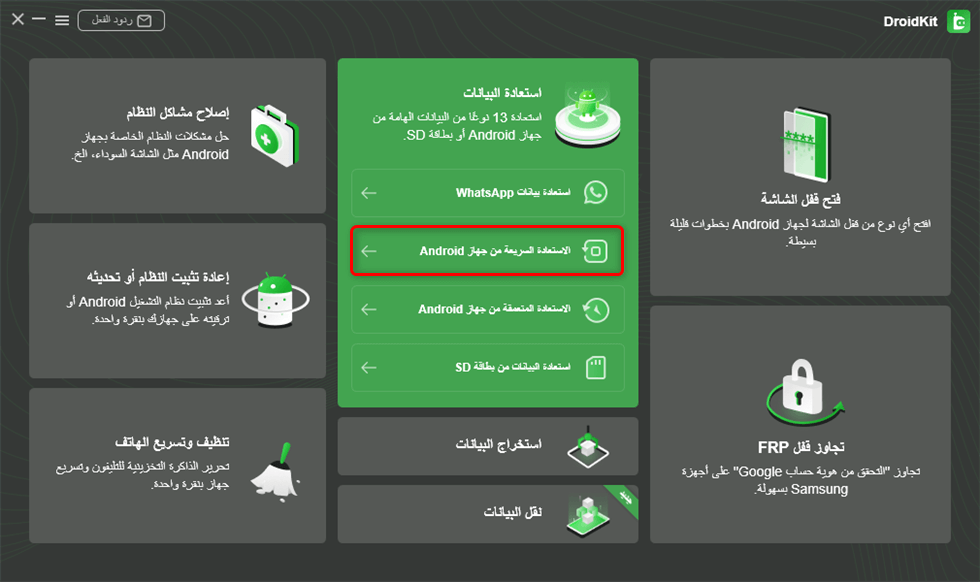
اختر الاستعادة السريعة من جهاز Android
الخطوة 2: ثم انقر فوق ابدأ. وقم بتوصيل هواوي بالكمبيوتر.
الخطوة 3: حدد البيانات التي تريد استعادتها وانقر فوق ابدء.
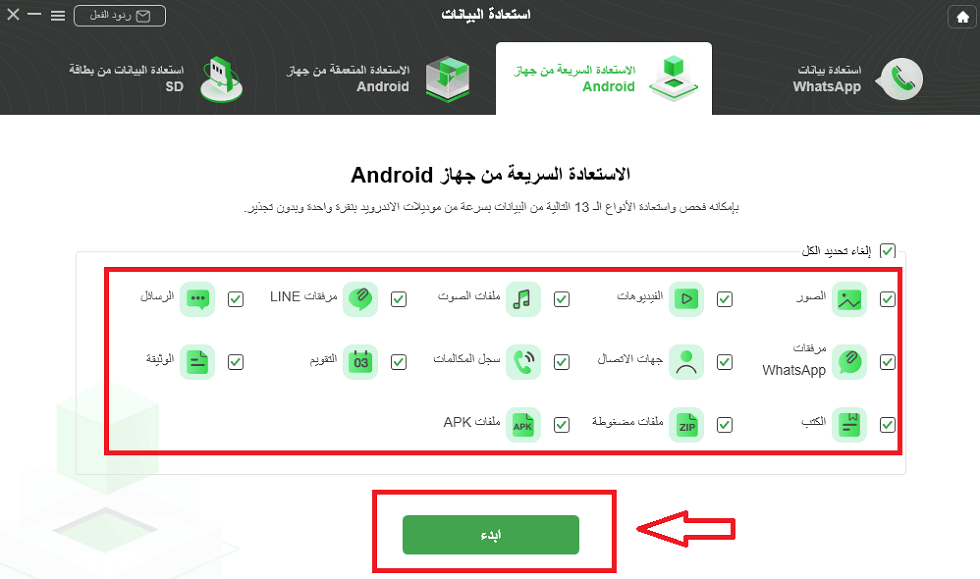
حدد نوع البيانات التي تريد استردادها
الخطوة 4: مسح البيانات المحذوفة من Huawei.
الخطوة 5: معاينة الصور المحذوفة. استرجع الصور المحذوفة إلى الجهاز.
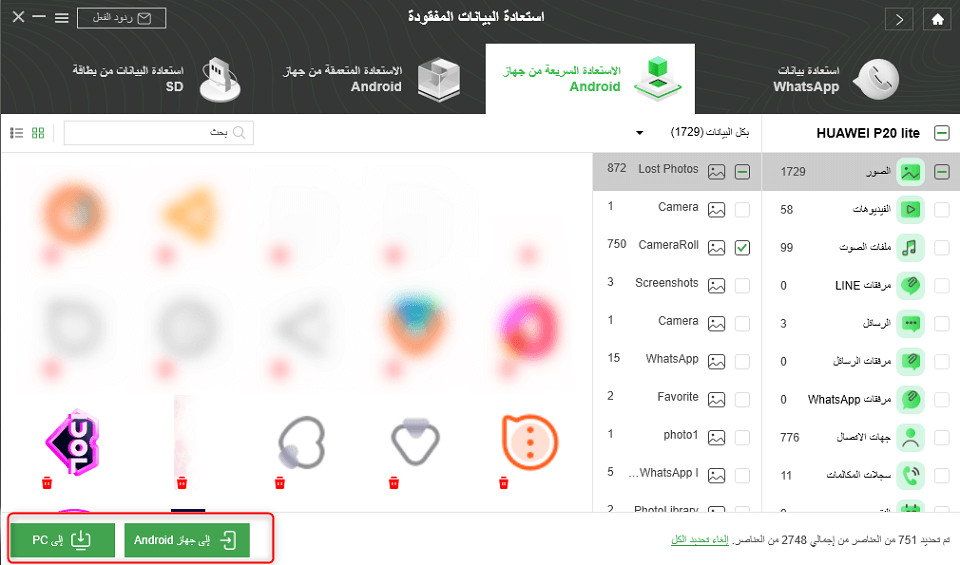
معاينة وتحديد الصور المحذوفة لاستردادها
استعادة الصور المحذوفة باستخدام تطبيق النسخ الاحتياطي من هواوي
بالنسبة لمستخدمي هواوي، فإن مفتاح استخدام تطبيق النسخ الاحتياطي الرسمي لاستعادة الصور يكمن في ما إذا كنت قد قمت بتمكين وظيفة النسخ الاحتياطي قبل فقدان الصور.
إذا كنت قد أنشأت نسخة احتياطية لجميع الصور قبل فقدانها، يمكنك استعادة الصور المحذوفة باستخدام تطبيق النسخ الاحتياطي من هواوي.
الخطوة 1: انقر على تطبيق النسخ الاحتياطي المدمج في هاتف هواوي.
الخطوة 2: انقر فوق خيار استعادة واختر الموقع الذي تريد استعادة الصور منه.
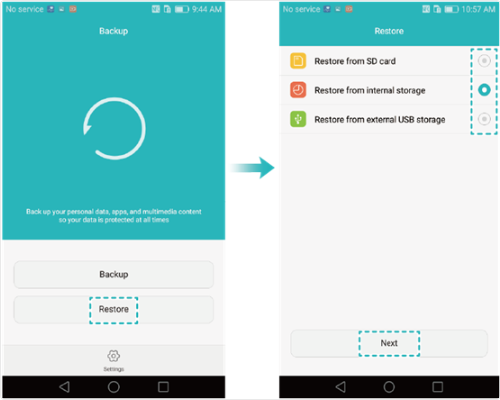
حدد موقع النسخ الاحتياطي
الخطوة 3: انقر فوق التالي ثم حدد صور.
الخطوة 4: بمجرد النقر فوق بدء الاستعادة، ستتم استعادة جميع الصور المحذوفة مرة أخرى إلى هاتفك.
يمكنك بعد ذلك الذهاب إلى ألبوم الصور ومعرفة ما إذا كنت حصلت على الصورة التي كنت تبحث عنها.
المزايا:
- آمن وموثوق: جميع بيانات النسخ الاحتياطي مُشفّرة أثناء النقل والتخزين، مما يُزيل المخاوف بشأن تسريبات الخصوصية أو مخاطر البرامج الضارة من برامج الجهات الخارجية.
- معدل نجاح عالٍ في الاستعادة من النسخة الاحتياطية: طالما تم إنشاء نسخة احتياطية بنجاح قبل حذف الصور، فإن معدل نجاح استعادة الصور من خلال استعادة النسخة الاحتياطية هو 100%.
- مناسب للاستعادة دفعة واحدة: عند استعادة ألبوم كامل أو عدد كبير من الصور، لا صورة واحدة فقط، فإن الاستعادة من نسخة احتياطية تتيح استعادة كاملة دفعة واحدة، مما يجعلها فعالة للغاية.
العيوب:
- الاعتماد الكبير على النسخ الاحتياطية السابقة: إذا لم تكن معتادًا على نسخ صورك احتياطيًا بانتظام قبل فقدها، فهذه الميزة عديمة الفائدة تمامًا. فهي لا تستطيع استعادة الصور التي لم تُنسخ احتياطيًا.
- استعادة غير دقيقة وغير مرنة: في معظم الحالات، لا يمكنك تحديد صور فردية من ملف نسخة احتياطية لاستعادتها كما تفعل على جهاز الكمبيوتر.
استعادة الصور المحذوفة باستخدام أداة هواوي الرسمية HiSuite
بصفته أداة رسمية من هواوي، يُظهر HiSuite قيمة فريدة في مجال النسخ الاحتياطي واستعادة البيانات. HiSuite ليس مجرد أداة بسيطة لنقل البيانات، بل هو أيضًا جسر أساسي يربط الهواتف وأجهزة الكمبيوتر ضمن منظومة هواوي.
أولاً، من الضروري فهم السيناريوهين المختلفين لاستعادة الصور باستخدام HiSuite، واللذين يحددان مزاياها وعيوبها بشكل مباشر:
- الاستعادة من نسخة احتياطية باستخدام HiSuite: سبق لك استخدام وظيفة “النسخ الاحتياطي” في HiSuite لنسخ بيانات هاتفك احتياطيًا بالكامل (بما في ذلك الصور) إلى جهاز الكمبيوتر. تُعيد هذه الوظيفة ملف النسخة الاحتياطية بالكامل إلى هاتفك.
- الاستعادة عبر وظيفة “استعادة الصور”: هذه وحدة مخصصة لاستعادة البيانات لا تتطلب نسخًا احتياطيًا مسبقًا. تبحث هذه الوحدة مباشرةً عن بيانات الصور المحذوفة، ولكن غير المُستبدلة، في وحدة تخزين هاتفك.
لذلك، إذا قمت بتفعيل وظيفة النسخ الاحتياطي في HiSuite، يمكنك استعادة الصور المحذوفة من هناك.
الخطوة 1: على هاتفك، توجه إلى الإعدادات> الإعدادات المتقدمة> الأمان وقم بتمكين خيار السماح لـ HiSuite باستخدام HDB.
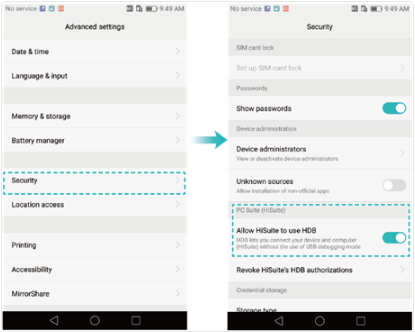
دع HiSuite يستخدم HDB
الخطوة 2: انتقل إلى الإعدادات> التطبيقات> HiSuite> الأذونات على هاتفك وشغل جميع الأذونات.
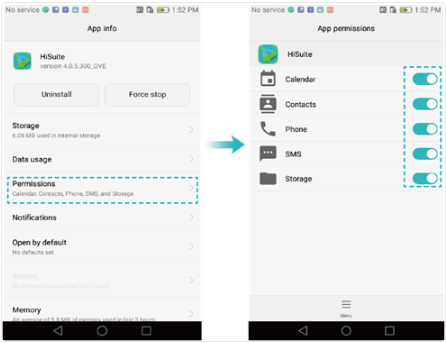
قم بتمكين كافة الأذونات
الخطوة 3: قم بتمكين تصحيح أخطاء USB بالانتقال إلى الإعدادات> خيارات المطور.
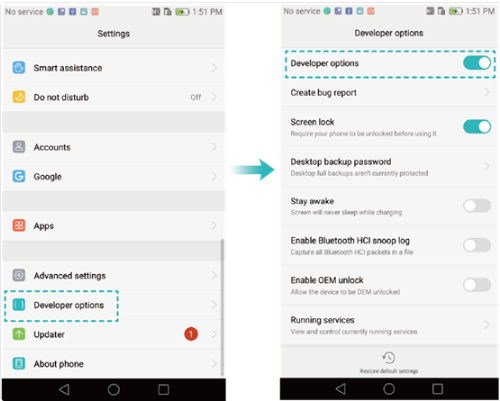
تفعيل تتبع الفلاش
الخطوة 4: قم بتوصيل هاتفك بالكمبيوتر وافتح تطبيق HiSuite. انقر فوق خيار الاستعادة.
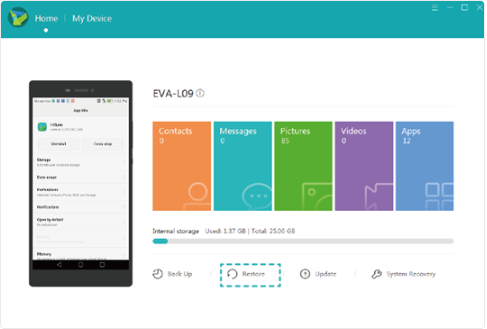
قم باستعادة نسخة احتياطية من HiSuite
الخطوة 5: حدد خيار الصورلاستعادة الصورعلى هاتفك.
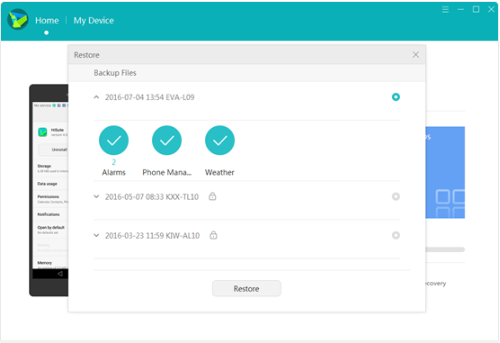
حدد الصور المراد استعادتها
الخطوة 6: ستتم استعادة صورك على هاتفك. يجب أن تكون صورك القديمة متاحة الآن على جهازك.
المزايا:
- لا مخاطر على الخصوصية: كأداة رسمية من هواوي، لا داعي للقلق بشأن الأكواد الخبيثة أو الفيروسات أو تسريبات بيانات الخصوصية التي قد تحتويها برامج الجهات الخارجية. أمان عالي للغاية.
- توافق جيد مع النظام: مُكيّف بشكل مثالي مع هواتف هواوي وأنظمة EMUI/HarmonyOS، ولن يُسبب عمومًا أي فشل في الاسترداد أو تلف للنظام بسبب مشاكل التوافق.
- الاستعادة من النسخة الاحتياطية: سلامة بيانات عالية
العيوب:
- معدل نجاح منخفض: هذا هو أكبر عيب. يعتمد النجاح كليًا على ما إذا تم استبدال البيانات أم لا.
- يتطلب تصحيح أخطاء USB: تتطلب هذه الميزة تفعيل وضع “تصحيح أخطاء USB” على الهاتف. العملية معقدة بعض الشيء وتحمل تحذيرات أمنية معينة (مع أن الأداة الرسمية آمنة).
- قيود الوصول إلى أقسام النظام: مع تحسن أمان نظام أندرويد، أصبحت قيود الوصول إلى أقسام بيانات المستخدم أكثر صرامة. قد يمنع هذا HiSuite من مسح جميع المناطق بعمق، مما يؤثر على نتائج الاسترداد.
استعادة الصور المحذوفة من هاتف هواوي من تطبيق صور Google
يجب أن تكون قد قمت بتثبيت تطبيق صور Google وتمكين ميزة النسخ الاحتياطي والمزامنة على جهاز Huawei. بعد ذلك، سترى جميع الصور الموجودة على جهازك متزامنة مع مكتبة صور Google.
1. افتح تطبيق صور Google على جهاز.
2. في الجزء العلوي الأيمن، انقر على القائمة ثم سلة المهملات. كل ما تراه في سلة المهملات قابل للاسترداد. بقوا لمدة 60 يومًا.
3. اضغط مع الاستمرار على الصور التي حذفتها.
4. اضغط على أيقونة استعادة لاستعادة الصور المحذوفة.
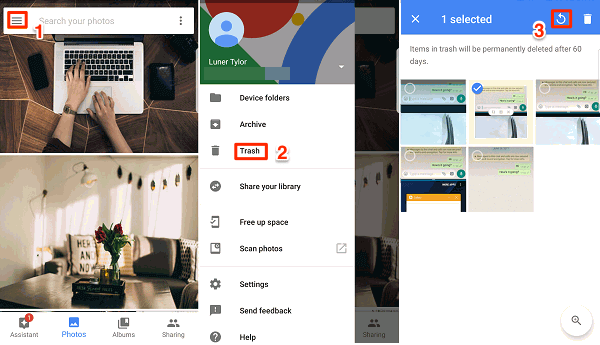
استرجاع الصور المحذوفة على الاندرويد باستخدام تطبيق صور Google
المزايا:
- من أي جهاز، وفي أي وقت: يمكنك عرض الصور وتنزيلها باستخدام أي جهاز (هاتف، جهاز لوحي، كمبيوتر) أو بتسجيل الدخول إلى حسابك باستخدام تطبيق صور جوجل.
- تحرير المساحة: هذه هي الميزة الرئيسية في صور جوجل. بعد النسخ الاحتياطي، يمكن للتطبيق حذف الصور ومقاطع الفيديو الاحتياطية بأمان من هاتفك بنقرة واحدة، مما يوفر مساحة كبيرة.
- إمكانات بحث وتنظيم فعّالة: يمكن لتقنية الذكاء الاصطناعي من جوجل تحديد الأشخاص والأماكن والأشياء، وحتى النصوص في الصور.
العيوب:
- يتطلب الاسترداد اتصالاً بالشبكة: بدون اتصال بالإنترنت، لا يمكنك الوصول إلى أي صور غير مخزنة محليًا أو استعادتها.
- وقت التحميل/التنزيل: قد يستغرق أول تنزيل احتياطي أو استرداد لعدد كبير من الصور وقتًا طويلاً، وقد يستهلك الكثير من بيانات الهاتف المحمول (إذا لم يتم ضبطه للعمل عبر شبكة Wi-Fi فقط).
أسئلة واستفسارات:
1. ما هي سعة التخزين الداخلية لنظام أندرويد؟
تشير مساحة التخزين الداخلية في أندرويد إلى تخزين البيانات على ذاكرة الجهاز. بشكل افتراضي، يكون حفظ الملفات وتحميلها على مساحة التخزين الداخلية خاصًا بالتطبيق المعني ولا يمكن الوصول إليها من قبل التطبيقات الأخرى. عندما يقوم المستخدم بإلغاء تثبيت أحد التطبيقات، يتم أيضًا مسح الملفات المخزنة الداخلية ذات الصلة. ومع ذلك، تجدر الإشارة إلى أن بعض مستخدمي أندرويد يقومون بإجراء روت لهواتفهم، والاستمتاع بمميزات عديدة. سيكون لدى هؤلاء المستخدمين القدرة على قراءة وكتابة أي ملفات يريدونها.
2. هل ستختفي الصور المحذوفة نهائيًا إلى الأبد؟
إذا تم تمكين النسخ الاحتياطي والمزامنة، فستظل الصور ومقاطع الفيديو التي تحذفها في سلة المهملات لمدة 60 يومًا قبل مسحها نهائيًا. إذا كنت قد مرت 60 يومًا، فسيتم حذفها نهائيًا، وقد تحتاج إلى استخدام أداة جهة خارجية لاستردادها.
3. هل يمكنك استعادة الصور المحذوفة نهائيًا من أندرويد؟
يمكنك بالتأكيد. سواء كان لديك نسخة احتياطية أم لا، فهناك طرق لاسترداد الصور المحذوفة من هاتف أندرويد.
أولاً، يوجد حل مدمج على هاتف أندرويد الخاص بك يسمح لك باستعادة الصور التي مسحتها عن طريق الخطأ. حتى إذا قمت بمسح الصور نهائيًا من هاتفك الذكي، فلا تزال هناك خيارات قابلة للتطبيق لاستعادة بياناتك القيمة.
4. هل توجد سلة محذوفات على نظام أندرويد؟
في حين أن الإصدارات المخصصة المحددة من أندرويد ومتصفحات الملفات الخارجية وتطبيقات المعرض تحتوي على سلة محذوفات، فإن الهواتف الذكية التي تعمل بالإصدار الأساسي من نظام التشغيل أندرويد لا تفعل ذلك. لتجنب فقدان الصور الأساسية، يمكن لمستخدمي أندرويد تمكين النسخ الاحتياطية السحابية التلقائية في صور Google.
الخلاصة
هناك طرائق كثيرة لاسترجاع الصور المحذوفة من هاتف هواوي، لكن، أسهل طريقة هي استخدام iMobie DroidKit، في حالة عدم وجود نسخة احتياطية، يمكن أن يساعدك في مسح هاتفك مباشرة لاكتشاف الصور التي لم يتم حذفها بالكامل. يسمح لك DroidKit أيضًا باستعادة أنواع أخرى من البيانات المحذوفة: الرسائل والملاحظات وجهات الاتصال وسجلات المكالمات وما إلى ذلك. قم بتنزيل iMobie DroidKit الآن.
تحميل مجاني * 100% آمن ونظيف
المزيد من المقالات ذات الصلة



رايان خالد الكاتب الرئيسي لدى iMobie ومتخصص في تقنيات الهواتف الذكية. يتمتع بخبرة تزيد عن 5 سنوات في تحسين محركات البحث (SEO) للمحتوى التقني، مع تركيز خاص على حلول إدارة بيانات iOS وAndroid. يشتهر بقدرته على تبسيط المفاهيم التقنية للمستخدمين العرب عبر مقالاته الواضحة والدقيقة.
الإجابات عن الأسئلة المتعلقة بالآراء حول المنتج؟ اتصل بفريق الدعم الفني للحصول على حل سريع>
