طريقة فتح هاتف نوكيا مقفل برقم سري
في بحث عن طريقة عملية لفتح قفل هاتف نوكيا الأندرويد؟ لا داعي للبحث بعيدا. في هذا المنشور، سنقدم دليلاً شاملاً يناقش الطرق المختلفة لفتح قفل هاتف نوكيا الأندرويد.
حماية كلمة المرور على هاتف نوكيا قد تكون مشكلة أحيانًا للمستخدم، خصوصًا عندما لا تتذكر التفاصيل المقابلة المستخدمة في قفل شاشتك أو مشكلة تقنية مع برمجيات أندرويد. في مثل هذه السيناريوهات، أفضل شيء يمكن فعله هو إعادة ضبط الجهاز إلى الوضع الافتراضي. بهذه الطريقة، تمحى كلمة مرور قفل الشاشة تلقائيًا، ويمكنك إنشاء واحدة جديدة.
لكن كيف يمكنك فتح قفل هاتف نوكيا الأندرويد المقفل؟ هل الطريقة آمنة للاستخدام؟
إذا وجدت نفسك تطرح هذه الأسئلة، فهذا المنشور مخصص لك. هنا نناقش كل شيء عن كيفية فتح قفل هاتف نوكيا المقفل.
كيفية فتح قفل هاتف نوكيا عبر إعادة الضبط للمصنع
إعادة الضبط للمصنع مشابهة للإعادة العادية، حيث يعود جهازك إلى الوضع الافتراضي. جميع التطبيقات المثبتة والمستندات المحملة وجهات الاتصال والملفات الأخرى تُمحى فورًا بعد إعادة الضبط للمصنع.
قبل أن تقوم بإعادة ضبط هاتف نوكيا للمصنع، يرجى الاحتفاظ بنسخة احتياطية من ملفاتك الحاسمة. بمجرد الانتهاء، اتبع أيًا من الإرشادات أدناه لإعادة ضبط هاتف نوكيا عبر إعادة الضبط للمصنع:
استخدم رمز إعادة الضبط للمصنع
لدى نوكيا رمز إعادة ضبط يمكن استخدامه لاستعادة الإعدادات الافتراضية للمصنع. يمكنك أيضًا استخدام هذا الرمز لفتح القفل. اتبع الدليل الخطوي أدناه لاستخدام رمز إعادة الضبط للمصنع لفتح قفل هاتف نوكيا:
الخطوة 1: افتح علامة التبويب الهاتف على جهازك بالنقر على أيقونة الهاتف.
الخطوة 2: بعد ذلك، اكتب رمز إعادة ضبط بيانات المصنع: *2767*3855#.
الخطوة 3: بمجرد الانتهاء، سيعود هاتف نوكيا الأندرويد إلى الإعدادات الافتراضية للمصنع ويتم فتح القفل تلقائيًا.
استخدم الرمز *#*#7780#*#* لتهيئة هاتف نوكيا الأندرويد للمصنع. هذا الرمز يمحو جميع الملفات والإعدادات فقط. لا يعطي نفس النتائج كرمز إعادة ضبط بيانات المصنع.
إعادة الضبط للمصنع بدون رمز
الخيار المذكور أعلاه لإعادة الضبط للمصنع يعمل فقط عندما لا يكون هاتف نوكيا الأندرويد مقفلاً. ومع ذلك، في حالة كونه مقفلاً، يعمل هذا الخيار بشكل أفضل. اتبع الخطوات التالية لإعادة الضبط برمز:
الخطوة 1: قم بإيقاف تشغيل هاتف نوكيا الأندرويد باستخدام تركيبات المفاتيح الصحيحة.
الخطوة 2: بعد ذلك، اضغط مع الاستمرار على الأزرار التالية بنفس الترتيب كما يلي:
زر الاتصال/الهاتف (الزر الأخضر)
مفتاح النجمة (*)
الرقم ثلاثة (3)
تأكد من أن الأزرار المذكورة أعلاه ممسكة معاً في نفس الوقت. بمجرد الانتهاء، ستظهر رسالة تنسيق على شاشتك.
الخطوة 3: الآن أطلق سراح جميع المفاتيح، وانتظر بصبر حتى يعاد ضبط هاتف نوكيا الأندرويد إلى إعدادات المصنع. بمجرد الانتهاء، سيتم فتح قفل جهازك تلقائيًا.
بديلاً، يمكنك إعادة ضبط هاتفك باستخدام التعليمات أدناه:
1. أوقف تشغيل هاتف نوكيا الأندرويد.
2. اضغط مع الاستمرار على مفتاح خفض الصوت وزر الطاقة.
3. أطلق سراح كلا المفتاحين عندما يظهر القائمة الرئيسية على شاشة العرض.
4. بعد ذلك، اضغط مع الاستمرار على زر خفض الصوت للتمرير لأسفل إلى وضع الاسترداد. بعد ذلك، اضغط على زر الطاقة لتأكيد رغبتك في الدخول إلى وضع الاسترداد.
5. انتظر حتى تظهر إشعار “لا أمر” على شاشتك. عندما يظهر، اضغط على أزرار رفع الصوت + الطاقة معًا للمتابعة إلى صفحة إعادة التشغيل.
6. في صفحة إعادة التشغيل، اضغط على Wipe data/factory reset > Factory Data Reset من الخيارات التي تظهر.
7. الآن اضغط على إعادة تشغيل النظام الآن لإكمال إعادة الضبط للمصنع.
8. سيعاد تشغيل هاتف نوكيا الأندرويد ويفتح تلقائيًا.
عندما ترغب في إعداد حماية بكلمة مرور على هذا الهاتف الأندرويد نوكيا الذي تم إعادة ضبطه للمصنع في المرة القادمة، استخدم 12345 كرمز الأمان.
كيفية فتح قفل هاتف نوكيا مقفل برقم سري
بينما يمكن لإعادة الضبط للمصنع أن تساعد في حل مشاكل قفل الشاشة على هاتف نوكيا الأندرويد، فهي ليست الخيار الأفضل لاستخدامه، حيث غالبًا ما ينتج عنها فقدان البيانات. إذا كنت ترغب في فتح قفل هاتف نوكيا الأندرويد دون فقدان أي بيانات، يجب استخدام أداة احترافية لفتح الأندرويد.
هناك عدد لا يحصى من برامج فتح الأندرويد على الإنترنت لحل مشاكل قفل الشاشة على جهاز نوكيا، وiMobie DroidKit هو الخيار الأفضل. مع iMobie DroidKit، يمكنك بسهولة إزالة قفل الشاشة من هاتف نوكيا بنقرة واحدة فقط.
يتجاوز DroidKit قفل الشاشة على هاتف نوكيا من خلال فحص الجهاز وتثبيت حزمة برنامج جديدة. نوصي بهذا البرنامج بشدة بسبب قدرته على إزالة أقفال الشاشة دون المساس بجهازك أو البيانات الموجودة عليه.
- يمكنك فتح قفل النمط المنسي، كلمة المرور، الرقم السري، معرف البصمة، التعرف على الوجه، إلخ.
- يدعم أكثر من 20,000 طراز من هواتف وأجهزة الأندرويد اللوحية، بما في ذلك سامسونج، إل جي، هواوي، جوجل، إتش تي سي، وغيرها.
- فتح هاتفك الأندرويد دون الحاجة إلى الروت، مما يحمي بياناتك الخاصة دون تسرب.
- يجعل iMobie DroidKit عملية الفتح المعقدة سهلة للجميع لمتابعتها. لا يتطلب معرفة تقنية.
- ما هو أكثر من ذلك، يمكن لـ DroidKit أيضًا مساعدتك في استعادة البيانات مع النسخ الاحتياطي أو بدونه، إصلاح المشكلات النظامية الشائعة، تجاوز قفل FRP، استخراج البيانات من حساب Google، والمزيد.
احصل مجانًا على iMobie DroidKit على جهاز الكمبيوتر، وتعلم كيفية فتح هاتف نوكيا بالخطوات البسيطة التالية:
تحميل مجاني * 100% آمن ونظيف
الخطوة 1: قم بتحميل DroidKit مجانًا وأطلقه > انقر على فتح قفل الشاشة للمتابعة.
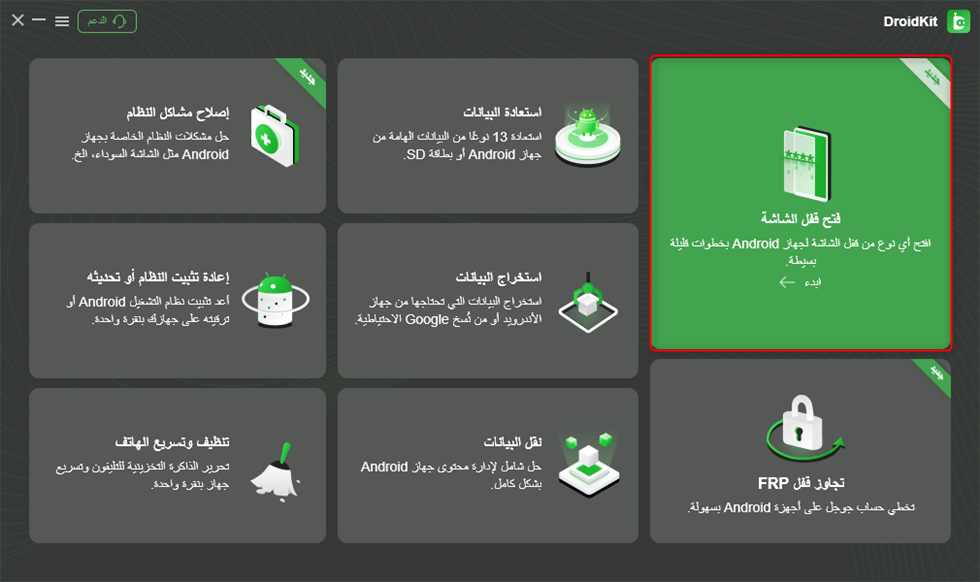
اختر وظيفة فتح قفل الشاشة
الخطوة 2: قم بتوصيل هاتف نوكيا بجهاز الكمبيوتر باستخدام كابل USB > اضغط على أيقونة البدء.
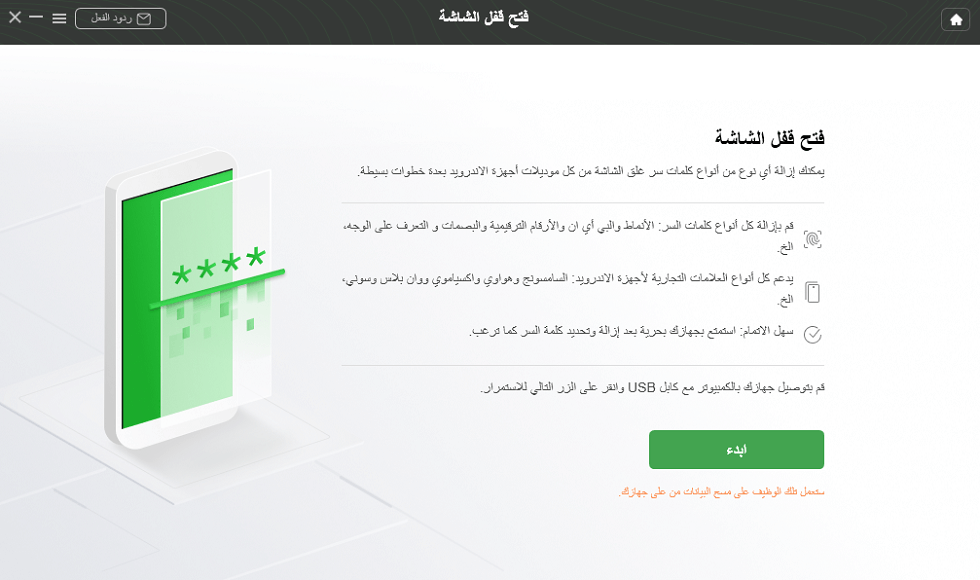
قم بتوصيل هاتفك المغلق
الخطوة 3: الآن سيتعرف DroidKit على جهازك ثم يعد ملف التكوين لك > انقر على زر إزالة الآن.

انقر فوق الزر إزالة الآن
الخطوة 4: بمجرد الانتهاء، سيطلب منك DroidKit اختيار علامتك التجارية للأندرويد. ابحث وانقر على نوكيا > ضع هاتفك في وضع الاسترداد واتبع التعليمات على الشاشة لإعادة ضبط نوكيا.

نوكيا الدخول في وضع الاسترداد
الخطوة 5: ثم، سيبدأ DroidKit في إزالة قفل الشاشة. انتظر دقيقة، سترى إزالة قفل الشاشة قد اكتملت.
أسئلة شائعة حول فتح قفل هاتف نوكيا
لمزيد من المعلومات حول الطرق الفعالة لإعادة ضبط هاتف نوكيا عندما يكون مقفلاً، تحقق من الاستفسارات والإجابات أدناه:
1. كيف يمكنني فتح قفل هاتف نوكيا الأندرويد دون إعادته إلى إعدادات المصنع بعد نسيان كلمة المرور؟
بخلاف إعادة الضبط للمصنع، يمكنك أيضًا فتح قفل هاتفك الأندرويد باستخدام حساب Google الخاص بك أو أداة فتح الأندرويد الخارجية مثل DroidKit. ومع ذلك، الخيار الأخير هو الأفضل، حيث لا تحتاج إلى تقديم أي شيء لفتح قفل هاتفك.
من ناحية أخرى، الخيار الأول، الذي يشمل حساب Google، يتطلب منك معرفة/تذكر كلمة المرور لحساب Google المرتبط بالهاتف الأندرويد.
2. كيف أقوم بإعادة ضبط هاتف نوكيا الأندرويد من الإعدادات؟
يمكن أيضًا إجراء إعادة الضبط للمصنع عبر لوحة الإعدادات لهاتف نوكيا الأندرويد. اتبع هذه الخطوات للقيام بذلك:
- افتح الإعدادات على هاتف نوكيا، ثم انقر على خيار إعادة الضبط من الخيارات المتاحة.
- أدخل الرمز الافتراضي 12345 (أو الرمز المعين حديثًا إذا قمت بتغييره).
- انقر على موافق للمتابعة مع الإعادة.
الخلاصة
مع الدليل أعلاه، يمكنك بسهولة فتح قفل هاتف نوكيا الأندرويد عندما يكون مقفلاً. من بين جميع الطرق المقدمة، خيار iMobie DroidKit هو الأفضل. يقوم iMobie DroidKit بإزالة أقفال الشاشة دون التعديل على بيانات هاتفك أو نظام التشغيل. البرنامج يستحق الاستثمار فيه إذا كنت ترغب في تجاوز أقفال الشاشة بحرية وسرعة دون مشاكل.
تحميل مجاني * 100% آمن ونظيف
المزيد من المقالات ذات الصلة
- كيفية تخطي حساب جوجل شاومي
- كيفية نقل الاسماء من اندرويد الى اندرويد
- كيفية نقل البيانات من اندرويد الى اندرويد
- كيفية حل مشكلة خطأ في توزيع الحزمة عند تثبيت التطبيقات
- كيفية نقل البيانات من ايفون الى اندرويد بدون جهاز كمبيوتر
- 6 طرق سهلة لتخطي حساب جوجل سامسونج [الدليل الكامل]
- كيفية نقل الصور من الاندرويد الى الكمبيوتر [أفضل 5 طرق]



رايان خالد الكاتب الرئيسي لدى iMobie ومتخصص في تقنيات الهواتف الذكية. يتمتع بخبرة تزيد عن 5 سنوات في تحسين محركات البحث (SEO) للمحتوى التقني، مع تركيز خاص على حلول إدارة بيانات iOS وAndroid. يشتهر بقدرته على تبسيط المفاهيم التقنية للمستخدمين العرب عبر مقالاته الواضحة والدقيقة.
الإجابات عن الأسئلة المتعلقة بالآراء حول المنتج؟ اتصل بفريق الدعم الفني للحصول على حل سريع>
