اسهل طريقة فتح الايفون اذا نسيت الرقم السري
إذا نسيت باسورد الايفون، فسيتم قفل جهازك ولن تتمكن من استخدام أي تطبيقات. لحسن الحظ، هناك حلول ذكية لهذه الحالة، اقرأ هذا المنشور لمعرفة كيف يمكنك فتح الايفون اذا نسيت رمز الدخول.
AnyUnlock – كيفية فتح الايفون بدون رمز الدخول أو معرف الوجه؟
قم بتنزيل AnyUnlock مجانًا لفتح iPhone نسيت باسورد الايفون أو Face ID. ويمكنك إصلاح مشكلة “تم ايقاف الايفون الاتصال بـ iTunes”، ثم الدخول إلى iPhone المقفل بسهولة.
تحميل مجاني Win100% آمن ونظيف
تحميل مجاني Mac100% آمن ونظيف
تحميل مجاني* 100% آمن ونظيف
يعد نسيان الرقم السري للايفون خطأً سخيفًا يمكن أن يكون مكلفًا. صحيح أنه يتعين علينا تذكر الكثير من بيانات الاعتماد لجميع المنصات الاجتماعية والبريد الإلكتروني وما إلى ذلك. يسمح iPhone ونظام التشغيل iOS الخاص به بعدة محاولات لإدخال قفل الشاشة الصحيح. بمجرد نفاد المحاولات، سيتم قفل iPhone بشكل دائم ويمكنك فقط الاتصال بـ iTunes لإلغاء القفل.
لتجنب سيناريو يوم القيامة هذا، يمكنك هنا معرفة كيفية فتح الايفون اذا نسيت رمز الدخول. هناك عدة طرق يمكن أن تكون فعالة، بما في ذلك فتح بطاقة SIM على iPhone.
كيفية إصلاح مشكلة نسيت الرقم السري للايفون؟
الخطوة 1. إعادة تعيين كلمة سر iPhone
يعد مسح رمز الدخول وإعادة تعيين iPhone أمرًا سهلاً للغاية مقارنة بطرازات iPhone الأخرى. قامت Apple بتحديث الإجراء وقدمت طريقة أسرع لإعادة ضبط المصنع للايفون. ومع ذلك، لا يزال هذا الإجراء ينتج عنه فقدان كامل للبيانات، حيث تم مسح جميع المستندات والتطبيقات الشخصية التي قمت بتنزيلها من App Store من الجهاز. مع وضع هذا في الاعتبار، يوصى بهذه الطريقة فقط في المواقف التي لا يكون لديك فيها أمل في فتح الهاتف بأي طريقة أخرى.
اتبع هذه الخطوات لإعادة ضبط المصنع للايفون iPhone بدون رمز مرور:
الخطوة 1: بعد عدة محاولات لإدخال رمز المرور الصحيح على شاشة تسجيل الدخول لجهاز iPhone، سيظهر خيار Erase iPhone على الشاشة. اضغط على Erase iPhone لتنشيطه.
الخطوة 2: انتقل إلى القسم التالي – محو كل المحتوى والإعدادات. في هذه المرحلة، ستتمكن من المحاولة مرة أخرى لتذكر رمز المرور الخاص بك وإدخاله أو يمكنك المتابعة بالنقر فوق الزر Erase iPhone الموجود في الركن الأيمن السفلي من الشاشة.

إعادة ضبط المصنع للايفون
الخطوة 3: سيطلب منك النظام إدخال Apple ID صالح لمتابعة العملية.
الخطوة 4: انتظر بضع دقائق لإكمال إعادة التعيين.
يمكنك الآن استعادة المحتوى الخاص بك من النسخة الاحتياطية، وإعادة تثبيت التطبيقات، ومتابعة استخدام iPhone دون قيود.
قد تحتاج إلى: كيفية استرجاع حساب ابل مقفل بهسولة>
الخطوة 2. استعادة iPhone من نسخة iTunes الاحتياطية أو نسخة iCloud الاحتياطية
هناك نوعان من خدمات Apple المعروفة التي يمكن أن تكون مفيدة لتجاوز رمز المرور لفتحiPhone – وهما iTunes و iCloud. يمكن لأي من هذين الخيارين استعادة وظائف جهازك، وفي حالة نسخ بياناتك احتياطيًا، ستستعيد كل شيء على الهاتف كما كان من قبل.
الخطوة 1: قم بتوصيل جهاز iPhone بجهاز الكمبيوتر عبر كابل Lightning.
الخطوة 2: قم بتشغيل iTunes أو Finder على الكمبيوتر الشخصي أو جهاز Mac. إذا كنت تستخدم جهاز كمبيوتر، فتأكد من أنه يعمل بنظام Windows 8 أو إصدار أحدث.
الخطوة 3: انتقل إلى الملخص باستخدام iTunes واضغط على استعادة النسخ الاحتياطي.
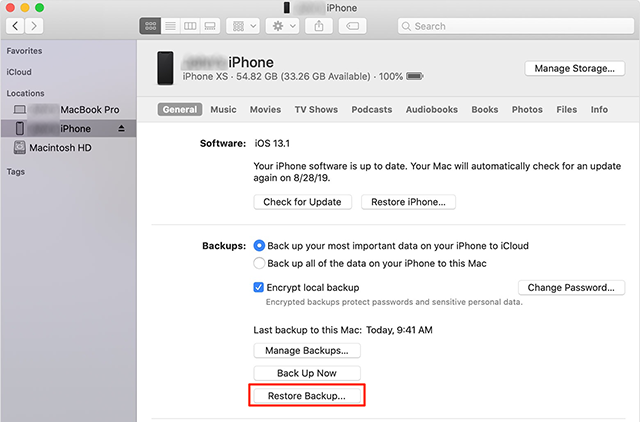
قم باستعادة نسخة iTunes الاحتياطية
الخطوة 4: عندما تنبثق نافذة، اختر نسخة احتياطية لاستعادتها. أدخل كلمة المرور الخاصة بك لإلغاء تأمين نسخة iTunes الاحتياطية وانقر فوق استعادة للمتابعة.
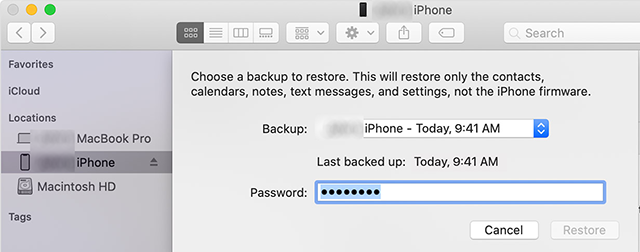
اختر نسخة iTunes الاحتياطية لاستعادتها
قد تحتاج إلى: كيفية مسح بيانات الايفون عن بعد بهسولة>
كيفية فتح الايفون إذا نسيت الرقم السري للايفون بدون رمز الدخول أو معرف الوجه
باستثناء إعادة تعيين iPhone لإزالة رمز دخول الشاشة، يمكنك أيضًا استخدام برنامج إلغاء القفل مثل AnyUnlock، والذي يدعمك لفتح أي نوع من رموز المرور.
بغض النظر عما إذا كنت مغلقًا من iPhone نسيت باسورد الايفون، أو حصلت على iPhone مستعمل برمز مرور غير معروف للشاشة، أو تم تعطيل iPhone بسبب عدة محاولات فاشلة، حتى iPhone مغلق من قبل شركة الاتصالات، أنت يمكن الوصول إلى iPhone المقفل باستخدام AnyUnlock.
علاوة على ذلك، يمكنك أيضًا إلغاء قفل Apple ID، وقفل MDM، ورمز مرور وقت الشاشة، وما إلى ذلك.
إليك اسهل طريقة فتح الايفون اذا نسيت رمز الدخول :
الخطوة الأولى. احصل على أحدث إصدار من AnyUnlock على جهاز الكمبيوتر الشخصي الذي يعمل بنظام Windows أو جهاز Mac. قم بتشغيله وتوصيل جهاز iPhone الخاص بك عبر كابل USB.
تحميل مجاني * 100% آمن ونظيف
الخطوة 2. اختر “فتح قفل الشاشة”.
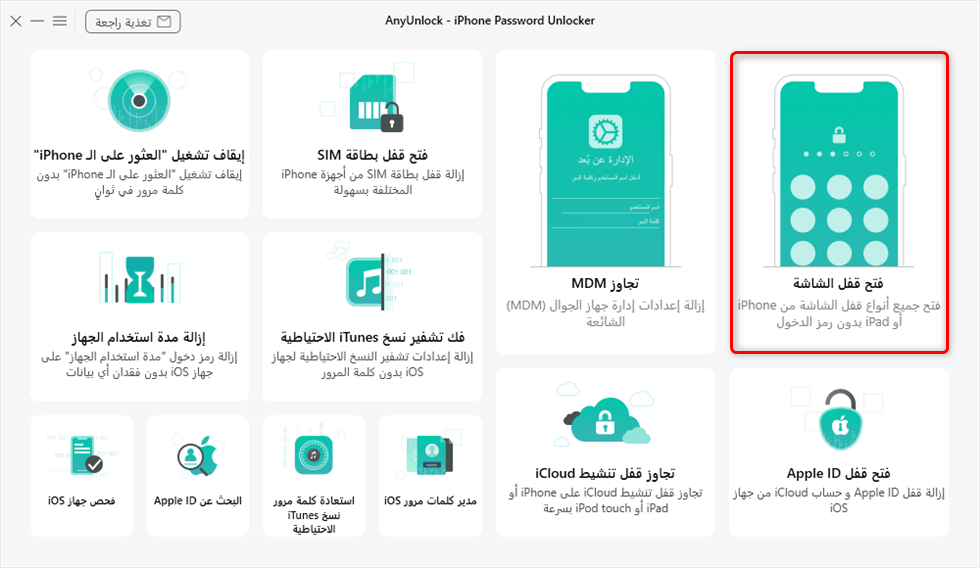
الخيار فتح قفل الشاشة
الخطوة 3. تأكد من توصيل iPhone واستمر.
الخطوة 4. انقر فوق الزر “تنزيل” للحصول على برنامج ثابت مطابق لنظام iOS الخاص بك. بمجرد اكتمال التنزيل ، انقر فوق Unlock Now. ملاحظات: سيتم مسح جميع البيانات عند إزالة رمز المرور.

تنزيل iOS الثابت
الخطوة 5. انتظر قليلاً وستتم إزالة رمز مرور iPhone على النحو التالي.
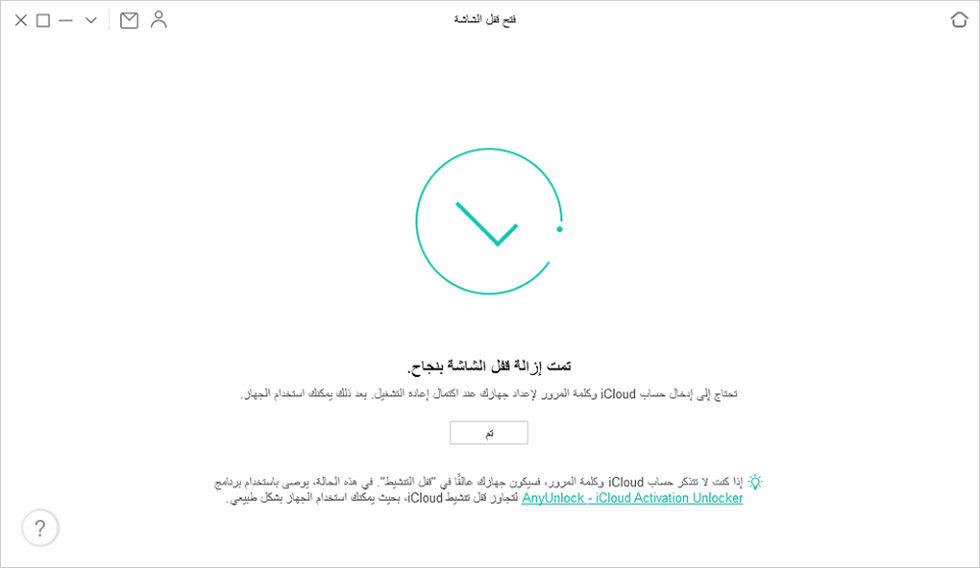
تمت إزالة قفل الشاشة بنجاح
افتح iPhone مع Find My
ذكرنا سابقًا iCloud كطريقة قابلة للتطبيق يمكنك استخدامها لاستعادة iPhone إذا نسيت رمز المرور. لكي يعمل هذا الأسلوب ، من الضروري تمكين خيار Find My iPhone على الجهاز.
إليك التسلسل الصحيح للخطوات التي تحتاج إلى تنفيذها لتجاوز رمز المرور:
الخطوة 1: افتح متصفحًا على جهاز الكمبيوتر الخاص بك وانتقل إلى iCloud.
الخطوة 2: أدخل بيانات اعتماد معرف Apple الخاص بك عندما يُطلب منك ذلك ، ثم انقر فوق Find My Phone بمجرد تسجيل الدخول إلى حساب iCloud الخاص بك.
الخطوة 3: افتح أجهزتي وابحث عن iPhone في القائمة.
الخطوة 4: انقر فوق الزر Erase iPhone.
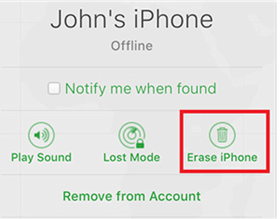
اختر محو iPhone
الخطوة 5: قم بتأكيد الإجراء وقد انتهيت. سيتم فتح هاتفك الذكي على الفور.
نصيحة: كيفية تنشيط جهاز iPhone وإلغاء قفله
سيكتشف iPhone عندما تنظر إلى الشاشة، ولن يقوم بتعتيم شاشة العرض. يمكنك تغيير القفل التلقائي بعد 30 ثانية، أو دقيقة واحدة، … أو أبدًا. يمكنك تنشيط iPhone وإلغاء قفله:
- انقر فوق الزر الجانبي على جهاز iPhone الخاص بك.
- رفع iPhone للاستيقاظ: انتقل إلى الإعدادات> العرض والسطوع> قم بتشغيل رفع للاستيقاظ.
- اضغط على الشاشة وأدخل رمز المرور أو معرف الوجه.
الخلاصة
وغني عن القول أنه من الأفضل حفظ كلمة المرور لجهاز iPhone الخاص بك بعناية شديدة، ولكن لسوء الحظ، سيفقد العديد من المستخدمين هذا الجزء المهم من البيانات. إذا حدث ذلك، فهناك العديد من الاتجاهات الممكنة لإلغاء قفل جهاز iPhone الخاص بك بدون رمز المرور أو معرف الوجه.
تحميل مجاني100% آمن ونظيف
تحميل مجاني100% آمن ونظيف
المزيد من المقالات ذات الصلة



رايان خالد الكاتب الرئيسي لدى iMobie ومتخصص في تقنيات الهواتف الذكية. يتمتع بخبرة تزيد عن 5 سنوات في تحسين محركات البحث (SEO) للمحتوى التقني، مع تركيز خاص على حلول إدارة بيانات iOS وAndroid. يشتهر بقدرته على تبسيط المفاهيم التقنية للمستخدمين العرب عبر مقالاته الواضحة والدقيقة.
الإجابات عن الأسئلة المتعلقة بالآراء حول المنتج؟ اتصل بفريق الدعم الفني للحصول على حل سريع>
