طريقة فتح الايفون 11 إذا نسيت رمز القفل أو PIN أو Face ID بدون كمبيوتر أو به
هل نسيت رمز مرور iPhone 11 وتساءلت عن كيفية فتحه بدون رمز مرور؟ حسنًا، مع الحلول المثبتة أدناه، فإن فتح الايفون 11 إذا نسيت رمز القفل ليس بالأمر الصعب كما يبدو. اكتشف أفضل 3 طرق هنا لفتح الايفون 11 إذا نسيت رمز القفل بدون كمبيوتر أو بكمبيوتر في بضع نقرات!
AnyUnlock – طريقة فتح الايفون 11 إذا نسيت الرقم السري
قم بتنزيل AnyUnlock – iPhone Password Unlocker لفتح iPhone 11/11 Pro / 11 Pro Max بدون كلمة السر.
تحميل مجاني Win100% آمن ونظيف
تحميل مجاني Mac100% آمن ونظيف
تحميل مجاني* 100% آمن ونظيف
إذا نسيت رمز الدخول إلى iPhone 11 أو iPhone 11 Pro أو iPhone 11 Pro Max، فلا تبدأ مباشرة بمسح الجهاز. توجد حالة واحدة مهمة قد تسمح لك بتعيين رمز جديد بدون حذف البيانات: إذا كنت قد غيّرت رمز الدخول مؤخرًا وكان iPhone يعمل بنظام iOS 17 أو إصدار أحدث، فيمكنك استخدام رمز الدخول السابق خلال 72 ساعة.
أما إذا نسيت رمز الدخول القديم أيضًا، فعادةً ستحتاج إلى إعادة تعيين iPhone لإزالة رمز القفل. وهذا يعني حذف البيانات والإعدادات الموجودة على الجهاز ثم إعداد iPhone مرة أخرى واستعادة نسخة احتياطية إذا كانت متوفرة.
قبل البدء، اختر حالتك:
- غيّرت رمز الدخول خلال آخر 72 ساعة: جرّب رمز الدخول السابق أولاً، فقد تتمكن من فتح iPhone بدون مسح البيانات.
- نسيت رمز الدخول تمامًا لكن iPhone متصل بالإنترنت: قد تتمكن من إعادة تعيين الجهاز مباشرة من شاشة القفل بدون كمبيوتر.
- لا يظهر خيار إعادة التعيين على iPhone: استخدم كمبيوتر ووضع الاسترداد.
- تريد استخدام أداة خارجية: يمكن استخدام AnyUnlock على جهاز تملكه، لكن إزالة رمز الشاشة قد تتطلب مسح البيانات أيضًا.
هل يمكن فتح iPhone 11 بدون حذف البيانات؟
يعتمد ذلك على سبب عدم قدرتك على الدخول إلى الجهاز.
إذا كنت قد غيّرت رمز الدخول خلال آخر 72 ساعة: على iPhone 11 الذي يعمل بنظام iOS 17 أو إصدار أحدث، تسمح Apple باستخدام رمز الدخول السابق بصورة مؤقتة لإعادة تعيين رمز الدخول الجديد.
- بعد عدة محاولات غير صحيحة، انتظر حتى تظهر شاشة iPhone Unavailable.
- اضغط على Forgot Passcode? أو الخيار المقابل باللغة المستخدمة على الجهاز.
- اختر إدخال رمز الدخول السابق إذا ظهر الخيار.
- أدخل رمز الدخول القديم ثم اتبع التعليمات لإنشاء رمز دخول جديد.
هذه هي الطريقة التي يجب تجربتها أولاً لأنها لا تتطلب إعادة ضبط المصنع إذا كانت الشروط متوفرة.
مهم: يعمل خيار استخدام رمز الدخول السابق خلال فترة محدودة بعد تغيير الرمز. إذا مضت المهلة أو لم تتذكر الرمز السابق أيضًا، فلن يساعدك هذا الخيار.
إذا لم تكن هذه الحالة تنطبق عليك، فإن إزالة رمز دخول منسي بالكامل تتطلب عادةً إعادة تعيين الجهاز، مما يؤدي إلى حذف البيانات الحالية ما لم تكن لديك نسخة احتياطية يمكن استعادتها لاحقًا.
الطريقة الأولى: طريقة فتح iPhone 11 إذا نسيت رمز القفل بدون كمبيوتر
إذا لم تتمكن من استخدام رمز الدخول السابق، فقد تستطيع إعادة تعيين iPhone 11 مباشرة من شاشة القفل بدون كمبيوتر.
في iOS 17 والإصدارات الأحدث، قد يظهر خيار Forgot Passcode?. وفي iOS 15.2 أو iOS 16 قد يظهر خيار Erase iPhone بعد الوصول إلى حالة القفل الأمني.
تحتاج عادةً إلى:
- اتصال Wi-Fi أو بيانات خلوية.
- أن تكون ميزة Find My مفعلة على الجهاز مسبقًا.
- معرفة حساب Apple وكلمة المرور المرتبطين بـ iPhone.
الخطوة 1. من شاشة القفل، أدخل رمزًا غير صحيح حتى تظهر شاشة iPhone Unavailable أو Security Lockout.
الخطوة 2. اضغط على Forgot Passcode? إذا كان iPhone يعمل بنظام iOS 17 أو أحدث.
الخطوة 3. إذا لم يكن خيار استخدام رمز الدخول السابق مناسبًا، اختر بدء إعادة تعيين iPhone.
الخطوة 4. أدخل كلمة مرور حساب Apple المرتبط بالجهاز عندما يطلب منك النظام ذلك.
الخطوة 5. أكد مسح iPhone.
تنبيه: هذه العملية تزيل رمز الدخول لأنها تمسح بيانات وإعدادات iPhone. إذا لم تكن لديك نسخة احتياطية، فلن تتمكن من استعادة البيانات المحلية المحذوفة تلقائيًا بعد العملية.
بعد إعادة تشغيل iPhone، اتبع تعليمات الإعداد وحدد استعادة نسخة iCloud أو نسخة الكمبيوتر إذا كانت لديك نسخة مناسبة.
يمكن أيضًا مسح iPhone من خدمة Find My على جهاز آخر إذا كان الجهاز مرتبطًا بحسابك وكانت الشروط المطلوبة متوفرة. لكن Find My لا يكشف رمز الدخول القديم؛ فهو يمسح الجهاز حتى تتمكن من إعداده من جديد.
الطريقة الثانية: إزالة رمز iPhone 11 باستخدام AnyUnlock
إذا كنت تفضل استخدام كمبيوتر وأداة مخصصة بدل تنفيذ وضع الاسترداد يدويًا، يمكنك تجربة AnyUnlock – iPhone Password Unlocker على جهاز iPhone تملكه أو لديك إذن بإدارته.
يدعم وضع Unlock Screen Passcode معالجة حالات نسيان رمز الدخول على أجهزة iPhone المتوافقة، بما فيها سلسلة iPhone 11. ولكن يجب معرفة أن إزالة رمز الشاشة بهذه الطريقة قد تؤدي إلى مسح البيانات والإعدادات على الجهاز، لذلك تحقق من النسخة الاحتياطية أولاً.
قبل استخدام AnyUnlock
- تأكد من أن الجهاز هو iPhone 11 أو iPhone 11 Pro أو iPhone 11 Pro Max وأنه مدعوم في الإصدار الحالي من البرنامج.
- استخدم كابل USB ثابتًا واترك الكمبيوتر متصلًا بالإنترنت لتنزيل البرنامج الثابت عند الحاجة.
- إذا كانت لديك نسخة احتياطية حديثة، احتفظ بها قبل تنفيذ إزالة رمز الشاشة.
- بعد العملية قد تحتاج إلى حساب Apple المرتبط بالجهاز لإكمال التنشيط.
- لا تعتبر عبارة “إزالة رمز المرور” ضمانًا للحفاظ على البيانات الموجودة على iPhone.
الخطوة 1. قم بتشغيل AnyUnlock على الكمبيوتر، ثم قم بتوصيل iPhone 11 باستخدام كابل USB واختر Unlock Screen Passcode.
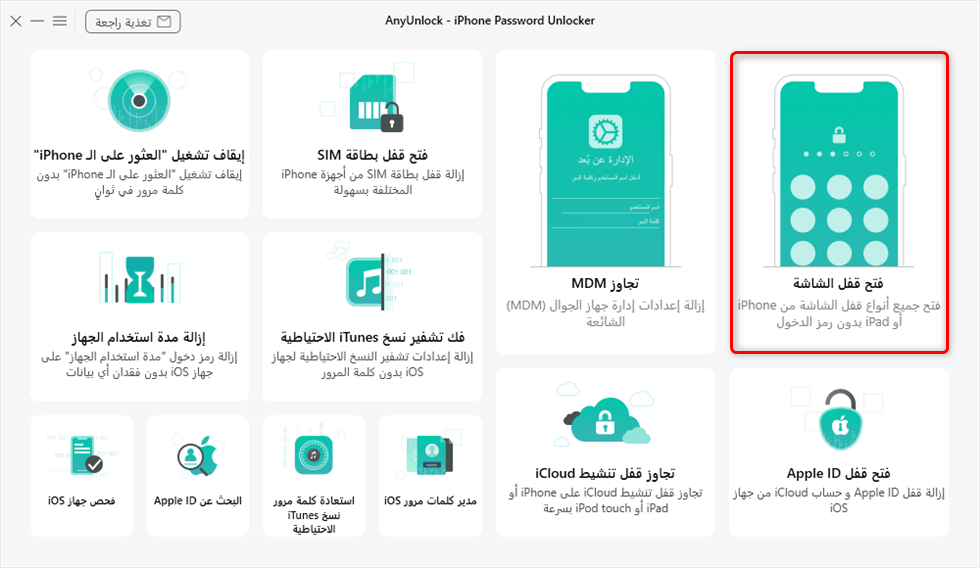
اختر ميزة Unlock Screen Passcode بعد توصيل iPhone 11.
الخطوة 2. تحقق من معلومات الجهاز والبرنامج الثابت الذي يعرضه AnyUnlock، ثم اضغط على Download لتنزيل حزمة iOS المطلوبة.
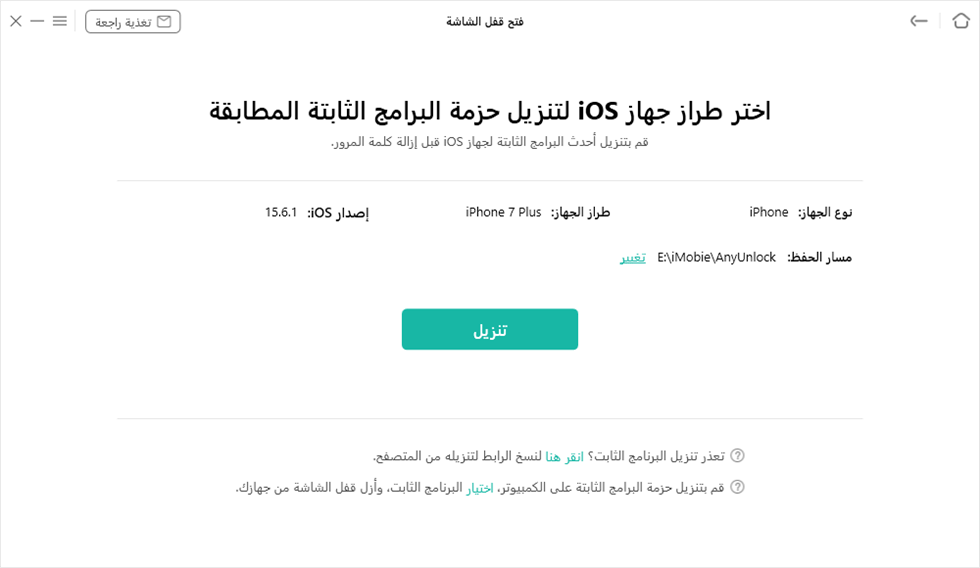
تحقق من معلومات الجهاز قبل تنزيل البرنامج الثابت.
الخطوة 3. بعد اكتمال التنزيل، اتبع تعليمات البرنامج لبدء إزالة رمز الشاشة. لا تفصل iPhone عن الكمبيوتر أثناء العملية.
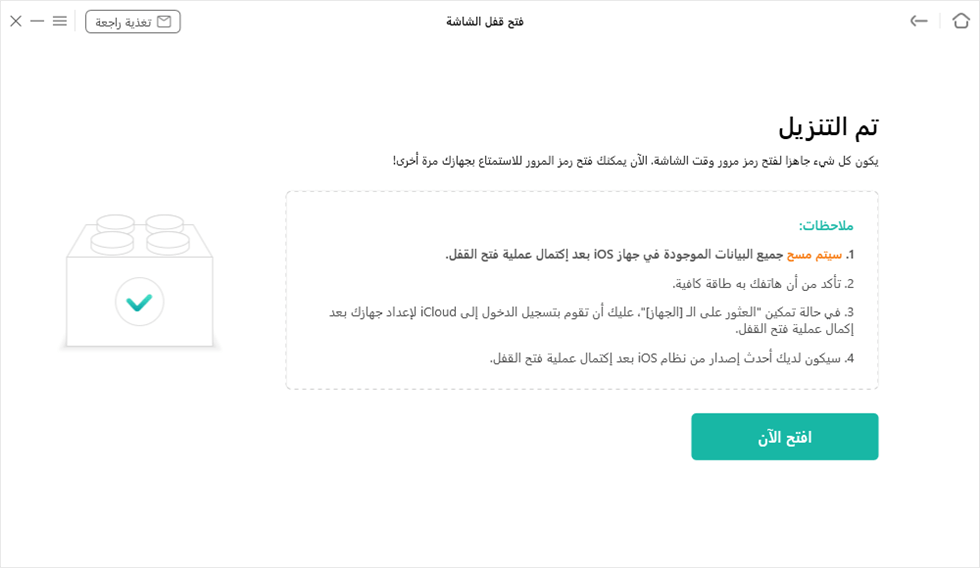
ابدأ العملية بعد التأكد من معلومات الجهاز والبرنامج الثابت.
الخطوة 4. عند اكتمال العملية، تحقق من شاشة النتيجة ثم اتبع خطوات إعداد iPhone التي تظهر على الجهاز.
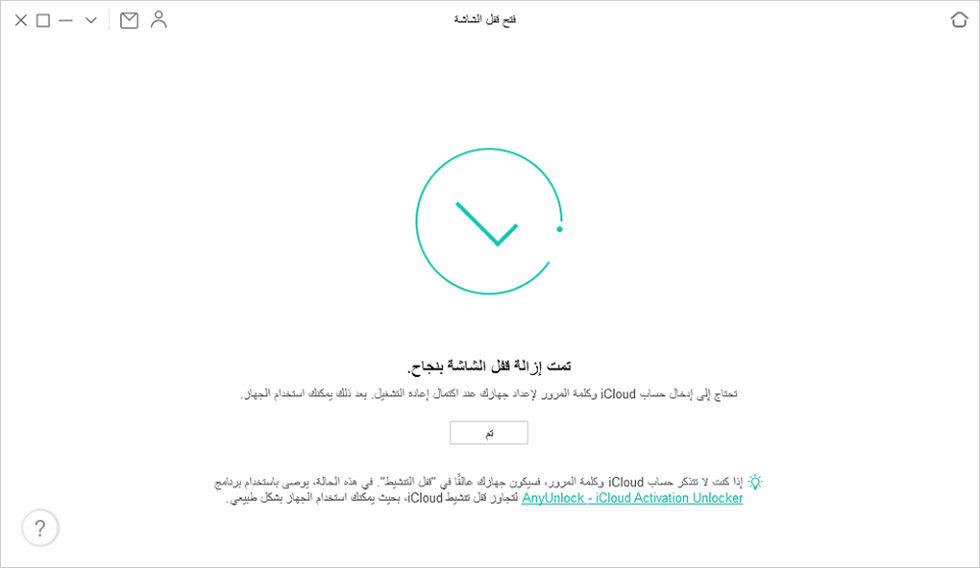
مثال على شاشة اكتمال عملية إزالة رمز الشاشة.
إذا فشلت العملية: تحقق أولاً من اتصال USB وإصدار AnyUnlock ومساحة التخزين المتاحة على الكمبيوتر، ثم جرّب وضع الاسترداد الرسمي من Apple بدل تكرار العملية بصورة عشوائية.
الطريقة الثالثة: فتح iPhone 11 الذي نسيت رمز المرور عبر وضع الاسترداد
إذا لم يظهر خيار إعادة التعيين على شاشة iPhone أو تعذر استخدامه، يمكنك استخدام وضع الاسترداد مع كمبيوتر. هذه الطريقة الرسمية من Apple تمسح iPhone ثم تثبت النظام من جديد.
ستحتاج إلى Mac أو Windows PC وكابل USB. على Mac الحديث استخدم Finder، وعلى Windows استخدم تطبيق Apple Devices. يمكن أن يظهر iTunes في الأنظمة الأقدم.
الخطوة 1. قم بإيقاف تشغيل iPhone 11.
الخطوة 2. قم بتوصيل iPhone بالكمبيوتر أثناء الضغط باستمرار على الزر الجانبي، واستمر حتى تظهر شاشة وضع الاسترداد.
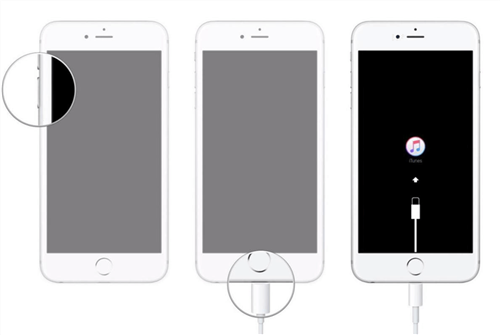
أدخل iPhone 11 إلى وضع الاسترداد.
الخطوة 3. افتح Finder على Mac أو Apple Devices على Windows، ثم حدد iPhone.
الخطوة 4. عندما يظهر خيار Restore أو Update، اختر Restore واتبع التعليمات.
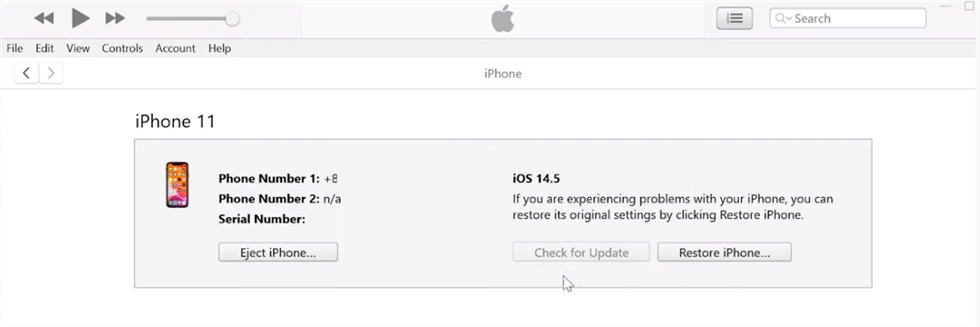
اختر Restore لمسح iPhone وإزالة رمز الدخول.
إذا استغرق تنزيل برنامج iOS وقتًا طويلاً وخرج iPhone من شاشة وضع الاسترداد، اترك التنزيل يكتمل ثم أدخل الجهاز إلى وضع الاسترداد مرة أخرى.
بعد اكتمال الاستعادة ستظهر شاشة Hello ويمكنك إعداد iPhone 11 من جديد.
كيفية استعادة البيانات بعد إعادة تعيين iPhone 11
إزالة رمز دخول منسي عن طريق مسح الجهاز لا تعني بالضرورة فقدان كل شيء بصورة نهائية إذا كانت لديك نسخة احتياطية سابقة.
أثناء إعداد iPhone 11 بعد إعادة التعيين، يمكنك اختيار:
- استعادة من iCloud Backup: إذا كانت لديك نسخة محفوظة في iCloud.
- استعادة من Mac أو PC: إذا سبق لك إنشاء نسخة احتياطية على الكمبيوتر.
- إعداد كجهاز جديد: إذا لم تكن لديك نسخة تريد استخدامها.
إذا كنت تستخدم نسخة محفوظة على الكمبيوتر، افتح Finder على Mac أو Apple Devices على Windows، وحدد iPhone ثم اختر Restore Backup وحدد النسخة المناسبة.
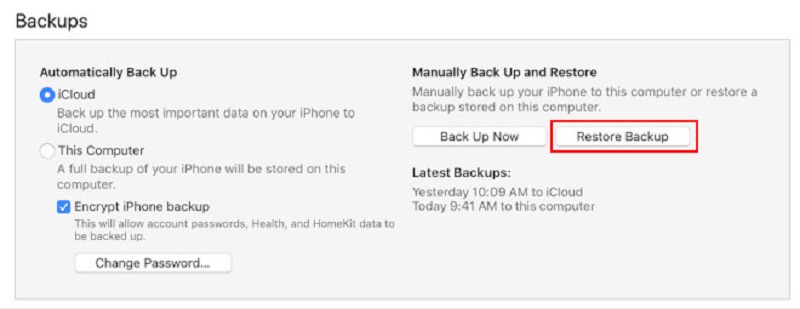
استعد النسخة الاحتياطية بعد إعادة تعيين iPhone 11 إذا كانت متوفرة.
بعد انتهاء الاستعادة، قم بإنشاء رمز دخول جديد وتأكد من حفظه في مكان آمن.
أي طريقة يجب أن تختار؟
- غيّرت كلمة المرور قبل أقل من 72 ساعة: استخدم رمز الدخول السابق أولاً؛ هذه أفضل فرصة لتجنب حذف البيانات.
- لا يوجد كمبيوتر ونسيت الرمز بالكامل: استخدم خيار Forgot Passcode? أو Erase iPhone إذا ظهر على الجهاز وكانت شروط حساب Apple وFind My متوفرة.
- تريد طريقة بمساعدة برنامج على الكمبيوتر: استخدم AnyUnlock بعد التحقق من التوافق وفهم أن البيانات قد تُمسح.
- لا تظهر خيارات إعادة التعيين على الهاتف: استخدم Recovery Mode مع Finder أو Apple Devices.
الخلاصة
إذا نسيت الرقم السري لـ iPhone 11، فلا تفترض مباشرة أنك تحتاج إلى مسح الجهاز. إذا كنت قد غيّرت رمز الدخول مؤخرًا وكان جهازك يعمل بنظام iOS 17 أو أحدث، جرّب استخدام رمز الدخول السابق خلال 72 ساعة.
إذا لم يكن ذلك ممكنًا، فإن إعادة تعيين iPhone بدون كمبيوتر أو من خلال Recovery Mode ستزيل رمز الدخول عن طريق مسح الجهاز. ويمكنك بعد ذلك استعادة بياناتك من نسخة احتياطية إذا كانت متوفرة.
أما إذا كنت تريد استخدام أداة مخصصة على الكمبيوتر، فيمكنك تجربة AnyUnlock لمعالجة رمز شاشة iPhone 11 المتوافق، بعد التحقق من النسخة الاحتياطية والتوافق وفهم تأثير العملية على البيانات.
تحميل مجانيWindows
تحميل مجانيmacOS
المزيد من المقالات ذات الصلة



رايان خالد الكاتب الرئيسي لدى iMobie ومتخصص في تقنيات الهواتف الذكية. يتمتع بخبرة تزيد عن 5 سنوات في تحسين محركات البحث (SEO) للمحتوى التقني، مع تركيز خاص على حلول إدارة بيانات iOS وAndroid. يشتهر بقدرته على تبسيط المفاهيم التقنية للمستخدمين العرب عبر مقالاته الواضحة والدقيقة.
الإجابات عن الأسئلة المتعلقة بالآراء حول المنتج؟ اتصل بفريق الدعم الفني للحصول على حل سريع>
