كيفية إلغاء نمط قفل الشاشة سامسونج في حال نسيانه
ما زلت تبحث عن طريقة الغاء قفل عند نسيان نمط لهاتف سامسونج؟ وهل أنت قلق من فقدان بيانات جهازك بعد إلغاء قفل النمط؟ لا داعي للقلق، بعد قراءة هذه المقالة، ستعرف 4 طرق فتح نمط.
بالنسبة إلى مستخدمى سامسونج، من المعروف أن قفل الهاتف المحمول حماية خصوصيتنا وأمننا. عندما ننسى نمط الهاتف أو ندخل خاطئة طوال الوقت، سيتم قفل الهاتف بعد عدة محاولات، حيث لن تتمكن من إجراء أي مكالمات أو إرسال رسائل أو تنفيذ أي مهام على جهازك.
في هذا الدليل، يمكنك تعرف كيفية فتح نمط الهاتف دون فقد البيانات. قدم لك 4 طرق لفتح نمط الهاتف للاختيار، تابع القراءة للعثور على الحل المناسب لك.
كيفية إعداد وإيقاف تشغيل قفل الشاشة سامسونج
قبل أن نبدأ في تعلم كيفية فتحه، دعنا أولاً نفهم قليلاً حول كيفية إعداد وإيقاف تشغيل شاشة قفل سامسونج. كما نعلم جميعًا، من أجل خصوصية بيانات الهاتف المحمول الخاصة بنا وأمانها، عندما تحصل على جهاز جديد، يمكنك تعيين النمط أو رمز PIN أو كلمة المرور أو بصمة الإصبع على شاشة القفل. تحتاج فقط إلى اتباع الخطوات أدناه لإعداد وإيقاف تشغيل شاشة القفل في سامسونج.
الخطوة الأولى: تحتاج إلى تشغيل جهازك سامسونج، ثم انتقل إلى الإعدادات، وحدد قفل الشاشة.
الخطوة الثانية: حيث حدد نوع القفل الذي تريده، مثل النمط وبصمة الإصبع ورقم التعريف الشخصي والنمط وما إلى ذلك.
الخطوة الثالثة: حدد نوع القفل الذي تريده، مثل النمط وبصمة الإصبع ورقم التعريف الشخصي والنمط وما إلى ذلك.
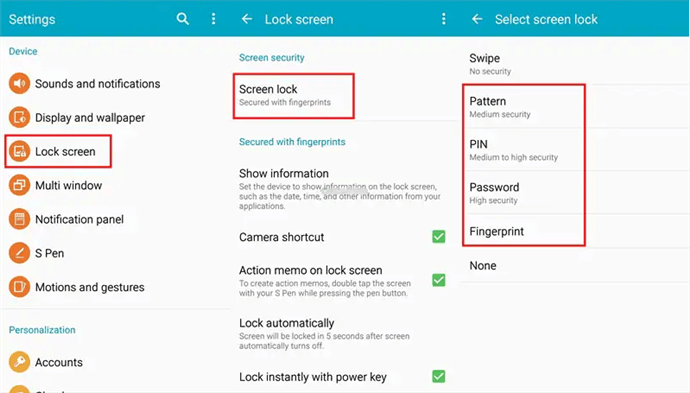
إعداد وإيقاف تشغيل قفل الشاشة سامسونج
الخطوة الرابعة: إذا كنت ترغب في إيقاف تشغيل القفل، يمكنك ببساطة النقر فوق الخيار “None” لإيقاف تشغيل قفل الشاشة. ومع ذلك، لا يمكن ضمان أمان هذه الأجهزة، ولا يوصى بذلك.
الخطوة الخامسة: إذا كنت تريد تعيين قفل نمط جديد، فأنت بحاجة إلى النقر فوق خيار “النمط”.
الخطوة السادسة: أدخل قفل نمط جديد. ثم تحتاج إلى التأكيد مرة أخرى.
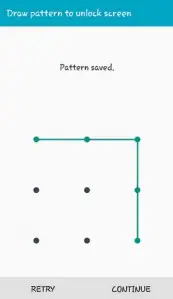
أدخل قفل نمط جديد
الخطوة السابعة: بالنسبة لبعض طرز أجهزة سامسونج، ستحتاج أيضًا إلى تعيين رمز PIN احتياطي وتأكيد اختيارك.
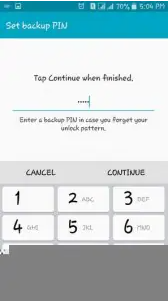
تعيين رمز PIN احتياطي
الخطوة الثامنة: بعد اكتمال التأكيد، ستستخدم النمط الجديد لفتح شاشة قفل سامسونج.
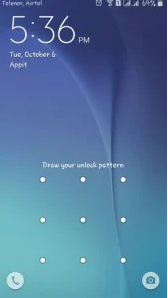
النمط الجديد لفتح شاشة
كيفية إلغاء نمط قفل الشاشة سامسونج باستخدام ابحث عن هاتفي
بالنسبة إلى مستخدمى سامسونج، تتمتع جميع أجهزة سامسونج بهذه الميزة، لذا إذا نسيت قفل نمط جهازك، فيمكنك تجربة هذه الطريقة لإلغاء قفل جهازك. عليك اتباع الخطوات أدناه لإلغاء نمط قفل الشاشة سامسونج.
الخطوة الأولى يرجى انتقل إلى موقع ابحث عن هاتفي على الويب وقم بتسجيل الدخول بنفس حساب سامسونج الذي استخدمته على جهازك المقفل. حدد جهازك من القائمة.
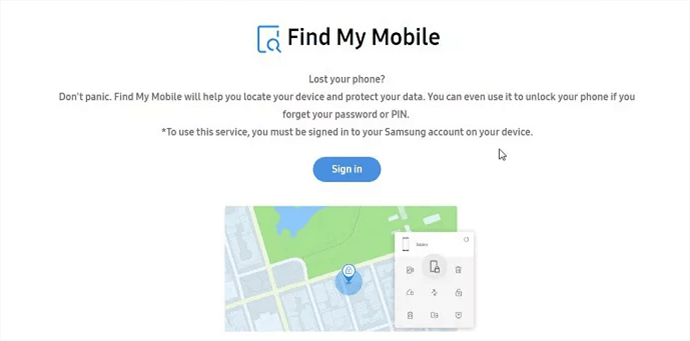
Find My Mobile
الخطوة الثانية: بمجرد العثور على جهازك سامسونج، انقر فوق خيار إلغاء القفل ثم انقر فوق خيار إلغاء القفل مرة أخرى. بعد ذلك، أدخل كلمة مرور حسابك سامسونج وانقر فوق خيار التالي لإكمال إلغاء القفل. باتباع هاتين الخطوتين، سيتم تعيين قفل شاشة جهازك سامسونج على التمرير فقط.
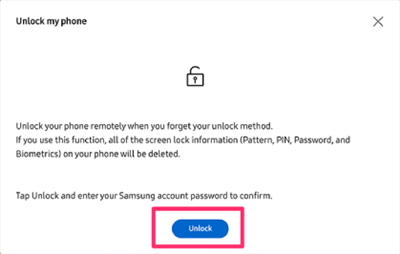
انقر فوق زر فتح
كيفية إلغاء نمط قفل الشاشة سامسونج باستخدام DroidKit بسهولة
إذا كنت تبحث عن حل احترافي حول كيفية إزالة قفل نمط سامسونج دون فقد البيانات، نوصيك باستخدام DroidKit لفتح قفل. بمساعدة DroidKit، يمكنك إدارة جميع كلمة المرور على جهاز سامسونج وإلغاء قفل نمط الشاشة إذا نسيته.
طريقة إلغاء نمط قفل الشاشة سامسونج باستخدام DroidKit بسهولة
تحميل مجانيآمن و نظيف 100%
الخطوة الأولى: تحتاج إلى تنزيل برنامج DroidKit على كمبيوترك (Windows أو Mac)، تشغيل بعد تثبيته. اختر وضع فتح الشاشة حيث قم بتوصيل الهاتف المقفل.
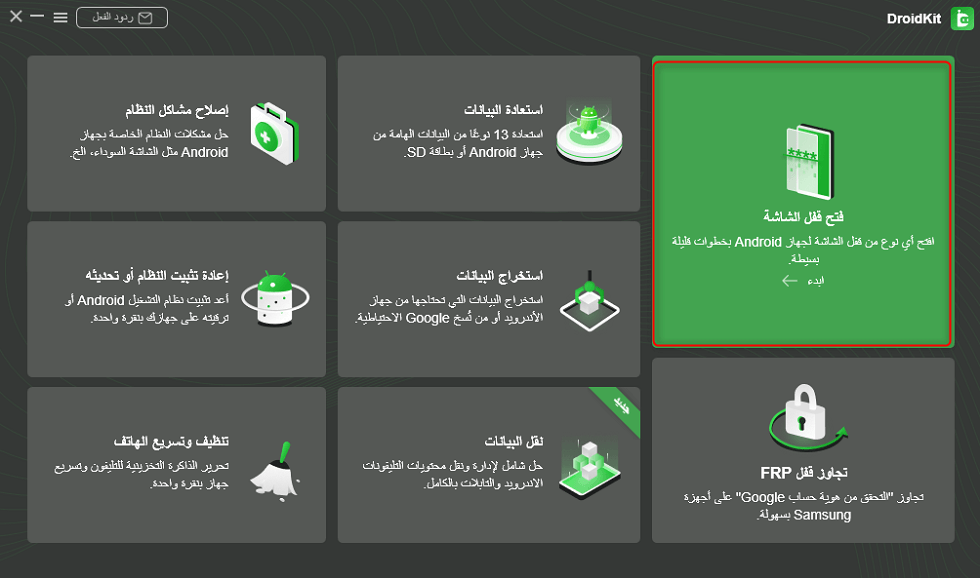
اختر وظيفة فتح قفل الشاشة
الخطوة الثانية: بمجرد اكتمال عملية التكوين، انقر فوق الزر إزالة الآن.

انقر فوق الزر “إزالة الآن”
الخطوة الثالثة: اتبع التعليمات الواردة على واجهة DroidKit لإزالة كلمة مرور الشاشة. تحتاج إلى اختيار العلامة التجارية لجهازك. بعد ذلك، تحتاج إلى وضع الجهاز في وضع الاسترداد ومسح قسم ذاكرة التخزين المؤقت.
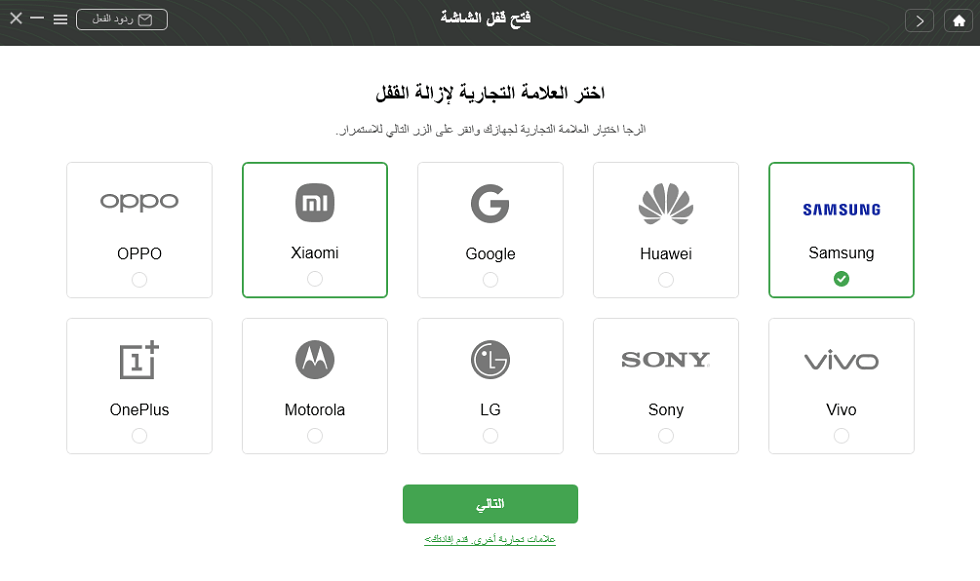
قم بتأكيد العلامة التجارية لجهازك للمتابعة
الخطوة الرابعة: بعد اكتمال عملية إزالة نمط، سيتم تشغيل هاتفك سامسونج.
كيفية إلغاء نمط قفل الشاشة سامسونج باستخدام حساب Google
يمكنك أيضًا استخدام حسابك Google لتحديد نسيت كلمة المرور لفتح قفل نمط هاتف سامسونج دون إعادة ضبط جهازك، كل ما عليك فعله هو إدخال كلمة مرور خاطئة عدة مرات وسيعرض هاتفك خيار نسيت كلمة المرور. ولكن تجدر الإشارة إلى أن هذه الطريقة قابلة للتطبيق فقط على نظام التشغيل Android OS 4.4 والإصدارات الأقل. إذا كان جهازك يعمل بنظام التشغيل Android OS 4.4 والإصدارات الأقدم، فاتبع الخطوات البسيطة أدناه.
الخطوة الأولى: ارسم نمط القفل الخاطئ خمس مرات. سيفتح موجه وضع نسيان النمط.
الخطوة الثانية: اضغط على زر وضع النسيان. أدخل عنوان البريد الإلكتروني وكلمة المرور لحسابك Google لتسجيل الدخول إلى صفحة فتح الحساب.
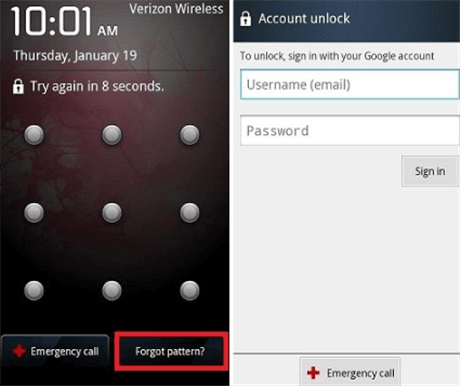
أدخل حساب Google وكلمة المرور لفتح
الخطوة الثالثة: انقر فوق خيار نمط في قائمة الإعدادات، واختر نوع القفل الذي تريد استخدامه على جهازك سامسونج. بعد ذلك، إعادة تعيين قفل جديد لجهاز سامسونج، يمكنك اختيار PIN أو مرر أو كلمة المرور أو بلا. بعد تغيير القفل، ستعود إلى الشاشة الرئيسية.
كيفية إلغاء نمط قفل الشاشة سامسونج باستخدام الوضع الآمن
يمكنك تجربة هذه الطريقة باستخدام الوضع الآمن أيضًا، بمجرد أن تكون في الوضع الآمن، فإنه يقوم مؤقتًا بتعطيل تطبيقات الجهات الخارجية وبالتالي قفل الشاشة. الآن تحتاج فقط إلى إلغاء تثبيت هذا التطبيق التابع لجهة خارجية. دعونا نرى كيفية القيام بذلك خطوة بخطوة:
الخطوة الأولى: اضغط مع الاستمرار على زر التشغيل حتى تظهر قائمة الطاقة. واضغط على خيار إيقاف التشغيل واستمر في الضغط عليه لبضع ثوان، سترى نافذة منبثقة تسألك عما إذا كنت تريد إعادة التشغيل في الوضع الآمن.
الخطوة الثانية: بعد ذلك، يجب أن يكون جهازك سامسونج الآن في الوضع الآمن. حدد تطبيقات الجهات الخارجية التي تقفل هاتفك وقم بإلغاء تثبيتها.
الخطوة الثالثة: أعد تشغيل جهازك الآن ويجب أن يعمل بشكل جيد بسبب تمت إزالة تطبيق القفل. وستجد يتم إلغاء قفل نمط جهازك تلقائيًا
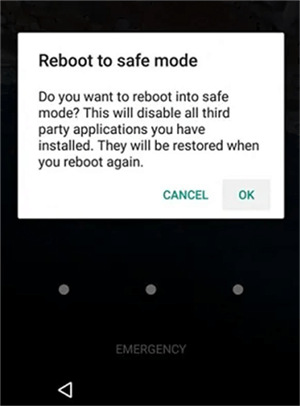
أدخل الوضع الآمن
الخلاصة
أعتقد أن هناك إحدى الطرق المذكورة أعلاه التي تناسبك لمساعدتك على تحقيق من إلغاء نمط قفل الشاشة سامسونج. من الواضح أن بمساعدة استخدام DroidKit يجعل عملية أسرع و أكثر استقرارًا! ويغطي هذا البرنامج كل إصدار لنظام هواتف سامسونج المحمولة، مع مساعدة هذا البرنامج، لا داعي للقلق بشأن نسيان الأنماط أو كلمات المرور. إذا كانت لديك أي أسئلة أو تحتاج إلى مساعدة، فلا تتردد في ترك تعليقاتك أدناه. قم بتنزيل DroidKit وجربه الآن!
تحميل مجانيآمن و نظيف 100%
المزيد من المقالات ذات الصلة



أعضاء فريق iMobie وأحد المعجبين بشركة Apple، يحبون مساعدة المزيد من المستخدمين في حل العديد من المشكلات المتعلقة بنظامي iOS و Android.
الإجابات عن الأسئلة المتعلقة بالآراء حول المنتج؟ اتصل بفريق الدعم الفني للحصول على حل سريع>
