3 طرق لحل تم ايقاف الايفون الاتصال بـ iTunes ايفون 12
هل تريد حل تم ايقاف الايفون الاتصال بـ iTunes ايفون 12؟ اقرأ هذه المقالة، ستجد افي حياتك.
هل واجهت هذا الموقف من قبل، فقد اشتريت iPhone 12 جديدًا، وخزنت فيه المواد اللازمة لاجتماع اليوم التالي، ولكن عندما ستفحصه قبل اجتماع اليوم التالي، تظهر رسالة على هاتفك: تم ايقاف الايفون الاتصال بـ iTunes، هل تريد معرفة السبب؟ هل تريد حل هذا النوع من المشاكل؟ اقرأ هذا النص وستجد الإجابة.
السبب لتم ايقاف الايفون الاتصال بـ iTunes ايفون 12
السبب الأكثر شيوعًا هو أنك أدخلت كلمة مرور خاطئة لإلغاء قفل الشاشة. يقوم iOS على الفور بتعطيل iPhone إذا قمت بإدخال رمز المرور غير الصحيح أكثر من خمس مرات. لكي تكون أكثر تحديدًا، يؤدي إدخال رمز المرور غير الصحيح ست مرات إلى تعطيل iPhone لمدة دقيقة واحدة. عندما تقوم بإدخال رمز مرور خاطئ عشر مرات في اليوم، يتم تعطيل iPhone تمامًا، وسيتم إخبارك بأن iPhone معطل الاتصال بـ iTunes. ثم كيف نحل هذه المشكلة؟ اقرأ باستمرار وستجد الإجابة.
أسهل طريقة لحل تم ايقاف الايفون الاتصال بـ iTunes ايفون 12
الطريقة الأسهل والأكثر فعالية هي تنزيل AnyUnlock لمساعدتك. إذا كنت قد نسيت رمز مرور iPhone، فقد تم تعطيل iPhone بسبب عدة محاولات فاشلة، يمكن أن يساعدك AnyUnlock. له العديد من المزايا.
- بنقرة واحدة لإلغاء أي أقفال للشاشة، مثل الرمز الرقمي، والرمز الأبجدي الرقمي، Touch Face ID، وما إلى ذلك.
- يمكن أن يساعدك أيضًا في حل مشكلات إلغاء القفل الأخرى، مثل فتح Apple ID وإعدادات التشفير في iTunes / Finder.
- يستغرق فتح iPhone المعطل بضع دقائق فقط. لا تنتظر طويلا. متوافق مع جميع طرازات iPhone، بما في ذلك iPhone12 و iPhone 13.
قم بتنزيل AnyUnlock، واتبع بالخطوة التالية:
تحميل مجاني * 100% آمن ونظيف
الخطوة الأولى: قم بتشغيل AnyUnlock على الكمبيوتر. قم بتوصيل iPhone المغلق عبر كابل USB> انقر فوق فتح قفل الشاشة كما هو موضح أدناه.
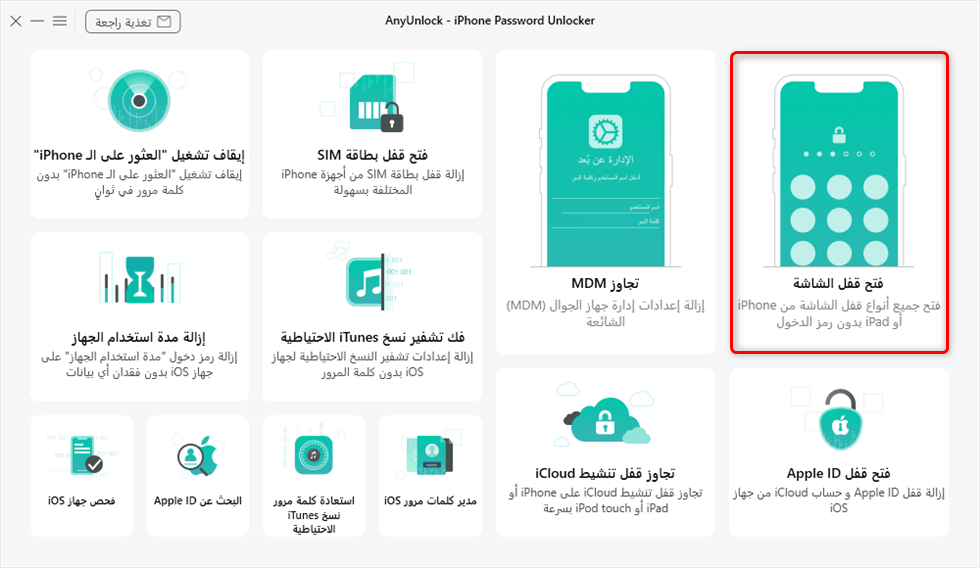
الخيار فتح قفل الشاشة
الخطوة الثانية: فقط انقر فوق الزر ابدء الآن للمتابعة. يمكنك عرض السيناريوهات المدعومة في هذه الصفحة.
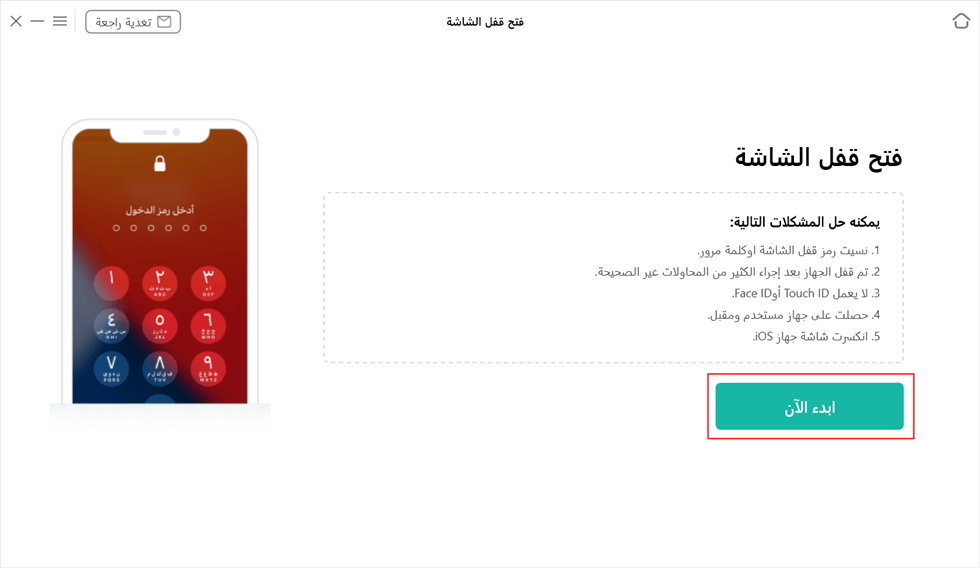
انقر فوق الزر ابدء الآن
الخطوة الثالثة: ثم انقر فوق الزر تنزيل للحصول على برنامج iOS الثابت، وهو مخصص لفتح رمز مرور الشاشة. عند تنزيل البرنامج الثابت، انقر فوق خيار افتح الآن.
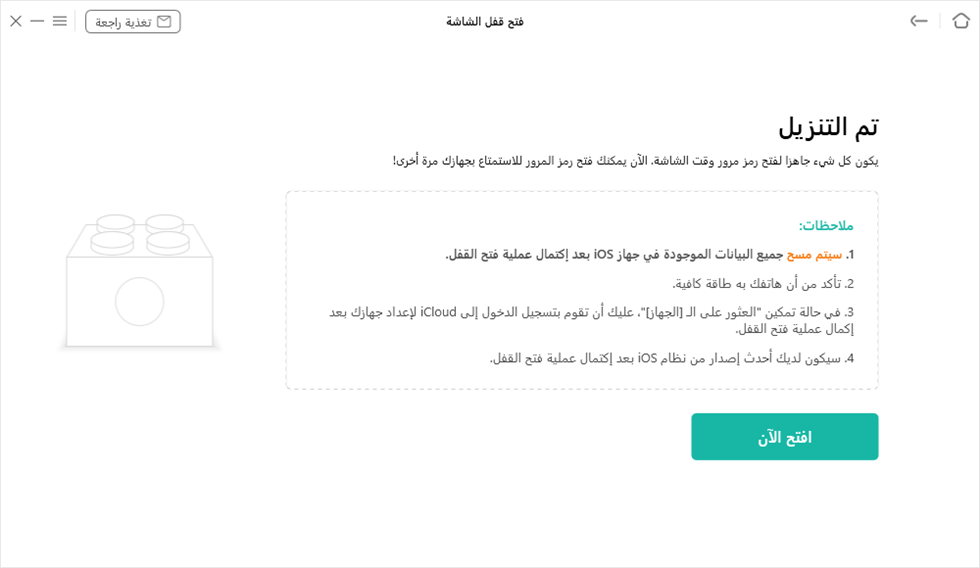
اضغط على افتح الآن للمتابعة
الخطوة الرابعة: في غضون بضع دقائق فقط، ستتم إزالة رمز مرور الشاشة بنجاح.
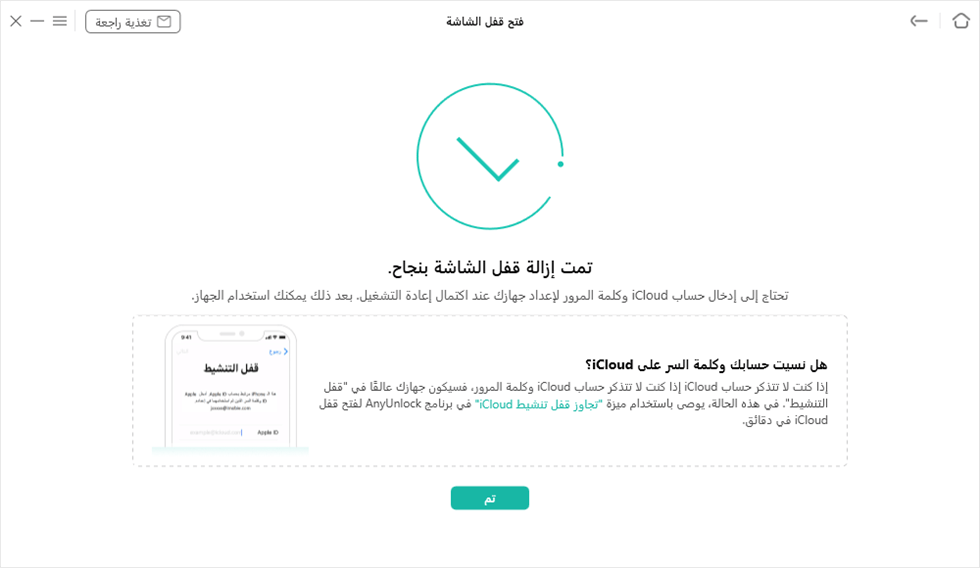
تمت إزالة قفل الشاشة بنجاح
قم بحل تم ايقاف الايفون الاتصال بـ iTunes ايفون 12 باستخدام iCloud
iCloud هي خدمة سحابية، تشبه وظيفة القرص السحابي. يمكنك أيضًا استخدام iCloud لحل تم ايقاف الايفون الاتصال بـ iTunes ايفون 12 إذا قمت بتنشيط خيار Find My iPhone على iPhone المعطل. لكن يجب أن تتذكر أن هذه الطريقة ستمحو جميع البيانات الموجودة على جهازك. اتبع للخطوة التالية:
الخطوة الأولى: انتقل إلى icloud.com/find وقم بتسجيل الدخول باستخدام معرف Apple الخاص بك.
الخطوة الثانية: انقر الآن على All Devices في الزاوية اليمنى العليا من نافذة المتصفح.
الخطوة الثالثة: حدد ما تريد مسحه. لإزالة جهازك ورمز المرور الخاص به، انقر فوق مسح.
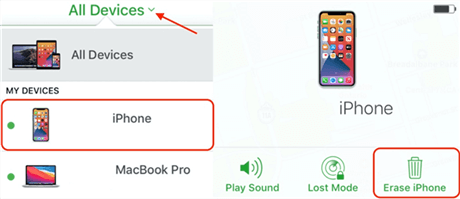
انقر فوق Erase iPhone لفتح قفل الايفون
بعد ذلك، سيتم إعادة تعيين iPhone إلى إعدادات المصنع. يمكنك الآن إعادة تسجيل iPhone برمز المرور الجديد.
قم بحل تم ايقاف الايفون الاتصال بـ iTunes ايفون 12 باستخدام iTunes
الطريقة الأخيرة هي استخدام iTunes، ولكن بهذه الطريقة ستمسح جميع بيانات الهاتف. إذا قمت بعمل نسخة احتياطية قبل قفل الجهاز، فلا ينبغي أن تكون هذه مشكلة.
الخطوة الأولى: قم بتوصيل iPhone بـ iTunes بالكمبيوترعبر سلك USB وانقر فوق علامة التبويب الملخص.
الخطوة الثانية: بمجرد إنشاء النسخة الاحتياطية، اضغط على استعادة.
الخطوة الثالثة: إذا تم تمكين Find My iPhone مسبقًا، فستحتاج إلى تعطيله قبل متابعة العملية.
الخطوة الرابعة: إذا تم إيقاف تشغيله بالفعل، فسوف يسألك iTunes عما إذا كنت ترغب في استعادة iPhone إلى إعدادات المصنع.
الخطوة الخامسة: أخيرًا، انقر فوق استعادة.
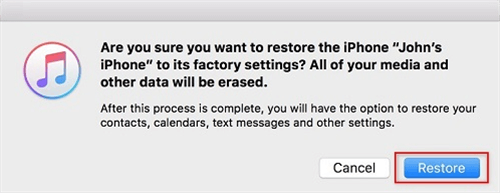
استعادة iPhone في وضع الاسترداد
سيقوم iTunes الآن بتنزيل برنامج جديد وإصلاح iPhone دون الحاجة إلى رمز مرور. ستتمكن من استخدام جهازك بعد إعداد رمز المرور الجديد.
الأسئلة الشائعة
قمنا أيضًا بجمع بعض الأسئلة ذات الصلة التي كثيرًا ما يطرحها الأشخاص.
ماذا يحدث عندما تفعل وضع الاسترداد؟
يتيح لك هذا الخيار إعادة تشغيل جهازك في الوضع العادي. إذا لم تتمكن من إعادة تشغيل هاتفك بشكل طبيعي فاستخدم وضع الاسترداد وأعد تشغيل نظامك الآن. سيؤدي هذا إلى إصلاح بعض مواطن الخلل في البرامج على جهازك عن طريق إعادة التشغيل. على سبيل المثال، لن يتم إيقاف تشغيل الوضع الآمن، وسيكون الهاتف بطيئًا، وستظل التطبيقات تتعطل، وما إلى ذلك.
لماذا لا يتصل iPhone بـ iTunes؟
هناك العديد من الأسباب لعدم اتصال iPhone بـ iTunes. السبب الأكثر احتمالاً هو أنك قد تنسى النقر على تنبيه الوثوق بهذا الكمبيوترعند توصيل جهازك بـ iTunes على الكمبيوتر. إذا قمت بالنقر فوق الزر، فيرجى التحقق من توصيل كبلات USB.
ما هي مدة بقاء iPhone في وضع الاسترداد؟
كم من الوقت يمكن لـ iPhone البقاء في وضع الاسترداد؟ يمكن لـ iPhone البقاء في وضع الاسترداد لمدة خمسة عشر دقيقة تقريبًا. بعد ذلك، إذا لم يتم تنفيذ أي إجراءات، فسيخرج من وضع الاسترداد.
الخلاصة
هناك طرائق كثيرة لحل تم ايقاف الايفون الاتصال بـ iTunes ايفون 12. لكن، أسهل طريقة هي استخدام AnyUnlock، بنقرة واحدة يمكنه إلغاء أي أقفال للشاشة، مثل الرمز الرقمي، والرمز الأبجدي الرقمي، Touch Face ID، وما إلى ذلك. يستغرق فتح iPhone المعطل بضع دقائق فقط. يمكن أن يساعدك أيضًا في حل مشكلات إلغاء القفل الأخرى، مثل إزالة Apple ID وإعدادات التشفير في iTunes / Finder. هو متوافق مع جميع طرازات iPhone، بما في ذلك iPhone13 و iPhone 14.
تحميل مجاني * 100% آمن ونظيف
المزيد من المقالات ذات الصلة



أعضاء فريق iMobie وأحد المعجبين بشركة Apple، يحبون مساعدة المزيد من المستخدمين في حل العديد من المشكلات المتعلقة بنظامي iOS و Android.
الإجابات عن الأسئلة المتعلقة بالآراء حول المنتج؟ اتصل بفريق الدعم الفني للحصول على حل سريع>
