نقل الموسيقى من ايفون إلى الكمبيوتر
كيفية تحقيق من نقل الموسيقى من ايفون إلى الكمبيوتر بسهولة حيث يمكنك تلعب الموسيقى على جهاز الكمبيوتر؟ نظرًا لأن iTunes يدعم نقل الموسيقى المشتراة فقط، فإن AirDrop متاح فقط لأجهزة iPhone و Mac. لذلك، اليوم سيعلمك الطريقة السهلة لمساعدتك تحقيق من النقل بنجاح حتى لو لم يكن لديك جهاز Mac أو تشتري موسيقى.
بالنسبة إلى مستخدمى iTunes، ربما اكتشفت أن iTunes لا يسمح بنقل جميع أنواع الموسيقى، مثل الموسيقى التي لم يتم شراؤها، إلى جهاز الكمبيوتر. ولكن هل هناك أي طريقة أخرى لنقل الموسيقى من iPhone إلى الكمبيوتر الشخصي دون استخدام iTunes؟
وفي هذه الحالة، قد تتساءل عما إذا كانت هناك طريقة مجانية لنقل الموسيقى من جهاز iPhone إلى جهاز الكمبيوتر؟ لا تقلق، في هذه المقالة، سنخبرك بكيفية نقل الموسيقى من iPhone إلى الكمبيوتر. سواء كنت تستخدم جهاز كمبيوتر شخصي أو جهاز Mac، فسنوضح لك كيفية نقل الموسيقى من ايفون إلى الكمبيوتر هذه المقالة.
هل يمكن نقل الموسيقى من ايفون إلى الكمبيوتر بدون استخدام iTunes؟
اليوم أنا محظوظ لإخبارك أن هناك برنامجا احترافيا لنقل الموسيقى من iPhone إلى الكمبيوتر الشخصي بدون استخدام iTunes، وهو يعمل مع جميع أجهزة iPhone، بما في ذلك أحدث iPhone 14 / iPhone 14 Plus / iPhone 14 Pro / iPhone 14 Pro Max، ويدعم أحدث إصدار من نظام التشغيل iOS 16. فيرجى متابعة القراءة، فلا شك أن الطريقة المذكورة في هذه المقالة يمكن أن تساعد حل مشكلتك.
كيفية نقل الموسيقى من ايفون إلى الكمبيوتر بدون استخدام iTunes عبر AnyTrans
تجد طريقة لنقل الموسيقى من ايفون إلى الكمبيوتر بدون استخدام iTunes؟ نوصيك باستخدام مساعدة برنامج احترافي AnyTrans لأنه مستقر وفعال، سواء كنت من مستخدمي MAC أو من مستخدمي الكمبيوتر، يمكنك متابعة القراءة عن كيفية نقل الموسيقى من ايفون إلى الكمبيوتر بدون استخدام iTune.
تحميل مجاني * 100% آمن ونظيف
طريقة نقل الموسيقى من ايفون إلى الكمبيوتر بدون استخدام iTunes عبر AnyTrans.
الخطوة الأولى: تحتاج إلى تنزيل برنامج AnyTrans على كمبيوترك (Windows أو Mac)، تشغيل بعد تثبيته. وقم بتوصيل جهاز iPhone بالكمبيوتر، بعد التوصيل، يمكنك رؤية قسم إدارة الفئات على اليمين.

اختر الموسيقى
الخطوة الثانية: حيث انقر فوق الموسيقى للدخول إلى صفحة إدارة ملفات موسيقى iPhone. في هذه الصفحة، يمكنك تحديد الموسيقى التي تريد نقلها، وانقر فوق الزر إلى الكمبيوتر لنسخ الموسيقى من iPhone إلى الكمبيوتر مباشرة.
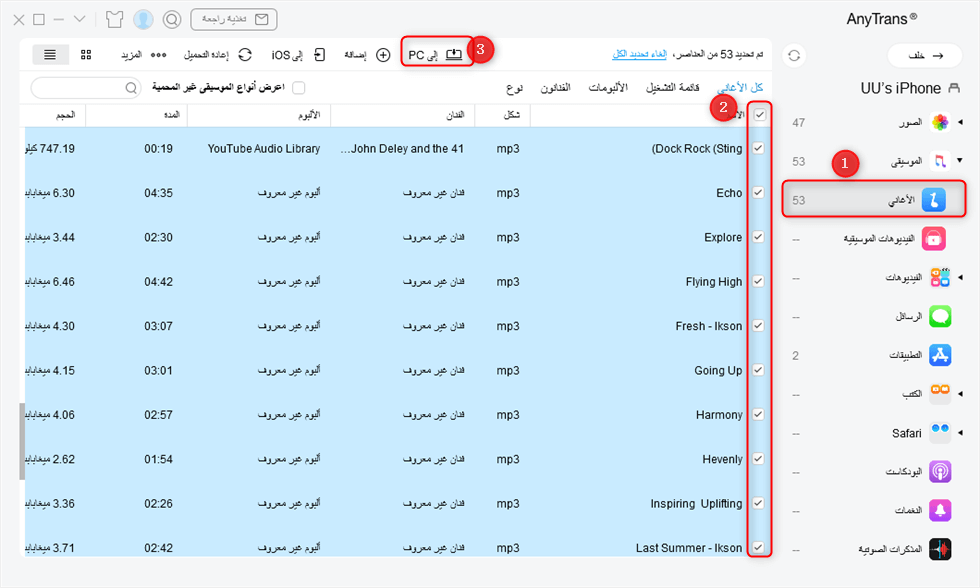
حدد الأغاني وانقر إلى الكمبيوتر
الخطوة الثالثة: بعد اكتمال النسخ، انقر فوق عرض الملف على الشاشة للتحقق الموسيقى التي تريد نقلها.
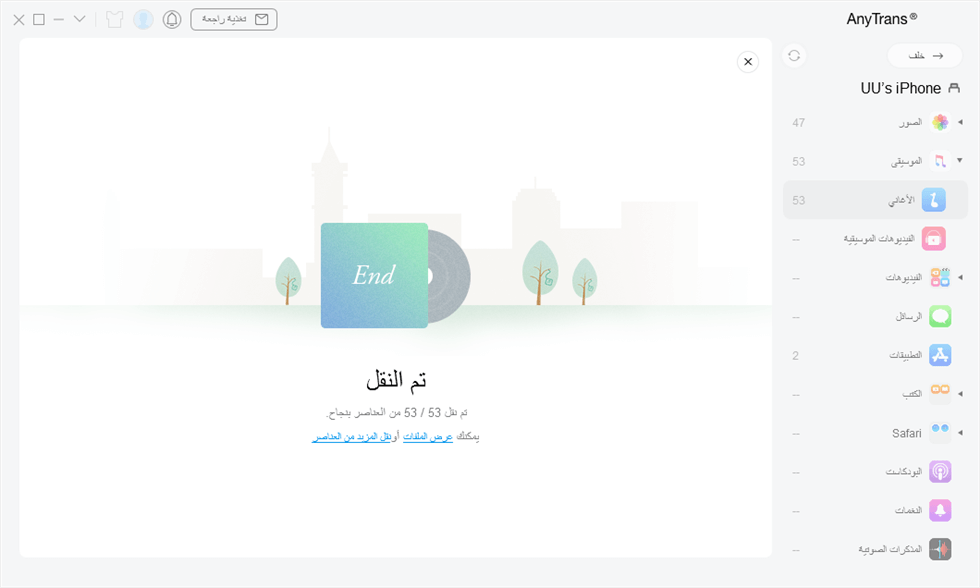
تم النقل
كيفية نقل الموسيقى من ايفون إلى الكمبيوتر باستخدام iTunes
هناك طريقة أخرى لنقل الموسيقى من iPhone إلى الكمبيوتر مجانًا، وذلك باستخدام iTunes. ولكن بالنظر إلى أن أخطاء iTunes تحدث طوال الوقت، فمن الأفضل عمل نسخة احتياطية أولاً. بالإضافة إلى ذلك، عليك أن تعرف أن هذه الطريقة يمكنها نقل الموسيقى المشتراة إلى iTunes فقط ولا تدعم الموسيقى غير المشتراة.
طريقة نقل الموسيقى من ايفون إلى الكمبيوتر باستخدام iTunes.
الخطوة الأولى: تحتاج إلى تنزيل iTunes على كمبيوترك (Windows أو Mac)، تشغيل بعد تثبيته. قم بتوصيل جهاز iPhone بالكمبيوتر.
الخطوة الثانية: تجد الزاوية اليسرى العليا من نافذة iTunes، حيث انقر فوق ملف، ثم الأجهزة، ونقل المشتريات من اسم iPhone.
الخطوة الثالثة: في هذا الوقت، إذا طلب منك iTunes تخويل جهاز الكمبيوتر، فيرجي انتقل إلى الحساب لتحديد تخويل الكمبيوتر.
الخطوة الرابعة: ثم انتظر حتى تنتهي عمليات شراء الموسيقى من النقل، انقر على تمت الإضافة مؤخرًا على الجانب الأيسر من نافذة iTunes، حدد الموسيقى التي تريد حفظها، حيث انقر فوق الزر تنزيل. إن الموسيقى موجودة بالفعل على جهاز الكمبيوتر عندما لا ترى الزر تنزيل
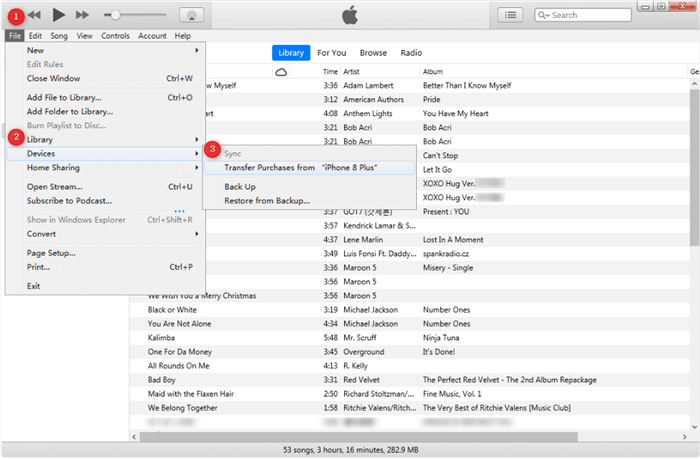
نقل الموسيقى من iPhone إلى الكمبيوتر باستخدام iTunes
كيفية إعادة تنزيل الموسيقى من iTunes على جهاز الكمبيوتر
ربما تريد أن تعرف كيفية استعادة الموسيقى المحذوفة من iTunes، في الحالة قد اشتريت موسيقى على iPhone وقمت بحذفها عن طريق الخطأ من iPhone أو من iTunes، يمكنك تختار إعادة تنزيلها من iTunes على أجهزة الكمبيوتر والأجهزة المعتمدة (ما يصل إلى 10 في المجموع). وهذه الطريقة لا حاجة لتوصيل جهاز iPhone.
طريقة إعادة تنزيل الموسيقى من iTunes على جهاز الكمبيوتر.
الخطوة الأولى: تحتاج إلى فتح iTunes، تجد الزر الحساب في الجزء العلوي من نافذة iTunes، ثم انقر فوقه.
الخطوة الثانية: تسجيل الدخول حساب iCloud (ID Apple) الذي تستخدمه لشراء الموسيقى.
الخطوة الثالثة: بعد تسجيل الدخول حسابك، انقر فوق الحساب، ثم انقر فوق المشتريات وحدد الموسيقى.
الخطوة الرابعة: حيث يرجي انقر فوق الموسيقى ليس في مكتبتي.
الخطوة الخامسة: وانقر فوق الزر تنزيل لإعادة تنزيل الموسيقى المشتراة على جهاز الكمبيوتر.
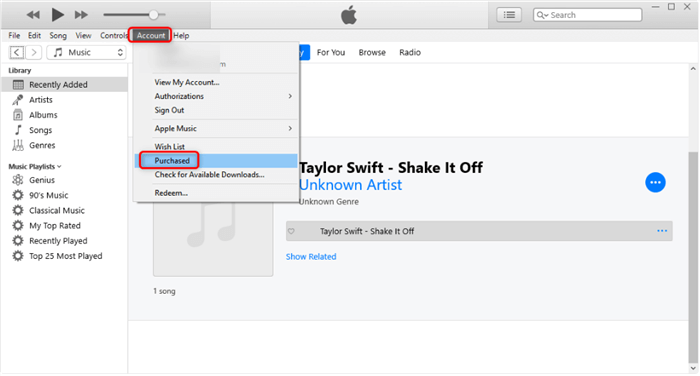
أعد تنزيل الموسيقى المشتراة من iTunes
الطريقة المذكورة أعلاه مخصصة لمعظم مستخدمي أجهزة الكمبيوتر، ولكن بالنسبة إلى مستخدمي macOS Catalina والإصدارات الأحدث، يمكنك تجد لا يوجد iTunes، ولكن يمكنك تنزيل الموسيقى التي تم شراؤها مسبقًا من iTunes Store في تطبيق الموسيقى على جهاز Mac.
طريقة إعادة تنزيل الموسيقى من iTunes على جهاز macOS Catalina والإصدارات الأحدث.
الخطوة الأولى: تحتاج إلى فتح تطبيق الموسيقى على جهاز Mac، وانقر على iTunes Store في الشريط الجانبي.
الخطوة الثانية: إذا كنت لا ترى iTunes Store في الشريط الجانبي، فانتقل إلى الموسيقى> التفضيلات> عام> تأكد من تحديد iTunes Store، حيث انقر فوق الموافق.
الخطوة الثالثة: ثم انقر فوق المشتريات وحدد الموسيقى لرؤية جميع مشترياتك والموسيقى غير الموجودا حاليًا في المكتبة.
الخطوة الرابعة: حيث يرجي انقر فوق زر التنزيل لإعادة تنزيل الموسيقى التي تريد الاستعادة.
كيفية نقل الموسيقى من ايفون إلى مكتبة iTunes على الكمبيوتر
قد ترغب أيضًا في كيفية نقل الموسيقى من ايفون إلى مكتبة iTunes على الكمبيوتر، يسعدني أن أخبرك أن برنامج AnyTrans يمكنه فعل أكثر من نقل الموسيقى إلى سطح مكتب الكمبيوتر، فهو يدعم أيضًا المستخدمين لاستيراد موسيقى iPhone التي لم يتم شراؤها إلى iTunes!
طريقة نقل الموسيقى من ايفون إلى مكتبة iTunes على الكمبيوتر.
الخطوة الأولى: تحتاج إلى تنزيل برنامج AnyTrans على كمبيوترك (Windows أو Mac)، تشغيل بعد تثبيته. وقم بتوصيل جهاز iPhone بالكمبيوتر.
الخطوة الثانية: بعد ذلك، انتقل إلى صفحة إدارة الموسيقى.
الخطوة الثالثة: حدد الموسيقى التي تريد استيرادها إلى iTunes، وانقر فوق الزر إلي مكتبة iTunes. وبالنسبة إلى مستخدمي iPod، يمكنك أيضًا معرفة كيفية إضافة الموسيقى إلى iPod بدون iTunes بمساعدة AnyTrans.
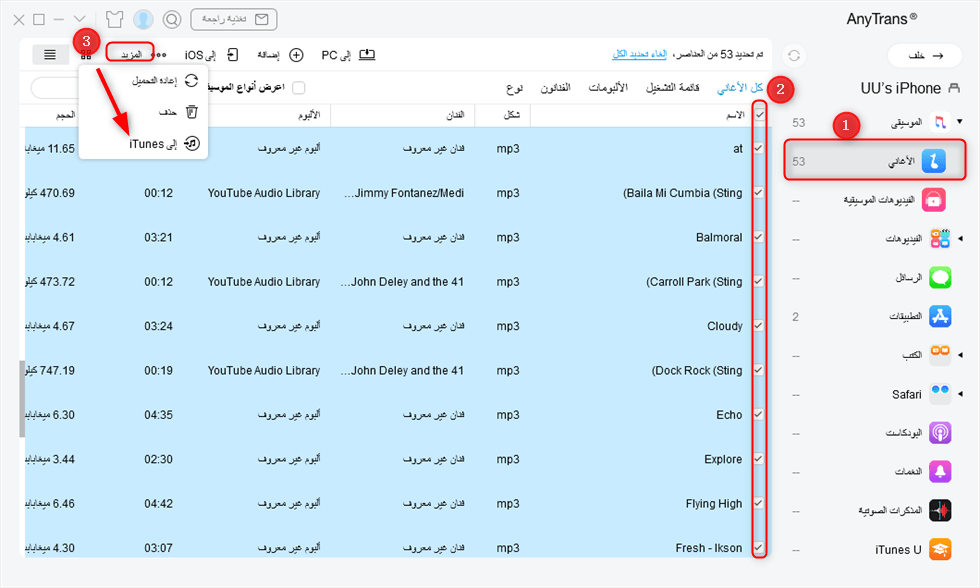
حدد الأغاني وابحث عن زر إلى iTunes
الخلاصة
هل تعلمت الطرق المذكورة أعلاه عن كيفية نقل الموسيقى من ايفون إلى الكمبيوتر بدون استخدام iTunes أو عن كيفية نقل الموسيقى من ايفون إلى مكتبة iTunes على الكمبيوتر؟ وهذا يحتاج إلى أداة احترافية لمساعدتك، فلا شك أن البرنامج AnyTrans أفضل أداة لك لأنها مستقرة وفعالة. إذا كانت لديك أي أسئلة أو تحتاج إلى مساعدة، فلا تتردد في ترك تعليقاتك أدناه. قم بتنزيل AnyTrans وجربه الآن!
تحميل مجاني * 100% آمن ونظيف
المزيد من المقالات ذات الصلة



أعضاء فريق iMobie وأحد المعجبين بشركة Apple، يحبون مساعدة المزيد من المستخدمين في حل العديد من المشكلات المتعلقة بنظامي iOS و Android.
الإجابات عن الأسئلة المتعلقة بالآراء حول المنتج؟ اتصل بفريق الدعم الفني للحصول على حل سريع>
