4 طرق لنقل ملفات من هواوي للكمبيوتر
اشتريت هاتف هواوي، ولكن إذا كنت لا تعرف شيئًا عن نقل الملفات من هواوي إلى الكمبيوتر، فيرجى القراءة لمعرفة أربع طرق لنقل الصور من هاتف هواوي الذكي إلى الكمبيوتر بسهولة.
عندما تصبح ذاكرة الهاتف المحمول أكبر وأكبر، غالبًا ما نقوم بتخزين عدد كبير من الملفات على الهاتف المحمول، ولكن من أجل أمان البيانات ولتجنب بعض الحوادث عند فقد الهاتف المحمول، يجب أن نختار النسخ الاحتياطي إلى الكمبيوتر، فكيف ننقل الملفات من الهاتف المحمول إلى الكمبيوتر؟
إذا لا تريد أن تفقد ملفات ورسائل وصور الهامة عند نقل من هواوي للكمبيوتر، توفر هذه المقالة 4 طرق فعالة لتعليمك كيفية نقل ملفات من هواوي للكمبيوتر بسهولة. وسيعمل هذا على جميع طرازات هواتف هواوي، يمكنك أن تطمئن لمتابعة القراءة.
أسهل طريقة لنقل ملفات من هواوي للكمبيوتر
إذا كنت ترغب في لنقل ملفات من هواوي للكمبيوتر، فيمكنك اللجوء إلى DroidKit. يمكنك استخدامه على جهاز كمبيوتر شخصي أو كمبيوتر Mac. إلى جانب نقل بيانات هواوي، إذا حذفت البيانات عن طريق الخطأ من هاتف هواوي أو بطاقة SD، فيمكنك أيضًا استخدام وظيفة استعادة البيانات لاستعادة ما يصل إلى 13 نوعًا من البيانات. الأهم من ذلك، مقارنة بالطرق الأخرى، تتيح لك هذه الطريقة حل جميع المشكلات بنقرة واحدة!
طريقة نقل ملفات من هواوي للكمبيوتر بنقرة واحدة.
تحميل مجاني * 100% آمن ونظيف
الخطوة الأولى: تحتاج إلى تنزيل برنامج DroidKit على كمبيوترك (Windows أو Mac)، تشغيل بعد تثبيته. حيث حدد وضع نقل البيانات.
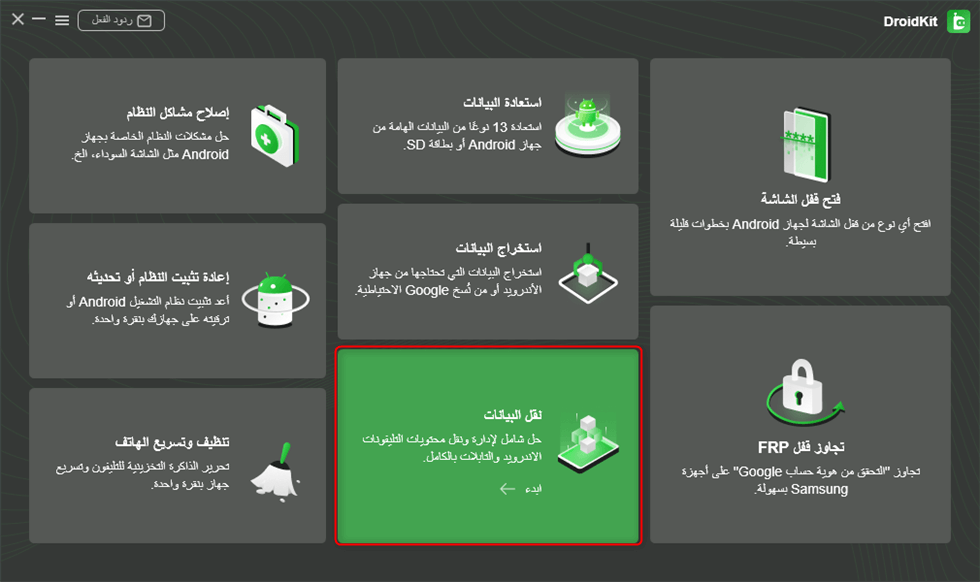
اختر نقل البيانات
الخطوة الثانية: قم بتوصيل هاتف هواوي بالكمبيوتر عبر كابل USB، بعد اكتشاف DroidKit لهاتف هواوي، انقر فوق المحتويات بجهاز الكمبيوتر، ثم انقر فوق ابدأ لنسخ هواوي احتياطيًا على جهاز الكمبيوتر.
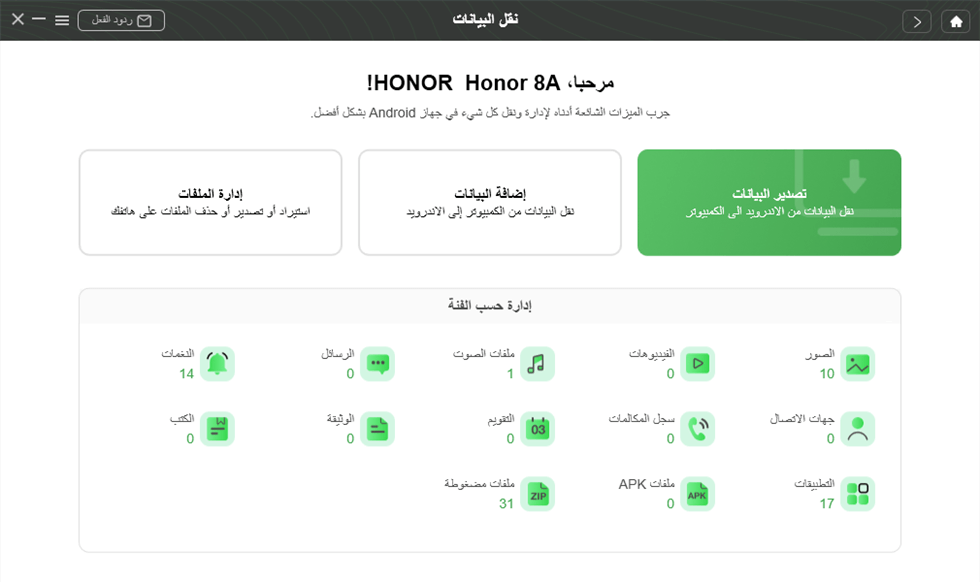
اختر تصدير المحتوى
الخطوة الثالثة: الآن يمكنك معاينة واختيار الصور التي تريد نقلها> انقر فوق الزر إلى PC.
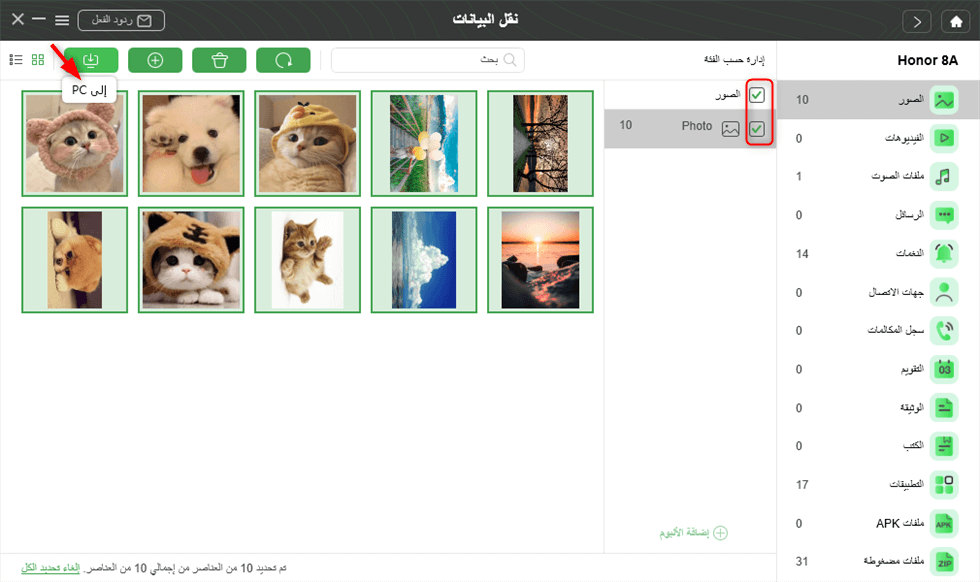
نقل الصور إلى جهاز الكمبيوتر
الخطوة الرابعة: فقط انتظر لحظة، عند اكتمال عملية النقل، سترى الواجهة أدناه.
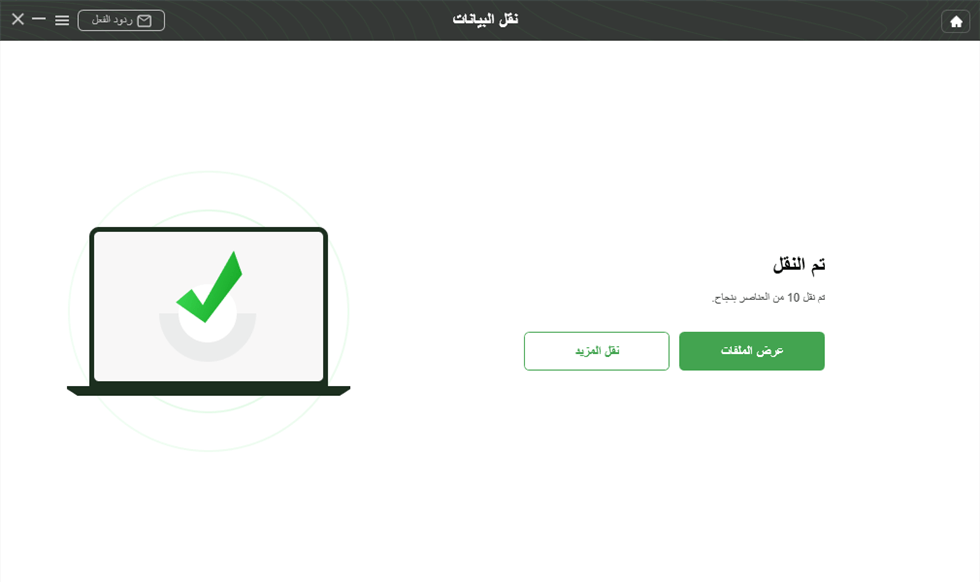
تم النقل
نقل ملفات من هواوي للكمبيوتر باستخدام Hisuite
إذا كنت قد استخدمت أجهزة هواوي من قبل، فيجب أن تعرف هواوي HiSuite لنظام التشغيل Windows. إنه تطبيق سطح مكتب يمكن استخدامه للنسخ الاحتياطي والاستعادة. يمكنك نقل ملفات لاحتفاظ بنسخة احتياطية من معظم أنواع بيانات هواوي على جهاز الكمبيوتر عبر كابل Wifi أو USB، مثل الملفات وجهات الاتصال والصور والرسائل وما إلى ذلك.
طريقة نقل ملفات من هواوي للكمبيوتر باستخدام Hisuite.
الخطوة الأولى: عليك احصل على هواوي HiSuite لنظام التشغيل Windows، تشغيل بعد تثبيته. ثم قم بتوصيل هاتف هواوي بالكمبيوتر عبر كابل USB.
الخطوة الثانية: بعد ذلك، على هاتف هواوي، انتقل إلى الإعدادات. هنا، اكتب HDB في شريط البحث العلوي. من نتائج البحث، انقر فوق السماح لـ HiSuite باستخدام HDB.
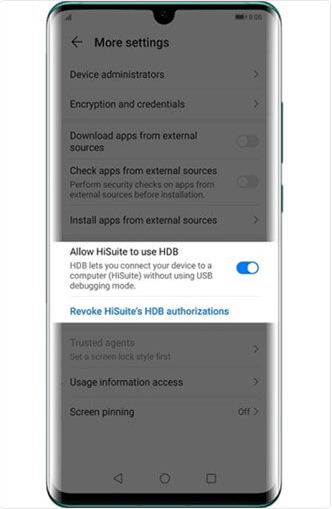
السماح لـ HiSuite باستخدام HDB
الخطوة الثالثة: بعد الاتصال، انقر فوق وافق على الأذونات على هاتفك.
الخطوة الرابعة: افتح مساعد هواوي للجوال على جهاز الكمبيوتر وانقر على النسخ الاحتياطي. بعد ذلك، اختر نوع الملف الهدف الذي تريد نسخه احتياطيًا، مثل الصور ومقاطع الفيديو وما إلى ذلك.
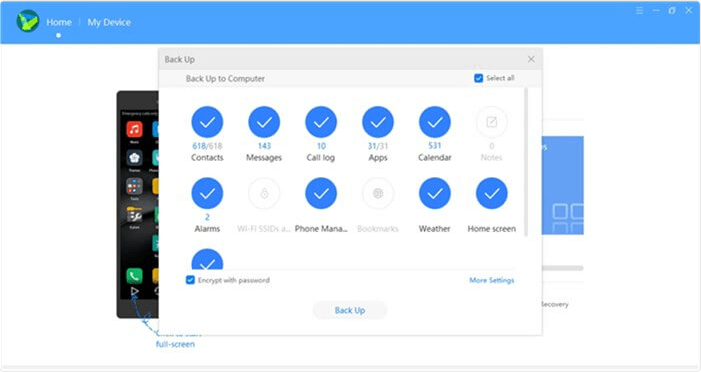
حدد الملفات المراد نسخها احتياطيًا
الخطوة الخامسة: بعد تحديد الملف، حدد المجلد الوجهة على جهاز الكمبيوتر حيث تريد حفظ بيانات النسخ الاحتياطي وانقر فوق الزر حفظ.
نقل ملفات من هواوي للكمبيوتر باستخدام USB
هناك أيضًا طريقة تقليدية لنقل البيانات من جهاز Android إلى الكمبيوتر باستخدام كابل بيانات USB. اتبع هذه الخطوات نقل ملفات من هواوي للكمبيوتر باستخدام USB.
طريقة عمل نسخة احتياطية هاتف سامسونج على الكمبيوتر باستخدام USB.
الخطوة الأولى: قم بتوصيل هاتف هواوي بالكمبيوتر باستخدام كبل USB، وسيقوم الكمبيوتر باكتشافه على أنه محرك أقراص USB قابل للإزالة.
الخطوة الثانية: يرجى تحقيق من لوحة الإشعارات الخاصة بهاتف هواوي المحمول، الاتصال بـ MTP/نقل الملفات. بعد ذلك، عندما تتلقى رسالة السماح بتصحيح أخطاء USB ، يرجى انقر فوق موافق .
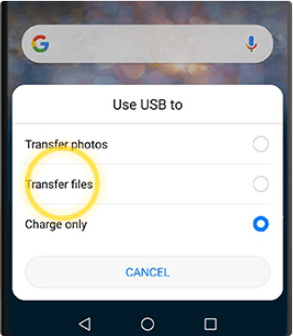
تحقق من لوحة الإشعارات على هاتف
الخطوة الثالثة: في هذا الوقت، نحتاج إلى العودة إلى الكمبيوتر للتأكد من تثبيت برنامج تشغيل الهاتف المحمول من هواوي بنجاح على الكمبيوتر. بعد ذلك، انتقل إلى هذا الكمبيوتر وقم بالوصول إلى جهازك من قائمة الأجهزة المحمولة.
الخطوة الرابعة: انتقل إلى جهاز الكمبيوتر وابحث عن مجلد DCIM حيث يمكنك اختيار موقع بياناتك.
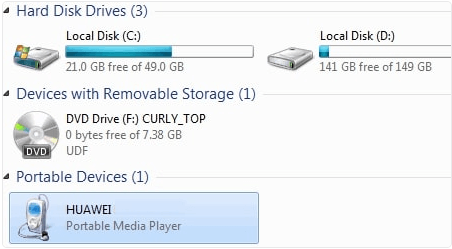
حدد موقع مجلد DCIM على الكمبيوتر
الخطوة الخامسة: انسخ البيانات و الصقها إلى حاسوبك.
نقل ملفات من هواوي للكمبيوتر باستخدام Huawei Share
بالنسبة إلى مستخدمي هواوي، يمكنك أيضًا تجربة هذه الطريقة التالية باستخدام ميزة مضمنة في هواتف هواوي الذكية، يمكن لـ Huawei Share نقل البيانات بسهولة بين جهازي هواوي أو بين جهاز هواوي و Windows PC / Mac. ولكن من المهم ملاحظة أنه يجب توصيل كل من المستلم والمرسل بنفس اتصال الإنترنت. يرجى اتباع هذه الخطوات التالية.
طريقة نقل ملفات من هواوي للكمبيوتر باستخدام Huawei Share.
الخطوة الأولى: تحتاج إلى فتح جهاز الكمبيوتر الشخصي الذي يعمل بنظام Windows، انتقل إلى لوحة التحكم> البرامج والميزات. ثم، انقر فوق تشغيل ميزات النافذة أو إيقاف تشغيلها وتحديد خيار دعم مشاركة ملفات SMB1.0 / CIFS.
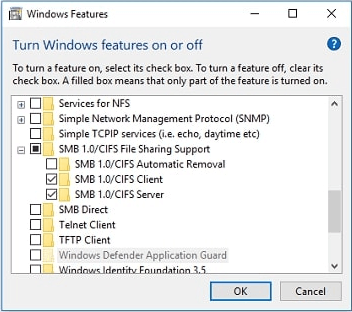
تحقق من دعم مشاركة ملفات SMB1.0 / CIFS
الخطوة الثانية: قم بتشغيل اكتشاف الشبكة ومشاركة الملفات على جهاز الكمبيوتر الذي يعمل بنظام Windows.
الخطوة الثالثة: بعد ذلك، يرجى فتح هاتف هواوي، وانتقل إلى الإعدادات على هاتف هواوي حيث انقر على اتصال الجهاز.
الخطوة الرابعة: الآن، ستجد إعدادات Huawei Share هنا. ما عليك سوى النقر فوقه وتشغيل خياري Huawei Share ومشاركة الكمبيوتر.
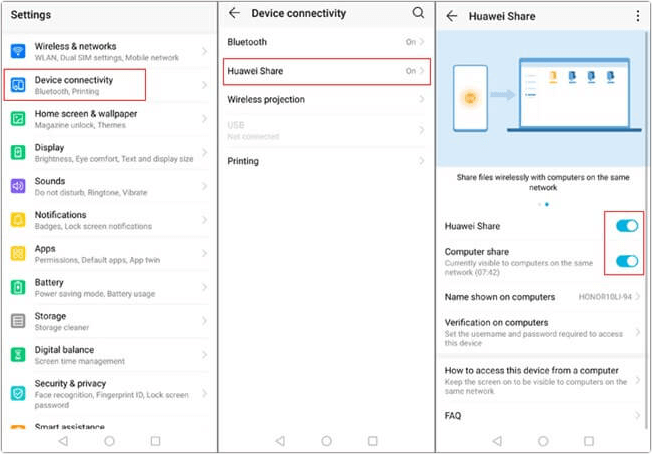
قم بتشغيل Huawei Share و Computer Share
الخطوة الخامسة: بعد التشغيل، تحتاج إلى تعيين اسم مستخدم وكلمة مرور. وتأكد من توصيل جهاز هواوي والكمبيوتر بنفس اتصال Wi-Fi.
الخطوة السادسة: انقر فوق جهاز الكمبيوتر على جهازك وانتقل إلى الشبكة لتحديد جهاز هواوي للوصول إلى بياناته على الكمبيوتر.

الوصول إلى بيانات Huawei على الكمبيوتر
الخلاصة
بالنسبة إلى مستخدمي هواوي، الآن يمكنك تعرف كفية نقل ملفات من هواوي للكمبيوتر باستخدام 4 طرق. ويمكنك بسهولة معرفة الطريقة الأكثر فعالية وسرعة! ومن أجل تجنب فقدان الملفات الهامة نوصيك باستخدام مساعدة برنامج DroidKit على نقل الملفات الهامة بنقرة واحدة! إذا كانت لديك أي أسئلة أو تحتاج إلى مساعدة، فلا تتردد في ترك تعليقاتك أدناه. قم بتنزيل DroidKit وجربه الآن!
تحميل مجاني * 100% آمن ونظيف
المزيد من المقالات ذات الصلة



أعضاء فريق iMobie وأحد المعجبين بشركة Apple، يحبون مساعدة المزيد من المستخدمين في حل العديد من المشكلات المتعلقة بنظامي iOS و Android.
الإجابات عن الأسئلة المتعلقة بالآراء حول المنتج؟ اتصل بفريق الدعم الفني للحصول على حل سريع>
