كيفية استرجاع الملفات المحذوفة من وحدة تخزين هاتف الداخلية
هل تبحث عن طريقة لاستعادة الملفات المحذوفة من الذاكرة الداخلية لهاتف Android؟ سيوضح لك هذا الدليل 3 طرق مجربة لاستعادة الملفات المحذوفة من الذاكرة الداخلية لهاتف سواء كان لديك نسخة احتياطية أم لا.
هل سبق لك أن وجدت نفسك متسرعًا قليلاً عند حذف الصور؟ على الرغم من ذلك، قد تحتاج إلى الوصول إلى وحدة تخزين Android الداخلية أو اتخاذ بعض الإجراءات لتحرير مساحة تخزين Android، تحدث أشياء غير متوقعة طوال الوقت. قد يبدو من المروع أن تفقد ذكريات صورك أو مقاطع الفيديو، ومع ذلك يحدث ذلك كثيرًا في الوقت الحاضر. ولكن لا داعي للقلق: فلن تختفي الصور ومقاطع الفيديو المحذوفة إلى الأبد، أو على الأقل لن تختفي على الفور. بمعنى آخر، يمكن استرداد وحدة التخزين الداخلية طالما اتخذت الإجراءات الصحيحة.
لذلك، في هذه المقالة، سنشرح أين تنتقل الملفات المحذوفة على نظام Android، وبالتالي، تعلم كيفية استرداد الملفات المحذوفة من وحدة التخزين الداخلية للجهاز اللوحي Android / Android مع / بدون نسخة احتياطية. هيا بنا نبدأ!
أين تذهب الملفات المحذوفة على هاتف Android؟
قبل أن تتعلم كيفية استعادة ملفات Android المحذوفة، هل أنت قلق بشأن مكان انتقال الملفات المحذوفة على هاتف Android عند حذفها على جهازك؟ عند حذف الملفات من هاتف Android، تظل البيانات على الجهاز. نعم، أنت تقرأ بشكل صحيح! تم ببساطة تمييز الملفات المحذوفة على أنها “محذوفة”. يقوم الجهاز ببساطة بتوفير مساحة للملفات الجديدة بحيث يمكن الكتابة فوقها بسرعة.
أين تذهب الملفات المحذوفة على Android
لذلك، قبل الكتابة فوق الملفات المحذوفة من الذاكرة الداخلية لهاتف Android، يُسمح لك باتخاذ بعض الإجراءات لاستعادة الملفات المحذوفة من مدير الملفات في Android. يمكنك استخدام بعض أدوات استعادة بيانات Android الخاصة لمسح واستعادة الملفات المحذوفة أو استعادة البيانات المحذوفة من النسخ الاحتياطي السحابي. هنا، في هذا المنشور، نجمع 3 طرق مجربة لمساعدتك في استعادة الصور ومقاطع الفيديو المحذوفة من الذاكرة الداخلية لهاتف Android مع / بدون نسخة احتياطية.
استرجاع الملفات المحذوفة على وحدة تخزين هاتف الداخلية بدون نسخ احتياطي
كما ذكرنا أعلاه، يمكنك محاولة استعادة الملفات المحذوفة من الذاكرة الداخلية للهاتف بعدة طرق. حتى في متجر Google Play، ستجد مجموعة متنوعة من برامج استعادة بيانات Android التي تعد باستعادة المجلدات المحذوفة من وحدة التخزين الداخلية لنظام Android. ومع ذلك، تتطلب العديد من هذه الأدوات من المستخدمين تجذير أجهزتهم التي تعمل بنظام Android مسبقًا. لا تقلق! في هذا القسم، نود أن نقدم أداة بسيطة ومفيدة، والتي يمكن أن تساعدك في استعادة الملفات المحذوفة من الذاكرة الداخلية لهاتف Android بدون نسخ احتياطي أو جذر.
DroidKit هو حل Android متعدد الإمكانات يتيح لك استعادة البيانات المحذوفة من وحدة تخزين Android الداخلية بدون نسخ احتياطي. تجعل ميزة الاسترداد السريع الخاصة به من السهل تحديد موقع واستعادة الصور ومقاطع الفيديو والتطبيقات المحذوفة والبيانات الأخرى من وحدة التخزين الداخلية لنظام Android دون استئصال هاتف Android. إلى جانب ذلك، يمكن لـ DroidKit استخراج البيانات من نظام Android المعطل، واستعادة الملفات المحذوفة أو المنسقة من بطاقة SD ومعاينة البيانات واستخراجها من حساب Google. كل ما عليك فعله هو تثبيت DroidKit مجانًا على جهاز الكمبيوتر، وتوصيل هاتف Android أو الجهاز اللوحي بالكمبيوتر واتخاذ الإرشادات التالية لاستعادة وحدة التخزين الداخلية لنظام Android بنفسك.
DroidKit – استرجاع التخزين الداخلي الهاتف
- استرجاع ما يصل إلى 13 نوعًا مختلفًا من الملفات من ذاكرة Android الداخلية.
- مسح واسترداد كل من الملفات المحذوفة والموجودة على هاتف Android.
- دعم معظم أنواع هواتف Android في السوق.
- سهل التعلم، لا يتطلب مهارات تقنية.
تحميل مجاني Win100% آمن ونظيف
تحميل مجاني Mac100% آمن ونظيف
تحميل مجاني* 100% آمن ونظيف
خطوات استعادة الملفات من وحدة التخزين الداخلية لهاتف Android.
الخطوة 1. قم بتشغيل DroidKit وانقر فوق استعادة البيانات. ثم اختر الاستعادة السريعة من جهاز Android.
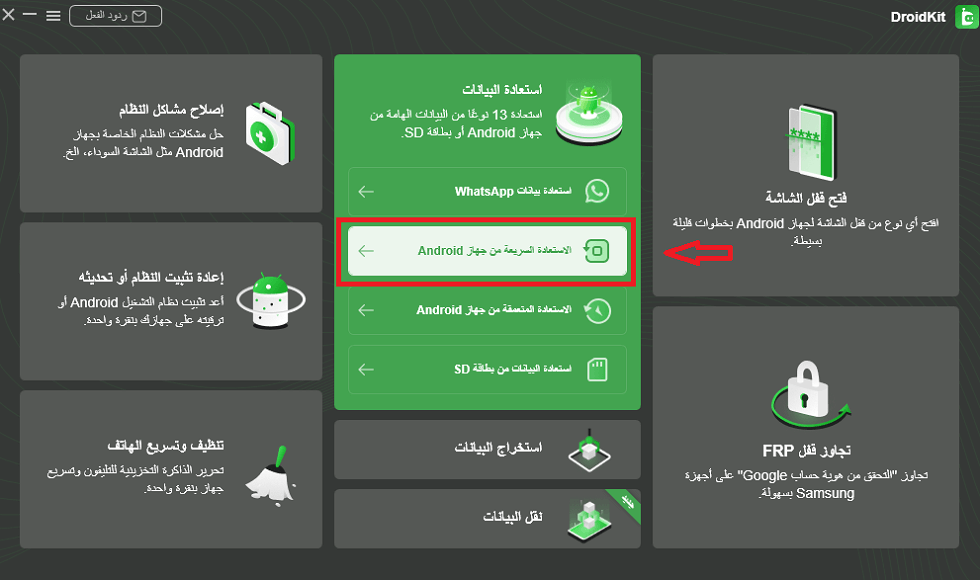
اختر الاستعادة السريعة من جهاز Android من استعادة البيانات
الخطوة 2. حدد نوع البيانات التي تريد استردادها وانقر فوق ابدأ للمتابعة.
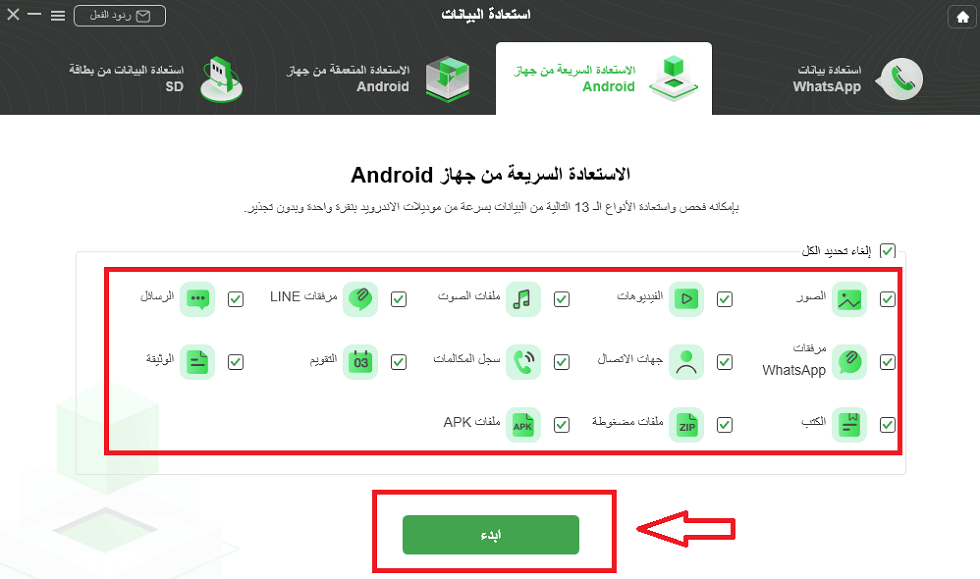
حدد نوع البيانات التي تريد استردادها
الخطوة 3. قم بمعاينة جميع بياناتك التي تريدها، وحدد البيانات التي تريد استردادها، وانقر فوق إلى الجهاز أو إلى الكمبيوتر للبدء بنقلها وهنا نأخذ جهات الاتصال كمثال.
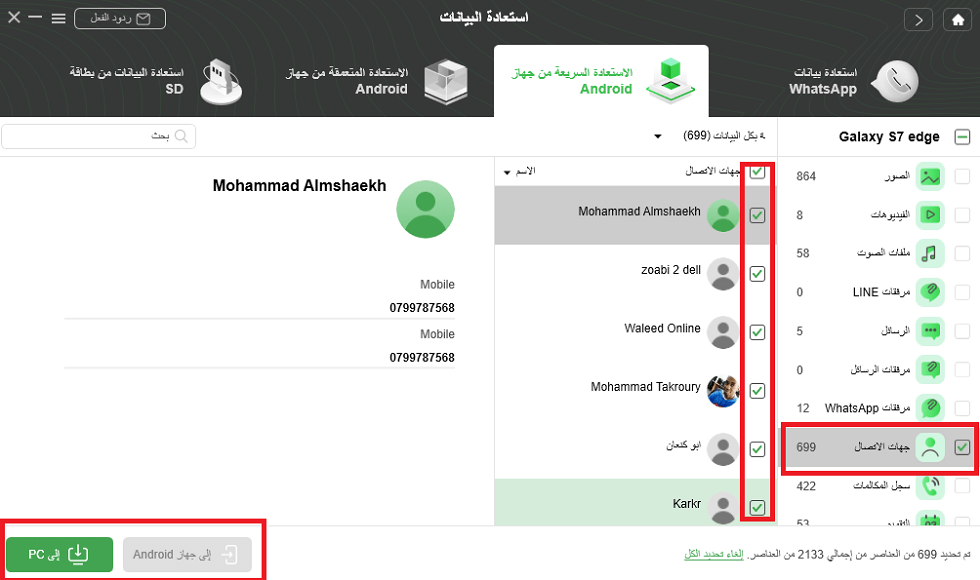
حدد البيانات لاسترجاعها
إذا فشلت في استخدام وضع الاسترداد السريع لاستعادة الملفات المحذوفة من الذاكرة الداخلية لهاتف Android، فيمكنك أيضًا الاستفادة من وضع الاسترداد العميق. يمكن أن يمنحك وضع الاسترداد العميق فحصًا كاملاً واستعادة ملفات Android المفقودة أو المحذوفة من وحدة التخزين الداخلية.
استرجاع الملفات المحذوفة من وحدة التخزين الداخلية لهاتف عبر ES File Explorer
عند إزالة الملفات أو الصور الفوتوغرافية أو الأفلام أو الملفات الصوتية أو المستندات باستخدام ES File Explorer، يتم إرسالها على الفور إلى سلة المحذوفات. يتيح ذلك لـ ES File Explorer استعادة الملفات المحذوفة من ذاكرة Android الداخلية. نظرًا لأن سلة المحذوفات تسمح لك باستعادة الملفات المحذوفة عن غير قصد، يمكننا اتخاذ الخطوات التالية لاستعادة الملفات المحذوفة من ES File Explorer Recycle Bin.
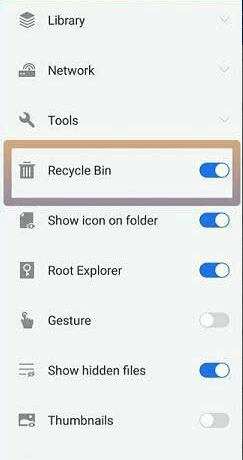
ES File Explorer
1. قم بتمكين خيار سلة المحذوفات في ES File Explorer.
2. افتح الأداة وانقر على سلة المحذوفات للوصول إلى صفحة سلة المحذوفات.
3. حدد الملف أو المجلد الذي ترغب في استعادته. بمجرد التحديد، انقر فوق “استعادة” لاستعادة الملفات المحذوفة من ES File Explorer.
استرجاع الملفات المحذوفة من وحدة تخزين الهاتف الداخلية من Google Backup
خيار آخر لاستعادة الملفات من ذاكرة الهاتف هو Google Backup. إنها خدمة تمنح مستخدميها خادمًا سحابيًا لنسخ البيانات احتياطيًا مثل الصور والتطبيقات والموسيقى وأشياء أخرى. إذا كنت قد قمت بتحميل الملفات إلى السحابة الخاصة به. يمكنك بسهولة استرداد الملفات المحذوفة من وحدة التخزين الداخلية لنظام Android.
كيفية استرداد الملفات المحذوفة من الذاكرة الداخلية لهاتفك:
الخطوة 1. قم بتثبيت التطبيق وتشغيله، ثم تسجيل الدخول إلى حساب Google.
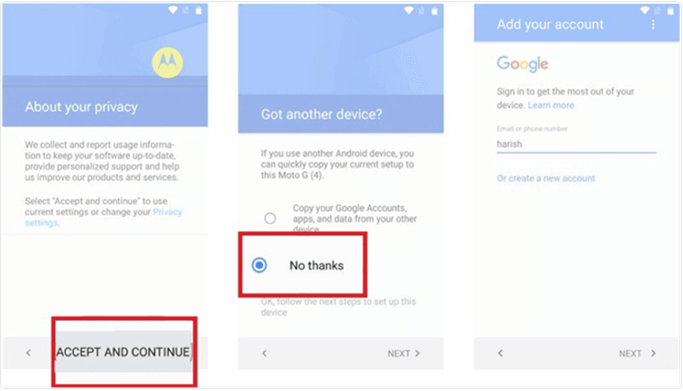
أدخل تفاصيل حساب Google
الخطوة 2. الآن، بمجرد دخولك حدد نوع الجهاز، وسترى على الفور جميع الملفات على الشاشة.
الخطوة 3. أخيرًا، حدد الملفات التي ترغب في استعادتها، وفي النهاية، انقر فوق الزر “استعادة”، وقد انتهيت!
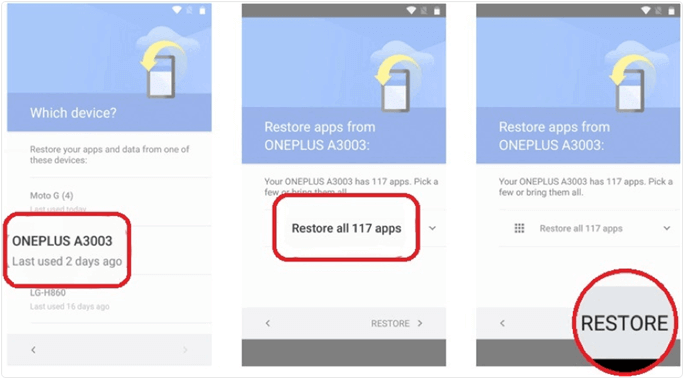
استعادة جميع تطبيقات Android
أسئلة وأجوبة حول استرداد الملفات المحذوفة
يمكن أن تساعدك الطرق المذكورة بسهولة في استعادة الصور المحذوفة من الذاكرة الداخلية للهاتف أو استعادة مقاطع الفيديو المحذوفة من ذاكرة الهاتف الداخلية. إذا كنت تريد معرفة المزيد حول استعادة وحدة التخزين الداخلية على Android، فاستمر في قراءة قسم الأسئلة والأجوبة.
هل توجد سلة محذوفات على نظام Android؟
لسوء الحظ، لا يوجد شيء مثل سلة محذوفات Android تخزن جميع البيانات المحذوفة. المشكلة الرئيسية هي على الأرجح سعة التخزين المنخفضة لهاتف Android. على عكس جهاز الكمبيوتر، عادةً ما يحتوي هاتف Android على سعة تخزين تتراوح بين 32 جيجابايت و 256 جيجابايت فقط، وهي غير كافية لاستيعاب سلة المحذوفات. إذا كانت هناك سلة مهملات، فستستهلك الملفات غير المفيدة مساحة تخزين Android بسرعة. نتيجة لذلك، يمكنك إلغاء حذف البيانات من سلة محذوفات Android.
على الرغم من أن هواتف Android لا تحتوي على سلة إعادة تدوير للنظام، إلا أن العديد من التطبيقات لها مجلدات المهملات الخاصة بها والتي تتيح للمستخدمين استعادة البيانات المحذوفة. هذا مجرد سبب آخر لعدم احتياج Android إلى سلة محذوفات مضمنة.
أين تذهب الملفات المحذوفة نهائيًا على Android؟
يحتفظ معظم موفري التخزين السحابي، مثل Google Drive و OneDrive، بالعناصر المحذوفة في مجلد مشابه لـ Trash على macOS أو Recycling Bin في Microsoft Windows.
في الواقع، يفتقر نظام التشغيل Android إلى مجلد مهملات مخصص للبيانات المحذوفة. عندما تقوم بحذف ملف من هاتف Android، فإنه لا يختفي. حتى إذا كان الملف المحذوف غير مرئي بالنسبة لك على نظام Android، فسيظل مخزناً في مكانه الأصلي في الذاكرة الداخلية للهاتف حتى يتم استبدال البيانات الجديدة.
هل يمكنني استعادة الملفات التي تم حذفها منذ عامين على Android؟
يجب أن يتساءل الكثير من الناس بعد متى يمكن استعادة الملفات المحذوفة؟ في الظاهر، سواء تم حذف البيانات أم لا، لا يرتبط حقًا بطول الوقت الذي يستغرقه الحذف، ولكن فقط بما إذا كان قد تم استبدالها. لذلك، سواء كنت ترغب في استعادة الملفات المحذوفة من الذاكرة الداخلية لهاتف Android، أو الاسترداد من نسخة Google الاحتياطية، أو استخدام DroidKitt لاستعادة البيانات، فيمكن أن يساعدك في العثور على البيانات المحذوفة إلى أقصى حد.
الخلاصة
يمكن أن يكون حذف بياناتك عن طريق الخطأ تجربة مفجعة. لكن لا داعي للقلق لأنه أعلاه، قدمنا لك طرقًا لكيفية استرداد الملفات المحذوفة من الذاكرة الداخلية لهاتف Android وأفضل حل متاح في شكل DroidKit. فهو لا يوفر بدائل مرنة فحسب، بل يضمن أيضًا عدم تعرضك لفقدان البيانات. بصرف النظر عن ذلك، فإنه يحمي بياناتك وأمن جهازك.
تحميل مجاني * 100% آمن ونظيف
المزيد من المقالات ذات الصلة



أعضاء فريق iMobie وأحد المعجبين بشركة Apple، يحبون مساعدة المزيد من المستخدمين في حل العديد من المشكلات المتعلقة بنظامي iOS و Android.
الإجابات عن الأسئلة المتعلقة بالآراء حول المنتج؟ اتصل بفريق الدعم الفني للحصول على حل سريع>
