كيفية استرجاع الفيديوهات المحذوفة من الهاتف هواوي
في بعض الأحيان ينتهي بنا الأمر بحذف مقاطع الفيديو عن طريق الخطأ على هواتفنا. إذا قمت بذلك على هاتف هواوي أيضًا، فيجب عليك قراءة هذا الدليل لاستعادة مقاطع الفيديو المحذوفة من جهازك المحمول. سوف تتعلم طرقًا متعددة مثبتة لاستعادة مقاطع الفيديو، لذا استمر في القراءة.
إذا كنت تستخدم هاتفًا ذكيًا لبعض الوقت، فمن المحتمل أنك واجهت مشكلة أنك حذفت شيئًا مهمًا عن طريق الخطأ. إذا كان هذا المحتوى عبارة عن مقطع فيديو أو صورة، فلا داعي للقلق لأن هناك عدة طرق مجربة لاستعادة مقاطع الفيديو أو استرداد صورك من هاتف Android، والتي تنطبق أيضًا على هواتف هواوي.
سيشرح هذا الدليل جميع الطرق المتاحة لمساعدتك في استعادة مقاطع الفيديو المحذوفة. اعتمادًا على ظروفك الخاصة، ستحتاج إلى استخدام طريقة مناسبة لموقفك. أنت حر في استخدام أي طريقة تعتقد أنها ستعمل من أجلك.
أين تذهب الفيديوهات المحذوفة نهائيًا على هواوي؟
أولاً، يمكنك العثور على الفيديوهات المحذوفة في تطبيق صور هاتف هواوي باتباع الطريقة الأولى أدناه. ثانيًا، إذا كنت تستخدم صور Google لتخزين الفيديوهات، فإن تطبيق صور Google يحتفظ بالفيديوهات المحذوفة في مجلد المهملات لمدة 60 يومًا. لذلك، إذا قمت بمزامنة صور معرض هواوي مع صور Google، فيمكنك بسهولة استعادة الفيديوهات المحذوفة في غضون 60 يومًا.
كيفية استرجاع الفيديوهات المحذوفة مؤخرًا من هواوي بدون كمبيوتر؟
أحد الأشياء الذكية حول الهواتف الذكية هو أنها لا تحذف عناصرك إلى الأبد. ما يعنيه ذلك هو أنه عند حذف مقطع فيديو من جهازك، لا يتم حذفه ولكن يتم نقله إلى ألبوم مختلف بدلاً من ذلك.
يحتفظ هذا الألبوم بالعناصر المحذوفة لفترة زمنية محددة مسبقًا. في معظم الهواتف، تستغرق هذه الفترة ثلاثين يومًا مما يعني أنه يمكن استرداد الصور ومقاطع الفيديو حتى بعد حذفها في هذه الفترة. إذا لم يمر ثلاثون يومًا على حذف مقاطع الفيديو، فيمكنك الدخول إلى هذا الألبوم واستعادة مقاطع الفيديو.
الخطوة 1. افتح تطبيق المعرض من الشاشة الرئيسية بهاتفك.
الخطوة 2. اضغط على المجموعات في الأسفل وسيتيح لك عرض جميع الألبومات التي لديك في التطبيق. يتضمن هذا ألبوم العناصر المحذوفة مؤخرًا أيضًا.
الخطوة 3. من المرجح أن يكون الألبوم في نهاية الشاشة. لذا قم بالتمرير لأسفل، وابحث عن الألبوم المكتوب عليه تم حذفه مؤخرًا، واضغط عليه لفتحه.
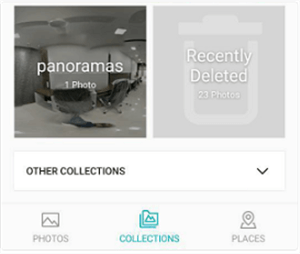
الوصول إلى الألبوم المحذوف مؤخرًا
الخطوة 4. سترى الآن جميع العناصر التي قمت بحذفها في تطبيق المعرض في آخر ثلاثين يومًا. هنا، ستجد مقاطع الفيديو المحذوفة أيضًا. ابحث عن تلك التي تريد استعادتها، وانقر عليها حتى يتم تحديدها، ثم انقر فوق استرداد في الجزء العلوي لاستعادة مقاطع الفيديو هذه.
كيفية استرجاع الفيديوهات المحذوفة نهائيًا من هواوي؟
تعمل الطرق المذكورة أعلاه بشكل جيد تمامًا طالما أنك تفي بمتطلباتها. ومع ذلك، يبحث معظم المستخدمين عن طرق لاستعادة مقاطع الفيديو التي تم حذفها لأكثر من 30 يومًا. بالنسبة لمستخدمي Android هؤلاء، لا يمكن لأي من الأساليب المذكورة أعلاه تلبية متطلباتهم ومتطلباتهم. ومع ذلك، لا فقدت كل أمل. لا تزال هناك بعض التطبيقات الرائعة التي تتيح لك استعادة مقاطع الفيديو المفضلة حتى إذا لم يكن لديك نسخة احتياطية حتى الآن.
تم تصميم DroidKit لمستخدمي هواوي الذين يسعون لاستعادة مقاطع الفيديو المحذوفة نهائيًا من هواوي. بغض النظر عن امتلاكك نسخة احتياطية أم لا، يمكنك بسهولة استرداد مقاطع الفيديو المحذوفة على هواوي باستخدام DroidKit من عدة قنوات. يمكنك استعادة مقاطع الفيديو من الجهاز نفسه، أو حساب Google، أو بطاقة SD، وما إلى ذلك، والأهم من ذلك، أنه أفضل من معظم أدوات استرداد فيديو Android في السوق، يمكن أن يساعدك DroidKit في استعادة مقاطع الفيديو المحذوفة من هواوي بدون جذر. نظرًا لأن تجذير هواتف Android قد ينطوي على بعض المخاطر أو العيوب، فنحن لا نقترح عليك عمل روت لهاتفك عندما يتعلق الأمر باستعادة بيانات Android. توفر جميع حلول DroidKit إمكانية استعادة مقاطع الفيديو المحذوفة أو المفقودة. لذلك يمكنك فقط منح DroidKit محاولة مجانية لاستعادة مقاطع الفيديو المحذوفة على هواوي.
DroidKit – استرجاع الفيديوهات المحذوفة من هواوي
- أعلى معدل نجاح لاستعادة الصور من هواوي.
- قم بمعاينة وتحديد مقاطع الفيديو التي ترغب في استردادها.
- دعم استعادة البيانات من جميع ماركات Android تقريبًا.
- استرجاع ما يصل إلى 10 أنواع من البيانات الحيوية على هواتف Android.
تحميل مجاني Win100% آمن ونظيف
تحميل مجاني Mac100% آمن ونظيف
تحميل مجاني* 100% آمن ونظيف
دعنا الآن نلقي نظرة على كيفية استخدام DroidKit لاستعادة مقاطع الفيديو المحذوفة من هاتف هواوي في 3 نقرات بسيطة.
الخطوة 1. قم بتنزيل DroidKit وتثبيته على الكمبيوتر. في هذه الأثناء، قم بتوصيل هاتف هواوي بالكمبيوتر. قم بتشغيل DroidKit ويمكنك أن ترى أن هناك الكثير من الوظائف على الشاشة. اختر استعادة البيانات ثم انقر فوق الاستعادة السريعة من جهاز Android.
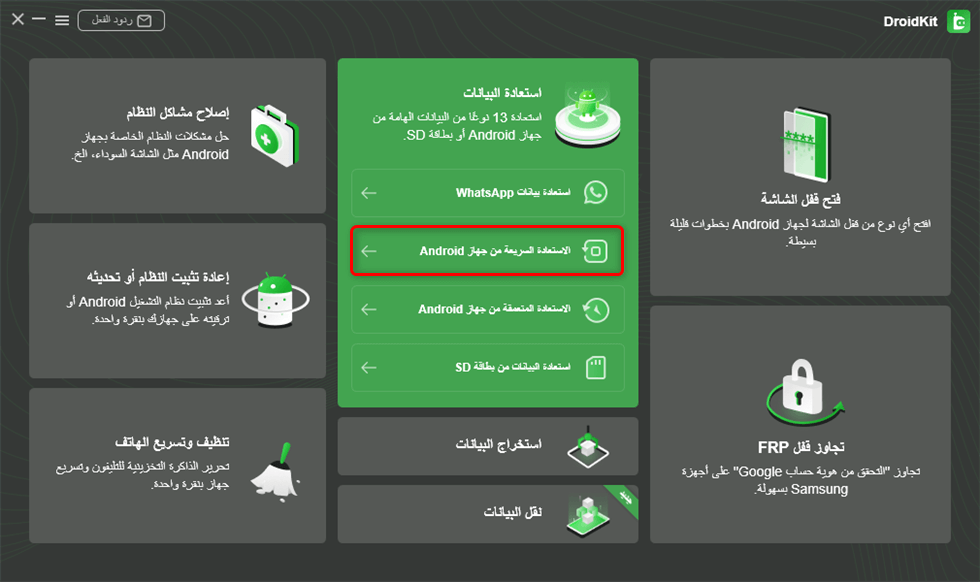
اختر الاستعادة السريعة من جهاز Android
الخطوة 2. الآن يمكنك أن ترى أن هناك الكثير من فئات البيانات المدرجة، حدد البيانات التي تريد استعادتها وانقر فوق ابدء.
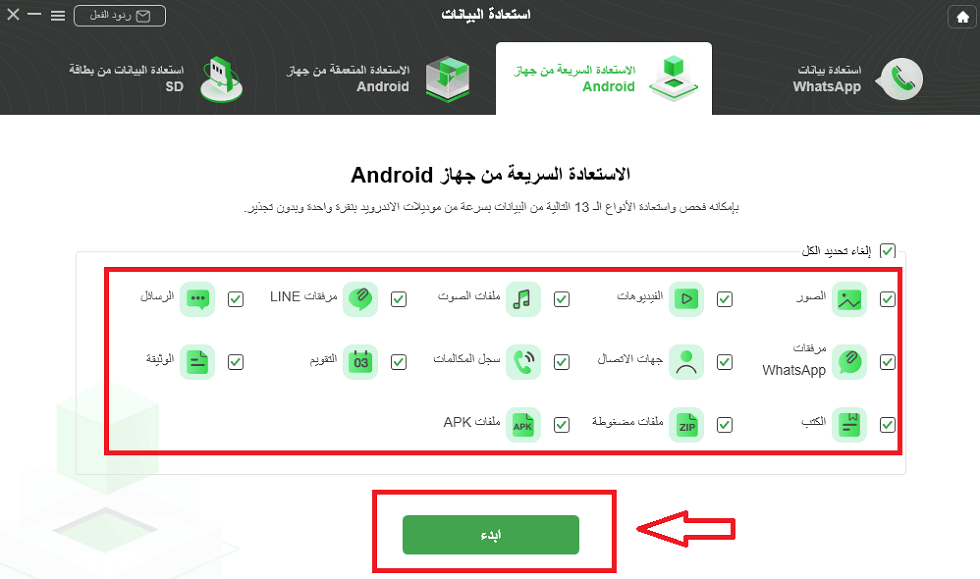
حدد نوع البيانات التي تريد استردادها
الخطوة 3. لن يستغرق الأمر وقتًا طويلاً حتى يتم إدراج الفيديو على الشاشة. اختر مقاطع الفيديو التي تريد استردادها ثم انقر فوق إلى الجهاز أو إلى PC لحفظ مقاطع الفيديو.
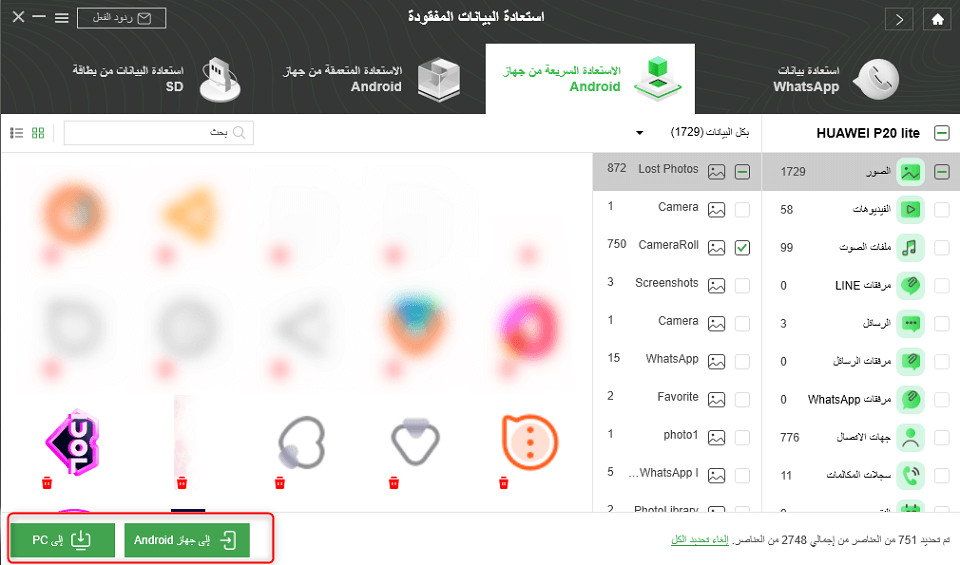
معاينة وتحديد الصور المحذوفة لاستردادها
مزيد من المعلومات ذات الصلة:12 برامج استعادة بيانات Android
كيفية استرجاع الفيديوهات المحذوفة على هواوي من النسخ الاحتياطية؟
إذا قمت بإنشاء نسخة احتياطية قبل حذف مقاطع الفيديو من هاتفك، فيمكنك بالفعل استعادة النسخة الاحتياطية لاستعادة مقاطع الفيديو أو الصور المحذوفة. تتكون النسخة الاحتياطية عادةً من العديد من الملفات ويمكنك اختيار استرداد مقاطع الفيديو على جهازك فقط. يمكن أن تضمن هذه الطرق أيضًا استعادة مقاطع الفيديو المحذوفة على هواوي بدون كمبيوتر.
هناك طريقتان شائعتان يرغب الأشخاص في استخدامهما لإجراء نسخ احتياطي لمقاطع الفيديو. استخدم الطريقة التي قمت بنسخها احتياطيًا من قبل، واتبع الخطوات التالية لاستعادة مقاطع الفيديو المحذوفة على هواوي.
الطريقة 1. استرجاع الفيديوهات المحذوفة من صور Google
صور Google هي خدمة تقدمها Google تتيح لك تحميل الصور ومقاطع الفيديو والاحتفاظ بها في السحابة مجانًا. طالما اخترت جودة عالية وليست جودة أصلية للمحتوى، يمكنك الاحتفاظ بالقدر الذي تريده من المحتوى في حسابك.
إذا قمت بعمل نسخة احتياطية من الفيديو باستخدام هذه الخدمة، فكل ما عليك فعله هو تمكين خيار في التطبيق على هاتفك وستتم استعادة الفيديوهات المحذوفة. تحتاج إلى التأكد من أن لديك اتصال إنترنت نشط وسريع حيث سيؤدي ذلك إلى جلب جميع مقاطع الفيديو من الإنترنت وحفظها على جهازك. فيما يلي الخطوات:
1. قم بتشغيل تطبيق صور Google.
2. اضغط على أيقونة الهامبرغر واختر الإعدادات. سيفتح قائمة الإعدادات للصور ومقاطع الفيديو التي تمت مزامنتها.
3. انقر فوق النسخ الاحتياطي والمزامنة الذي سيفتح الخيار الذي تبحث عنه.
4. هذا النسخ الاحتياطي والمزامنة لمساعدتك على مزامنة الصور ومقاطع الفيديو على هاتفك. سيكون هناك تبديل بجوار الخيار وتحتاج إلى تشغيله لاستعادة مقاطع الفيديو.
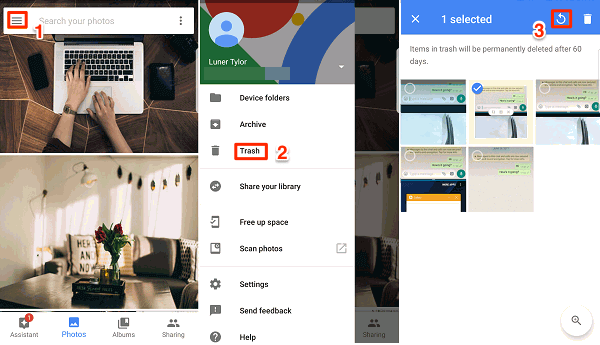
استرجاع الصور المحذوفة على الاندرويد باستخدام تطبيق صور Google
بمجرد تمكين التبديل، سيبدأ التطبيق في تنزيل مقاطع الفيديو من حساب Google إلى هاتفك. عندما يتم تنزيل كل شيء، ستتمكن من الوصول إلى مقاطع الفيديو المحذوفة باستخدام تطبيق صور Google.
الطريقة 2. استرجاع الفيديوهات المحذوفة نهائيًا من Huawei Cloud Backup
تمامًا مثل iPhone لديه iCloud و Xiaomi لديه mi cloud، تمتلك Huawei بطبيعة الحال نسخة احتياطية سحابية. Huawei Cloud Backup هي ميزة تتيح لك نسخ بياناتك احتياطيًا، بما في ذلك مقاطع الفيديو، إلى السحابة. هذا يعني أنه إذا قمت مؤخرًا بنسخ مقاطع الفيديو احتياطيًا على السحابة، فيمكنك استعادتها من خلال استعادة النسخة الاحتياطية على جهازك.
الخطوة 1. انتقل إلى الإعدادات على جهاز Huawei وحدد حساب Huawei.
الخطوة 2. انقر فوق “Cloud” ثم انقر فوق “إدارة التخزين”.
الخطوة 3. انقر على “معرض الصور” وابحث عن مقاطع الفيديو المحذوفة.
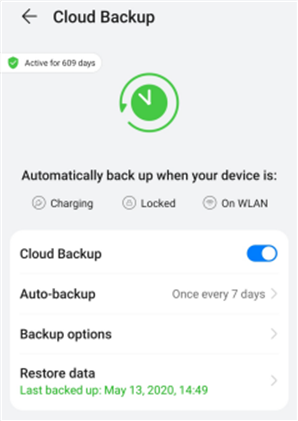
استعادة البيانات من Huawei Cloud
الطريقة 3. استرجاع الفيديوهات المحذوفة من النسخ الاحتياطية المحلية
في هذه الأيام، بغض النظر عن الهاتف الذي تشتريه، عادةً ما تحصل على تطبيق يتيح لك إنشاء نسخ احتياطية كاملة وآمنة لبياناتك. تأتي هواتف Huawei أيضًا مع مثل هذا التطبيق ويسمى Backup. كما يوحي الاسم، يتيح لك التطبيق إنشاء نسخ احتياطية كاملة للبيانات واستعادتها على أجهزة Huawei.
نظرًا لأنه يتم تحميله مسبقًا على معظم هواتف Huawei، يفضل المستخدمون استخدامه لإنشاء النسخ الاحتياطية الخاصة بهم. إذا اخترته أيضًا للنسخ الاحتياطية، فستكون مقاطع الفيديو المحذوفة في أيد أمينة. يمكنك استعادة نسختك الاحتياطية باستخدام نفس التطبيق وستتم أيضًا استعادة جميع مقاطع الفيديو.
إن الشيء العظيم في التطبيق هو أنه يتيح لك استعادة البيانات على هاتفك بشكل انتقائي. بهذه الطريقة، يمكنك فقط اختيار استعادة مقاطع الفيديو مع ترك كل شيء آخر بالخارج. فيما يلي كيفية استخدامه على هاتفك.
الخطوة 1. قم بتشغيل تطبيق النسخ الاحتياطي.
الخطوة 2. سترى خيارين على الشاشة الرئيسية للتطبيق. اضغط على الذي يقول استعادة لاستعادة واحدة من النسخ الاحتياطية. في الشاشة التالية، حدد مكان حفظ النسخة الاحتياطية واضغط على التالي في الأسفل.
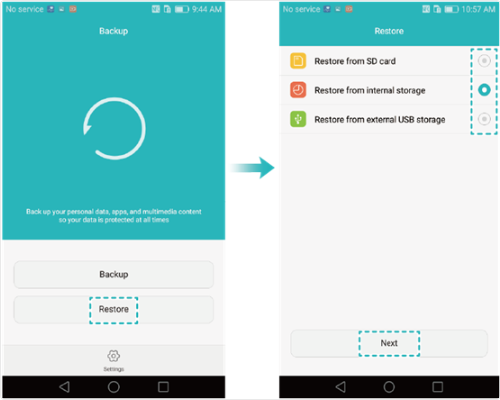
حدد موقع النسخ الاحتياطي
الخطوة 3. إذا قمت بتشفير النسخة الاحتياطية، فسيُطلب منك إدخال كلمة المرور لفتحها. على الشاشة التالية، حدد مقاطع الفيديو لأنك تريد استرداد مقاطع الفيديو وانقر على بدء الاستعاد
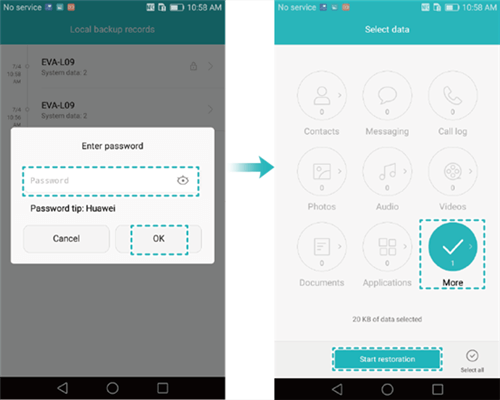
استعادة الفيديو باستخدام تطبيق Huawei Backup
الخطوة 4. انتظر بينما يستعيد التطبيق مقاطع الفيديو على هاتفك.
استرداد الفيديو ضبابية؟ دقة منخفضة
ومع ذلك، عادةً ما قد يعرض الفيديو المسترد سلسلة من المشكلات مثل عدم وضوح الصورة، وانخفاض الدقة، وفقدان الألوان، وما إلى ذلك. يمكننا فقط تحسين جودة الفيديو وتحسينها لإعادة إنشاء الفيديو الأصلي الذي نحتاجه بشكل مثالي. فكيف يمكننا تحقيق هذه الخطوة؟
قد تكون عملية تحسين جودة الفيديو معقدة للغاية بالنسبة للأشخاص الذين ليس لديهم خبرة في معالجة الفيديو، ولكن يمكننا استخدام بعض برامج تحسين جودة الفيديو الاحترافية لمساعدتنا في تحقيق هذه النتيجة بسرعة.
يجب أن أذكر هنا AnyEnhancer، وهي أداة تستخدم أحدث محرك للذكاء الاصطناعي لمساعدتك على تحسين جودة مقاطع الفيديو الخاصة بك بسرعة. فهو لا يساعدك فقط على تحسين جودة الفيديو بسرعة، بل يركز أيضًا على بعض الجوانب المحددة، مثل ترقية دقة الفيديو إلى 2K، 4K، واستخدام الذكاء الاصطناعي لتلوين الأفلام القديمة أو مقاطع الفيديو المنزلية بنقرة واحدة، وترقية دقة الوجوه البشرية، وما إلى ذلك.
ميزات أخرى لبرنامج AnyEnhancer:
- تحسين دقة الفيديو
- التعرف الذكي على الوجه بوضوح أكبر
- قم بتلوين مقاطع الفيديو بالأبيض والأسود باستخدام نموذج قائم على الذكاء الاصطناعي
- يقوم تلقائيًا بتحسين الألوان الباهتة أو الباهتة أو الباهتة للحصول على صور غنية وديناميكية
- تحسين تفاصيل الحركة

تلوين الفيديو بالأبيض والأسود
قم بتنزيل AnyEnhancer الآن وابدأ في زيادة دقة مقاطع الفيديو المستردة، وبمساعدة محرك الذكاء الاصطناعي الجديد، يمكنك القيام بذلك بسرعة.
تنزيل مجانيلجميع النوافذ و 100٪ آمنة تنزيل مجانيلجميع أجهزة ماك و 100٪ آمنة
تنزيل مجاني 100٪ نظيف و آمن
كيفية استرجاع الفيديوهات المحذوفة من الهاتف هواوي
لاستعادة مقاطع الفيديو المحذوفة من هواتف Huawei، يمكنك التحقق من مجلد “المحذوفة مؤخرًا” في تطبيق المعرض، أو استخدام Huawei Mobile Assistant (إذا كنت قد قمت بعمل نسخة احتياطية) أو برنامج استرداد البيانات التابع لجهة خارجية.
الخطوات التفصيلية:
1. حدد مجلد “المحذوفة مؤخرًا”.
2. استخدم مساعد هواوي للهواتف المحمولة:
- صِل هاتفك بالكمبيوتر باستخدام كابل USB.
- شغِّل مساعد هواوي للهواتف المحمولة.
- انقر على “استعادة”.
- اختر “مقاطع الفيديو” أو “الصور ومقاطع الفيديو” من قائمة أنواع البيانات.
- حدد النسخة الاحتياطية التي تريد استعادتها.
- انتظر حتى تكتمل عملية الاستعادة.
3. استخدم برنامجًا خارجيًا لاستعادة البيانات.
تتوفر العديد من برامج استعادة البيانات لأجهزة أندرويد في السوق، مثل Dr.Fone أو Recoverit. ستحتاج إلى تنزيل البرنامج وتثبيته على جهاز الكمبيوتر. ثم صِل هاتفك بالكمبيوتر. اتبع تعليمات البرنامج لاستعادة مقاطع الفيديو المحذوفة.
ملاحظة: قد تختلف الخطوات قليلاً حسب البرنامج المستخدم.
4. استعادة مقاطع الفيديو من النسخة الاحتياطية السحابية
نصائح أخرى:
إذا لم تقم بإنشاء نسخة احتياطية، فقد يصعب استعادة مقاطع الفيديو المحذوفة نهائيًا. بعد حذف الفيديو، لا تخزّن أي بيانات جديدة على هاتفك، فقد يؤدي ذلك إلى استبدال البيانات المحذوفة. إذا لم تتمكن من استعادة الفيديو بنفسك، يمكنك طلب المساعدة من مركز خدمة هواوي أو شركة استعادة بيانات.
الخلاصة
قد تشعر بالحزن إذا قمت بحذف الفيديوهات عن طريق الخطأ على هاتف هواوي. عند تجربة DroidKit، يمكنك بسهولة استعادة مقاطع الفيديو التي تهمك. إلى جانب ذلك، هناك أيضًا طرق أخرى لمساعدتك في استعادة مقاطع الفيديو الخاصة بك عند حذفها ويصفها الدليل أعلاه جميعًا حتى تتمكن من الحصول على فوائدها. نأمل أن يساعدك الدليل.
تحميل مجاني * 100% آمن ونظيف
المزيد من المقالات ذات الصلة



أعضاء فريق iMobie وأحد المعجبين بشركة Apple، يحبون مساعدة المزيد من المستخدمين في حل العديد من المشكلات المتعلقة بنظامي iOS و Android.
الإجابات عن الأسئلة المتعلقة بالآراء حول المنتج؟ اتصل بفريق الدعم الفني للحصول على حل سريع>
