كيفية استرجاع الرسائل المحذوفة عن طريق جوجل
ما زلت تبحث عن طريقة استرداد رسائل المحذوفة عن طريق جوجل؟ بعد قراءة هذه المقالة، ستعرف 4 طرق لاسترجاع الرسائل المحذوفة عن طريق جوجل.
ربما حذفت الرسائل المحذوفة عن طريق جوجل عن طريق الخطأ. عندما تحتاج إلى عرض الرسائل المحذوفة الهامة، فأنت بحاجة إلى استرجاعها. في هذه الحالة، هل تعرف كيفية استرجاع الرسائل المحذوفة عن طريق جوجل؟
إذا قمت بحذف رسائل عن طريق جوجل عن طريق الخطأ وتبحث عن طريقة لاستعادتها، فقد قدمنا لك 4 طرق فعالة لك! بغض النظر عن الطريقة التي تختارها، سيتم حل أسئلتك حول كيفية استرداد الرسائل المحذوفة عن طريق جوجل.
عمل نسخة احتياطية من الرسائل باستخدام Google Drive
بعد إضافة حسابك Google إلى الجهاز، سيقوم تلقائيًا بعمل نسخة احتياطية من رسائلك النصية وبيانات التطبيق وسجلات المكالمات وجهات الاتصال وما إلى ذلك. بدلاً من ذلك، يمكنك بدء النسخ الاحتياطي للرسائل النصية يدويًا إلى Google Drive باتباع الخطوات التالية:
الخطوة الأولى: قم بتشغيل الإعدادات على جهاز Android وابحث عن Google، ثم انقر فوق خيار النسخ الاحتياطي.
الخطوة الثانية: تحقق من تشغيل خيار النسخ الاحتياطي إلى Google Drive، إذا لم يكن كذلك، فانقر عليه لتشغيله.
الخطوة الثالثة: انقر فوق النسخ الاحتياطي الآن لإكمال عملية النسخ الاحتياطي للرسائل SMS.
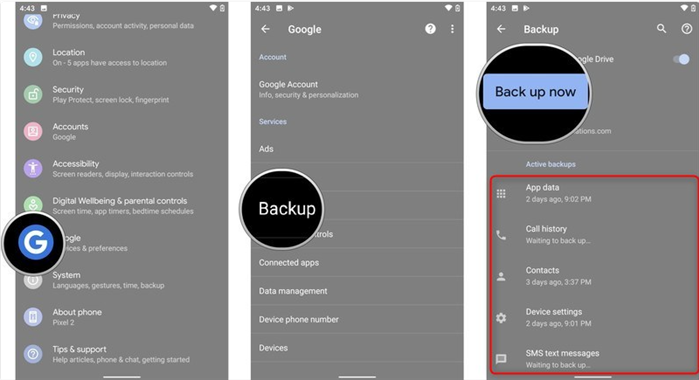
عمل نسخة احتياطية من الرسائل باستخدام Google Drive
كيفية استرجاع الرسائل المحذوفة من خلال إعدادات المصنع
ربما لا يدعم هاتف Android استعادة الرسائل مباشرة من Google Drive، يمكنك إعادة ضبط المصنع وستتم استعادة جميع بيانات النسخ الاحتياطي إلى الجهاز.، ولكن اعلم أن هذه الميزة ستمحو معلوماتك وبياناتك الشخصية تمامًا، لذا فكر مليًا قبل استعادة رسائلك النصية بهذه الطريقة. اتبع الخطوات المفصلة أدناه لتنزيل الرسائل القصيرة على هاتفك.
الخطوة الأولى: اذهب إلى الإعدادات، وابحث عن إعدادات المصنع ثم حددها. يمكنك النقر فوق إعادة تعيين بيانات المصنع لعرض المعلومات،وتحديد إعادة تعيين.
الخطوة الثانية: إذا كان لديك قفل أمان على هاتفك، فأدخل بيانات الاعتماد وانقر فوق مسح الكل لمتابعة إعادة التعيين وحذف جميع المعلومات المخزنة على هاتفك.
الخطوة الثالثة: انتظر حتى تكتمل عملية إعادة الضبط وعندما يتم تشغيلها مرة أخرى ستبدأ من شاشة الإعداد الأولية. ثم قم بتشغيل تطبيق الإعدادات وحدد Google.
الخطوة الرابعة: في حساب Google، انقر فوق مزامنة وحدد الملفات التي تريد استعادتها. انقر فوق استعادة جميع البيانات المتزامنة وسيتم تنزيل نسخة SMS الاحتياطية على هاتفك
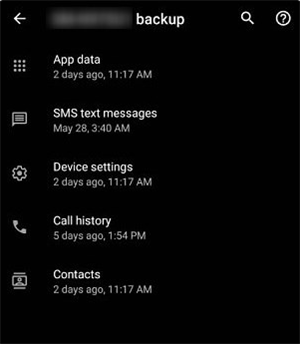
عرض جوجل النسخ الاحتياطي والاستعادة
كيفية استرجاع الرسائل المحذوفة ولا حاجة إلى إعدادات المصنع
إذا كنت لا ترغب في استعادة الرسائل النصية بتكلفة الكتابة فوق البيانات المخزنة حاليًا على هاتفك. في هذه الحالة، نوصيك باستخدام مساعدة برنامج DroidKit لاسترجاع الرسائل المحذوفة عن طريق جوجل.
استرجاع الرسائل من جوجل باستخدام DroidKit
- عرض واستعادة الرسائل والمرفقات من النسخ الاحتياطي في Google Drive.
- إلى جانب ذلك، يمكنك استعادة WhatsApp وسجلات المكالمات وكلمات مرور WiFi وما إلى ذلك.
- أكثر من 20000 جهاز Android مدعوم من جميع العلامات التجارية.
- 100% آمن وخاص مع أقوى تشفير SSL-256.
تحميل مجاني Win100% آمن ونظيف
تحميل مجاني Mac100% آمن ونظيف
تحميل مجاني * 100% آمن ونظيف
طريقة استرداد الرسائل المحذوفة لا حاجة إلى إعدادات المصنع باستخدام DroidKit.
الخطوة الأولى: تحتاج إلى تنزيل برنامج DroidKit على كمبيوترك (Windows أو Mac)، تشغيل بعد تثبيته. حيث انتقل إلى إحضار البيانات المطلوبة وانقر من حساب Google.
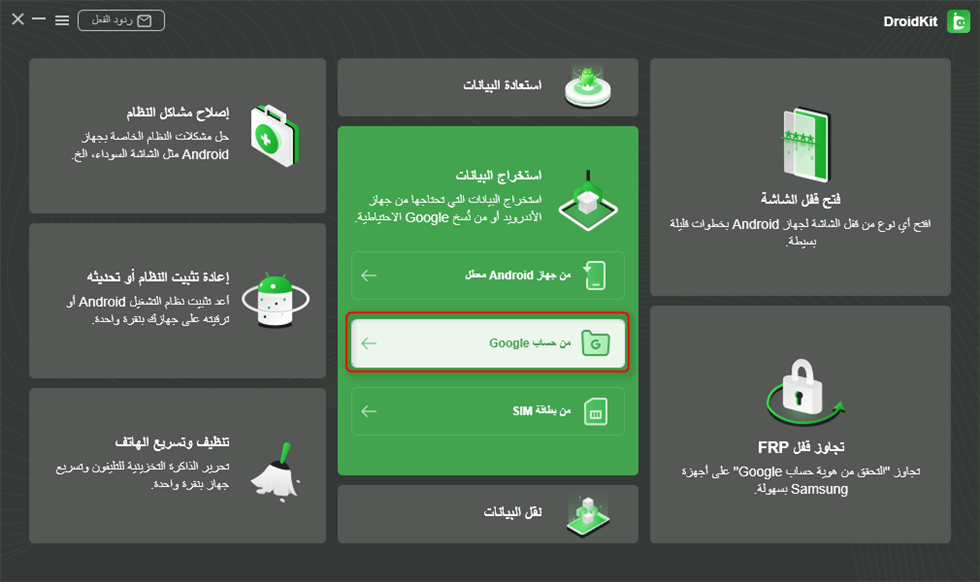
حدد من حساب Google
الخطوة الثانية: حدد الرسائل، أو يمكنك أيضًا تضمين سجل المكالمات و WiFi، انقر فوق التالي.
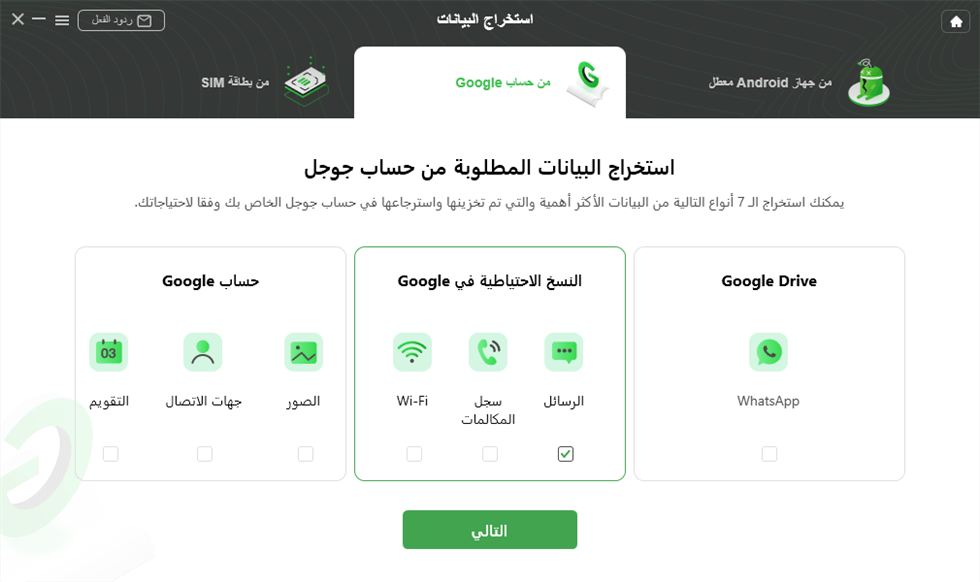
استخراج الرسائل من جوجل النسخ الاحتياطي
الخطوة الثالثة: قم بتسجيل الدخول إلى حسابك Google.
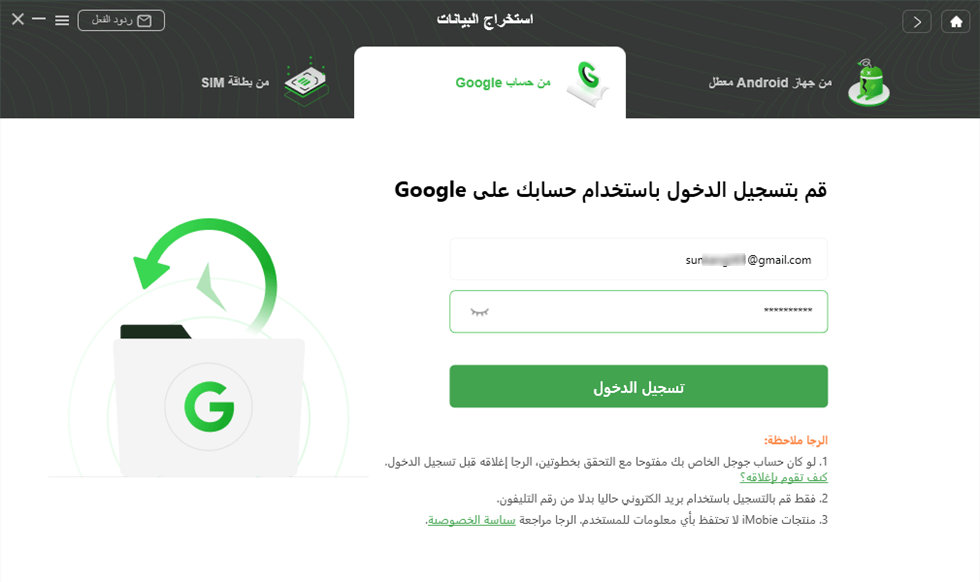
تسجيل الدخول باستخدام حساب جوجل
الخطوة الرابعة: حدد الإصدار الاحتياطي الذي تريده.
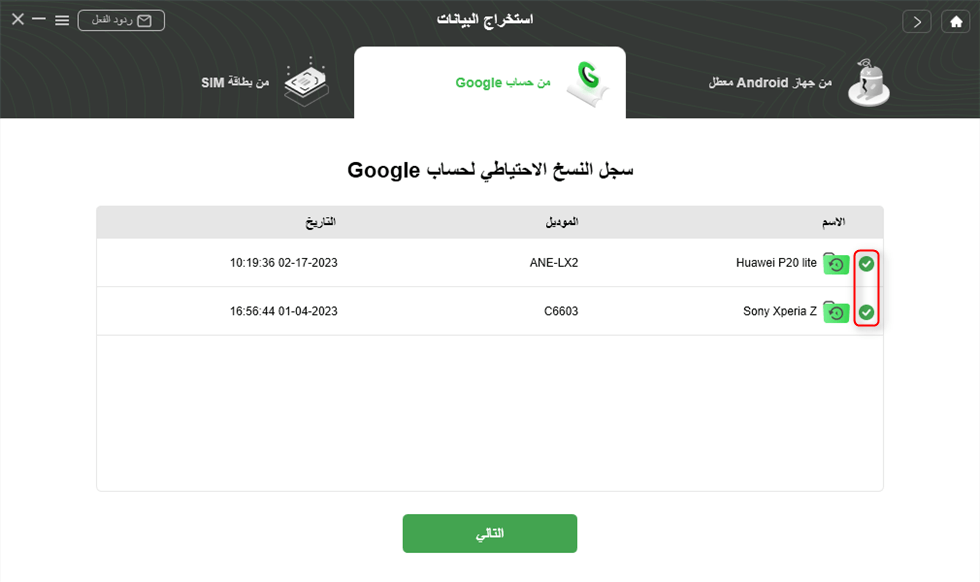
اختر ملفات النسخ الاحتياطي للتنزيل
الخطوة الخامسة: يرجى عرض جميع الرسائل واستعادة الرسائل القصيرة من Google Drive إلى هاتف Android أو كمبيوتر.
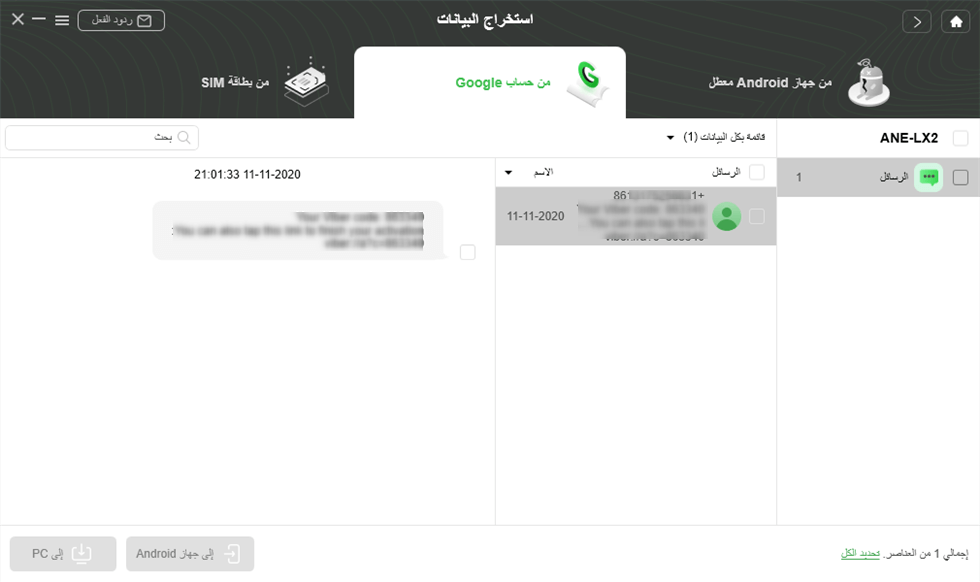
حدد الرسائل لاستخراجها
كيفية استرجاع الرسائل المحذوفة باستخدم SMS Backup & Restore
بصرف النظر عن الطرق المذكورة أعلاه، يمكنك أيضًا استعادة الرسائل من Google Backup باستخدام تطبيق SMS Backup & Restore في Google Play. يوفر لك التطبيق طريقة لإجراء نسخ احتياطي للرسائل والمكالمات على هاتفك إلى Google Drive و Dropbox و OneDrive. وتنقسم هذه الطريقة إلى مرحلتين، يرجى اتبع الخطوات المفصلة أدناه.
المرحلة الأولى: قم بالنسخ الرسائل إلى Google Drive
الخطوة الأولى: تحتاج إلى تثبيت وفتح SMS Backup & Restore.
الخطوة الثانية: ابحث عن إعداد النسخ الاحتياطي ثم انقر عليه.
الخطوة الثالثة: اختر الرسائل التي تريد نسخها احتياطيًا ومكان تخزينها في Google Drive.
الخطوة الرابعة: بعد ذلك، قم بتسجيل الدخول إلى حسابك Gmail.
الخطوة الخامسة: ثم يرجي حدد بعض الخيارات لبدء عملية النسخ الاحتياطي.
الخطوة السادسة: بعد انتهاء هذه العملية، يمكنك أيضًا تعيين جدول زمني لتحديث النسخ الاحتياطية للرسائل النصية كل ساعة أو يوميًا أو أسبوعيًا.
المرحلة الثانية: استعادة الرسائل النصية من Google Drive إلى هاتف جديد
الخطوة الأولى: إذا تم إجراء نسخ احتياطي باستخدام التطبيق، فافتحه على هاتفك الجديد ويمكنك عرض معلومات النسخ الاحتياطي التي قمت بإنشائها.
الخطوة الثانية: انقر فوق رمز القائمة وحدد خيار الاسترداد.
الخطوة الثالثة: حدد الرسائل التي تريد استعادتها.
الخطوة الرابعة: اتبع التعليمات التي تظهر على الشاشة لتأكيد التطبيقات التي تريد استعادتها.
كيفية استرجاع الرسائل المحذوفة باتصال بفريق الدعم من Google Drive
بالإضافة إلى الطرق الموضحة أعلاه، هناك طريقة أخرى وهي الاتصال بفريق دعم Google Drive. اتبع الخطوات أدناه لمساعدة فريق دعم Google Drive على استعادة الرسائل النصية المحذوفة أو المفقودة من خلالها.
الخطوة الأولى: يرجى سجّل الدخول إلى Google Drive وافتح المجلد الرئيسي.
الخطوة الثانية: يمكنك ترى خيار اتصل بنا في الزاوية اليمنى العليا من الشاشة وانقر فوق الموجود. حيث اختر طريقة الاتصال المفضلة لديك من بين الخيارات الثلاثة.
الخطوة الثالثة: حيث يرجى إخبارهم أنك تريد استعادة الرسائل من Google Drive لفريق الدعم عبر الدردشة أو البريد الإلكتروني أو الهاتف. سيتصل بك فريق دعم Google Drive لتقديم المساعدة اللازمة لاستعادة الرسائل النصية من Google Drive.
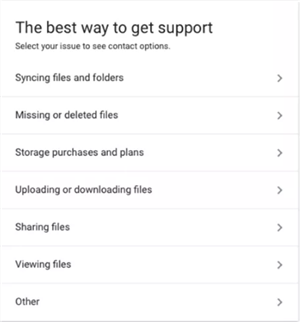
استرجاع الرسائل المحذوفة باتصال بفريق الدعم
الخلاصة
يمكنك استعادة الرسائل من Google Drive باستخدام أي من الطرق المذكورة أعلاه. نوصيك باستخدام مساعدة برنامج DroidKit بسبب يمكنه استعادة الرسائل المحذوفة ولا حاجة إلى إعدادات المصنع! إذا كانت لديك أي أسئلة أو تحتاج إلى مساعدة، فلا تتردد في ترك تعليقاتك أدناه. قم بتنزيل DroidKit وجربه الآن!
تحميل مجاني * 100% آمن ونظيف
المزيد من المقالات ذات الصلة



أعضاء فريق iMobie وأحد المعجبين بشركة Apple، يحبون مساعدة المزيد من المستخدمين في حل العديد من المشكلات المتعلقة بنظامي iOS و Android.
الإجابات عن الأسئلة المتعلقة بالآراء حول المنتج؟ اتصل بفريق الدعم الفني للحصول على حل سريع>
