طريق لحل مشكلة انعكاس الشاشة للايفون
معظم الاشخاص يواجهون مشكلة في انعكاس الشاشة في الايفون وسنرشظك في هذا الدليل الى طريقة حل مشكلة انعكاس الشاشة للايفون.
يعتبر انعكاس الشاشة جزءًا مهما من عمل العديد من الأشخاص لأنه يتيح لهم عرض شاشة هواتفهم على شاشة تلفزيون كبيرة أو شاشة كمبيوتر وربما تكون قد استخدمتها أيضًا ولكن إذا كنت قد شاهدت فيلمًا من هاتفك على تلفزيون كبير. فقد تعمل الميزة بشكل جيد على معظم الأجهزة المدعومة.
ومع ذلك فان هذه الخاصية، من المحتمل ان يحدث فيها عدة مشاكل ولن تكون متكاملة بشكل كامل. ولن تعمل بالطريقة التي من المفترض أن يعمل بها. إذا حدث هذا لك أيضًا، فهناك بعض الإصلاحات التي يمكنك تطبيقها للتغلب على هذه المشكلة على أجهزتك و يغطي الدليل التالي بعض الأشياء الأساسية التي يمكنك القيام بها عندما لا يعمل انعكاس الشاشة على سامسونج وأجهزة التلفزيون الأخرى.
كيفية حل مشكلة انعكاس الشاشة للايفون في حال كانت لا تعمل
في هذه الطرق التي سوف نقوم بشرحها فهي لا تحتاج الى تكون فنيا في التعامل مع اجهزة الايفون واليك الحلول التالية لحل مشكلة انعكاس الشاشة في الايفون.
1- التحقق من الاخال في جهاز التليفزيون
اولا يجب عليك التحقق من من ضبط ادخال التيلفزيون على خيار انعكاس الشاشة واذا كان الادخال بطريقة اخرى مثل كيبل HDMI فستواجة مشكلات في انعكاس الشاشة وفي معظم أجهزة التلفزيون يمكنك التوجه إلى قائمة الإعدادات لتغيير الإدخال الحالي. أو يمكنك أيضًا استخدام الخيارات المتاحة على شاشتك للقيام بذلك.
2- انعكاس جهاز في كل مرة
توفر خدمة انعكاس الشاشة ربط جهاز واحد في كل مرة فتاكد بربط جهاز واحد وفي حال كان هناك جهاز اخر متصل يجب فصل ذلك الجهاز لربط الجها الجديد.
3- اعادة تشغيل الجهاز الخاص بك
في بعض الاحيان تحدث عدة مشكلات في جهازك، من الممكن عند ذلك تعارض احدى التطبيقات فيما بعضها وعند ذلك يحدث مشكلات في انعكاس الشاشة ويتطلب ذلك فقط اعادة تشغيل الجهاز الخاص بك.
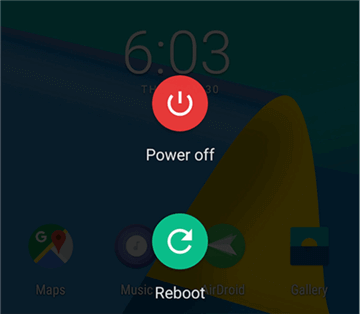
قم بإيقاف تشغيل جهازك ثم تشغيله
4- اصلاح الاقتران في جهاز التيلفزيون
تتطلب معظم أجهزة التلفزيون الذكية منك أولاً إقتران هاتفك الذكي بالتلفزيون الخاص بك قبل أن تتمكن من استخدام وظيفة انعكاس الشاشة. وهذا للتأكد من أنك المستخدم المرخص له للقيام بالمهمة وسيحتوي دليل التلفزيون الخاص بك عدة خطوات الخاصة بكيفية إقتران هاتفك بالتلفزيون بالضبط. وبمجرد إقتران الهاتف بالتلفزيون، قم بمحاولة عكس شاشتك وستتمكن من القيام بذلك.
5- اصلاح الادوات المادية
نظرًا لأن ميزة مرآة الشاشة تستخدم تقنيات لاسلكية، فيجب عليك التأكد من عدم وجود أشياء مادية تسبب تداخلًا بين هاتفك وجهاز التلفزيون. إذا كان هناك أي اداوت، فقم بإزالتها أولاً قبل محاولة توصيل الهاتف بالتلفزيون.
تخلص من التدخلات
6- تعطيل خاصية البلوتوث
تعمل ميزة انعكاس الشاشة عادةً عبر اتصال الوايفاي وبالتالي لا تحتاج إلى تمكين البلوتوث على جهاز التلفزيون. ونظرًا لأن خاصية البلوتوث هي تقنية لاسلكية، فقد تتسبب في حدوث عائق مع اتصالك. فقم بإيقاف تشغيل ميزة البلوتوث على التلفزيون الخاص بك ثم حاول مرة أخرى.
7- استخدام تطبيق اخر لاانعكاس الشاشة
يفضل بعض المستخدمين من استخدام تطبيق النسخ المتطابق الافتراضي الذي يتم تحميله مسبقًا على أجهزتهم. ومع ذلك، فأنت لست مقيدًا باستخدام هذه التطبيقات. وإذا كان التطبيق الموجود على هاتفك لا يعمل ، فقم بتحميل تطبيق آخر من متجر التطبيقات الخاص بك ومعرفة ما إذا كان يعمل أم لا.
8- اعادة تشغيل جهاز التلفزيون الخاص بك
قد يواجه التلفزيون الذكي الخاص بك أيضًا بعض من المشكلات، ومن المرجح أن تؤدي إعادة تشغيل التلفزيون إلى حل جميع المشاكل الصغيرة فيه. فاستخدم جهاز التحكم عن بُعد الخاص بالتلفزيون أو الزر الموجود على جهاز التلفزيون لإيقاف تشغيله. ثم أعد تشغيل التلفزيون.
9- اعادة تشغيل جهاز التوجيه الاسلكي الخاص بك ( الراوتر )
نظرًا لأن انعكاس الشاشة يحدث عبر اتصال الوايفاي يجب عليك التأكد من أن جهاز توجيه الوايفاي يعمل بشكل صحيح. وإذا لم يكن الأمر كذلك، فأعد تشغيل جهاز التوجيه ( الراوتر ) ومعرفة ما إذا كان ذلك يساعد في حل المشكلة.
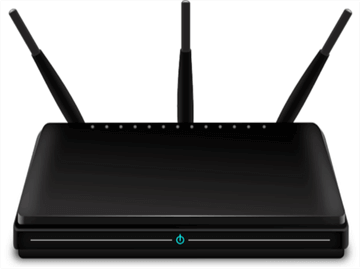
أعد تشغيل موجه الإنترنت
10- استخدام اداة انعكاس خارجية
إذا كنت لا تزال غير قادر على عمل انعكاس الشاشة ، فقد تكون هناك مشكلة في البروتوكولات التي تستخدمها. ولا تعمل Apple AirPlay و Google Cast دائمًا.
طريقة استخدام انعكاس الشاشة
يعد استخدام انعكاس الشاشة امرا أبسط بكثير من إصلاح المشكلات التي تحدثه. وإذا كنت جديدًا عليها فسوف تعتاد عليها في أي وقت من الأوقات. على أجهزة الايفون الخاصة بك، ويمكنك فتح مركز التحكم والنقر على AirPlay لبدء استخدام ميزة مرآة الشاشة.
يجب أن يكون لديك جهاز يدعم AirPlay لتلقي المحتوى. على جهاز الاندرويد ويمكنك استخدام تطبيق مثل SmartThings لإجراء انعكاس الشاشة.
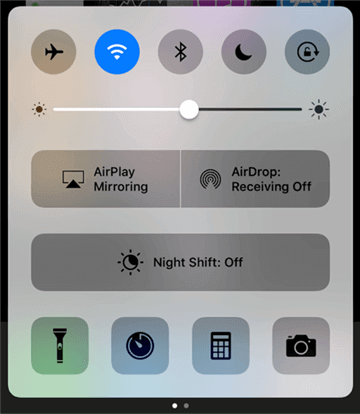
قم بإعداد انعكاس الشاشة على iOS
اقرأ أيضا: كيفية نقل الصور من الايفون للكمبيوتر>
نصيحة إضافية: بدائل AirPlay على شاشة معكوسة
يعمل AirPlay بشكل رائع عندما تريد عكس شاشة جهاز الايفون الخاص بك إلى جهاز آخر يدعم AirPlay ومع ذلك، فإن معظم أجهزة الكمبيوتر التي تعمل بنظام الويندوز وأجهزة الماك وليست مزودة بتقنية AirPlay. الحلان هنا هما استخدام بدائل AirPlay.
البديل الأول: AnyTrans
يعد برنامج AnyTrans أيضًا أحد أفضل البدائل التي يمكنك استخدامها لعكس جهاز الايفون أو الايباد على أي من أجهزة الكمبيوتر الخاصة بك. ويعمل على كل من الويندوز و الماك ويتيح لك تدفق محتوى جهازك بسرعة إلى جهاز الكمبيوتر. وللحصول على مزيد من المعلومات، ما عليك سوى تنزيل وتثبيت برنامج AnyTrans ولتجربة هذه الميزة المجانية. وانقر هنا للحصول على الخطوات المفصلة لانعكاس الشاشة في الايفون باستخدام برنامج AnyTrans.
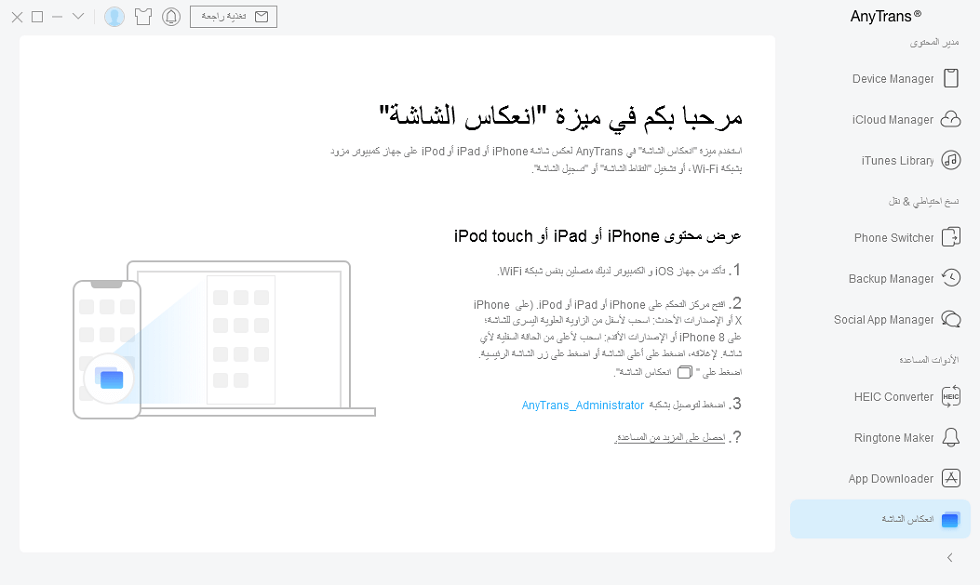
انعكاس الشاشة مع برنامج AnyTrans
AnyTrans – برنامج انعكاس الشاشة للايفون مجانا
- نقل بيانات هاتفك الـ iOS ونسخها احتياطيًا وإدارتها بطريقة ذكية
- نقل الصور والموسيقى والفيديوهات والمزيدمن الايفون إلى الكمبيوتر والعكس
- نقل الواتساب من اندرويد الى ايفون أو من ايفون الى ايفون او من Google Drive للايفون
- نقل البيانات من اندرويد الى ايفون أو من ايفون الى ايفون بنقرة واحدة
تحميل مجاني100% آمن ونظيف
تحميل مجاني100% آمن ونظيف
تحميل مجاني * 100% آمن ونظيف
اقرأ ايضا: كيفية نقل الصور من الايفون للماك>
البديل الثاني: AnyMirror
يعد AnyMirror أحد أفضل البدائل التي تتيح لك نسخ جهازك الايفون على جهاز الكمبيوتر (الماك / الحاسوب ) ببضع نقرات. وهذه هي سبب احتياجك لبرنامج AnyMirror لعكس جهاز iPhone الخاص بك.
- مناسب للسيناريوهات المتعددة – والاجتماع، والبث المباشر للألعاب، والتدريس في المدرسة أو عرض نتيجة العمل، وسوف يلبي AnyMirror جميع احتياجات عرض الشاشة المختلفة وبدون متطلبات معدات خاصة.
- مصادر مرآة متعددة – مع AnyMirror، يمكنك عكس شاشة الايفون الخاصة بك بصوت متزامن بجودة عالية. كما يتيح لك عكس أكثر من هاتف بشاشات وميكروفونات وصوت وكاميرات مختلفة في نفس الوقت.
- ترتيب بحرية – يمكن ترتيب اقسام الشاشة التي تم عكسها بحرية.
- يدعم المزيد من الأجهزة – يدعم AnyMirror أجهزة الاندرويد والايفون والايباد والايبود ويعمل بشكل جيد على كل من الويندوز و الماك. ويمكنك الاتصال عبر الوايفاي بمرونة أو كابل USB بثبات.
- اجراء التسجيلات و التقاط لقطة شاشة – يمكن لتطبيق AnyMirror اجراء التسجيلات في نفس الوقت عندة انعاكس الشاشة او التقاط لقطات للشاشة.
- عمل بث مباشر لتطبيقاتك وتسجيلاتك – يمكنك ايضا عمل بث مباشر لتطبيقاتك وتسجيلاتك ايضا على اليوتيوب اولا الى برنامج عقد الاجتماعات مثل تطبيق الزووم والماكيروسوفت تيمز.
الخطوة الأولى: اولا عليك تحميل تطبيق AnyMirror على جهاز الحاسوب وجهازك المحمول في نفس الوقت.
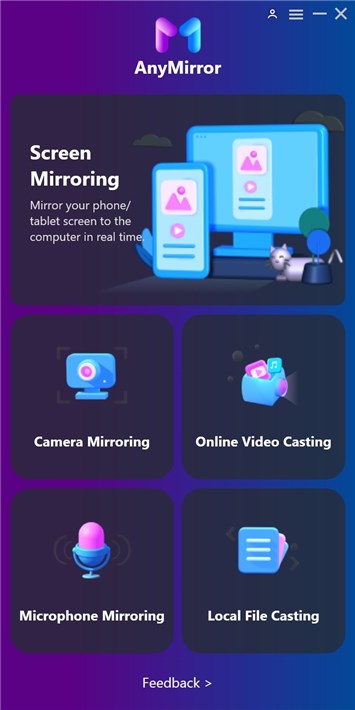
حدد الوظيفة على AnyMirror
الخطوة الثانية: قم بتشغيل AnyMirror على الكمبيوتر الخاص بك وقم بتوصيل جهاز الايفون الخاص بك بكيبل USB واختر Screen Mirroring على جهاز الكمبيوتر الخاص بك وانقر فوق OK.
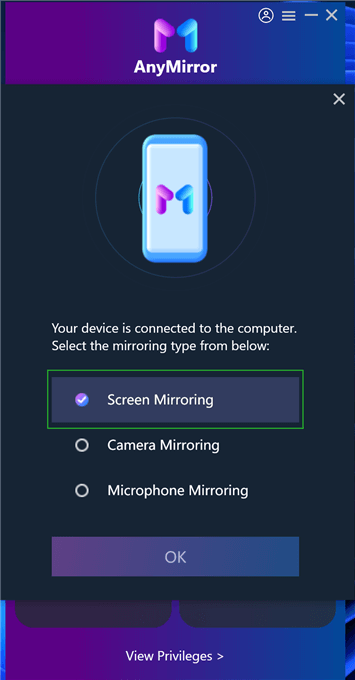
اختر انعكاس الشاشة على الكمبيوتر
الخطوة الثالثة: يرجى تحديد وضع Screen Mirroring على جهاز الايفون الخاص بك وحدد خيار USB وانقر فوق الزر Start وانقر فوق الزر Start Broadcast.
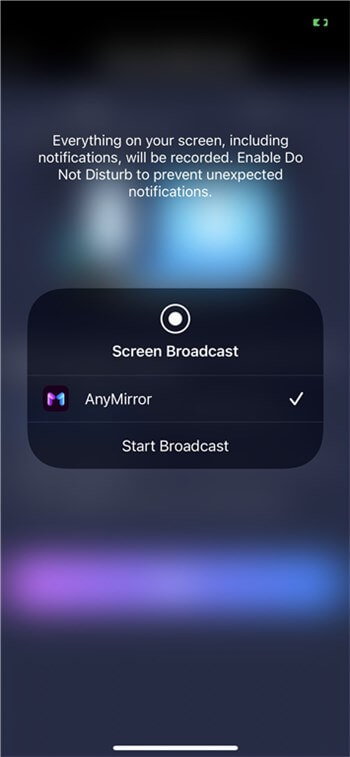
اختر بدء البث على iPhone
الخطوة الرابعة: عندما يتم اكتشاف جهاز الايفون الخاص بك بنجاح بواسطة AnyMirror ، يمكنك حينها الانتقال إلى أي شاشة تريد نسخها إلى الكمبيوتر.
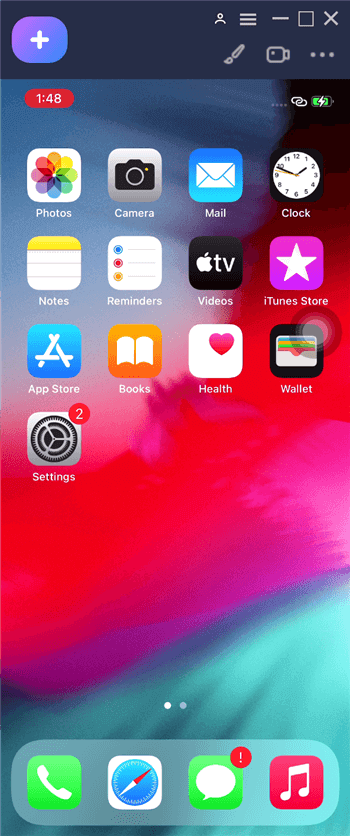
عكس شاشة iPhone إلى الكمبيوتر بنجاح
- إذا كانت هذه هي المرة الأولى التي تقوم فيها بتوصيل iPhone بجهاز الكمبيوتر، فأنت بحاجة إلى النقر فوق “الوثوق بالكمبيوتر” على جهازك.
- يرجى التأكد من تثبيت iTunes على الكمبيوتر للمساعدة في اكتشاف جهاز iPhone أو iPad.
في نهاية مقالنا
نأمل أن يساعدك الدليل أعلاه في حل مشكلة انعكاس الشاشة للايفون التي لا تعمل على أجهزتك. وإذا لم تتمكن من تشغيل الميزة الافتراضية بغض النظر عن أي شيء، فيجب أن تفكر في استخدام تطبيق تابع لجهة خارجية لإنجاز المهمة.


معكم سعيدة المسؤولة على قسم الإعلان والتسويق في موقع iMobie العربي. iMobie هي شركة برمجيات رائدة كرست نفسها لتطوير محتويات وتطبيقات رقمية لأجهزة iOS و Android. نحن نسعى إلى أن نوفر لك أفضل خدمة وأن ندعمك في حل جميع المشاكل الخاصة بجهاز iPhone أو iPad بكل قوتنا.
الإجابات عن الأسئلة المتعلقة بالآراء حول المنتج؟ اتصل بفريق الدعم الفني للحصول على حل سريع>
