إصلاح مشكلة غير قادر على تنشيط Touch IDعلى الايفون
هل تواجهك المشكلة حول كيفية تنشيط Touch ID على iPhone أو iPad؟ اذا كان جوابك نعم، فلا تقلق، يرجى متابعة القراءة، سيوضح لك هذا الدليل عن كيفية حل هذه المشكلة.
بالنسبة إلى مستخدمى iPhone، ربما العديد من الناس يقومون بتنشيط Touch ID، يتلقون الرسالة يتعذر تنشيط Touch IDعلى هذا iPhone. ولكن تعد تلك الخاصية Touch IDمن الخواص الهامة في جهاز iPhone والتي لا يمكن الاستغناء عنها.
إذن ماذا تفعل عندما لا يتم تنشيط Touch ID؟ في هذا الدليل، سوف نقدم لك بعض النصائح لحل مشاكل Touch IDعلى الايفون! الرجاء الاستمرار في الالتفات إلى هذا الدليل.
غير قادر على تنشيط Touch IDعلى الايفون
إذا تواجهك المشكلة حول كيفية التنشيط، يرجى الرجوع إلى النصائح التالية:
يرجى التأكد من وضع الإصبع بشكل صحيح في المكان المخصص، لكي يتمكن الجهاز من مسح البصمة بنجاح.
يرجى التأكد من زر الشاشة الرئيسية نظيفا، وتجفيف إصبع البصمة بشكل جيد، بسبب تلك الأشياء ستؤثر القدرة على التعرف.
يرجى التأكد من حذف بصمات الإصبع الحالية، حيث يمكنك إنشاء البصمة الجديدة.
ولكن في حالة التعرض لتلك المشكلة يجب القيام بإعادة تشغيل الجهاز، ذلك بسبب تعرض الجهاز للتعليق أو التهنيج نتيجة لضغط الملفات المفعلة عليه.
يرجى التأكد من تحديث جهازك، اذهب إلى الإعدادات، ثم يتم النقر على خيار تحديث البرامج، بعد ذلك يتم الضغط على تنزيل وتثبيت.
الطريقتان لتنشيط Touch IDعلى الايفون
الطريقة الأولى: تنشيط Touch IDمن إعدادات iPhone
الخطوة الأولى: اذهب إلى الإعدادات على جهازك، ستجد خيار Touch ID وكلمة المرور، يرجى محاولة تنشيطه يدويًا.
الخطوة الثانية: ادخل كلمة المرور عندما يُطلب منك.
الخطوة الثالثة: يرجى إضافة بصمات أصابع جديدة هنا. انقر فوق إضافة بصمة.
الخطوة الرابعة: أعد تشغيل جهاز iOS.
هذه أسهل طريقة لتنشيط Touch ID على iPhone. إذا لم يصلح مشكلتك، يرجى الرجوع إلى الطريقة التالية.
الطريقة الثانية: إعادة التشغيل الصعب الجهاز
إن عملية إعادة التشغيل تختلف باختلاف طراز iPhone المستخدم. يرجى عرض قائمة إعادة تشغيل iPhone الصلبة أدناه.
بالنسبة إلى iPhone 6 وطرز iPhone السابقة
الخطوة الأولى: اضغط على زر الطاقة وزر الصفحة الرئيسية في نفس الوقت.
الخطوة الثانية: عندما يتم عرض شعار Apple على الشاشة، حرر الزر.
بالنسبة إلى iPhone7 و 7 Plus
الخطوة الأولى: في هواتف سلسلة iPhone 7، اضغط على زر الطاقة وزر خفض الصوت في نفس الوقت.
الخطوة الثانية: عندما يظهر شعار Apple على الشاشة، حرر الزر.
بالنسبة إلى iPhone 8 وجميع الموديلات الأعلى
الخطوة الأولى: انقر فوق الزر رفع الصوت، ثم انقر فوق الزر اخفض الصوت.
الخطوة الثانية: اضغط مع الاستمرار على زر الطاقة لبضع ثوان حتى يظهر شعار Apple على الشاشة.
كيفية فتح قفل iPhone عندما يتعذر تنشيط Touch ID
إذا فشلت في التنشيط، نوصيك باستخدام AnyUnlock – iPhone Password Unlocker لفتح قفل. بمساعدة AnyUnlock، يمكنك إدارة جميع كلمة المرور على جهاز iPhone وإلغاء قفل كلمة مرور الشاشة إذا نسيته.
تحميل مجاني * 100% آمن ونظيف
طريقة فتح قفل iPhone عندما يتعذر تنشيط Touch ID
الخطوة الأولى: تحتاج إلى تنزيل برنامج AnyUnlock على كمبيوترك (Windows أو Mac).
الخطوة الثانية: تشغيل بعد تثبيته.
الخطوة الثالثة: حدد فتح قفل الشاشة. فتح iPhone بدون رمز المرور ما فيها تشتمل على Face ID.
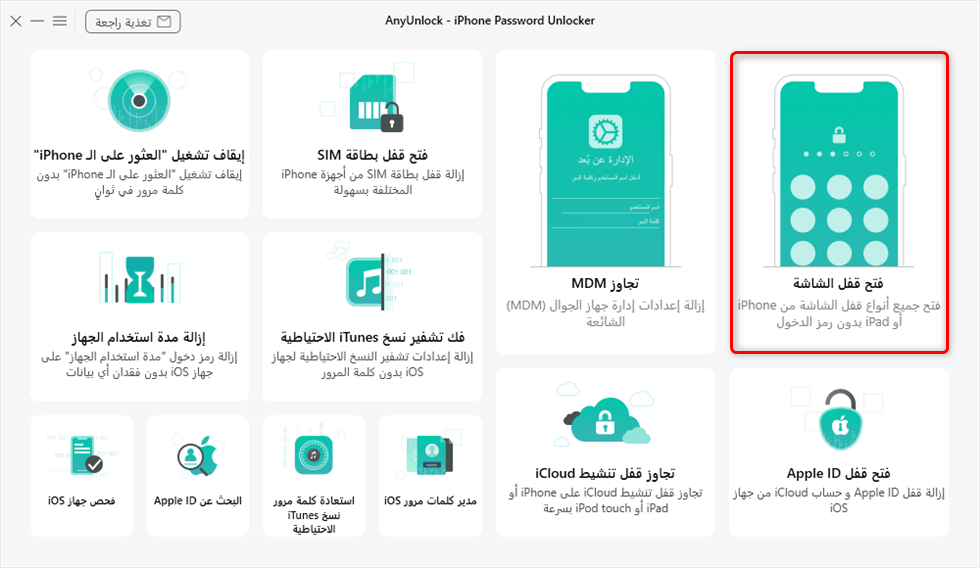
الخيار فتح قفل الشاشة
الخطوة الرابعة: انقر فوق ابدء الآن.
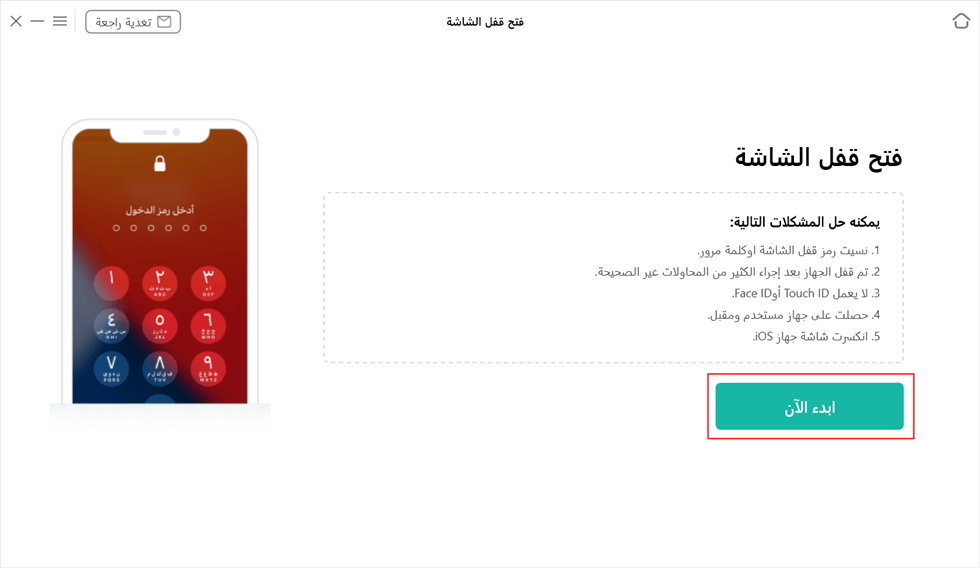
انقر فوق الزر ابدء الآن
الخطوة الخامسة: سترى الصفحة التالية هي صفحة التنزيل، سيتم تنزيل برنامج iOS الثابت لإلغاء قفل iPhone المعطل. فقط انقر فوق الزر تنزيل.
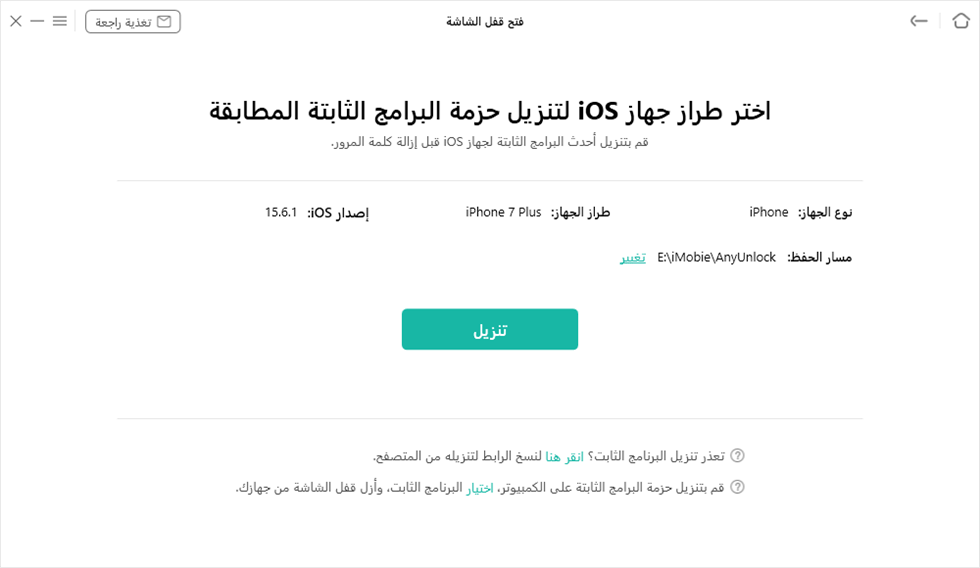
تنزيل iOS الثابت
الخطوة السادسة: بعد اكتمال التنزيل، انقر فوق افتح الآن.
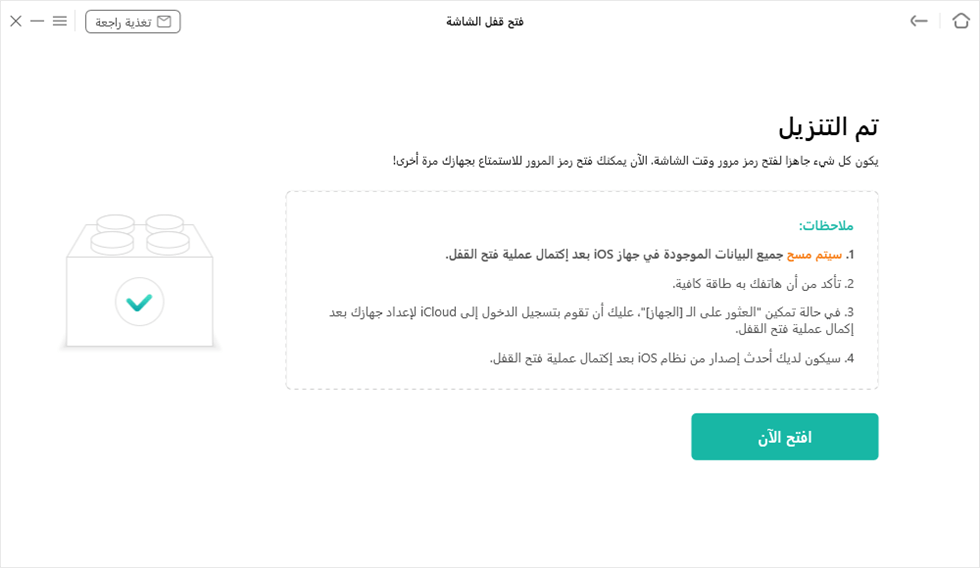
انقر فوق الزر افتح الآن
الخطوة السابعة. بعد فتح القفل بنجاح، سترى الواجهة التالية.
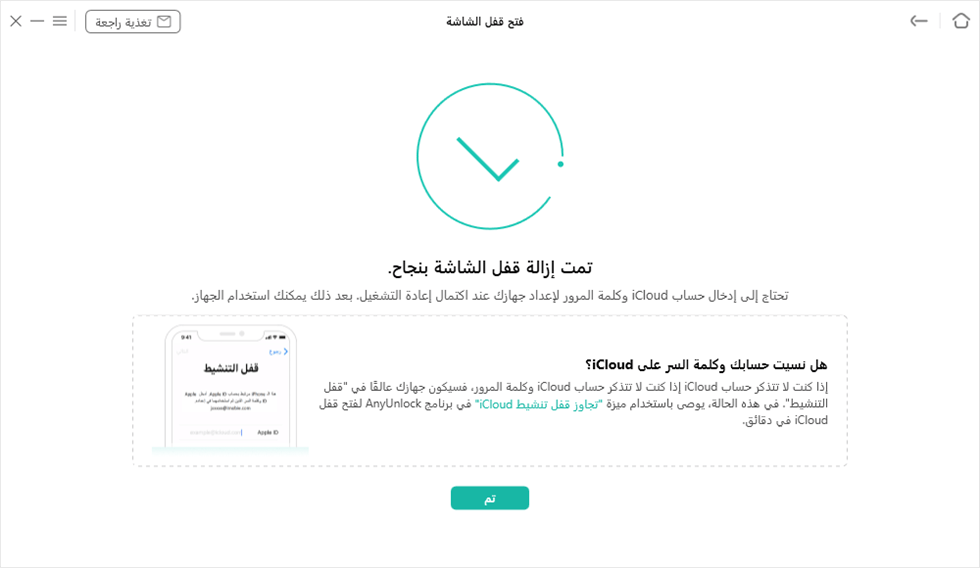
تمت إزالة قفل الشاشة بنجاح
الخلاصة
هل تعلمت الطرق المذكورة أعلاه لتنشيط جهازك؟. إذا كنت ترغب في استعادة بيانات iPhone المحذوفة بدون نسخ احتياطي، مثل الصور والتقويمات والملاحظات وما إلى ذلك، فيرجى تنزيل وتجربة AnyUnlock! إذا كانت لديك أي أسئلة أو تحتاج إلى مساعدة، فلا تتردد في ترك تعليقاتك أدناه. قم بتنزيل AnyUnlock وجربه الآن!
تحميل مجاني * 100% آمن ونظيف
المزيد من المقالات ذات الصلة



أعضاء فريق iMobie وأحد المعجبين بشركة Apple، يحبون مساعدة المزيد من المستخدمين في حل العديد من المشكلات المتعلقة بنظامي iOS و Android.
الإجابات عن الأسئلة المتعلقة بالآراء حول المنتج؟ اتصل بفريق الدعم الفني للحصول على حل سريع>
