طريقة فتح الايفون إذا نسيت رمز القفل أو PIN أو Face ID بدون كمبيوتر أو به
هل نسيت رمز مرور iPhoneوتساءلت عن كيفية فتحه بدون رمز مرور؟ حسنًا، مع الحلول المثبتة أدناه، فإن فتح الايفون إذا نسيت رمز القفل ليس بالأمر الصعب كما يبدو. اكتشف أفضل 3 طرق هنا لفتح الايفون إذا نسيت رمز القفل بدون كمبيوتر أو بكمبيوتر في بضع نقرات!
AnyUnlock – طريقة فتح الايفون إذا نسيت الرقم السري
قم بتنزيل AnyUnlock – iPhone Password Unlocker لفتح iPhone.
تحميل مجاني Win100% آمن ونظيف
تحميل مجاني Mac100% آمن ونظيف
تحميل مجاني* 100% آمن ونظيف
رمز مرور جهاز iPhone هو خط دفاعك الأول. إذا نسيت رمز مرور جهاز iPhone وأدخلته بشكل خاطئ عدة مرات، فسيتم قفل جهازك.
ستوضح لك هذه المقالة أربع طرق موثوقة وفعالة لفتح قفل جهاز iPhone إذا نسيت رمز المرور. بخلاف الحلول التقليدية الموجودة على مواقع الويب الأخرى، ستعلمك هذه المقالة كيفية فتح قفل جهاز iPhone بدون جهاز كمبيوتر بخطوات سريعة وسهلة إذا نسيت رمز المرور. لا تفوّت هذا الدليل الشامل للعثور على الطريقة المناسبة لك واستعادة الوصول إلى جهازك في دقائق!
هل يمكنني فتح قفل الايفون بدون كلمة مرور؟
الإجابة هي، بالطبع، نعم. عندما تنسى رمز مرور شاشة قفل جهاز iPhone، أو رقم التعريف الشخصي (PIN)، أو حتى ميزة Face ID، فقد تشعر وكأن جهازك مغلق، وهو شعور محبط. لكن لا تقلق، فهناك طرق لاستعادة الوصول.
الإجابة ليست “نعم” أو “لا” ببساطة، بل تعتمد على حالتك الخاصة. تقدم Apple مجموعة متنوعة من الحلول لتحقيق التوازن بين الأمان والراحة:
إذا كنت تتذكر رمز المرور ولكنك تريد طريقة أكثر ملاءمة، يمكنك استخدام تقنية المقاييس الحيوية (مثل Face ID أو Touch ID) لفتح قفل جهازك فورًا بدلاً من إدخاله يدويًا.
إذا نسيت رمز المرور تمامًا وكان جهازك مغلقًا تمامًا، مع عدم وجود طريقة لتجاوزه مباشرةً (وهذا اعتبار أساسي في تصميم الأمان)، فلا يزال بإمكانك استخدام عمليات الاسترداد الرسمية لمسح بيانات جهازك والبدء من جديد. قد تتطلب هذه العملية جهاز كمبيوتر أو لا.
نظرًا لأن الحل يختلف وفقًا لحالتك، فقد قمنا بتقسيم أربع طرق مجربة أدناه، حتى تتمكن من العثور على المسار المناسب لك، سواء كان لديك إمكانية الوصول إلى جهاز كمبيوتر أم لا.
الطريقة الأولى: طريقة فتح الايفون إذا نسيت رمز القفل بدون كمبيوتر
تتمثل إحدى طرق لفتح قفل iPhone أو iPad المقفل برقم سري بدون جهاز كمبيوتر في استخدام خدمة Find My iPhone من Apple. يسمح لك بتنفيذ الإجراءات عن بُعد على جهاز iOS. كل ما عليك فعله هو الوصول إلى موقع الويب أو التطبيق على جهاز آخر وستكون قادرًا على إلغاء قفل الجهاز.
كيف افرمت الايفون وهو مقفل برقم سري بدون كمبيوتر باستخدام Find My iPhone:
الخطوة 1. على جهاز iPhone آخر لديك، افتح متجر التطبيقات وقم بتنزيل وتثبيت تطبيق Find My iPhone عليه. إنه متاح مجانًا على متجر التطبيقات الرسمي.
الخطوة 2. قم بتسجيل الدخول إلى حساب iCloud الخاص بك في التطبيق لبدء استخدام ميزة Find My iPhone.
الخطوة 3. بعد تسجيل الدخول بنجاح، ستتمكن من رؤية جميع أجهزة Apple الخاصة بك باستخدام نفس حساب iCloud. اضغط على iPhone المعطل في القائمة.
الخطوة 4. في الشاشة التالية، انقر فوق الإجراءات في الجزء السفلي من الشاشة.
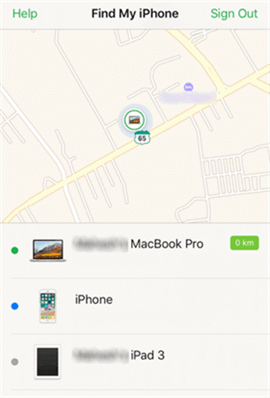
جميع أجهزة Apple بنفس Apple ID
الخطوة 5. ستجد ثلاثة خيارات متاحة لك. اضغط على آخر واحد يقول Erase iPhone.
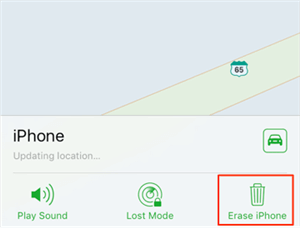
اضغط على محو iPhone
الخطوة 6: سيتم مسح جهاز iPhone أو iPad المعطل الخاص بك وسيزيل رمز المرور من جهازك أيضًا. ثم يمكنك إعداد الجهاز من نقطة الصفر والنقر على استعادة من iCloud Backup لاستعادة نسخة iCloud الاحتياطية على جهازك.
الطريقة الثانية: افتح الايفون إذا نسيت رمز القفل بثلاث نقرات بسيطة [يوصي]
على الرغم من وجود طرق متعددة لإلغاء قفل iPhone بدون كلمة مرور، فلا يُنصح باستخدامها جميعًا لأنها لا تضمن نتائج حقيقية. لذلك، إذا كنت تبحث عن حل يمكن أن يوفر لك نتائج مضمونة، فإن AnyUnlock- iPhone Password Unlocker هو أفضل أداة لك. أداة AnyUnlock هي أداة احترافية يمكنها فتح رمز مرور الشاشة لأي طراز iPhone بنفسك في غضون دقيقتين فقط.
أبرز الميزات:
- أفضل شيء في AnyUnlock هو أنك لا تحتاج حتى إلى رمز مرور أو Face ID أو Touch ID لفتح قفل iPhone الخاص بك.
- عملية فتح القفل سريعة ويمكنك القيام بها في المنزل فقط! وفر وقتك الثمين.
- يدعم أي نظام iPhone وiOS.
- نضمن لك عدم تسريب بياناتك بنسبة 100% بفضل التكنولوجيا التي طورها فريق من المحترفين.
- بصفته مجموعة أدوات احترافية لـ iPhone Unlocker، يمكنه أيضًا تخطي الايكلاود وإزالة Apple ID وكلمة مرور وقت الشاشة وتجاوز MDM واسترجاع كلمة مرور النسخ الاحتياطي لـ iTunes.
احصل مجانًا على AnyUnlock واتبع الدليل لفتح قفل أي جهاز iPhone على الفور:
تحميل مجاني * 100% آمن ونظيف
طريقة فتح الايفون إذا نسيت رمز القفل باستخدام AnyUnlock:
الخطوة 1. قم بتنزيل AnyUnlock مجانًا وتشغيله على جهاز الكمبيوتر> قم بتوصيل جهاز iPhone بجهاز الكمبيوتر عبر كابل USB> انقر فوق وضع فتح قفل الشاشة.
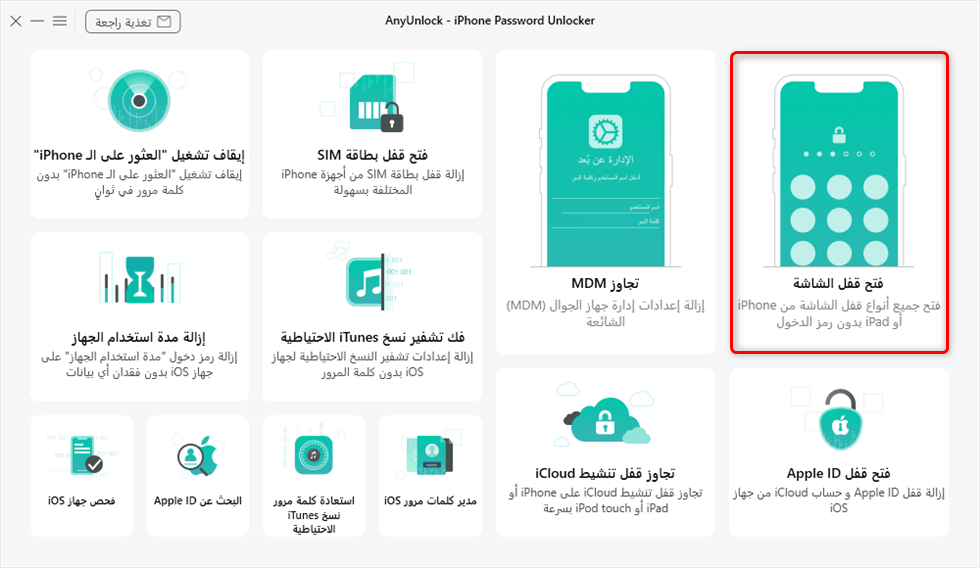
الخيار فتح قفل الشاشة
الخطوة 2. انقر فوق الزر تنزيل في صفحة تنزيل البرامج الثابتة لنظام iOS.
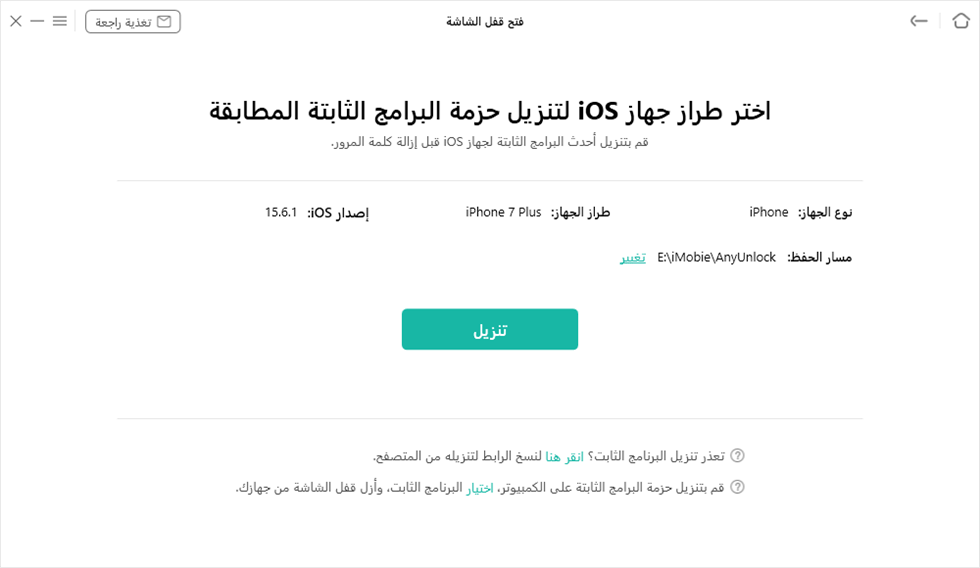
تنزيل iOS الثابت
الخطوة 3. عندما يتم تنزيل البرنامج الثابت، انقر فوق خيار إلغاء القفل الآن، سيقوم AnyUnlock بإلغاء قفل رمز مرور الشاشة تلقائيًا.
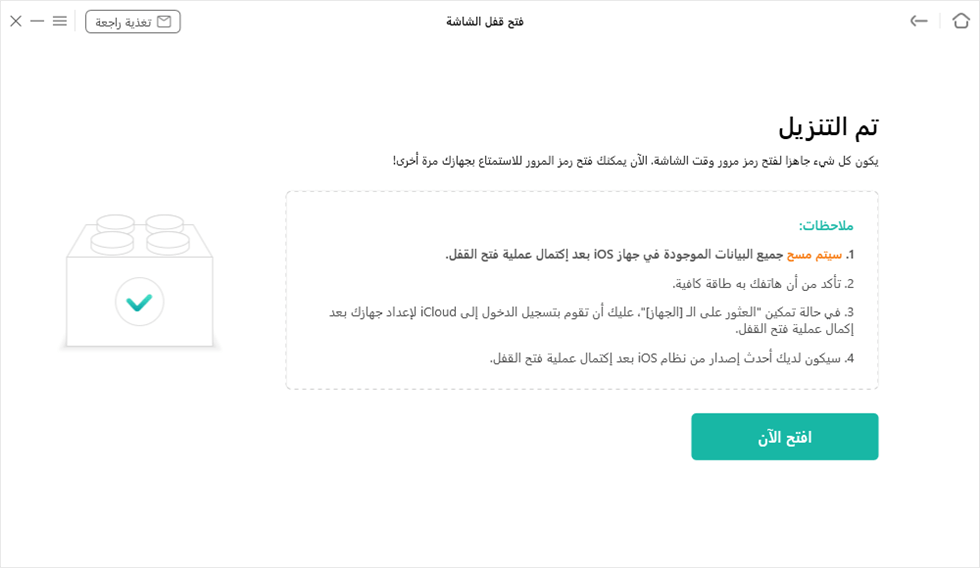
انقر فوق الزر افتح الآن
بمجرد اكتمال عملية الاسترداد، سترى واجهة إزالة رمز مرور الشاشة بنجاح.
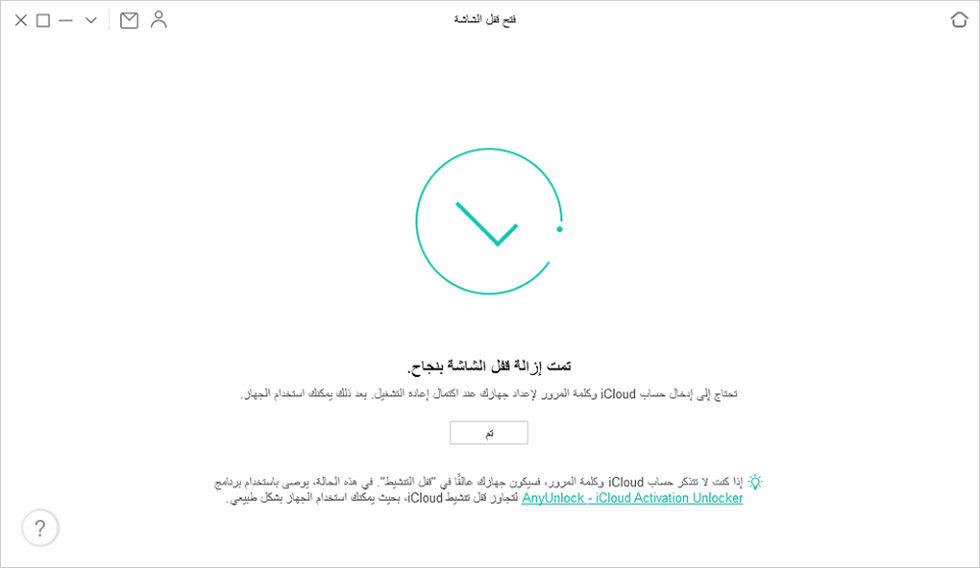
تمت إزالة قفل الشاشة بنجاح
هذا كل شئ! هذه هي الطريقة التي يعمل بها AnyUnlock لإزالة رمز مرور الشاشة من جهاز iOS الخاص بك. اتبع كل خطوة بشكل مناسب للحصول على نتائج سلسة.
تعرف على المزيد حول المقالات ذات الصلة:
الطريقة الثالثة: افتح قفل iPhone الذي نسيت رمز المرور عبر وضع الاسترداد
إذا لم تُجدِ الحلول المذكورة أعلاه نفعًا ولم تتمكن من فتح رمز مرور جهاز iPhone، فستحتاج إلى تشغيل جهاز iOS في وضع الاسترداد وإجراء إعادة ضبط المصنع. ستؤدي هذه العملية إلى مسح كل شيء على جهاز iPhone، بما في ذلك رمز المرور. إليك دليل بسيط حول كيفية إزالة رمز مرور iPhone عبر وضع الاسترداد.
1. قم بإيقاف تشغيل جهاز iPhone الخاص بك عن طريق الضغط على الزر الجانبي لأسفل مع أي من مفاتيح مستوى الصوت. استمر في الضغط على الأزرار حتى ترى شريط تمرير “إيقاف التشغيل” على شاشة جهاز iPhone. الآن، ما عليك سوى سحب شريط التمرير إلى إيقاف تشغيل جهازك.
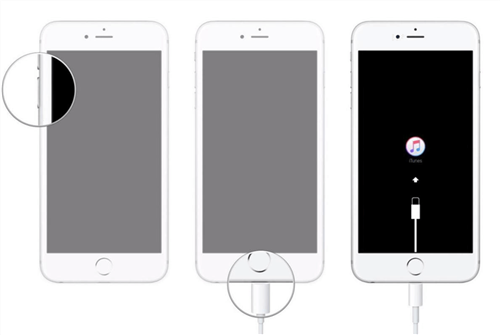
أدخل وضع الاسترداد
2. قم بتوصيل جهاز iPhone بجهاز الكمبيوتر الخاص بك عن طريق كابل USB، وتأكد من الضغط مع الاستمرار على الزر الجانبي في غضون ذلك.
3. اضغط مع الاستمرار على الزر الجانبي في غضون ذلك، حتى تظهر شاشة Recovery Mode على جهاز iPhone الخاص بك
4. بمجرد تشغيل الجهاز في وضع الاسترداد، سيرمي iTunes رسالة منبثقة على جهازك تقرأ مثل اكتشاف iTunes لجهاز iPhone في وضع الاسترداد. ببساطة ، اضغط على زر موافق ثم اضغط على زر استعادة iPhone ، متبوعًا بتأكيد أفعالك.
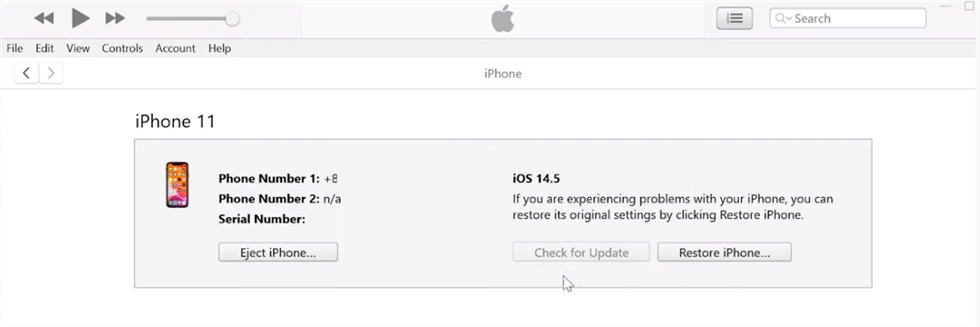
قم فتح قفل الايفون16 عبر وضع الاسترداد
أخيرًا، ستنجح في إزالة رمز المرور من جهاز iPhone أو iPhone Pro Max عبر Recovery Mode.
الطريقة الرابعة: استعادة وإعداد كلمة سر iPhone جديد عبر iTunes
إذا لم تنجح أي من الطرق المذكورة أعلاه في إزالة رمز مرور الشاشة من جهاز iPhone الخاص بك ، فيمكنك محاولة استعادة جهاز iPhone الخاص بك عبر iTunes. ستتيح لك هذه العملية أيضًا إعداد رمز مرور جديد لجهاز iPhone بسهولة. لذلك، إذا كنت ترغب في عمل نسخة احتياطية لجهاز iPhone الخاص بك من خلال iTunes ، فإليك الخطوات اللازمة لاستعادته من نسخة احتياطية.
- قم بتوصيل جهاز iPhone الخاص بك بالكمبيوتر الشخصي عبر كابل USB.
- في شاشة إدارة iTunes iPhone، حدد زر الاستعادة.
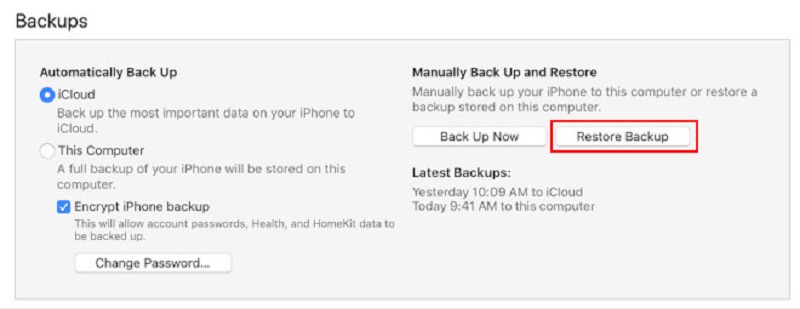
قم باستعادة وإعداد رمز مرور iPhone 16 جديد عبر iTunes
- قم بإيقاف تشغيل جهاز iPhone الخاص بك عن طريق الضغط على الزر الجانبي لأسفل مع أي من مفاتيح مستوى الصوت.
- حدد النسخة الاحتياطية التي سيتم استخدامها لغرض الاستعادة. في كثير من الأحيان، لن تتوفر سوى أحدث النسخ الاحتياطية، ولكن إذا كان هناك العديد منها ، فيمكنك تحديد النسخة التي ترغب في استخدامها.
- بعد ذلك، انقر فوق الزر “استعادة”، وسيقوم iTunes باستعادة إعداداتك وبياناتك بعد تحديد النسخة الاحتياطية المراد استخدامها.
- عند اكتمال عملية الاستعادة، تحقق من الإعدادات الخاصة بك للتأكد من أن كل شيء قد تم إعداده بالطريقة التي تريدها
بمجرد اكتمال عملية الاستعادة، سيُطلب منك إعداد جهاز iPhone الخاص بك مرة أخرى، بما في ذلك رمز المرور. لذلك، يمكنك هنا بسهولة إنشاء رمز مرور جديد للشاشة.
الأسئلة الشائعة حول فتح قفل الايفون
س1: هل يمكنني فتح قفل جهاز iPhone الخاص بي دون استعادته؟
لا يمكن القيام بذلك باستخدام الطرق التقليدية إلا إذا كنت تعرف كلمة مرور قفل الشاشة لفتحها. الطريقة الشائعة لإعادة تعيين كلمة مرور قفل الشاشة هي استعادتها ومسحها، ثم إعادة تعيين الجهاز وكلمة المرور. ومع ذلك، لا تزال هناك طرق أخرى لفتح قفل الايفون الخاص بك دون استعادته. يمكنك تجربة ذلك باستخدام iTunes أو Siri.
س2: هل يمكنك فتح قفل iPhone المعطل دون فقدان كل شيء؟
الإجابة هي نعم. يمكنك أيضًا تجربة Siri أو استخدام رمز المرور السابق لتجاوز قفل جهاز iPhone المعطل دون فقدان البيانات، ولكن نسبة النجاح غير مؤكدة. نظرًا لأن معظم حلول فتح قفل iPhone عادةً ما تمحو جميع محتويات الجهاز وإعداداته، فإن الاحتفاظ بنسخة احتياطية من جهاز iPhone بانتظام هو الخيار الأمثل لتجنب فقدان البيانات.
س3: هل يمكنني إعادة تعيين رمز المرور الخاص بجهاز iPhone الخاص بي من iCloud؟
إعادة تعيين رمز مرور iPhone من iCloud مهمة سهلة طالما أنك تتذكر حساب iCloud وبيانات اعتماده. إليك الخطوات:
- انتقل إلى الموقع الرسمي لـ iCloud في متصفح الويب
- انقر فوق تسجيل الدخول، واستخدم معرف Apple الخاص بك لتسجيل الدخول.
- انقر فوق البحث عني.
- انقر فوق جميع الأجهزة من الأعلى وحدد جهاز iPhone الخاص بك.
- انقر فوق مسح iPhone > مسح.
الخلاصة
باتباع دليل كيفية فك قفل iPhone الذي نسيت رمز المرور، ستتعلم كيفية فتح وإعادة تعيين رمز مرور iPhone. يمكنك اختيار الطريقة التي تناسب متطلباتك أكثر من غيرها ومحاولة فتح جهاز iPhone الخاص بك بسهولة.
على الرغم من أن جميع الطرق المذكورة أعلاه خالية من المتاعب ومباشرة إذا كنت تبحث عن حل سريع ، فإن استخدام AnyUnlock يجب أن يكون خيارك الأول لأن هذه هي الطريقة الأكثر فعالية لإلغاء قفل جهاز iPhone الخاص بك دون استخدام iTunes. لذا ، قم بتنزيل AnyUnlock الآن واحصل على أفضل تجربة لفتح iPhone في حالة نسيان كلمة مرور الشاشة.
تنزيل مجانيلجميع النوافذ و 100٪ آمنة تنزيل مجانيلجميع أجهزة ماك و 100٪ آمنة
تنزيل مجاني 100٪ نظيف و آمن



رايان خالد الكاتب الرئيسي لدى iMobie ومتخصص في تقنيات الهواتف الذكية. يتمتع بخبرة تزيد عن 5 سنوات في تحسين محركات البحث (SEO) للمحتوى التقني، مع تركيز خاص على حلول إدارة بيانات iOS وAndroid. يشتهر بقدرته على تبسيط المفاهيم التقنية للمستخدمين العرب عبر مقالاته الواضحة والدقيقة.
الإجابات عن الأسئلة المتعلقة بالآراء حول المنتج؟ اتصل بفريق الدعم الفني للحصول على حل سريع>
