كيفية فتح تابلت سامسونج عند نسيان كلمة المرور أو النمط أو رمز PIN (مع أو بدون فورمات)
إذا نسيت كلمة مرور تابلت سامسونج أو تعذر عليك الوصول إلى جهاز Galaxy Tab بسبب النمط أو رمز PIN، فلا داعي للقلق. في هذا الدليل الشامل ستتعرف على أفضل الطرق لفتح تابلت سامسونج، بما في ذلك استخدام حساب Google، وميزة Find My Device، وخدمة Samsung Find My Mobile، بالإضافة إلى أداة DroidKit المتخصصة في إزالة قفل الشاشة بسهولة. تابع القراءة لمعرفة الحل الأنسب لجهازك واستعادة الوصول إليه في دقائق.
يُعد نسيان كلمة مرور تابلت سامسونج أو النمط أو رمز PIN من أكثر المشكلات شيوعًا بين مستخدمي أجهزة Galaxy Tab. والأسوأ من ذلك أن الكثير من المستخدمين يعتقدون أن الحل الوحيد هو إجراء فورمات كامل للجهاز وفقدان جميع البيانات المهمة مثل الصور والملفات وجهات الاتصال.
لكن الخبر الجيد هو أن هناك عدة طرق فعالة يمكن أن تساعدك على فتح تابلت سامسونج عند نسيان كلمة المرور، سواء كنت ترغب في استعادة الوصول إلى الجهاز دون فقدان البيانات أو كنت مستعدًا لإعادة ضبط المصنع كحل أخير.
في هذا الدليل المحدث، سنشرح خطوة بخطوة كيفية فتح قفل شاشة تابلت سامسونج باستخدام حساب Google، وخدمات سامسونج الرسمية، وأدوات متخصصة مثل DroidKit، بالإضافة إلى طرق إعادة التعيين اليدوية. اختر الطريقة المناسبة لك واستعد الوصول إلى جهازك بسهولة.
فتح الجهاز تابلت سامسونج باستخدام حساب Google
إذا قفلت تابلتك سامسونج ونسيت كلمة المرور، أسرع طريقة لفتحه هي باستخدام حسابك على Google الذي تم تسجيل الدخول به على الجهاز. لفتح تابلت سامسونج باستخدام الحساب على Google:
الخطوة 1. أدخل كلمة المرور على شاشة القفل واضغط على خيار نسيت كلمة المرور.
الخطوة 2. اختر الخيار فتح بواسطة حساب Google وتابع.
الخطوة 3. أدخل بريدك الإلكتروني وكلمة المرور الخاصة بحساب Google.
الخطوة 4. قد يرسل لك رمز التحقق. أدخل رمز التحقق وسيتم فتح تابلتك سامسونج.
استخدام حساب Google لفتح تابلتك سامسونج سهل وسريع. ولكن إذا لم يكن لديك حساب Google على الجهاز أو لا تعرف معلومات الحساب، فاستمر في القراءة للتحقق من الطريقة التالية.
فتح تابلت سامسونج باستخدام iMobie DroidKit [بسرعة وأمان]
كيف يمكنك فتح التابلت عند نسيان كلمة المرور/النمط/الرقم السري؟ يتيح لك iMobie DroidKit فقط فتح أي شاشة قفل على تابلتات سامسونج، بما في ذلك النمط، والرقم السري، وكلمة المرور الرقمية، وبصمة الإصبع، وتعرف الوجه، وما إلى ذلك، في دقائق. كل ما عليك فعله هو النقر على زر واحد. لا تحتاج إلى مهارات ويمكن للجميع استخدامه بسهولة. والأهم من ذلك، يدعم جميع أنواع تابلتات سامسونج، مثل Galaxy Tab A، وGalaxy Tab E، وGalaxy Tab 4، وما إلى ذلك. وإذا كنت بحاجة إلى إعادة تعيين مصنع سامسونج تابلت بدون كلمة مرور، فإن Droidkit هو خيار رائع. يمكنك رؤية ميزات فتح Droidkit فيما يلي:
iMobie DroidKit – فتح باسورد تابلت سامسونج
- فتح تابلت سامسونج بدون كلمة مرور، أو نمط، أو بصمة الإصبع، أو التعرف على الوجه، أو الرقم السري في دقائق.
- دعم جميع هواتف وتابلتات سامسونج. لا تحتاج إلى مهارات احترافية.
- أيضا هو أفضل أداة لـ Samsung FRP التي تساعد على تجاوز حساب Google بعد إعادة تعيين التاب، بدون إدخال كلمة مرور.
تحميل مجاني Win100% آمن ونظيف
تحميل مجاني Mac100% آمن ونظيف
تحميل مجاني* 100% آمن ونظيف
الآن قم بتنزيل DroidKit واتبع الخطوات أدناه لمعرفة كيفية فتح تابلت سامسونج عند نسيان كلمة المرور/النمط/الرقم السري بنقرة واحدة.
الخطوة 1: افتح DroidKit على الكمبيوتر وحدد فتح قفل الشاشة.
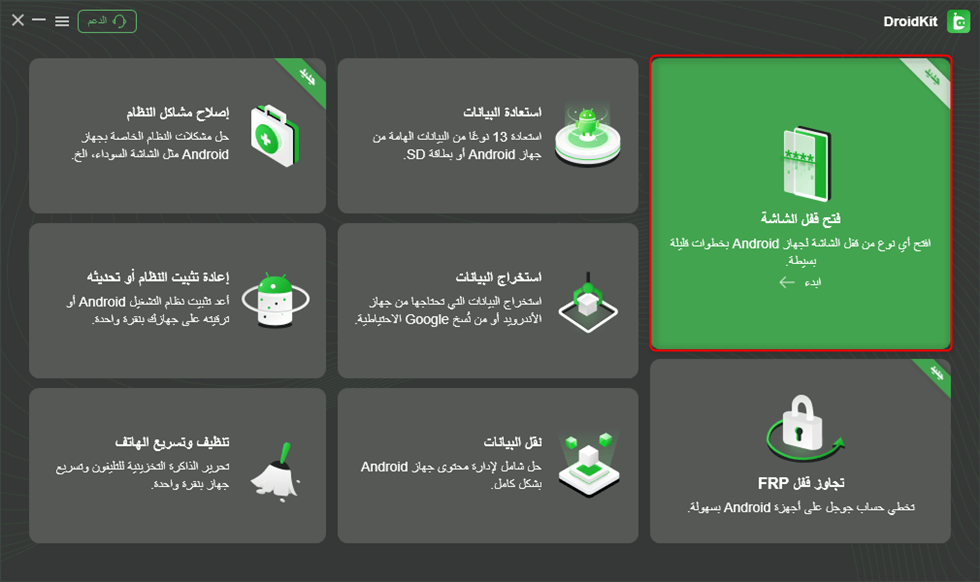
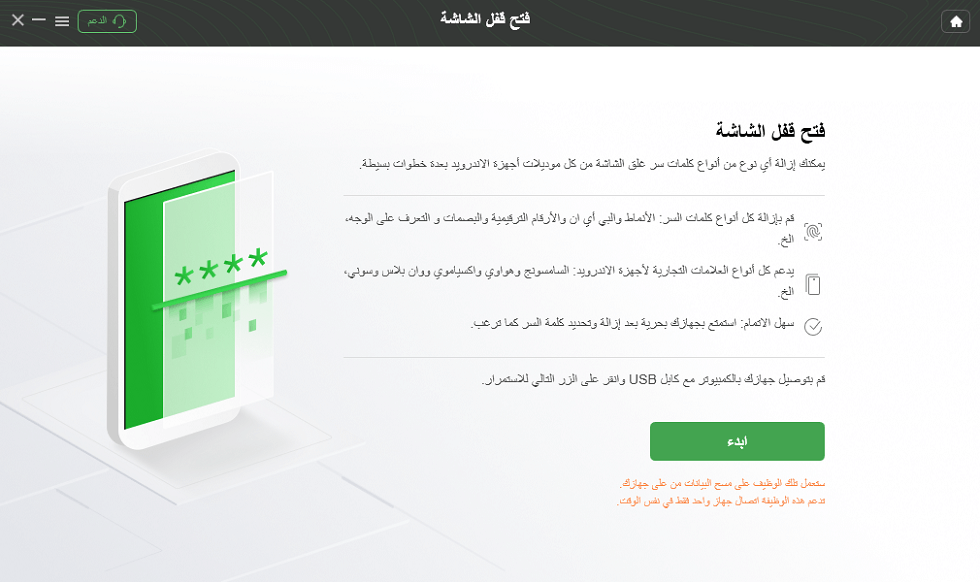
الخطوة 2. قم بتوصيل جهازك بالكمبيوتر وانقر على ابدء.
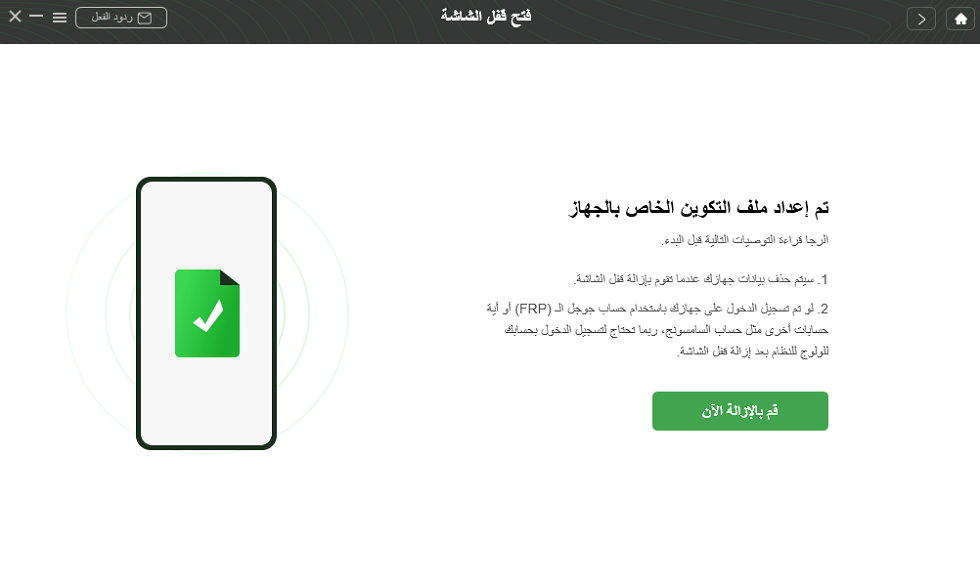
الخطوة 3. انتظر حتى يتم تجهيز ملف التكوين، وانقر على قم بالإزالة الآن.
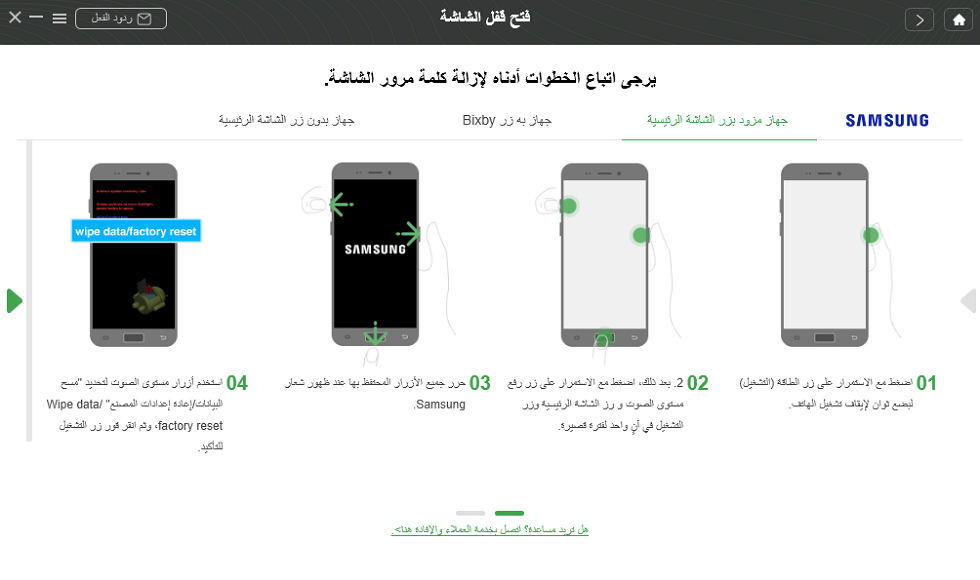
الخطوة 4. اتبع التعليمات التي تظهر على الشاشة لجهازك سامسونج.
الخطوة 5. بعد ذلك، سيبدأ DroidKit في فتح الجهاز. بعد مرور بعض الوقت، سيتم فتح تابلتك سامسونج بدون كلمة مرور.
إعادة تعيين مصنع تابلت سامسونج لفتحه
إذا لم تنجح أي طريقة لفتح تابلت سامسونج بنسيان رمز PIN، فسيكون من الأفضل إعادة تعيين الجهاز إلى حالته المصنعية حيث لا يوجد طريقة للوصول إلى رمز المرور أو النمط. إليك كيفية فتح تابلت سامسونج بنسيان كلمة المرور عن طريق إجراء إعادة تعيين المصنع.
الخطوة 1: تحقق مما إذا كان الجهاز اللوحي مغلقًا.
الخطوة 2: اضغط بشكل متزامن على أزرار التشغيل والصوت. بعد 10-15 ثانية من الضغط على زر رفع الصوت ومفتاح التشغيل، أفلت الزرين لإظهار شاشة استعادة سامسونج. إذا ظهرت شاشة زرقاء مع رسالة تثبيت تحديث النظام على الفور بعد لا يوجد أمر.
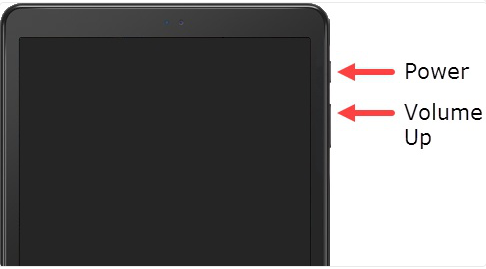
الخطوة 3: اختر مسح البيانات/إعادة تعيين المصنع من قائمة استعادة سامسونج. اضغط على زر التشغيل مع الضغط على زر رفع الصوت أو الهبوط لاختيار الخيار.
الخطوة 4: اختيار هذا الخيار نعم. لإكمال إعادة تعيين بيانات المصنع، انتظر بضع ثوانٍ.
الخطوة 5: حدد الخيار لإعادة تشغيل النظام الآن على الفور. قد يستغرق بعض الوقت لإعادة تشغيل الجهاز.
فتح تابلت سامسونج بدون إعادة تعيين المصنع
هل من الممكن فتح تابلت سامسونج بدون إعادة تعيين المصنع؟ نعم، باستخدام حسابك على Google لتسجيل الدخول إلى تاب سامسونج سيساعدك في فتحه. يساعدك ذلك على فتح شاشة الجهاز على إصدارات الأندرويد 4.4 وأقل. تحقق من إصدار نظام التشغيل Android لجهازك ثم يمكنك اتباع الدليل أدناه.
فتح تابلت سامسونج بنسيان كلمة المرور دون إعادة تعيين المصنع
الخطوة 1: بعد عدة محاولات فاشلة لإدخال الرقم السري أو النمط، سترى زر نسيت النمط.
الخطوة 2: انقر على نسيت النمط، يمكنك إدخال الرقم السري الاحتياطي، أو استمر في إدخال بيانات حساب Google — عنوان بريدك الإلكتروني وكلمة المرور. اضغط على الخيار تسجيل الدخول.
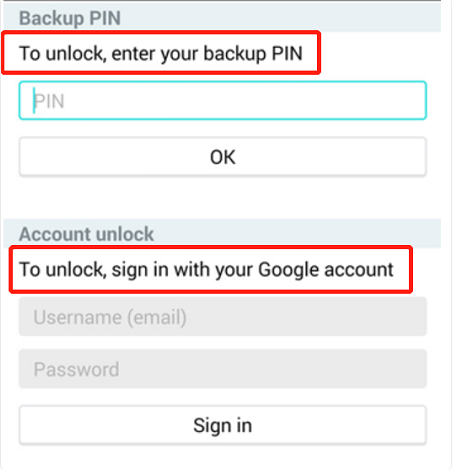
بعد فتح تابلت سامسونج باستخدام حساب Google، يمكنك إنشاء كلمات مرور جديدة أو رموز سرية أو أنماط على الجهاز. إنها حلاً مباشرًا، ولكنه يعمل فقط على الإصدارات السابقة لسامسونج.
فتح تابلتك عند نسيان كلمة المرور باستخدام Find My Mobile
إذا كنت قد قمت مسبقًا بتسجيل الدخول إلى حساب سامسونج على جهازك وتفعيل خدمات العثور على الجهاز، فقد تتمكن من إزالة قفل الشاشة دون الحاجة إلى إعادة ضبط المصنع.
تُعتبر خدمة Samsung Find My Mobile من أفضل الحلول الرسمية التي توفرها سامسونج لاستعادة الوصول إلى الأجهزة المقفلة عن بُعد.
متطلبات استخدام الخدمة
- وجود حساب Samsung مسجل على الجهاز.
- اتصال الجهاز بالإنترنت.
- تفعيل ميزة العثور على الجهاز مسبقًا.
خطوات إزالة القفل
- افتح موقع Samsung Find My Mobile.
- سجّل الدخول باستخدام حساب سامسونج.
- اختر جهاز Galaxy Tab المقفل.
- اضغط على خيار “فتح القفل”.
- أكّد العملية بإدخال كلمة مرور حساب سامسونج.
في حال استيفاء الشروط السابقة، ستتم إزالة كلمة المرور الحالية من الجهاز ويمكنك إنشاء كلمة مرور جديدة مباشرة.
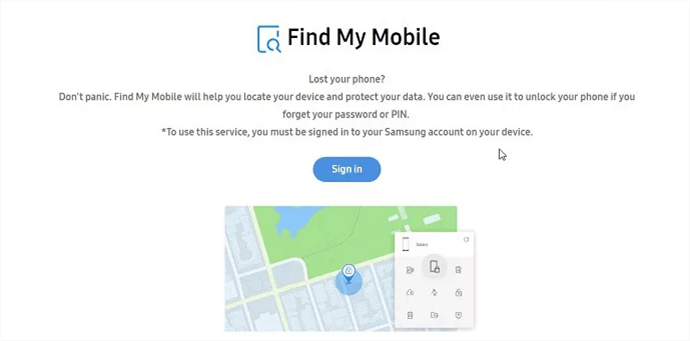
لاستخدام ميزة Find My Mobile من سامسونج للفتح، يجب عليك تمكين التحكم عن بعد والفتح عن بعد على تابلتك. يمكنك فعل ذلك عن طريق الانتقال إلى الإعدادات > العثور على هاتف > التبديل > إضافة حساب سامسونج لتشغيل هذه الميزة. قم أيضًا بتشغيل فتح عن بعد واتبع التعليمات التي تظهر على الشاشة لإكمال الإعدادات.
فتح تابلت سامسونج باستخدام Find My Device
عندما لا تتوفر أي طريقة أخرى للوصول إلى الجهاز، يمكن استخدام خدمة Find My Device من Google لمسح الجهاز عن بُعد وإزالة قفل الشاشة.
هذه الطريقة فعالة لكنها تؤدي إلى حذف جميع البيانات المخزنة على التابلت، لذلك يُنصح بها كحل أخير.
خطوات استخدام Find My Device
- انتقل إلى خدمة Google Find My Device.
- سجّل الدخول باستخدام نفس حساب Google المرتبط بالتابلت.
- اختر جهاز Galaxy Tab من قائمة الأجهزة.
- اضغط على خيار “مسح الجهاز”.
- انتظر حتى تكتمل عملية إعادة الضبط.
بعد الانتهاء، يمكنك إعداد التابلت من جديد باستخدام حساب Google الخاص بك.
الأسئلة الشائعة
هل يمكن فتح تابلت سامسونج بدون فقدان البيانات؟
نعم، في بعض الحالات يمكن استخدام حساب Google أو Samsung Find My Mobile لإزالة القفل دون حذف البيانات، بشرط تفعيل هذه الخدمات مسبقًا.
كيف أفتح تابلت سامسونج إذا نسيت رمز PIN؟
يمكنك استخدام حساب Google أو Samsung Find My Mobile أو أداة DroidKit، أو إجراء إعادة ضبط المصنع إذا لم تنجح الطرق الأخرى.
هل إعادة ضبط المصنع تزيل كلمة المرور؟
نعم، تؤدي إعادة ضبط المصنع إلى إزالة كلمة المرور الحالية، لكنها تحذف أيضًا جميع البيانات الموجودة على الجهاز.
ما أفضل برنامج لفتح تابلت سامسونج المقفل؟
يُعد DroidKit من أكثر الأدوات استخدامًا لفتح أجهزة سامسونج المقفلة، نظرًا لدعمه الواسع لأجهزة Galaxy Tab وسهولة استخدامه.
هل تعمل هذه الطرق مع Galaxy Tab A وGalaxy Tab S؟
نعم، معظم الطرق المذكورة تدعم سلسلة Galaxy Tab A وGalaxy Tab S وGalaxy Tab E والعديد من أجهزة سامسونج اللوحية الأخرى.
الخلاصة
إذا كنت تتساءل عن كيفية فتح تابلت سامسونج عند نسيان كلمة المرور أو النمط أو رمز PIN، فهناك عدة حلول متاحة حسب حالة جهازك وإعداداته السابقة.
إذا كنت تتذكر بيانات حساب Google أو Samsung، فقد تتمكن من استعادة الوصول إلى الجهاز دون فورمات. أما إذا لم تعد تمتلك أي وسيلة لتسجيل الدخول، فقد تحتاج إلى استخدام إعادة ضبط المصنع أو أدوات متخصصة.
بالنسبة للمستخدمين الذين يبحثون عن أسرع وأسهل طريقة لفتح قفل شاشة سامسونج، يُعد DroidKit أحد أكثر الحلول شمولاً، حيث يدعم إزالة مختلف أنواع أقفال الشاشة على أجهزة Galaxy Tab بخطوات بسيطة ومعدل نجاح مرتفع.
حمّل DroidKit الآن وابدأ باستعادة الوصول إلى تابلت سامسونج خلال دقائق.
تحميل مجانيآمن و نظيف 100%
المزيد من المقالات ذات الصلة
- كيفية تخطي حساب جوجل شاومي
- كيفية نقل الاسماء من اندرويد الى اندرويد
- كيفية نقل البيانات من اندرويد الى اندرويد
- كيفية حل مشكلة خطأ في توزيع الحزمة عند تثبيت التطبيقات
- كيفية نقل البيانات من ايفون الى اندرويد بدون جهاز كمبيوتر
- 6 طرق سهلة لتخطي حساب جوجل سامسونج [الدليل الكامل]
- كيفية نقل الصور من الاندرويد الى الكمبيوتر [أفضل 5 طرق]



رايان خالد الكاتب الرئيسي لدى iMobie ومتخصص في تقنيات الهواتف الذكية. يتمتع بخبرة تزيد عن 5 سنوات في تحسين محركات البحث (SEO) للمحتوى التقني، مع تركيز خاص على حلول إدارة بيانات iOS وAndroid. يشتهر بقدرته على تبسيط المفاهيم التقنية للمستخدمين العرب عبر مقالاته الواضحة والدقيقة.
الإجابات عن الأسئلة المتعلقة بالآراء حول المنتج؟ اتصل بفريق الدعم الفني للحصول على حل سريع>
