معرفة باسورد الشبكة المتصل بها للاندرويد
كيف يمكنني رؤية كلمة مرور WiFi المحفوظة على هاتف؟ تلقي هذه المقالة بعض الضوء على هذا الموضوع وتقدم أفضل الطرق لعرض جميع كلمات مرور WiFi على هاتفك بأقل جهد ممكن.
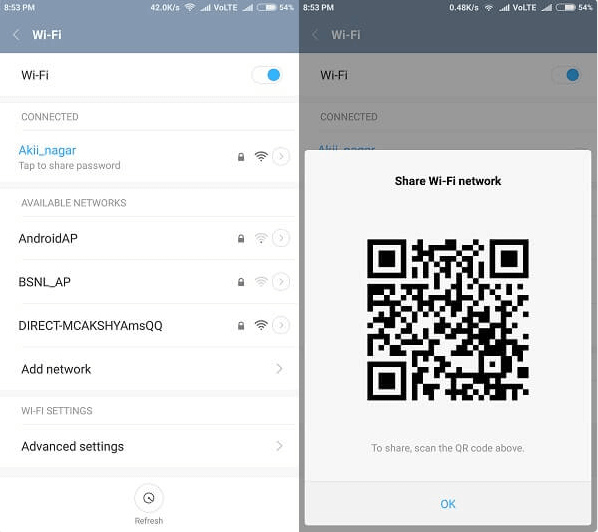
إذا كنت تريد معرفة كلمة مرور Wi-Fi المحفوظة على هاتف Android بدون روت، فلا تحتاج في معظم الأجهزة الحديثة إلى الوصول إلى ملفات النظام أو تثبيت تطبيق Root. في Android الحديث، يمكنك عادةً فتح إعدادات Wi-Fi واستخدام خيار مشاركة لعرض رمز QR يحتوي على معلومات الشبكة، وفي بعض الأجهزة تظهر كلمة المرور أسفل الرمز مباشرة.
لكن الخطوات تختلف قليلًا بين Google Pixel وSamsung وXiaomi وغيرها. كما أن بعض الأجهزة القديمة لا تعرض كلمة المرور مباشرة، لذلك سنوضح الطرق المناسبة حسب إصدار Android والجهاز.
اختر حالتك:
- Android حديث: ابدأ بخيار Share أو QR Code من إعدادات Wi-Fi.
- Samsung Android 10 أو أحدث: استخدم QR Code من إعدادات الشبكة.
- تريد مشاهدة كلمات مرور محفوظة في Google Backup: يمكن استخدام DroidKit إذا كانت بيانات Wi-Fi موجودة في النسخة الاحتياطية المرتبطة بحسابك.
- جهاز Android قديم: قد تختلف الخيارات، ولا يُنصح بالاعتماد على ملفات النظام بدون Root.
هل يمكن معرفة كلمة مرور Wi-Fi على Android بدون روت؟
نعم. على معظم أجهزة Android الحديثة، يمكنك مشاركة شبكة Wi-Fi المحفوظة بدون روت من إعدادات النظام نفسها.
عادةً ستجد خيار Share أو رمز QR داخل إعدادات الشبكة. بعد تأكيد هويتك باستخدام PIN أو النمط أو بصمة الإصبع، يظهر رمز QR يمكن لجهاز آخر مسحه للاتصال بالشبكة. وعلى بعض إصدارات Android تظهر كلمة المرور نفسها أسفل الرمز.
هذا يعني أنك لا تحتاج عادةً إلى فتح مجلدات النظام أو الوصول إلى ملفات مثل wpa_supplicant.conf على الأجهزة الحديثة.
ملاحظة: أسماء القوائم ومكان زر Share تختلف حسب الشركة المصنعة وإصدار Android، لذلك قد ترى “Network & Internet” أو “Connections” أو “Wi-Fi” بدل نفس الأسماء المستخدمة هنا.
عرض كلمة مرور Wi-Fi باستخدام QR Code بدون روت
هذه هي الطريقة التي يجب تجربتها أولاً على هاتف Android حديث.
الخطوة 1. افتح الإعدادات ثم انتقل إلى Network & Internet أو قسم Wi-Fi في جهازك.
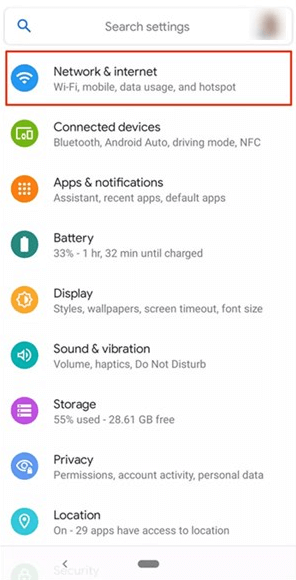
افتح إعدادات Wi-Fi على هاتف Android.
الخطوة 2. اضغط على الشبكة المتصل بها حاليًا، أو افتح قائمة Saved networks إذا كان جهازك يسمح بمشاركة الشبكات المحفوظة.
الخطوة 3. اضغط على Share أو رمز QR.
الخطوة 4. أكد هويتك باستخدام PIN أو النمط أو بصمة الإصبع إذا طلب النظام ذلك.
الخطوة 5. سيظهر رمز QR. يمكنك:
- مسحه بهاتف آخر للاتصال بالشبكة مباشرة.
- قراءة كلمة المرور أسفل رمز QR إذا كان جهازك يعرضها.
- حفظ صورة رمز QR ثم مسحها باستخدام Google Lens أو ماسح QR موثوق إذا كنت تحتاج إلى قراءة بيانات الشبكة.
لا تحتاج إلى تنزيل تطبيق QR منفصل إذا كان تطبيق الكاميرا أو Google Lens في جهازك قادرًا على قراءة الرمز.
استخراج كلمات مرور Wi-Fi من Google Backup باستخدام DroidKit
إذا كنت تريد التحقق من كلمات مرور Wi-Fi الموجودة في نسخة Google Backup مرتبطة بحسابك، أو إذا لم تعد تملك الهاتف القديم، يمكنك تجربة iMobie DroidKit.
تتضمن ميزة Data Extractor from Google Account في DroidKit إمكانية فحص بيانات Google Backup المدعومة، ومنها كلمات مرور Wi-Fi إذا كانت موجودة داخل النسخة الاحتياطية التي يمكن للبرنامج الوصول إليها.
قبل الاستخدام:
- يجب أن يكون حساب Google والنسخة الاحتياطية ملكك.
- لا يمكن افتراض وجود كل شبكة Wi-Fi استخدمتها سابقًا داخل النسخة الاحتياطية.
- قد تحتاج إلى تسجيل الدخول إلى حساب Google ومنح الأذونات المطلوبة.
- إذا لم توجد بيانات Wi-Fi في النسخة الاحتياطية، فلن يتمكن البرنامج من عرضها.
DroidKit – عرض كلمات مرور Wi-Fi من Google Backup
- يفحص بيانات Google Backup المدعومة المرتبطة بحسابك.
- يمكن معاينة كلمات مرور Wi-Fi المتاحة في النسخة الاحتياطية.
- يمكن حفظ البيانات المدعومة على الكمبيوتر أو نقلها وفق الخيارات المتاحة في البرنامج.
- لا يحتاج إلى Root على هاتف Android لهذه العملية لأنها تعتمد على بيانات الحساب والنسخة الاحتياطية.
تحميل مجاني WinWindows
تحميل مجاني MacmacOS
الخطوة 1. افتح DroidKit ثم اختر Data Extractor وبعد ذلك From Google Account.
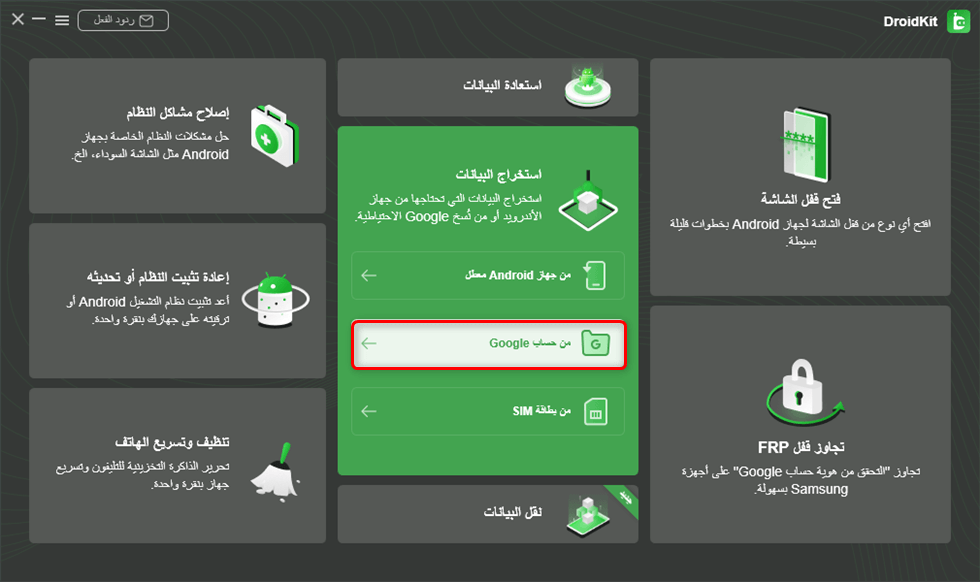
اختر استخراج البيانات من حساب Google.
الخطوة 2. اختر Google Backups ثم حدد Wi-Fi ضمن أنواع البيانات المتاحة.
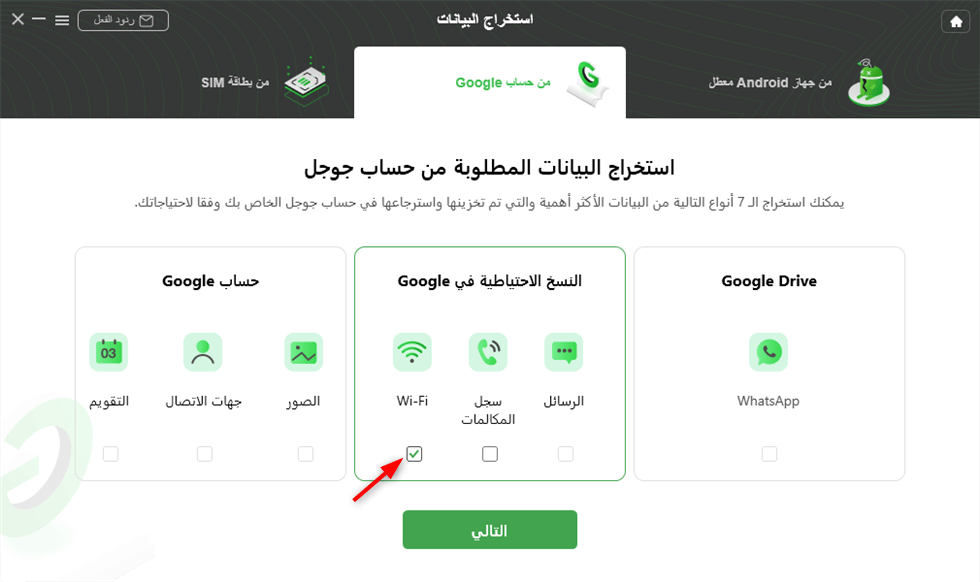
حدد Wi-Fi ضمن أنواع بيانات Google Backup.
الخطوة 3. سجل الدخول إلى حساب Google الخاص بك واتبع خطوات المصادقة التي تظهر على الشاشة.
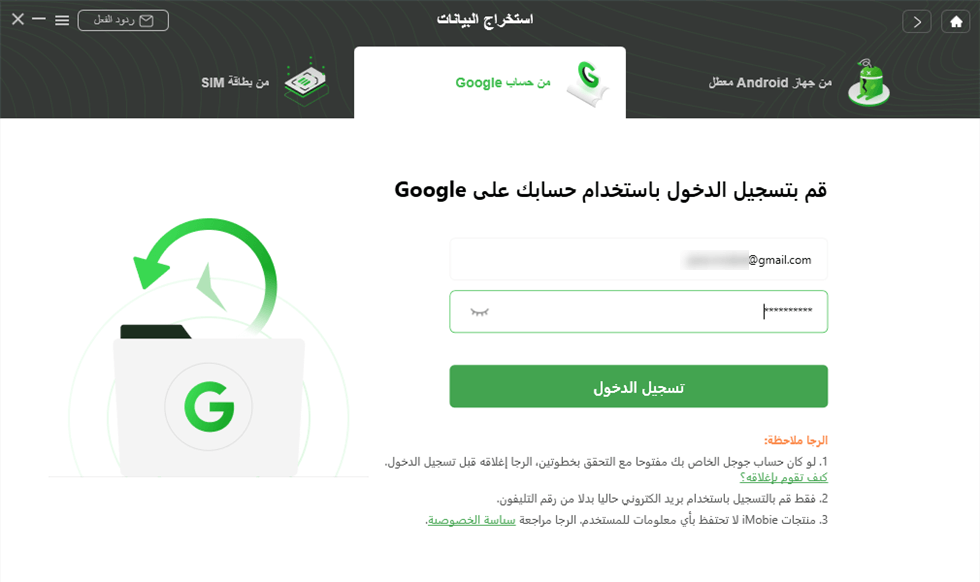
سجل الدخول إلى حساب Google الذي يحتوي على النسخة الاحتياطية.
الخطوة 4. اختر النسخة الاحتياطية المناسبة وانتظر حتى يفحص DroidKit البيانات المتاحة.
الخطوة 5. إذا كانت كلمات مرور Wi-Fi موجودة في النسخة الاحتياطية، يمكنك معاينتها واختيار البيانات التي تحتاجها.
إذا لم تظهر أي كلمة مرور: لا يعني ذلك وجود خطأ بالضرورة. قد لا تحتوي النسخة الاحتياطية المحددة على بيانات Wi-Fi، أو قد تكون بيانات الشبكة مخزنة بطريقة لا تتوفر للاستخراج في تلك النسخة.
كيفية معرفة كلمة مرور Wi-Fi على Samsung بدون روت
على أجهزة Samsung Galaxy الحديثة، يمكنك مشاركة الشبكة المتصل بها باستخدام رمز QR من إعدادات Wi-Fi.
الخطوة 1. افتح الإعدادات > الاتصالات > Wi-Fi.
الخطوة 2. اضغط على رمز الإعدادات بجانب شبكة Wi-Fi المتصل بها.
الخطوة 3. اضغط على QR code.
الخطوة 4. استخدم هاتفًا آخر لمسح الرمز والاتصال بالشبكة، أو احفظ الرمز كصورة إذا كان جهازك يوفر هذا الخيار.
مشاركة شبكة Wi-Fi على Samsung باستخدام رمز QR.
بحسب إصدار One UI، قد لا تظهر كلمة المرور كنص واضح، لكن رمز QR يسمح لجهاز آخر بالاتصال بالشبكة بدون إدخال كلمة المرور يدويًا.
ماذا لو لم يظهر QR Code أو كلمة مرور Wi-Fi؟
إذا لم تجد خيار Share أو QR Code، جرّب هذه النقاط قبل استخدام أدوات أخرى:
- تأكد من أنك تفتح إعدادات شبكة محفوظة أو شبكة متصل بها فعلًا.
- ابحث عن خيار Share بدل كلمة QR Code، لأن الاسم يختلف حسب الشركة المصنعة.
- حدّث Android أو One UI إذا كان الجهاز يدعم إصدارًا أحدث.
- إذا كنت تريد فقط توصيل جهاز آخر، فمسح QR Code يكفي ولا تحتاج إلى معرفة كلمة المرور كنص.
- إذا كان لديك جهاز Android آخر بنفس حساب Google، فقد تتمكن بعض ميزات نقل الجهاز من نقل بيانات Wi-Fi أثناء الإعداد.
هل يمكن استخدام File Explorer لفتح wpa_supplicant.conf بدون Root؟
على أجهزة Android الحديثة، لا ينبغي الاعتماد على هذه الطريقة. ملفات Wi-Fi الحساسة موجودة في مناطق نظام محمية، ولا يستطيع مدير ملفات عادي عادةً قراءتها بدون صلاحيات مرتفعة.
لذلك لا نوصي بتنزيل تطبيقات File Explorer مجهولة فقط لمحاولة الوصول إلى مجلدات النظام. إذا كان هدفك معرفة كلمة مرور شبكة محفوظة، فاستخدم Share / QR Code أولًا، أو تحقق من نسخة Google Backup التي تملكها.
الأسئلة الشائعة
هل يمكن رؤية كلمة مرور Wi-Fi على Android بدون روت؟
نعم، في كثير من أجهزة Android الحديثة يمكنك فتح إعدادات Wi-Fi ثم اختيار الشبكة والضغط على Share. يظهر رمز QR، وقد تظهر كلمة المرور أسفله حسب الجهاز والإصدار.
هل أحتاج إلى تطبيق QR Scanner؟
ليس دائمًا. كثير من الهواتف تستطيع قراءة QR Code باستخدام تطبيق الكاميرا أو Google Lens مباشرة.
هل يمكن رؤية كلمة مرور Wi-Fi على Samsung بدون روت؟
يمكنك على أجهزة Galaxy الحديثة فتح إعدادات Wi-Fi والضغط على رمز الإعدادات بجانب الشبكة ثم اختيار QR Code. يمكن لجهاز آخر مسح الرمز للاتصال بالشبكة.
هل تسجيل الدخول إلى حساب Google يعرض كل كلمات مرور Wi-Fi؟
لا توجد صفحة Google عادية تعرض لك بالضرورة جميع كلمات المرور المحفوظة كنص واضح. يمكن نقل بعض بيانات Wi-Fi أثناء إعداد Android أو من نسخة احتياطية متوافقة، لكن توفر كلمة مرور معينة يعتمد على البيانات المحفوظة فعليًا.
لماذا لا يعثر DroidKit على كلمة مرور Wi-Fi؟
قد تكون الشبكة غير موجودة في Google Backup المحدد، أو قد لا تكون بيانات Wi-Fi متاحة ضمن تلك النسخة. تحقق من الحساب والنسخة الاحتياطية الصحيحة قبل إعادة المحاولة.
هل يمكن فتح ملف wpa_supplicant.conf بدون Root؟
ليس كطريقة عامة على Android الحديث. الوصول إلى ملفات Wi-Fi الحساسة محمي بواسطة النظام، لذلك لا ينبغي اعتبار File Explorer العادي حلًا موثوقًا بدون Root.
الخلاصة
أسهل طريقة لمعرفة أو مشاركة كلمة مرور Wi-Fi على Android بدون روت هي البدء من إعدادات Wi-Fi واستخدام خيار Share أو QR Code. هذه الطريقة لا تحتاج إلى تعديل النظام وتعمل على كثير من أجهزة Android الحديثة.
إذا لم تعد تملك الجهاز القديم أو كنت تريد فحص بيانات Wi-Fi الموجودة في Google Backup الخاص بك، فيمكنك تجربة DroidKit للتحقق من البيانات المتاحة في النسخة الاحتياطية، مع الانتباه إلى أن ظهور كلمة المرور يعتمد على وجودها فعليًا في النسخة المحددة.



رايان خالد الكاتب الرئيسي لدى iMobie ومتخصص في تقنيات الهواتف الذكية. يتمتع بخبرة تزيد عن 5 سنوات في تحسين محركات البحث (SEO) للمحتوى التقني، مع تركيز خاص على حلول إدارة بيانات iOS وAndroid. يشتهر بقدرته على تبسيط المفاهيم التقنية للمستخدمين العرب عبر مقالاته الواضحة والدقيقة.
الإجابات عن الأسئلة المتعلقة بالآراء حول المنتج؟ اتصل بفريق الدعم الفني للحصول على حل سريع>
